


 AI 摘要
AI 摘要
After Effects 没有直接的“合并”按钮,你需要根据任务类型使用“序列图层”首尾拼接视频片段、“预合成”将多个图层打包为单一可编辑单元,或通过“嵌套”来整合整个合成。
● 使用“预合成”合并图层时必须选择是将属性移至新合成还是保留在原合成,若合并后特效失效需开启折叠变换;若仅需同时动画化多个图层而不实际合并,应通过父级关联将图层绑定至空对象(Null Object)。
● 合并整个合成时存在关键差异:嵌套适合需要保持完全控制和持续编辑的项目,而渲染并导入会扁平化所有内容并永久丧失内部图层编辑能力,仅适用于需要加快播放速度或移交精简文件的阶段。
● 合并独立音视频轨道的流程是手动对齐时间轴线索后将其预合成为一个单元以防意外移动;在拼接连续视频片段时,序列图层功能会自动消除间隙,若需在片段间添加转场或保留间隔,则必须放弃该功能并进行手动对齐。
问问AI
 豆包
豆包
 千问
千问
 DeepSeek
 腾讯元宝
腾讯元宝
 Kimi
Kimi
如果你想在 After Effects 中找到一个快速的"合并"按钮,那是找不到的。与 Photoshop 或 Premiere 不同,After Effects 的处理方式有所不同。但是,你仍然可以使用预合成(Pre-compose)、序列图层(Sequence Layers)和嵌套(Nesting)等工具将多个元素无缝组合在一起。
当人们搜索如何在 After Effects 中"合并"时,他们通常指的是几种不同的任务:在时间轴中合并视频片段、将图层组合为一个单元、将音频与画面同步,甚至是整合整个合成。
每种情况都有其对应的解决方案,在本指南中,我们将逐步介绍各种方法,以便你为项目选择合适的方式。
第 1 部分:在 After Effects 中合并片段(序列图层)
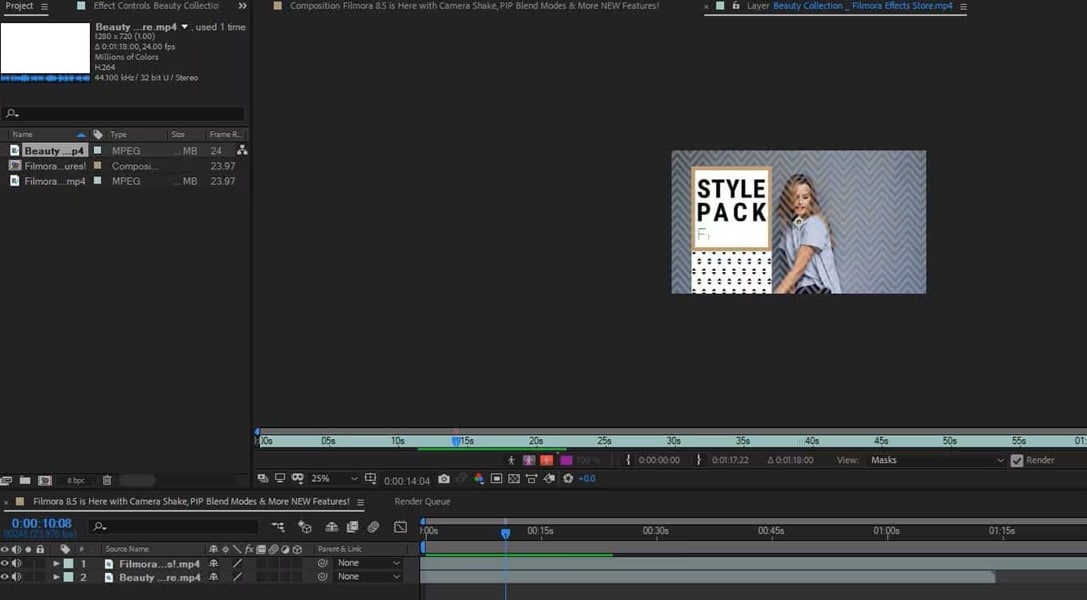
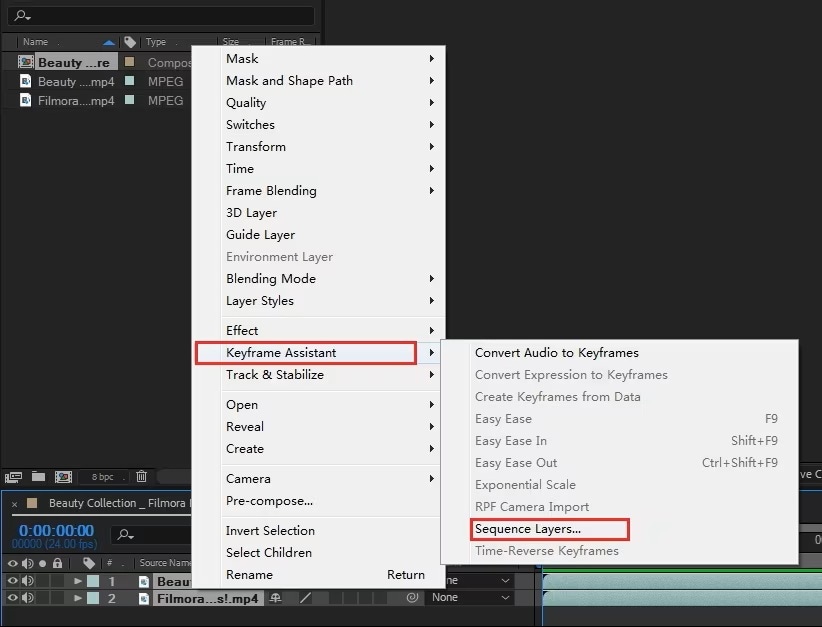
用户所说的"合并"最常见的含义之一是将多个独立的视频片段组合成一个连续序列。在 After Effects 中,这是通过关键帧助手菜单中的序列图层(Sequence Layers)功能来实现的。
如何在 AE 中使用序列图层合并片段
何时使用此方法
序列图层非常适合需要将多个片段首尾相连、无间隙或重叠地拼接在一起的情况。此方法非常适合创建粗剪或为进一步编辑准备序列。
替代方法:手动对齐
如果你希望有更多控制权,也可以在时间轴上手动拖动片段。此方法允许你调整时间、添加转场,或在片段之间留出有意的间隔,而不是强制它们自动混合。
第 2 部分:在 After Effects 中合并图层(预合成)
预合成将选定的图层打包为一个可嵌套的合成,这样你可以将它们作为一个图层来操作,同时保持原始图层可编辑。当你想对一组图层应用特效、遮罩或运动效果,而不需要在每个图层上重复相同的控制时,这是最常用的方法。
预合成的工作原理
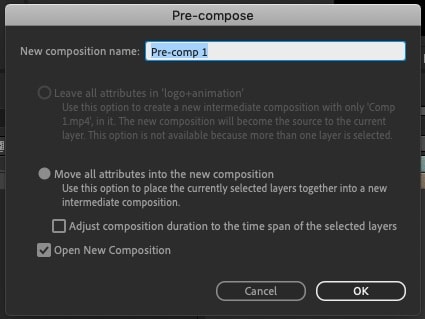
当你进行预合成时,After Effects 会创建一个包含你所选图层的新合成。该新合成在父级时间轴中显示为单个图层。你可以随时打开嵌套合成来编辑原始图层,因此不会丢失可编辑性。
如何在 After Effects 中使用预合成合并图层
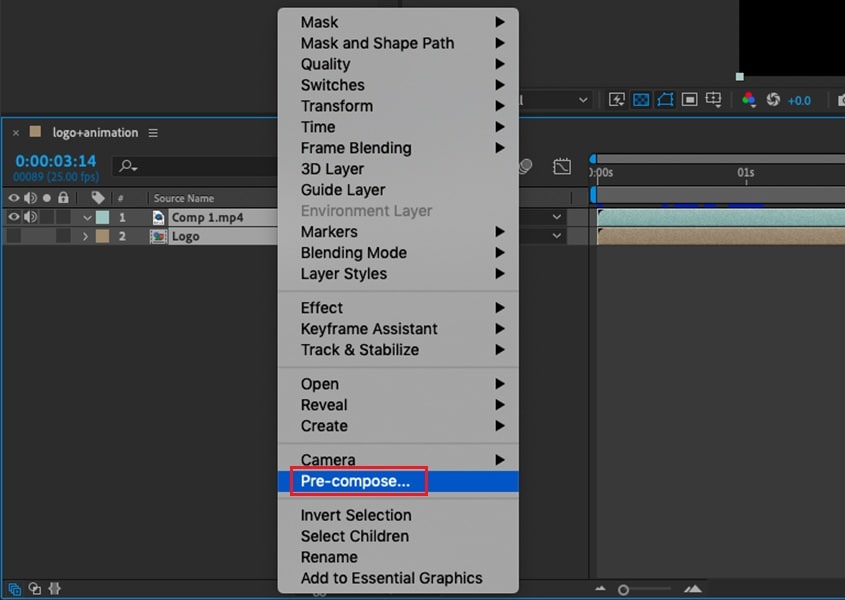
- 将所有属性移动到新合成中:将特效和关键帧转移到预合成中。
- 将所有属性保留在原始合成中:在图层嵌套的同时,将特效和变换保留在主合成中应用。
何时使用预合成
使用预合成可以简化拥挤的时间轴、对多个图层同时应用单一特效,或创建可重复使用的分组元素,以便作为单个单元进行移动、时间重映射或动画处理。
替代方法:使用空对象分组图层
如果你想同时移动或动画化多个图层而不实际合并它们,可以使用空对象(Null Object)。前往图层 > 新建 > 空对象(Layer > New > Null Object),然后使用"父级与绑定"菜单或关联线将图层绑定到它。现在,你对空对象所做的任何更改(如位置、缩放或旋转)都会影响所有绑定的图层,同时每个图层仍然可以单独编辑。
注意:通过渲染和重新导入来扁平化
如果需要永久合并,你可以将图层渲染为单个视频,然后将该文件重新导入到项目中。这样可以加快播放速度并简化时间轴,但你将无法再调整原始图层。
第 3 部分:合并两个合成(嵌套 vs. 渲染并导入)
有时,你可能不是要合并片段或图层,而是要合并整个合成。After Effects 为你提供了两个主要选项:嵌套或渲染并重新导入。
嵌套合成
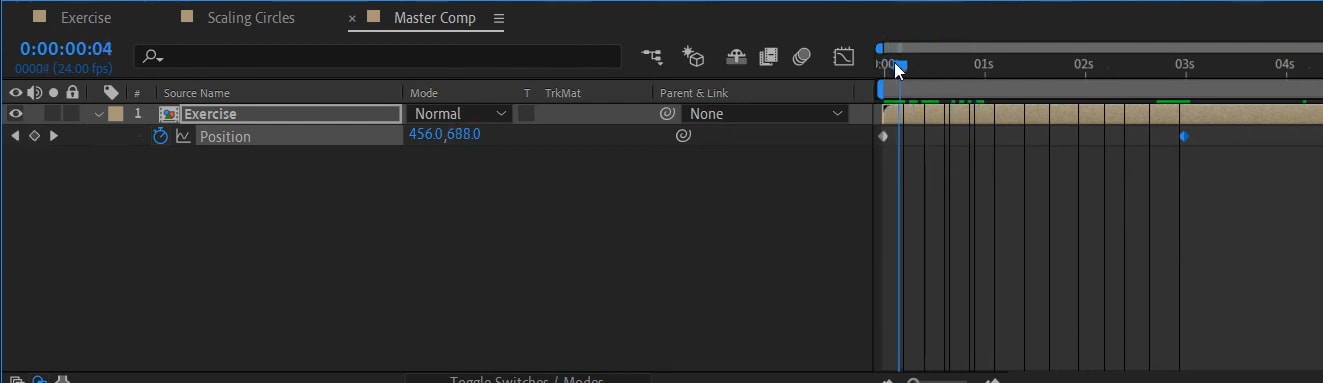
嵌套是合并合成最简单的方式。将一个合成拖入另一个合成中,它将在时间轴中显示为单个图层。内部的所有内容仍然可编辑,你可以随时双击嵌套合成来打开并调整其内容。
嵌套是组织项目或对多个合成同时应用特效的绝佳选择。
渲染并重新导入
另一种选择是将合成渲染为一个视频文件,然后将该文件重新导入项目中。这种方法会将所有内容扁平化,使 After Effects 运行更流畅,但你将失去编辑这些合成内部各个图层的能力。
何时使用各种方法
- 嵌套最适合需要保持完全控制并继续编辑的情况。
- 渲染并导入最适合当你准备好最终版本、需要更快的预览,或想要将精简的文件交给他人时使用。
第 4 部分:合并独立的视频和音轨
After Effects 不像典型的视频编辑器那样构建,因此它不会像 Premiere Pro 那样自动同步音频和视频。但是,你仍然可以通过几个简单的步骤轻松地将它们组合在一起。
分别导入视频和音频
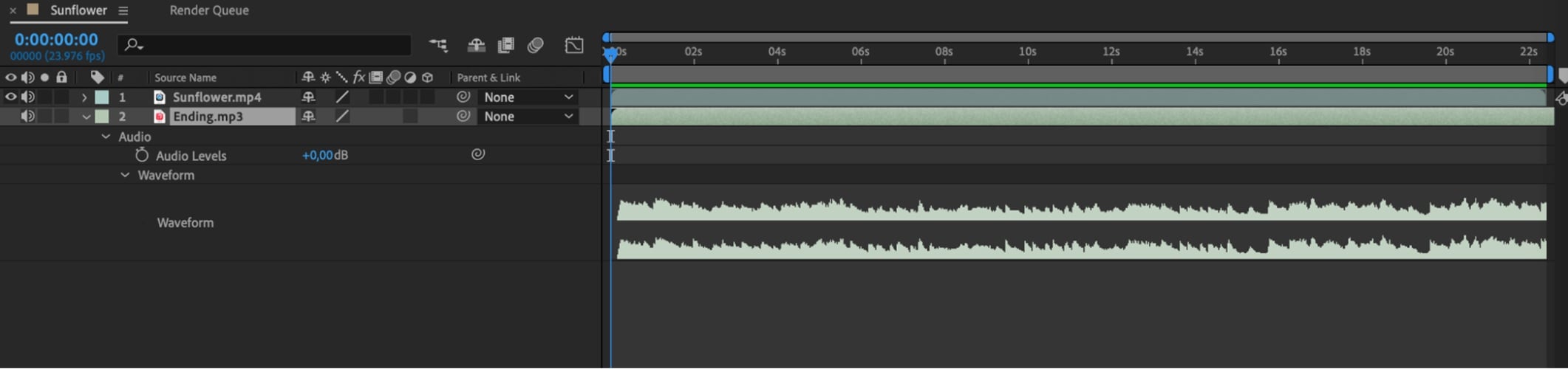
首先将视频文件和音频文件导入项目面板。将两者拖入同一个合成时间轴中。
手动同步
播放时间轴并将音轨与视频对齐。你可能需要放大时间轴,将视觉线索(如拍手或动作)与相应的声音进行匹配。对齐后,你可以锁定音轨以防止意外移动。
处理音频的技巧
- 重命名音频图层,以便在复杂的时间轴中更容易找到。
- 使用标记来帮助将节拍或对话与视频事件对齐。
- 如果你希望两个轨道保持在一起,可以在同步后将视频和音频图层预合成。
虽然 After Effects 没有"合并音频"按钮,但这些步骤可让你有效地同步和管理独立的轨道。
第 5 部分:方法对比表
由于在 After Effects 中有多种合并或组合图层的方式,将它们并排比较会很有帮助。以下是主要方法的快速对比:
| 方法 | 最适用于 | 可编辑 | 难度 |
| 序列图层 | 按顺序合并多个片段 | ✅ | 简单 |
| 预合成图层 | 将图层分组为单个单元 | ✅ | 简单 |
| 空对象父级关联 | 同时动画化或移动多个图层 | ✅ | 中等 |
| 嵌套合成 | 合并整个合成 | ✅ | 中等 |
| 渲染并导入 | 扁平化以加快播放速度 | ❌ | 困难 |
第 6 部分:快速修复(常见错误)
即使工作流程正确,在 After Effects 中合并有时也会导致一些小问题。以下是一些常见问题及其解决方法:
问题 1:预合成导致特效失效
解决方案:进行预合成时,请确保在预合成对话框中选择正确的选项。如果特效消失或看起来不同,请尝试选择将所有属性移动到新合成中,而不是将它们保留在原始合成中。你还可以在预合成图层上启用折叠变换(Collapse Transformations)以保留某些特效或矢量质量。
问题 2:片段未对齐
解决方案:如果使用序列图层后片段未正确对齐,请检查在排序之前它们是否在时间轴中正确修剪。如需更精确的控制,请放大时间轴并手动拖动片段,或使用 Shift 键将片段吸附到播放头。
问题 3:合并后音频丢失
解决方案:首先,确认图层上的音频图标(扬声器符号)已启用。如果仍然没有声音,请前往编辑 > 首选项 > 预览(Edit > Preferences > Preview)并确保音频预览已开启。对于音频和视频文件分开的项目,请仔细检查它们是否正确同步,并考虑将它们预合成为一个单元以保持所有内容锁定在一起。
额外推荐:轻松合并视频(万兴喵影)
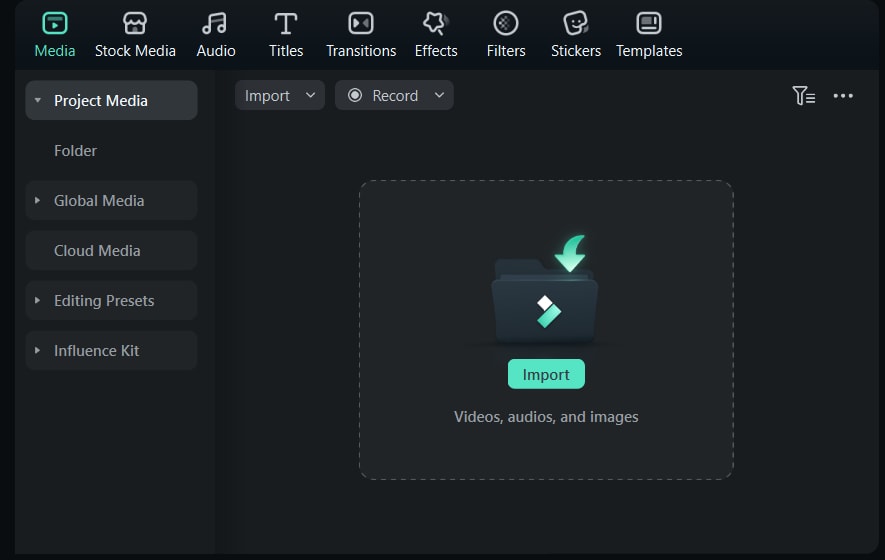
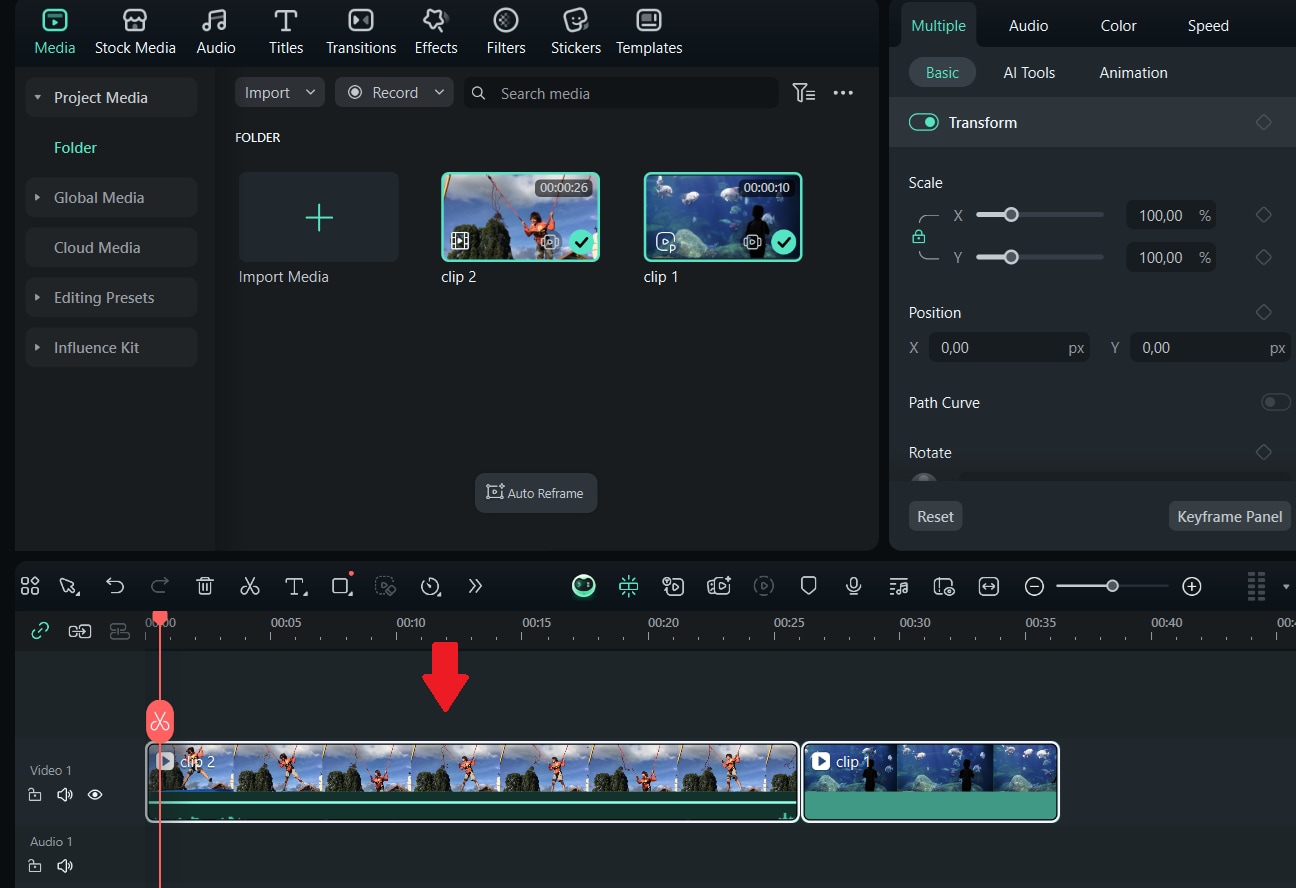
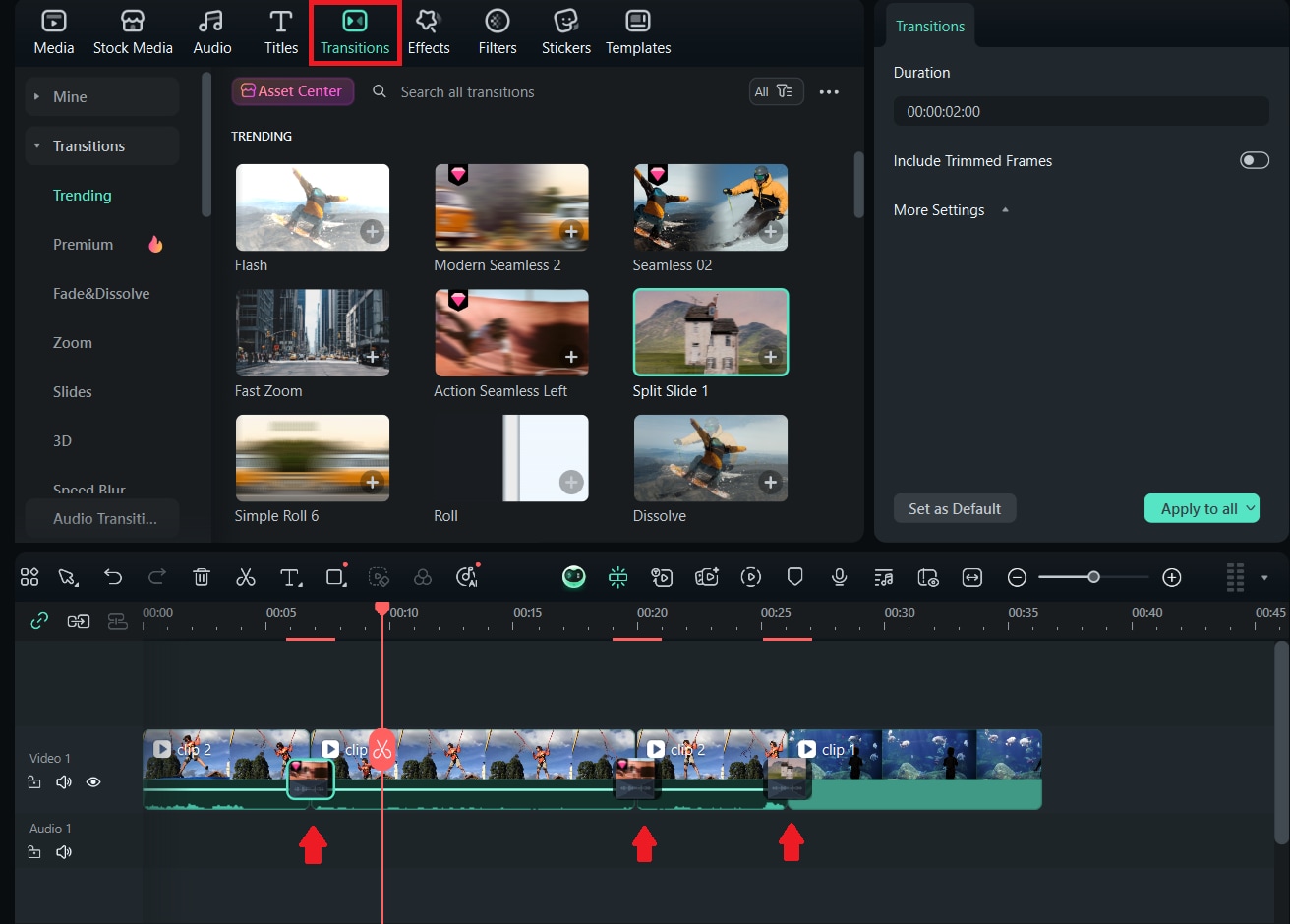
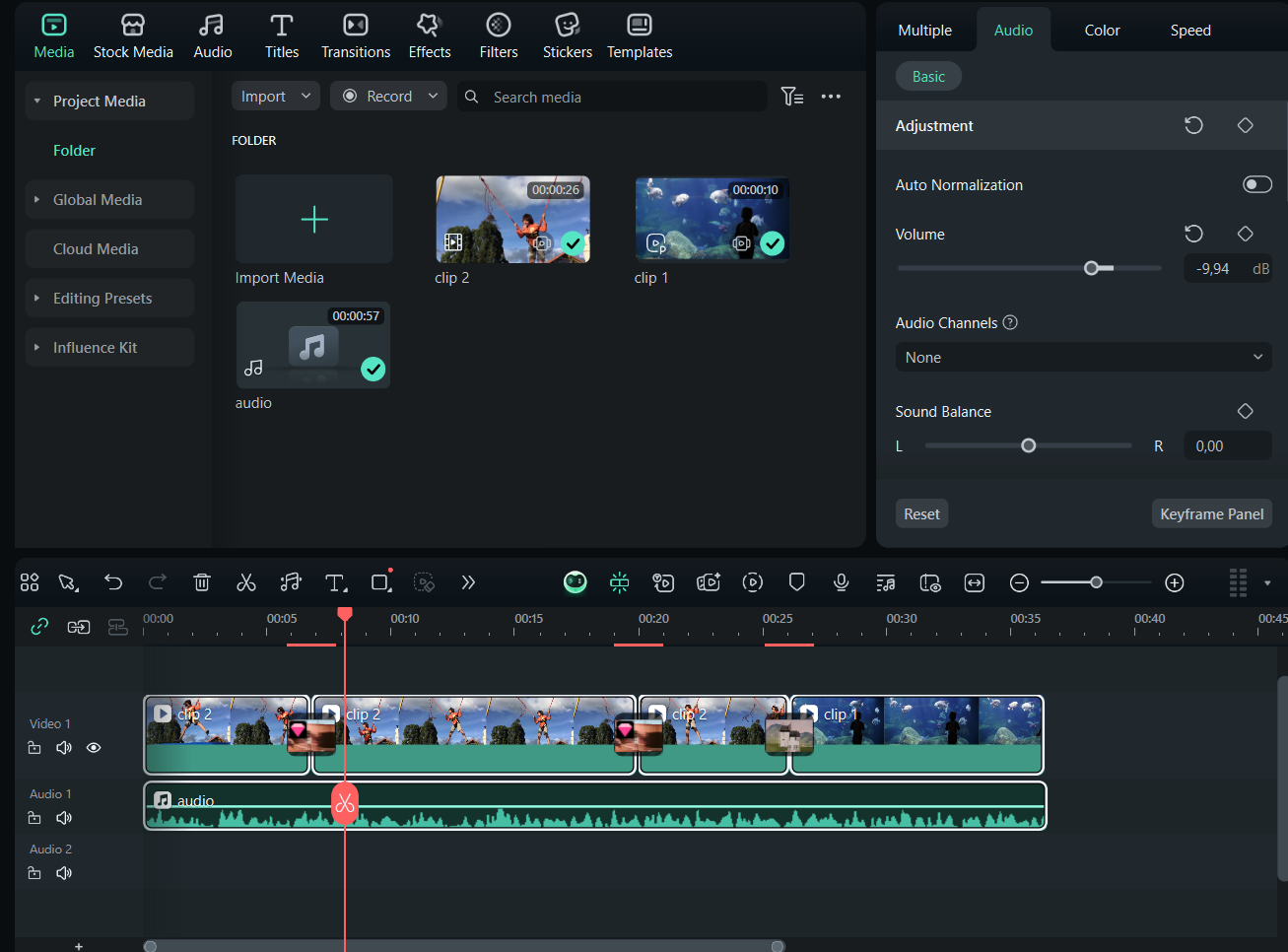
并非每个人都需要 After Effects 的高级功能来合并片段。如果你的目标只是在 After Effects 中合并视频,但想要更快捷的选择,万兴喵影提供了一种更简单的方式。
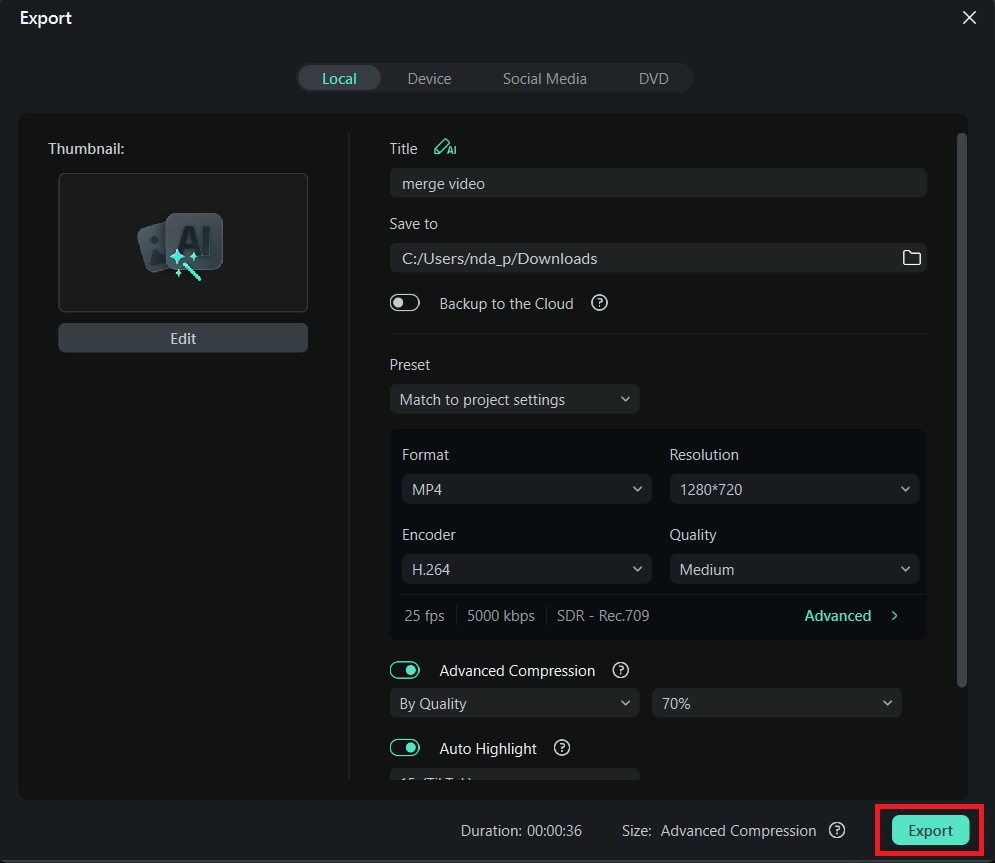
使用万兴喵影,你可以将片段拖放到时间轴上,轻松同步音频,只需几次点击即可导出完成的视频。无需担心嵌套、预合成或序列设置。
 安全下载
安全下载如何在万兴喵影中合并视频
结论

常见问题
-
我可以像在 Photoshop 中一样在 After Effects 中合并图层吗?
不完全可以。After Effects 没有直接的合并图层按钮。最接近的选项是"预合成",它将图层组合到一个新合成中,同时保持可编辑状态。如果你想永久合并,可以将图层渲染为一个视频并重新导入。 -
如何在 After Effects 中合并音频和视频?
分别导入音频和视频文件,将它们放入同一个合成中,并在时间轴上对齐。同步完成后,你可以对它们进行预合成,以将两个轨道保持在一起。 -
预合成和嵌套有什么区别?
预合成用于将选定的图层组合到一个新的合成中。嵌套是指将一个完整的合成放入另一个合成中。两者都能简化时间轴,但预合成更适合整理图层,而嵌套在你想要组合整个合成时更为实用。