


 AI 摘要
AI 摘要
CapCut 的 HSL 工具通过调整固定色彩范围的色相、饱和度和亮度来实现快速的基础调色,而如果需要精确隔离中间色调并避免相似颜色溢出连动,建议使用万兴喵影 V15.2.1 新增的吸管式 HSL 取色器。
● CapCut 的 HSL 调整会直接作用于整个画面中固定的色彩分组,当背景与目标物体共享相似色相时容易发生意外连动更改,因此最适合对精度要求不高、需要快速出片的移动端社交媒体编辑。
● 在 CapCut 中进行特定物体的颜色更改时,如果触发了画面中的共享色彩范围,必须保持较小的 HSL 调整幅度,并需要结合遮罩或选择性叠加功能(视具体版本支持情况)以保证画面干净。
● 万兴喵影 V15.2.1 的 HSL 取色器允许直接从预览画面中采样精确的颜色像素,并自动映射生成匹配的自定义色块,消除了寻找中间色调的反复试错,最适用于处理复杂混合光线、还原准确品牌色调或精细化修饰自然肤色。
问问AI
 豆包
豆包
 千问
千问
 DeepSeek
 腾讯元宝
腾讯元宝
 Kimi
Kimi
调色对于在2026年制作专业视频至关重要。无论你是在修正肤色还是让天空更加鲜艳,了解如何在CapCut中使用HSL是精确编辑的关键。在这篇CapCut HSL教程中,我们将向你展示如何像专业人士一样控制色相、饱和度和亮度。不过,如果你觉得CapCut的滑块有局限性,我们还将介绍万兴喵影HSL取色器——一款用于高级颜色定位的更精确工具。
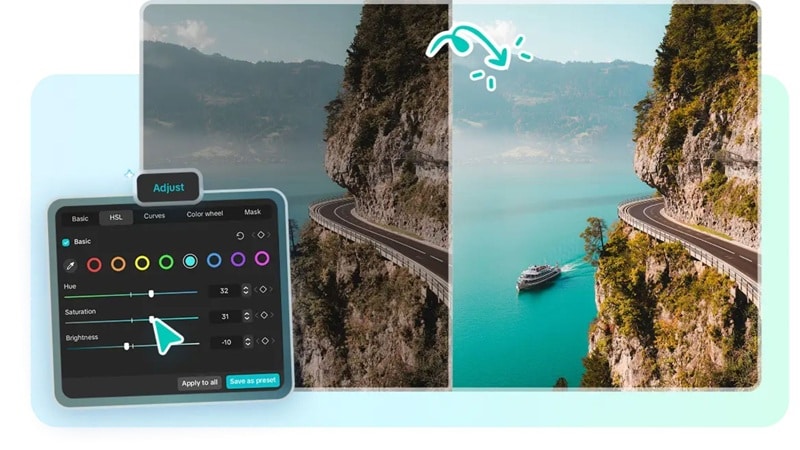
第1部分:如何在CapCut中使用HSL(分步指南)
CapCut中的HSL最适合进行针对性修正。例如,你可以用它来让肤色更暖、让天空中的蓝色更深,或者在不改变其他颜色的情况下降低霓虹绿的强度。具体布局可能因设备和应用版本略有不同,但工作流程保持一致。
教程:如何在CapCut中使用HSL
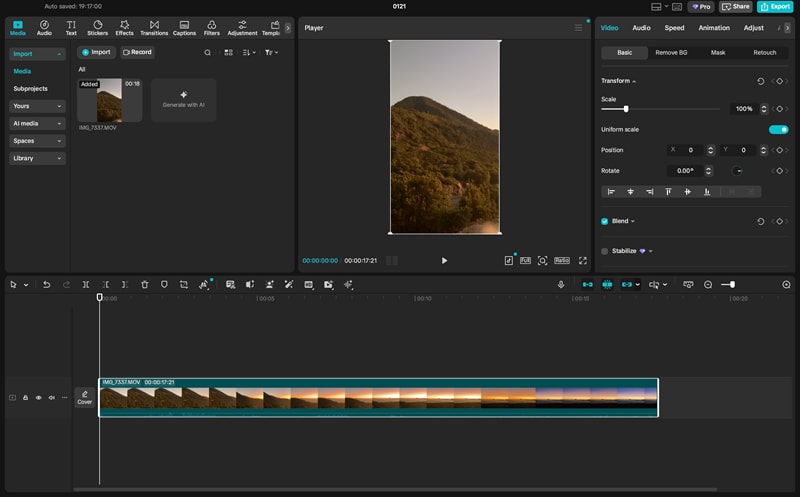
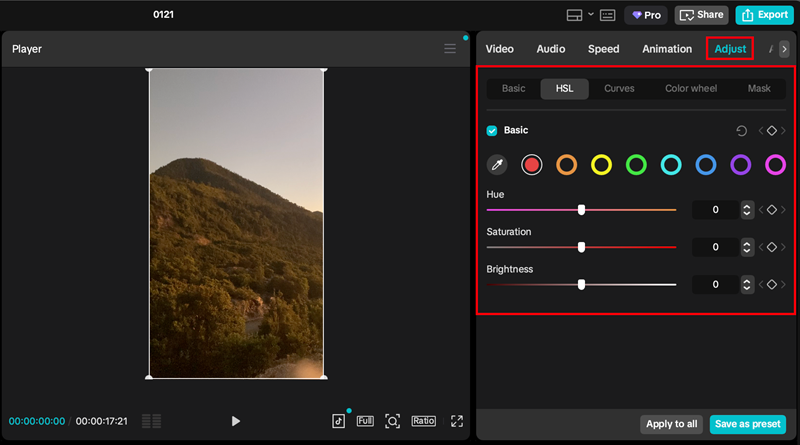
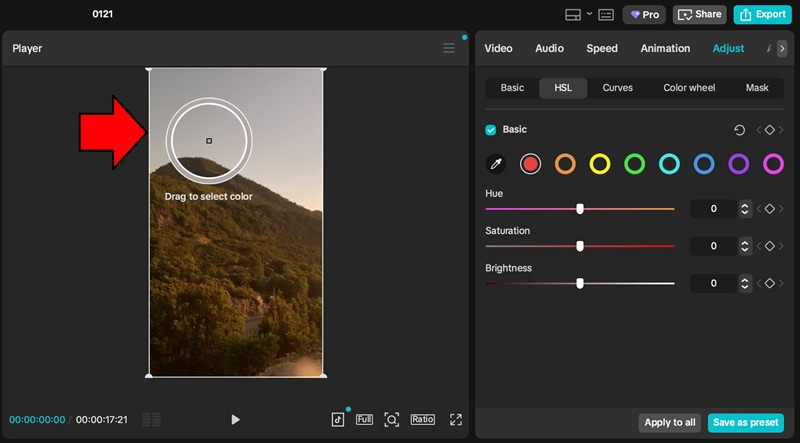
- 饱和度用于控制颜色强度
- 亮度用于使该颜色变亮或变暗
- 色相用于改变颜色方向。
第2部分:CapCut HSL教程进阶技巧——打造电影感画面
在CapCut中实现电影级调色的关键在于控制。HSL帮助你塑造特定颜色,使画面看起来有意为之,肤色保持自然,场景感觉协调统一。
使用CapCut中的HSL进行特定物体颜色更改
CapCut中的HSL针对的是整个画面中的某个色彩范围。当物体颜色独特时效果很好,比如中性街道上的一辆亮蓝色汽车。但当背景与物体共享相同色相时就变得困难了,比如红色夹克旁边有红色标牌,或者肤色紧挨着暖色木墙。
为了让物体颜色更改看起来更干净,请保持HSL调整幅度较小,并检查整个画面,而不只是物体本身。如果多个物体同时发生变化,说明你触及了共享的色彩范围。在这种情况下,通常最好降低调整强度,并结合其他工具使用,如选择性叠加或遮罩(如果你的版本支持的话)。
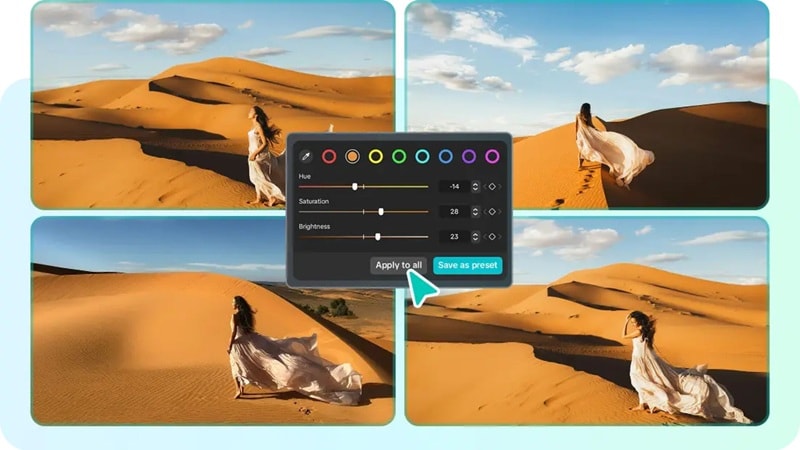
如何在CapCut PC版与移动版中使用HSL:界面差异
CapCut PC版和移动版提供类似的HSL逻辑,但工作流程感觉略有不同。移动版通常依赖于选择颜色通道并调整滑块,与CapCut桌面版不同。
- 在移动端,HSL通常位于"调整"下方。操作很快,但较小的屏幕使精确调整更困难,也更容易过度调整滑块。
- 在桌面端,HSL通常位于更宽敞的调整或颜色面板中,因此更容易预览更改并进行微调,不会误点。这也是CapCut提供HSL取色器的地方,它可让你直接从素材中采样颜色。
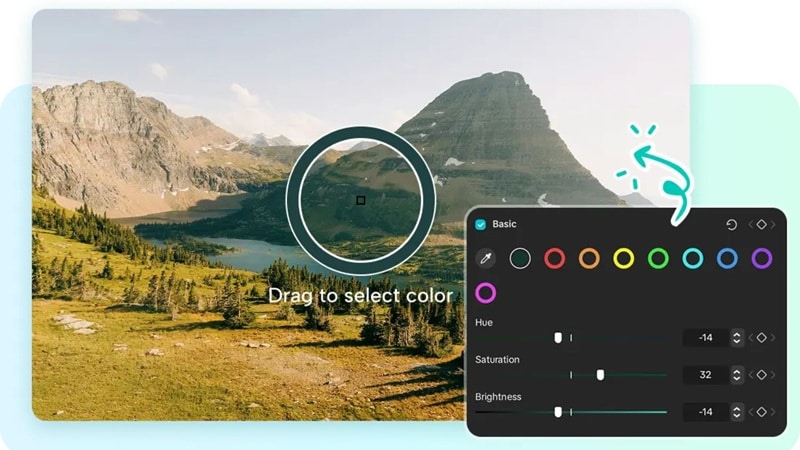
局限性:为什么固定的色轮可能限制你的创造力
桌面端的取色器帮助你从正确的位置开始,但CapCut的HSL仍然依赖于分组的色彩范围,在实际素材中可能感觉像固定的"色桶"。颜色通常位于通道之间,青色可能徘徊在蓝色和绿色之间,肤色可能根据光线在橙色和红色之间漂移。
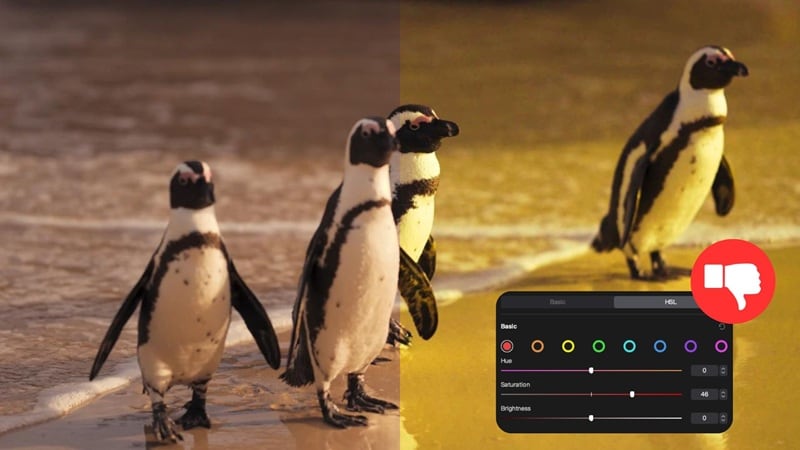
在移动端,这种局限性表现为更多的反复试错,因为你需要手动选择通道。在桌面端,取色器减少了猜测,但底层限制依然存在:HSL编辑的是画面中的一个像素范围,而不是单个孤立的物体。
然而,这些局限性并不意味着CapCut中的HSL毫无用处。它们只是解释了为什么创作者在需要更精确的控制和更干净的定位时会遇到瓶颈,尤其是在处理肤色、产品视频和品牌色彩时。
第3部分:超越CapCut HSL——介绍万兴喵影全新HSL取色器
CapCut的HSL在你需要快速改善时很好用,但当你想修正的颜色处于中间地带时,挑战就开始了。虽然CapCut桌面版通过其取色器工具有所帮助,但工作流程仍然依赖于分组的色彩范围。
当场景有混合光线或重叠色调时,你可能仍然需要在多次调整中追逐结果,只为保持画面其余部分的稳定。万兴喵影以更直接的方式解决了这一困扰。
万兴喵影解决方案:更智能的HSL取色
 安全下载
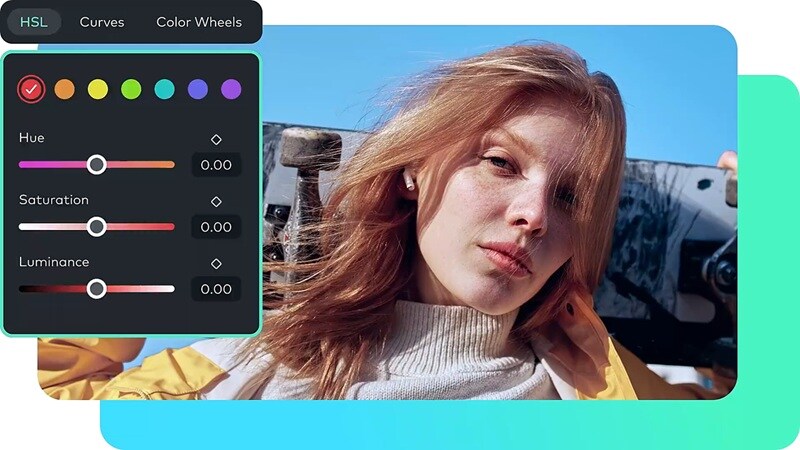
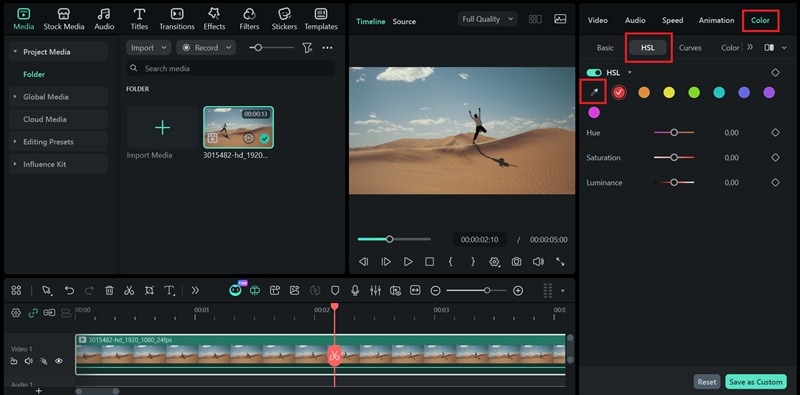
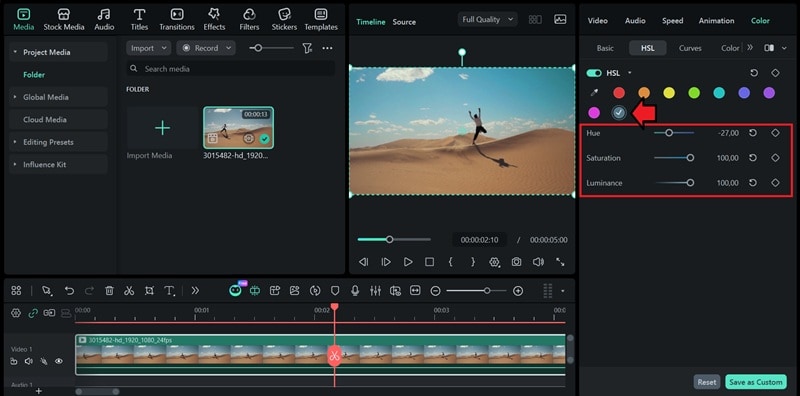
安全下载在万兴喵影V15.2.1更新中,HSL取色器的工作方式类似吸管工具。你点击预览中的精确颜色,万兴喵影会将该选择映射到正确的HSL范围。这样,你可以立即从正确的颜色开始,而不用四处寻找。
这一改变使调色变得更加可预测。选取颜色后,你可以更有信心地微调色相、饱和度和亮度,因为你正在优化一个已知的目标。这在复杂场景中尤其有用,比如光线在画面中变化,或者多种颜色彼此接近,微小的更改很快就会显得杂乱。

对比表:CapCut HSL vs. 万兴喵影HSL取色器
| 类别 | CapCut移动版HSL | CapCut桌面版HSL | 万兴喵影HSL取色器 |
| 颜色定位 | 手动选择颜色通道 | 选择固定颜色通道,然后调整滑块 | 从画面中采样精确颜色,然后使用HSL滑块进行优化 |
| 对"中间"色相的准确度 | 较低,通常需要反复试错 | 较好,取色器帮助你更接近目标 | 最高,直接采样减少猜测 |
| 精确调整 | 每个通道的H/S/L滑块 | 每个通道的H/S/L滑块 | 采样+微调色相/饱和度/亮度,实现更精确的隔离 |
| 肤色处理 | 适合快速修正,可能影响暖色背景 | 比移动端控制更好 | 当你需要针对某个特定色调范围时控制最佳 |
| 工作流程速度 | 快速,但需要更多复查 | 更快且更容易微调 | 对于复杂场景和针对性修正最快 |
| 最适合 | 快速社交媒体编辑和基础版电影感调色 | 桌面端更可控的调色 | 产品颜色、品牌色调、复杂光线、针对性电影级润色 |
|
展开更多
收起
|
|||
虽然CapCut上的HSL对于基础版移动端编辑已经足够,但专业创作者通常需要更高的精细度。CapCut的固定色轮有时会导致"溢色",即相似颜色被意外更改。这正是万兴喵影的优势所在。其全新的HSL取色器支持像素级精确采样,确保你的编辑只影响目标区域——使其成为高端调色的更优选择。
第4部分:如何在万兴喵影中使用HSL取色器进行专业调色
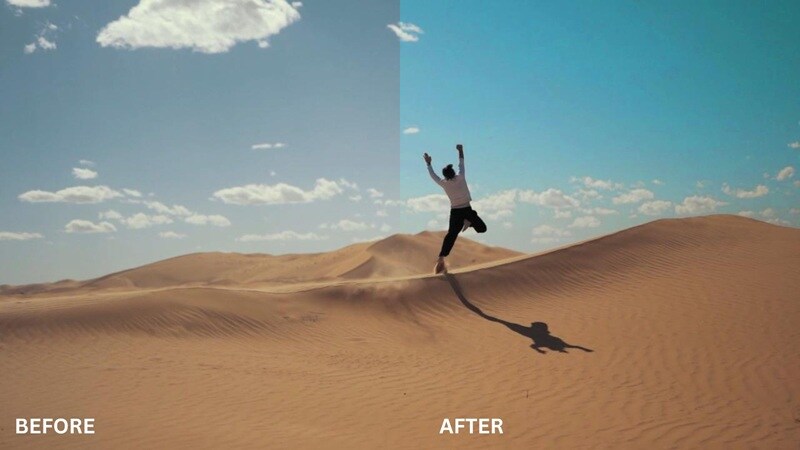
万兴喵影已经支持从HSL面板调整HSL。然后,你可以按颜色范围微调色相、饱和度和亮度,并将效果保存为自定义预设。在最新版本中,你可以先采样你想要的精确颜色(使用吸管式取色器),然后只对该部分进行调色。
结论
CapCut中的HSL是快速颜色修正和简单电影级调色的良好起点。缺点在于精度;固定的颜色通道可能会遗漏中间色调,并导致相似颜色出现不必要的偏移。
万兴喵影15.2.1通过全新的HSL取色器解决了这一痛点,让你可以从素材中精确选取颜色,然后以更强的控制力微调色相、饱和度和亮度。如果你注重干净的肤色和准确的品牌色彩,万兴喵影让调色更加精准有目的性。
