


 AI 摘要
AI 摘要
Adobe Premiere Pro 的 Lumetri 曲线通过主曲线和独立 RGB 通道实现精确的曝光修复与风格化调色,而追求快速出片与自动化工作流的用户则更适合使用万兴喵影及其内置的 AI 辅助工具。
● 为确保色彩调整的绝对准确并防止不同屏幕上的显示差异,必须配合使用 Lumetri 示波器,且严禁在添加 LUT 或滤镜之后再应用曲线,以免抵消或扭曲原有的调整效果。
● 在曲线上添加控制点时建议最多限制在三到四个以内以维持平滑的色调过渡,可通过降低阴影区域的蓝色曲线并提升高光区域的红色曲线打造电影感青橙色调,但需避免过度拉伸 S 曲线导致阴影死黑或高光溢出。
● 万兴喵影作为低门槛替代方案免去了手动设置多个锚点的繁琐操作,支持直接拖拽曲线线条并实时预览,依靠自动 AI 色彩工具分析素材以改善亮度和清晰度,最适合不愿耗费时间进行深度细节调色而需快速获取视觉效果的视频编辑者。
问问AI
 豆包
豆包
 千问
千问
 DeepSeek
 腾讯元宝
腾讯元宝
 Kimi
Kimi
在视频中获得理想的视觉效果,往往取决于你如何处理色彩和光线。Adobe Premiere Pro 提供了曲线工具,让你能够精确控制亮度、对比度和色彩平衡。
你可以使用 Premiere Pro 中的 Lumetri 曲线 来修复曝光、消除色偏并添加电影风格。掌握 Premiere Pro RGB 曲线 可以精确控制色彩平衡,而了解 动画曲线 可以增强运动效果。这些精确的调整能够彻底改变任何项目的氛围。
在这份全面指南中,你将准确了解在 Adobe Premiere Pro 中哪里可以找到 Lumetri 颜色曲线,如何使用它们进行精确的色彩校正,以及避免常见错误的专业技巧。对于追求更快速结果的编辑者,我们还将介绍一种借助 AI 工具的更简便替代方案。
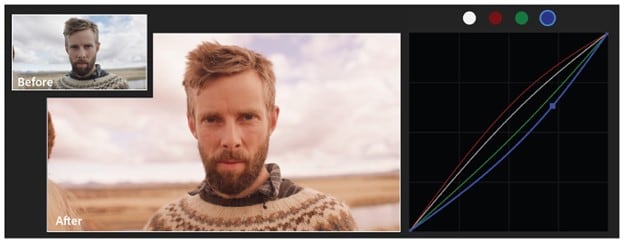
第一部分:掌握色彩曲线:如何在 Premiere Pro 中使用 RGB 曲线
在 Adobe Premiere Pro 中,曲线位于两个位置。第一个是 Lumetri 颜色面板,在曲线部分下,你可以找到主曲线和各个 RGB 曲线:
- 主曲线用于调整整体曝光。
- 而 RGB 曲线则分别针对红色、绿色和蓝色通道。
第二个是 RGB 曲线效果,你可以通过效果面板添加。两个选项提供相同的控制,但使用 Lumetri 可以访问示波器和其他色彩工具,因此是大多数编辑者首选的方法。
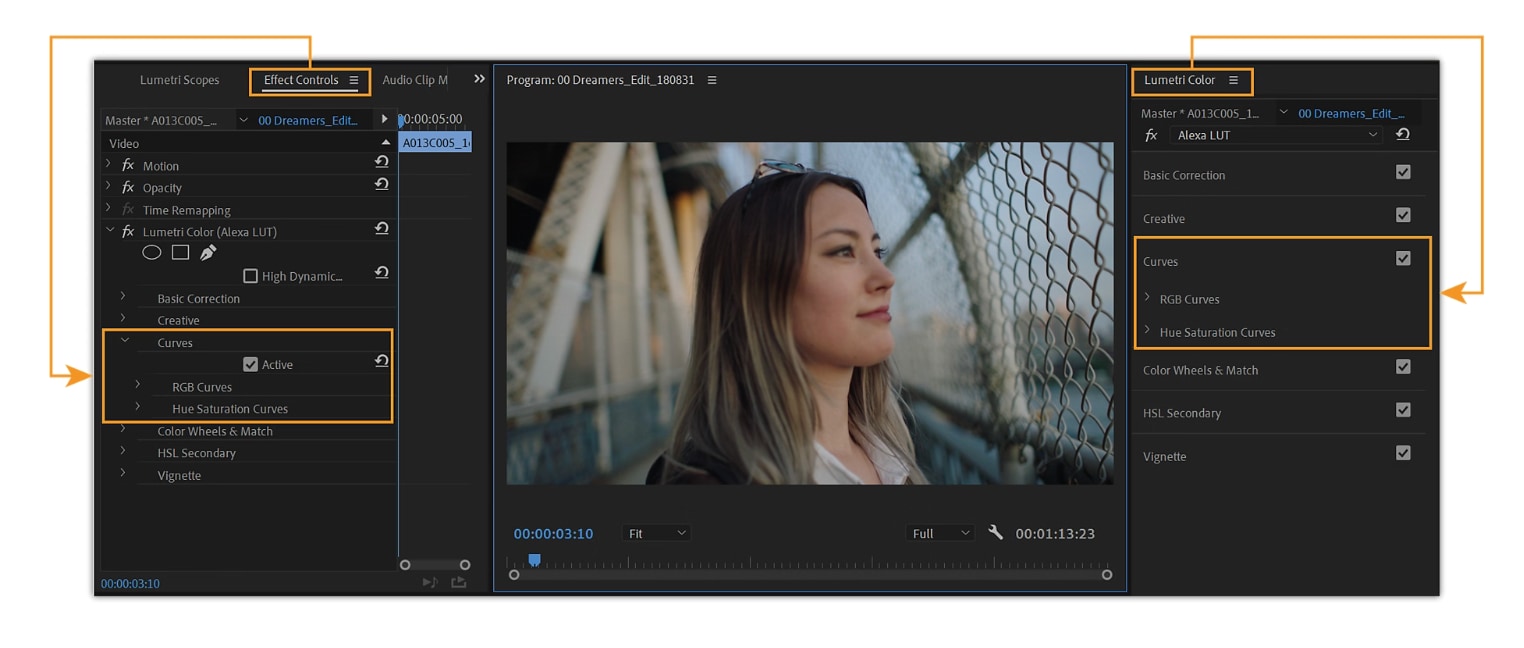
Premiere Pro 曲线分步指南:Lumetri 和色相饱和度曲线
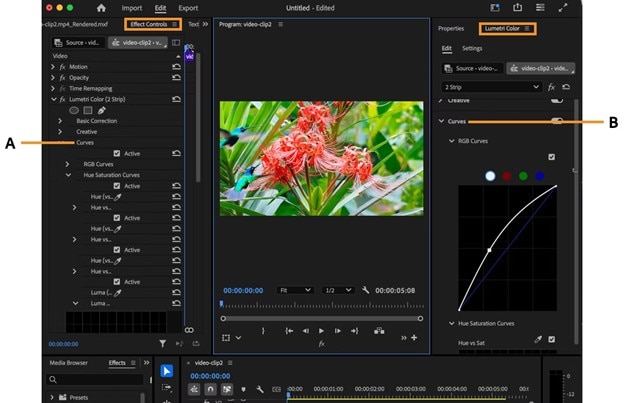
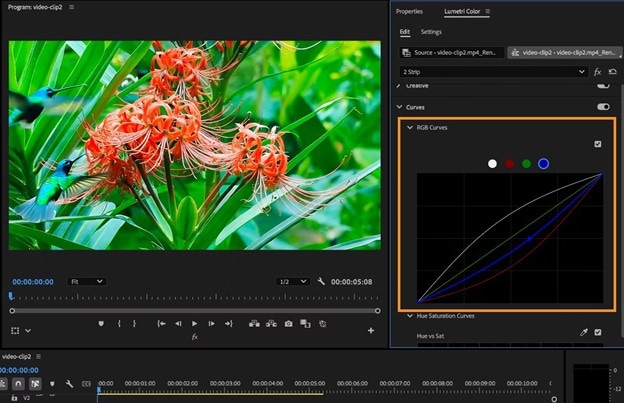
第二部分:Premiere Pro 曲线的核心技巧与实用案例
在 Premiere Pro 中使用曲线不仅仅是简单的亮度修复。通过正确的方法,主曲线和 RGB 曲线可以解决常见问题并创建专业效果。
1. 平衡曝光
主曲线是校正曝光的第一步。如果你的素材太暗,提升曲线的中间调部分可以呈现细节,而不会冲淡高光。对于过曝的素材,降低高光部分可以恢复明亮区域的纹理,同时保持阴影完整。
以这种方式在 Premiere Pro 中使用曲线,比基本的曝光滑块提供更多控制。
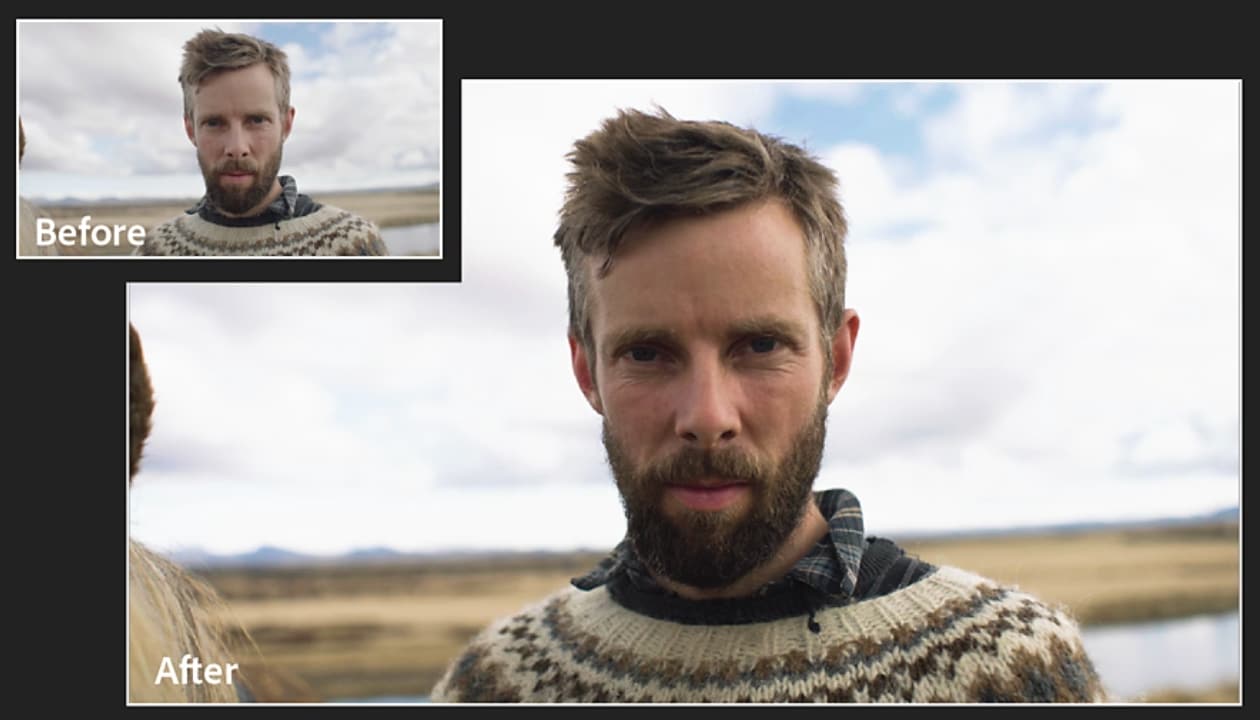
2. 使用 Premiere Pro RGB 曲线消除色偏
在混合照明下拍摄时,色偏很常见。Premiere Pro 中的 RGB 曲线可以针对特定通道进行调整。例如,如果你的片段看起来偏绿,降低中间调的绿色曲线可以恢复自然色彩。如果阴影看起来太蓝,减少较暗区域的蓝色曲线。这些精确的校正可以保持图像其余部分的平衡。
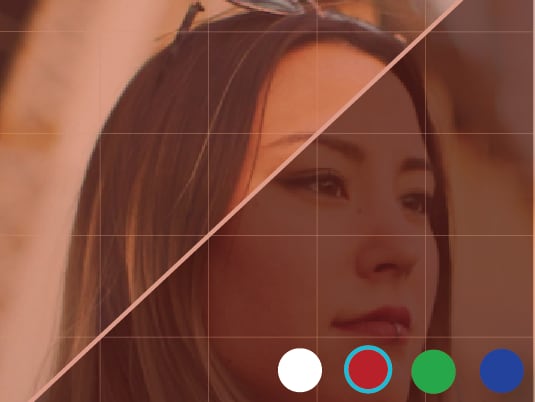
3. 创建电影感效果
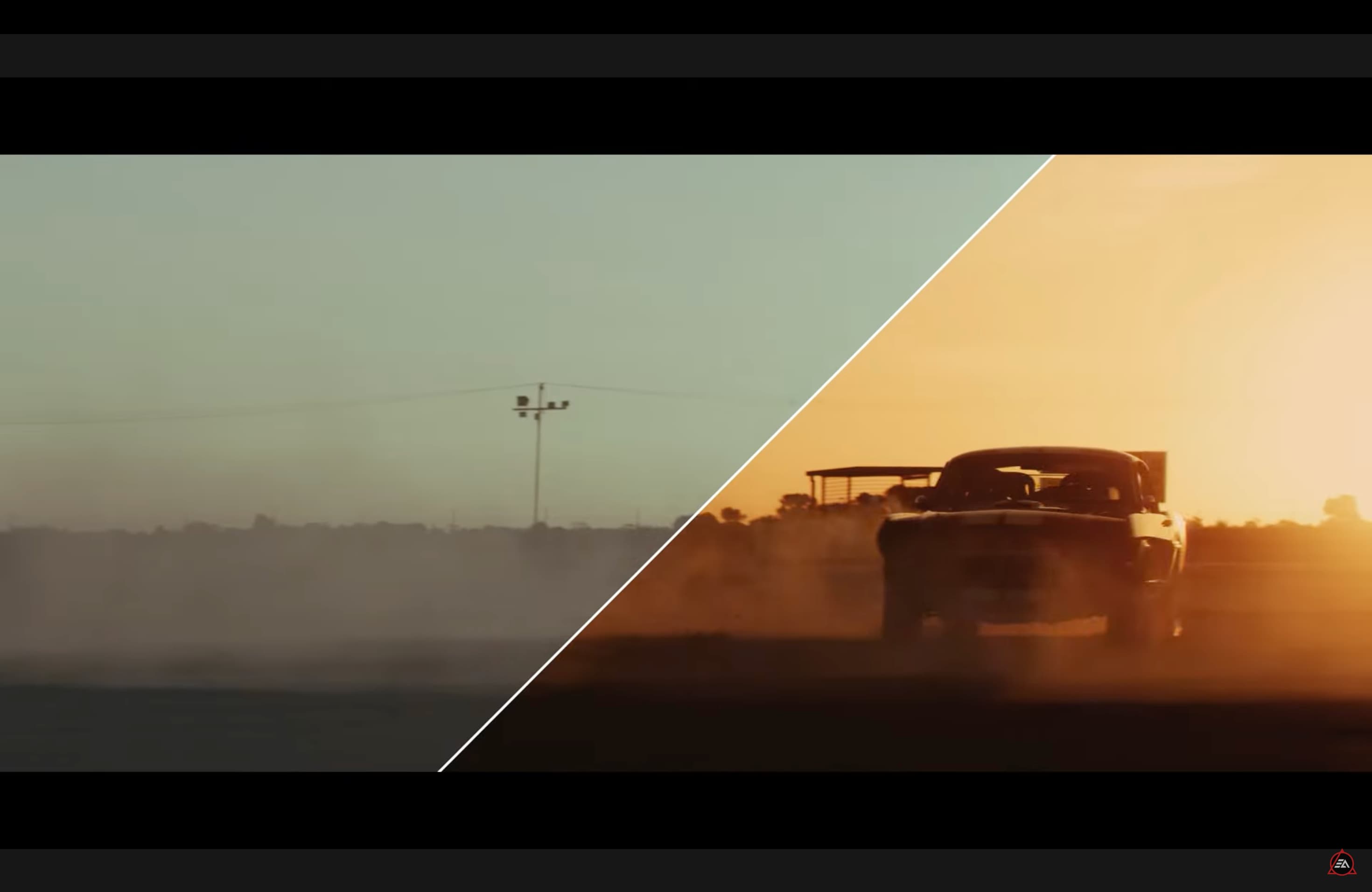
RGB 曲线也适用于构建风格化调色。一种流行的方法是青橙色调,它使肤色在较冷的阴影下脱颖而出。这可以通过在阴影中降低蓝色曲线并在高光中提升红色曲线来实现。
Premiere Pro 曲线中的微小变化可以产生强烈的视觉冲击,让你的素材看起来更具电影感。
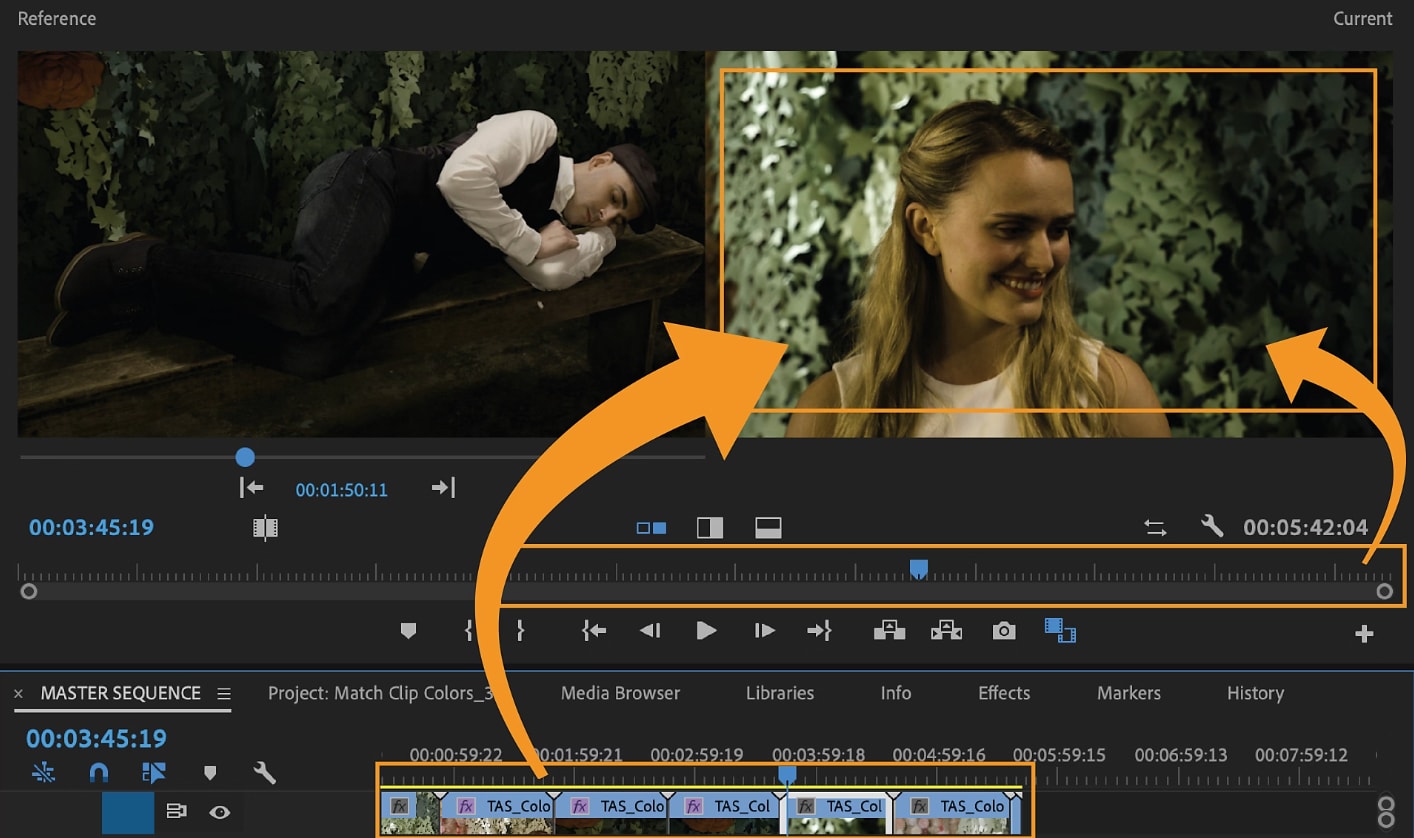
4. 匹配素材
在编辑具有多个摄像机或照明条件的序列时,一致性是关键。Adobe Premiere 曲线允许你调整曝光和色彩平衡,使所有片段具有统一的外观。将主曲线和 RGB 曲线结合使用,可以确保镜头之间的过渡感觉自然而不是突兀。
需要避免的常见错误
- ❌ 过度使用 S 曲线。 这可能会压碎阴影或过曝高光。
- ❌ 忽略 Lumetri 示波器。 这会导致在不同屏幕上出现不准确的结果。
- ❌ 进行极端的 RGB 偏移。这样做可能导致过饱和或不自然的色彩。
- ❌ 在 LUT 或滤镜之后应用曲线。 这可能会取消或扭曲你的调整。
第三部分:在 Premiere Pro 中使用曲线获得更好效果的专业技巧
一旦你掌握了在 Premiere Pro 中使用曲线的基础知识,一些高级实践可以帮助你获得更一致和专业的结果。这些技巧适用于主曲线和 RGB 曲线,在处理具有多个片段或特定色彩目标的项目时特别有用。
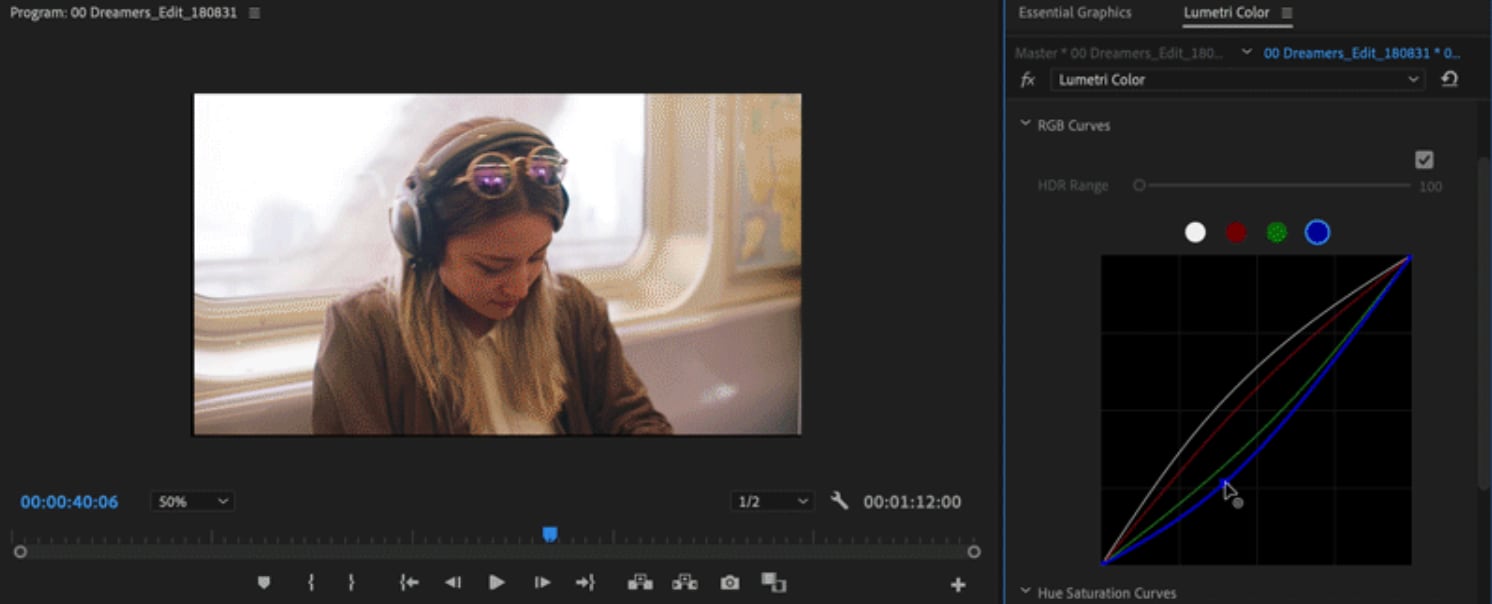
- 进行微妙调整:Premiere Pro 中的曲线非常敏感。即使是小幅度的移动也会在曝光或色彩上产生明显差异。除非你有意应用强烈的风格,否则避免大幅度偏移。微妙的校正通常会给出更自然的外观并保留细节。
- 谨慎使用多个点:在曲线上添加许多点可能很诱人,但这通常会导致色调过渡不均匀。最多专注于三到四个锚点,针对阴影、中间调和高光。这可以保持你的调整平滑且更易于控制。
- 将曲线与其他 Lumetri 工具结合使用:RGB 曲线很强大,但与 Adobe Premiere Pro 中的其他工具配合使用时效果最佳。在进行初步曲线调整后,使用色轮、HSL 辅助或 Lumetri 滑块细化特定区域。这种分层方法可确保精确的结果,而不会使曲线过载。
- 保存预设以提高效率:如果你经常使用相同的调整,请将它们保存为 Lumetri 预设。例如,可以存储微妙的 S 曲线或自定义青橙色调,并立即应用于新片段。使用预设可加快工作流程并在不同项目中保持一致的外观。
第四部分:更简便的替代方案:使用万兴喵影的曲线和 AI 工具
虽然 Adobe Premiere Pro 曲线提供精确控制,但对于许多编辑者来说,这个过程可能技术性强且耗时。我们想推荐 万兴喵影 作为替代方案。这个工具提供了一种更简单的方法,结合易于使用的曲线和 AI 驱动的工具,使色彩校正更快速、更易于上手。
 安全下载
安全下载万兴喵影的功能亮点
色彩校正曲线
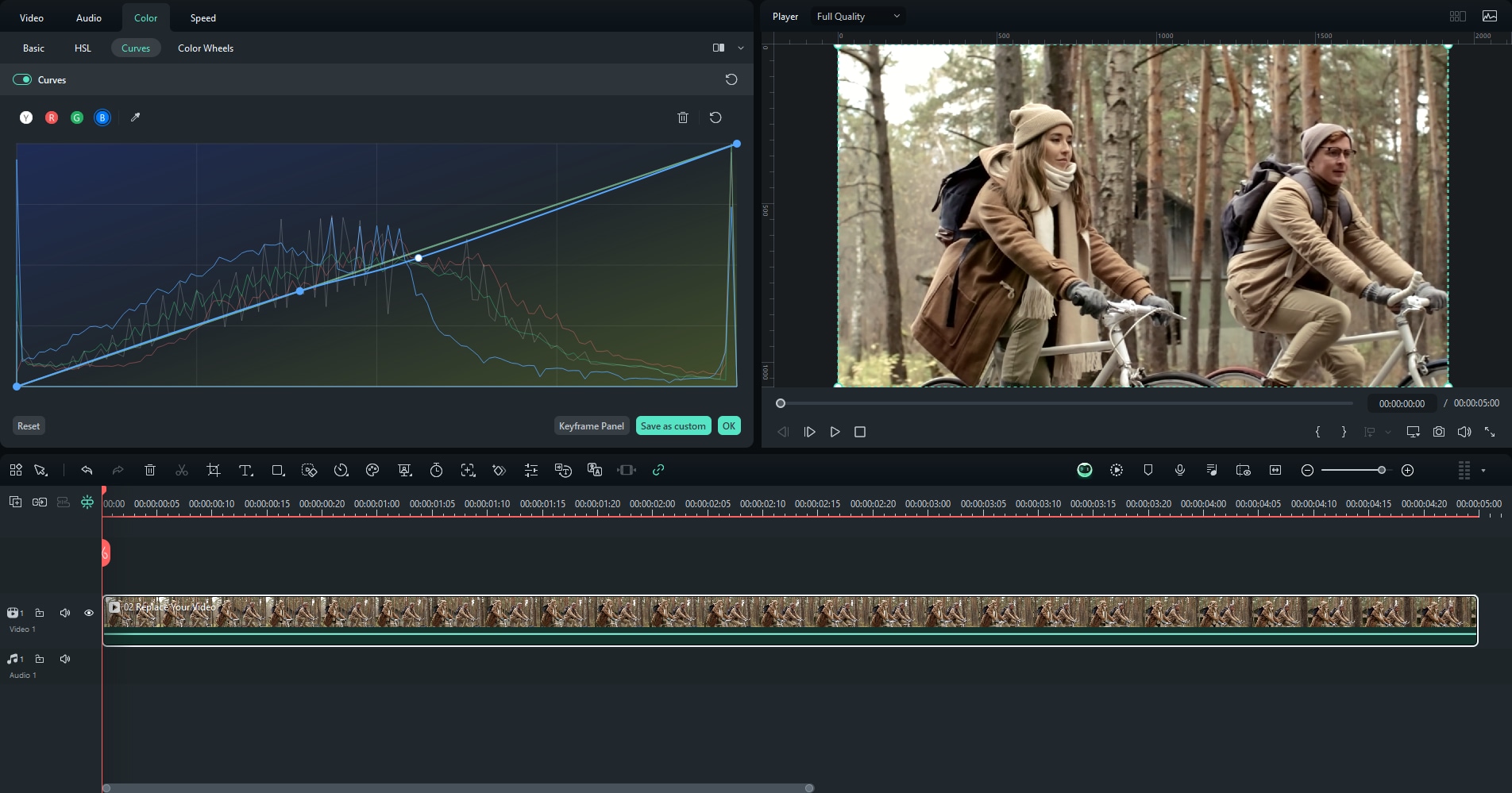
万兴喵影包含自己的曲线控件,但界面设计更易于使用。你无需手动设置多个锚点,而是可以直接拖动曲线并实时预览效果。这使得校正曝光或调整色调变得简单,无需浏览复杂的面板。
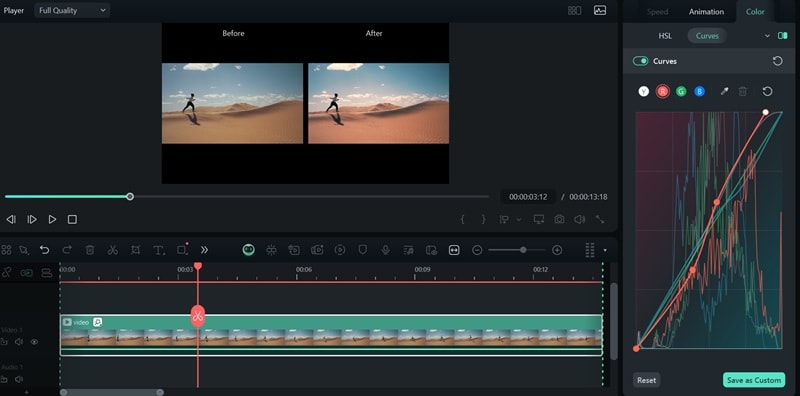
自动调整的 AI 工具
万兴喵影还提供自动色彩校正和 AI 色彩调色板 等功能。这些工具可以分析你的素材并应用智能修复,以最少的输入改善亮度、对比度和清晰度。当你需要快速结果而不想花时间进行详细调色时,这特别有用。
即时模式和预设
对于喜欢现成效果的创作者,万兴喵影包含即时模式和一键预设。这些功能可立即应用电影风格,如暖色调或冷色阴影,无需从头构建曲线。

集成工作流程
与 Premiere Pro 不同(色彩校正通常与编辑分离),万兴喵影将曲线和 AI 调整直接与转场、标题和音频工具集成。这使编辑者能够在单一流畅的工作流程中对素材进行调色并构建创意编辑。
万兴喵影曲线分步指南
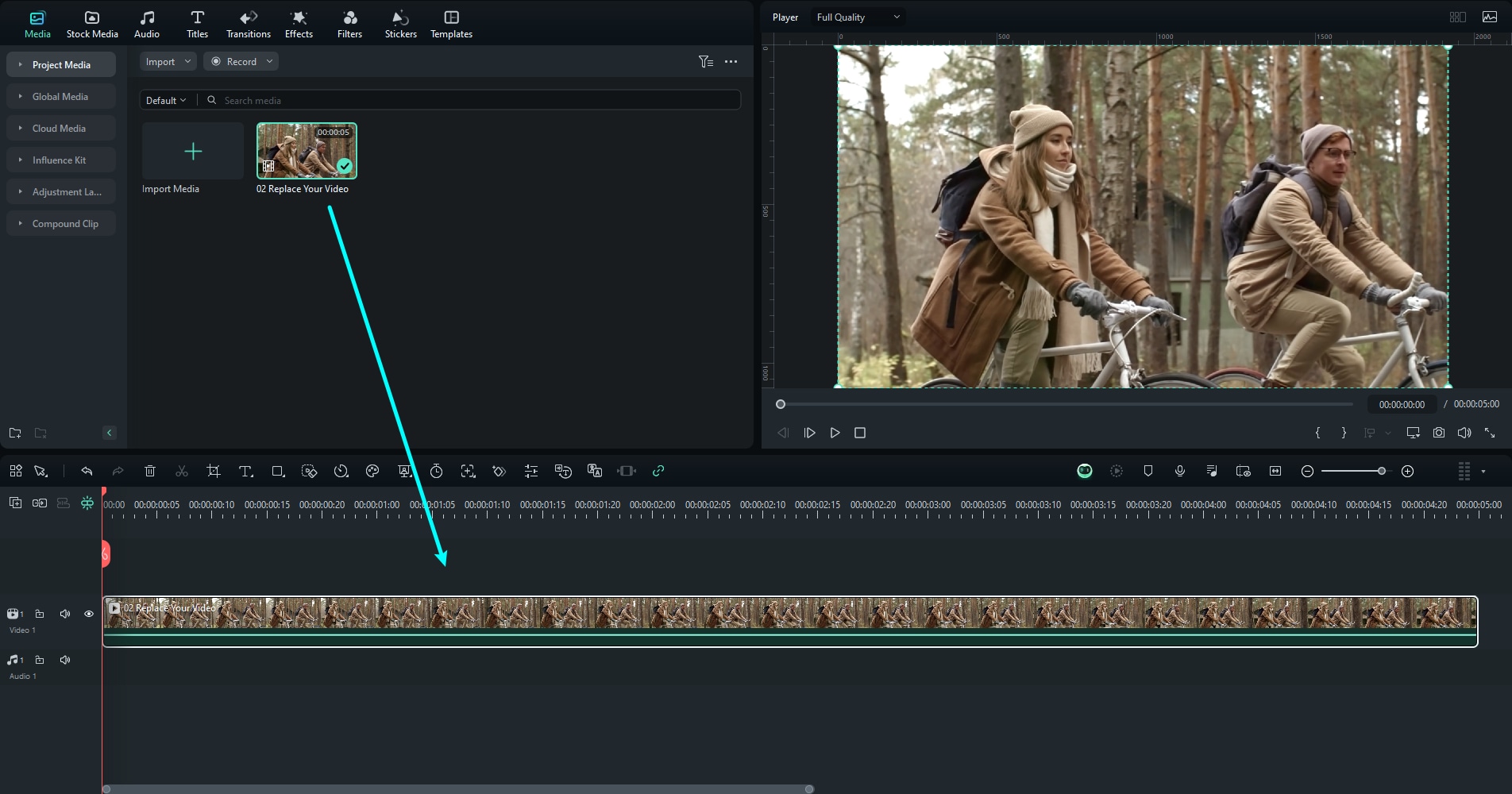
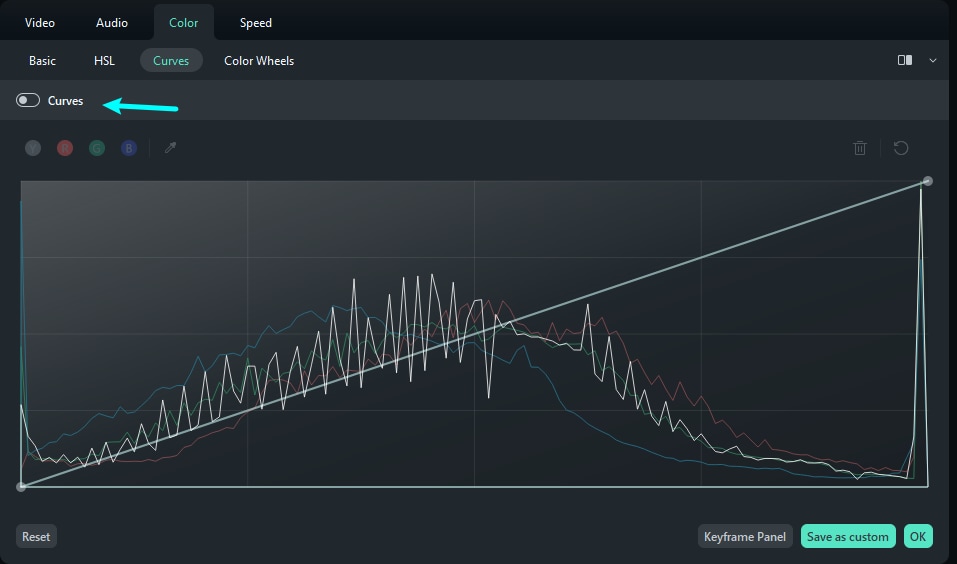
总结
Premiere Pro 中的曲线是调整曝光、校正色彩和创建电影效果的强大工具。主曲线控制整体亮度和对比度,而 RGB 曲线允许基于通道的精确调整。通过谨慎使用和示波器确保准确性,曲线可以改变视频的质量。
对于喜欢更快速、更简便方法的编辑者,万兴喵影提供简化的曲线控件、AI 驱动的校正和现成的预设。这两种工具都有助于实现精致和专业的结果,但选择取决于你想在编辑中投入多少时间和精力。

