


 AI 摘要
AI 摘要
在 DaVinci Resolve 中分离音视频的核心操作是在时间线上右键点击片段并取消选择“链接片段”,或直接关闭工具栏的链条开关,但此功能仅限于在“编辑”页面中使用。
● 若需批量取消链接,可全选片段后使用快捷键 Ctrl+Shift+L(Windows)或 CMD+Shift+L(Mac),前提是必须先分解复合片段或多机位片段,且确保音轨未被锁定或编组。
● 若需生成独立的纯音频文件,可直接在“媒体池”中右键点击源视频并选择“提取音频”,系统会自动创建一个完整的 WAV 文件。
● 对于不熟悉 Fairlight 复杂面板的初学者,万兴喵影是更高效的替代方案,其内置的一键式“AI 人声去除器”和自动化音频降噪工具,能大幅降低声音分离与编辑的技术门槛。
问问AI
 豆包
豆包
 千问
千问
 DeepSeek
 腾讯元宝
腾讯元宝
 Kimi
Kimi
在编辑视频时,你经常会遇到各种不需要的声音:环境音中的嘈杂人声或嗡嗡声,又或者是背景中其他人的对话。
为此,你可能需要学习如何在DaVinci Resolve中将音频与视频分离。这能让你完全掌控项目中的每个元素。音频分离后,它会成为独立的音轨。你可以更轻松地编辑它,而不会影响视频时间轴。
本指南旨在向你展示如何在DaVinci Resolve中将音频与视频分离的最快方法。你将学习右键菜单法、绑定选择法和提取法,以及高级故障排除技巧。我们还将介绍万兴喵影,一个更简单的、由人工智能驱动的替代方案,轻松实现音频控制。
第1部分:如何在DaVinci Resolve中取消音频与视频的绑定:分步指南
不需要的音频会降低视频质量。DaVinci Resolve提供了清晰的工具来解决这个问题。本指南展示了如何在DaVinci Resolve中快速取消音频与视频的绑定的分步方法。
方法1:右键点击——通过"绑定片段"取消绑定
- 将片段从媒体池拖到时间轴上。确认视频和音频显示为绑定的一对。
- 检查链条图标。如果缺少该图标,请先绑定各部分。
- 在时间轴中,右键点击片段。在底部菜单中,取消选择绑定片段。
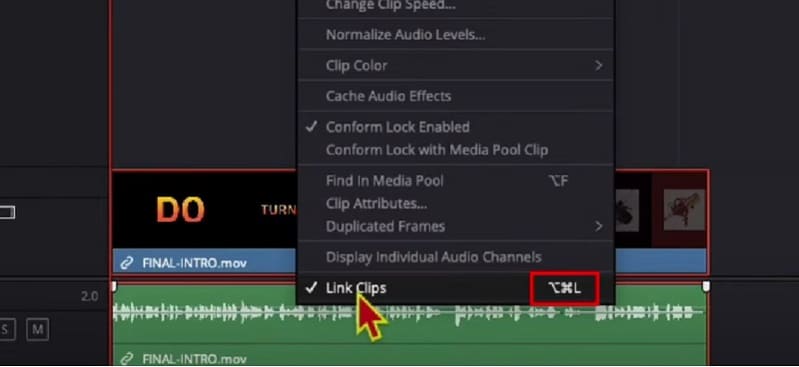
现在你可以独立移动或删除音频了。这就是如何在DaVinci Resolve中取消音频与视频绑定的方法。
方法2:工具栏:链条图标(绑定选择)
- 在时间轴上方查找工具栏。
- 找到链条图标;它是绑定选择的切换按钮。
- 点击该图标关闭绑定选择。
- 点击视频或音频;现在每个都可以单独选择。
- 移动、修剪或调整任一轨道,而不会改变另一个。
- 除非你手动移动轨道,否则时序保持对齐。
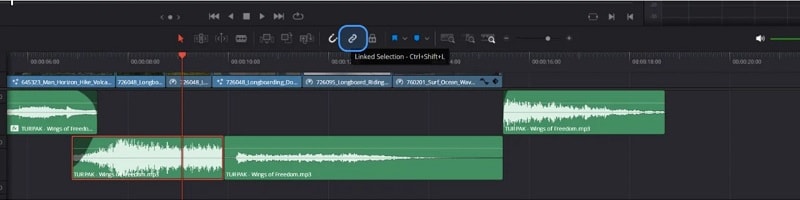
此切换按钮是学习如何在DaVinci Resolve中取消音频绑定的最快途径。
方法3:提取音频为WAV文件(媒体池)
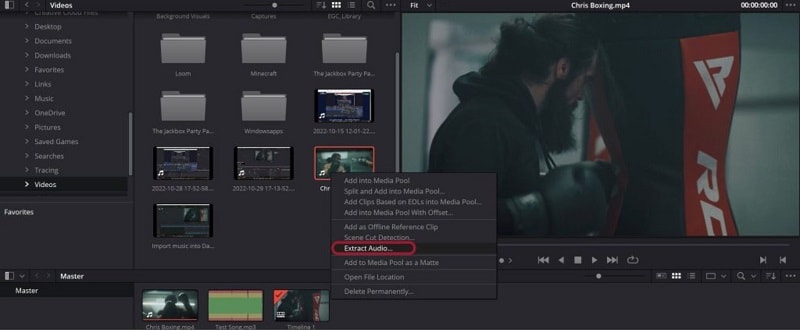
- 导航到DaVinci Resolve底部"媒体"选项卡下的媒体池。
- 在左上方,你会找到需要处理的视频文件。
- 右键点击该片段。
- 从菜单中选择提取音频。
- DaVinci Resolve随后会创建一个新的WAV文件,其中仅包含该片段的音频。
第2部分:高级取消绑定技巧与窍门
基本的取消绑定操作效果不错,但实际编辑往往需要更多。以下是超越简单分离的方法。
2.1 使用绑定选择批量取消多个片段的绑定
需要同时处理多个片段?一个快捷方式让它变得简单:
- 首先,选择你需要的所有片段。
- 然后,按Ctrl + Shift + L(Windows)或CMD + Shift + L(Mac)
- 绑定状态会立即开启或关闭。
这让你即时掌控编辑。当你经常需要在DaVinci Resolve中取消音频与视频的绑定时,这是一个重要的省时技巧。
2.2 故障排除:为什么我无法取消音频和视频的绑定?
- 确保片段未被编组——编组可能看起来像绑定,但行为不同。
- 确认时间轴未被锁定(查看是否有锁定图标阻止编辑)。
- 如果链条图标显示为灰色,可能表示选中的是复合片段或编组片段,而不是标准片段。
第3部分:万兴喵影:使用AI智能人声分离轻松分离音频的最佳替代方案
当在DaVinci Resolve中分离音频感觉复杂时,万兴喵影提供了更流畅的替代方案。其界面简洁直观,让你无需面对陡峭的学习曲线即可提取或分离声音。
桌面版和移动版都提供简洁的工作流程,并配有额外的音频工具支持,如音频降噪、语音增强和音频闪避。
 安全下载
安全下载万兴喵影中的详细音频提取
桌面版专为需要控制力和灵活性的用户设计。它不仅能分离声音,还能通过人工智能驱动的工具提升音频清晰度。
方法1:AI智能人声分离(一键解决方案)
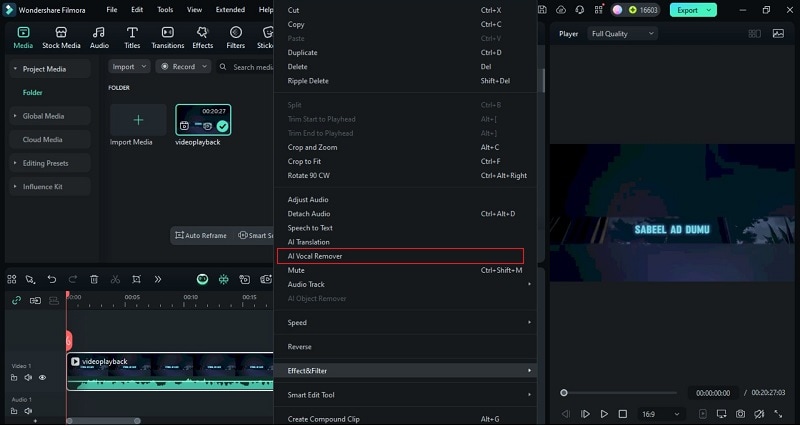
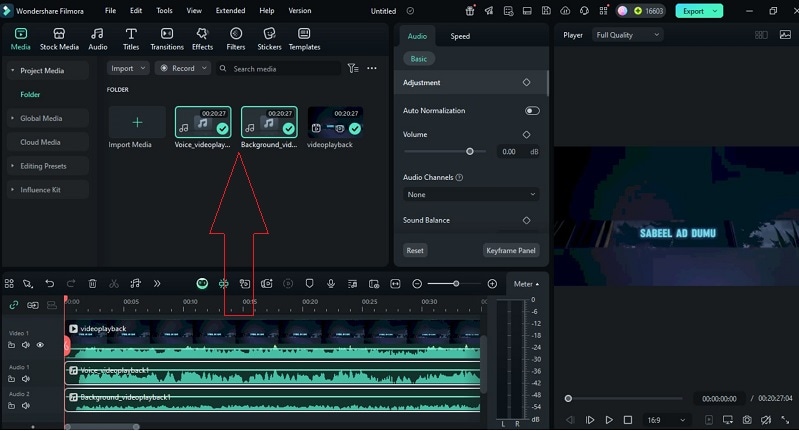
方法2:分离音频
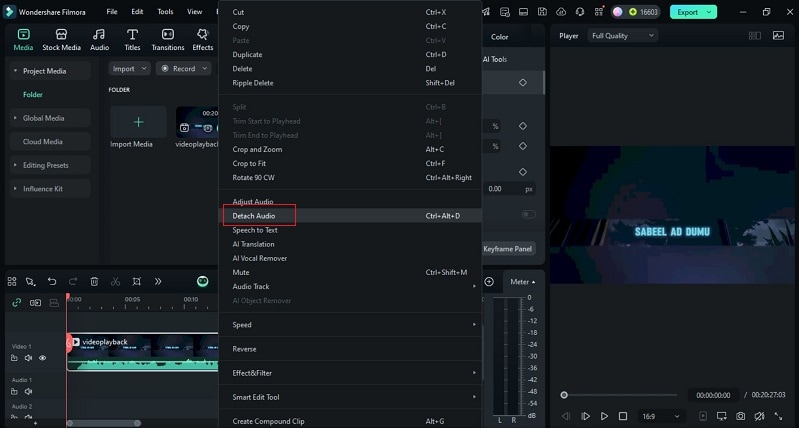
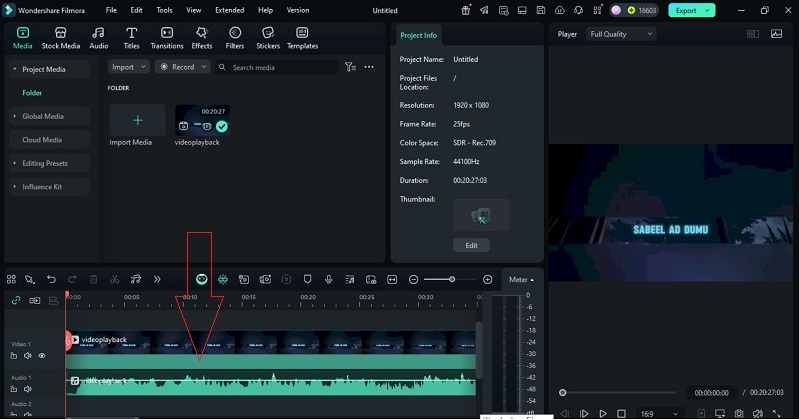
DaVinci Resolve与万兴喵影:取消音频绑定对比
两款工具都能让你管理声音,但流程有所不同。在这里,DaVinci Resolve的音频分离功能与万兴喵影的一键方法在清晰度和效率方面进行了对比。
结论
掌握如何在DaVinci Resolve中将音频从视频中分离,能让剪辑师在创作中拥有更大的自由度。本指南涵盖了右键取消绑定、工具栏切换、WAV导出以及实现更流畅控制的高级技巧。我们还探讨了取消绑定失败的原因及其解决方法。
万兴喵影作为一个更简单的选择被介绍,提供一键分离和人工智能工具,无需复杂操作即可节省时间。对许多人来说,选择取决于深度还是速度。两款编辑器都能交付成果,但合适的工作流程取决于您更倾向于如何在DaVinci Resolve中取消音频与视频的绑定或进行更多操作。

常见问题
-
在DaVinci Resolve中取消音频与视频的绑定时,是否能保持原始质量不变?
是的。当您分离或提取音频时,程序只是将轨道分开以便编辑。源文件保持不变,因此质量不会受到影响。 -
使用"分离音频"与使用"提取音频"有什么区别?
"分离音频"是在时间轴上将声音从视频中分开。"提取音频"则是在媒体池中保存一个新的音频文件。分离是临时性的,而提取是完整的副本。 -
在DaVinci Resolve中,要完全从视频片段中移除音频需要哪些步骤?
首先,在DaVinci Resolve中取消音频与视频的绑定。然后选中音轨并按Delete键。视频会保留,但声音被移除。 -
可以在手机上将音频从视频中分离吗?
对于移动端用户,万兴喵影允许您直接在手机上调整音量、淡入淡出效果和降噪。操作方法是:导入您想要编辑的视频片段,然后点击该片段,从工具栏中选择"提取音频"。