


 AI 摘要
AI 摘要
制作弯曲文字的最佳工具取决于最终用途:Canva 和 VistaCreate 适合快速生成静态促销海报,Photopea 提供高精度的基于路径控制,而万兴喵影则是为视频项目制作自定义贝塞尔路径动画文字的首选。
● 移动端和在线静态工具存在特定局限性:Canva 在导出关键的透明背景覆盖层时需要付费计划,insMind 若不自定义间距容易显得模板化,而追求极高可读性和精确字母间距控制的用户应优先选择轻量级应用 Phonto。
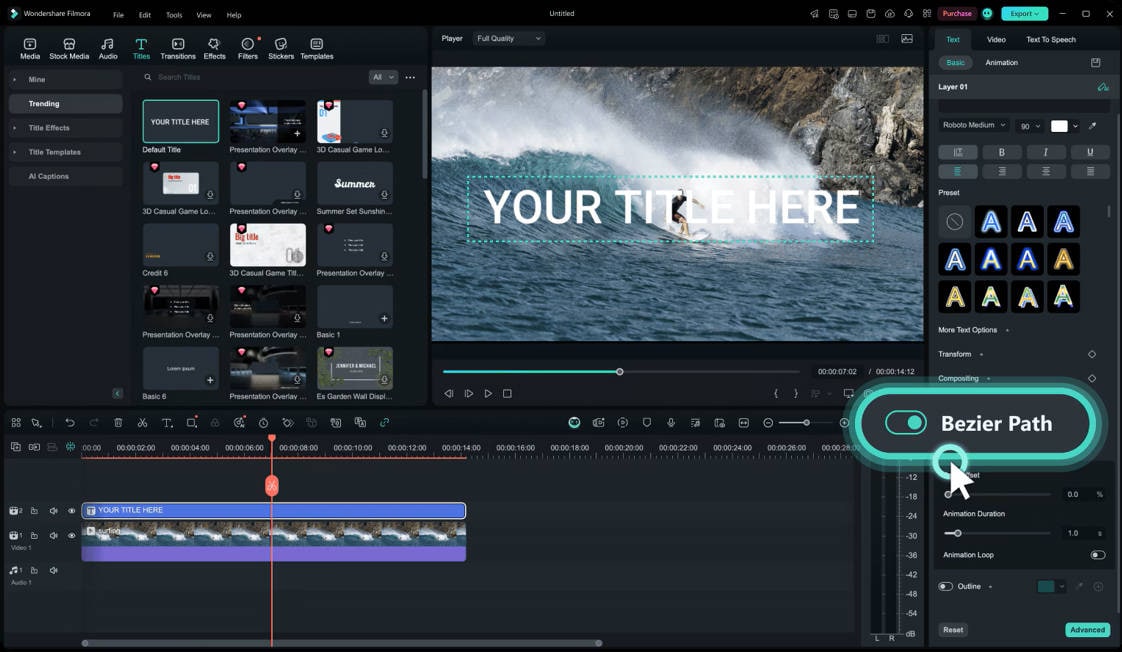
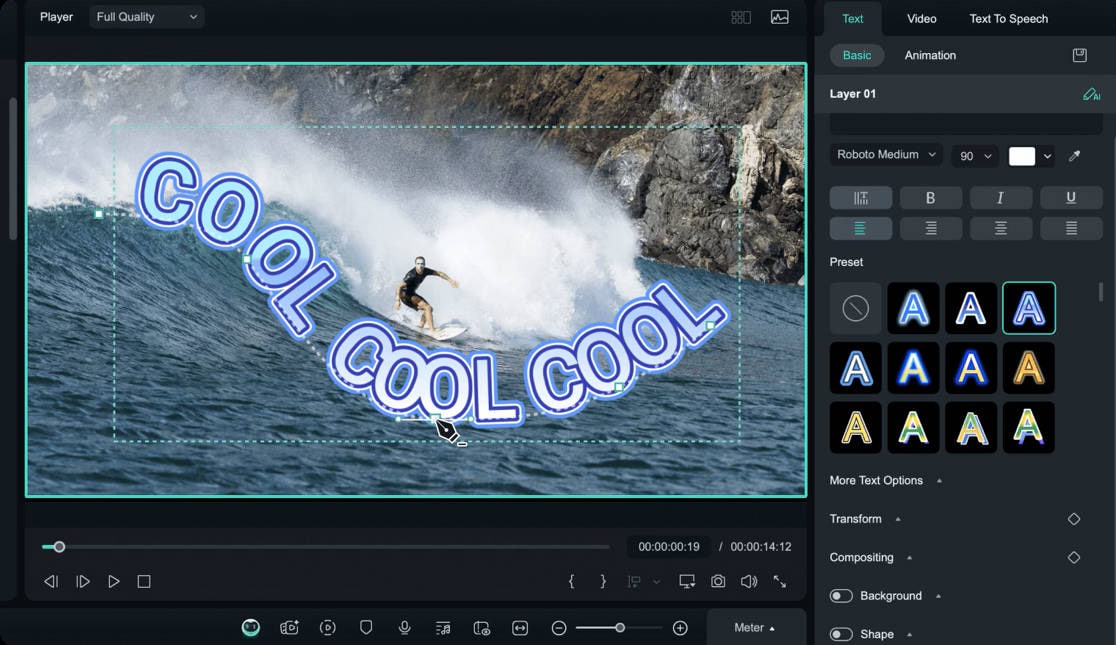
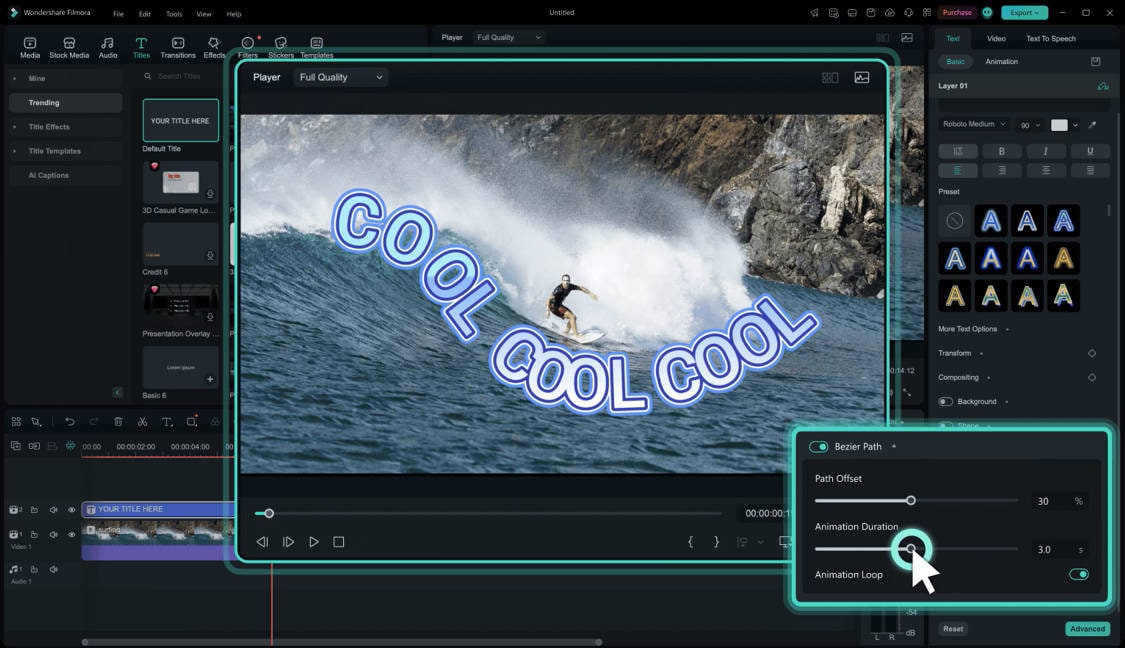
● 在万兴喵影中制作视频动态文字时,高级用户可使用“文字路径”工具直接绘制贝塞尔曲线并调整路径偏移与持续时间来制作动画,但需注意该高级路径功能不支持 3D 文字或带有特效的文字。
● 为防止弯曲效果扭曲字母形状并降低移动端清晰度,设计时应优先使用粗体无衬线字体,保持平缓的弧度,并手动增大紧凑字母对(如“AV”或“To”)的字距以避免排版碰撞。
问问AI
 豆包
豆包
 千问
千问
 DeepSeek
 腾讯元宝
腾讯元宝
 Kimi
Kimi
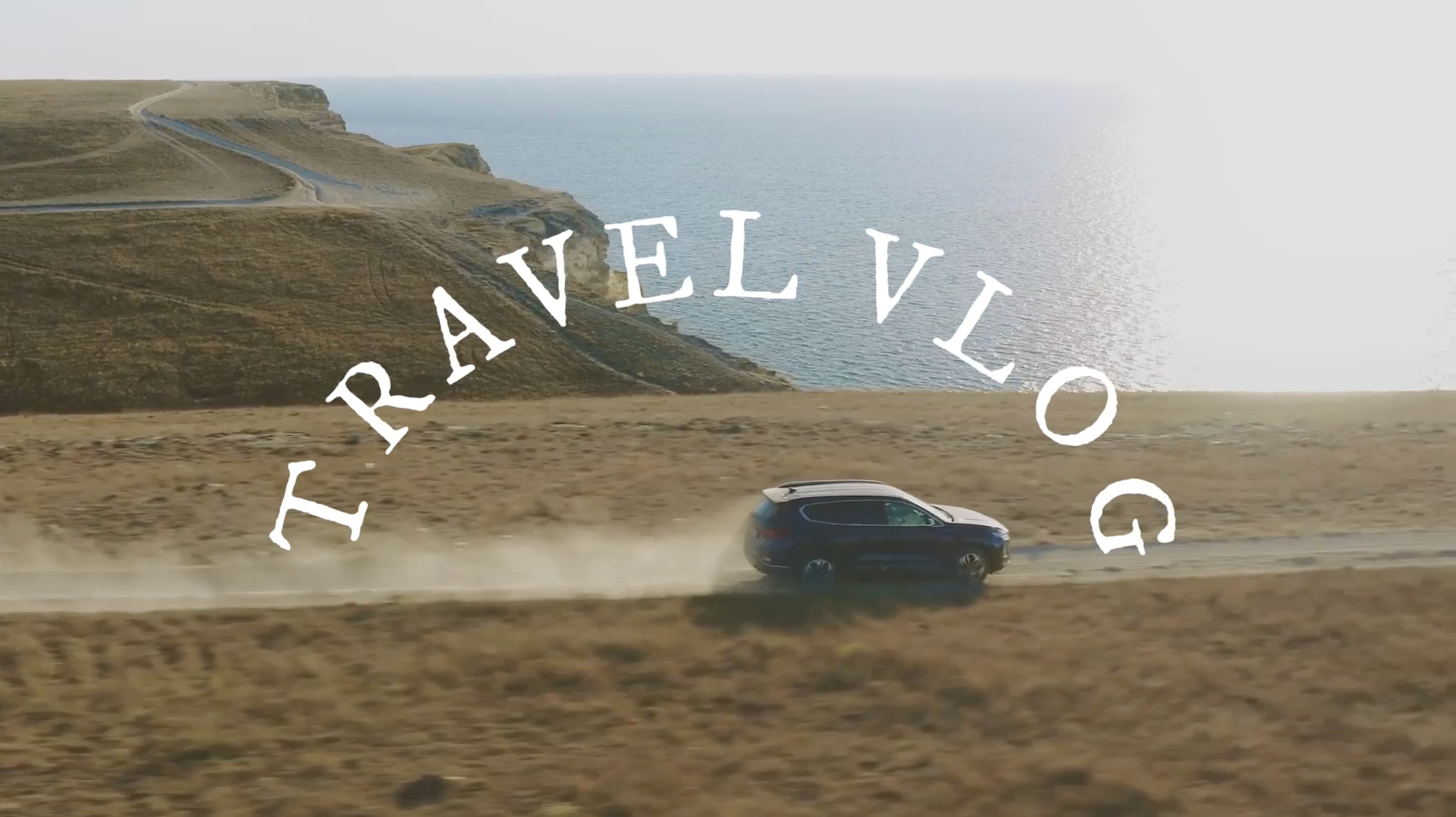
寻找可靠的弯曲文字制作工具当最终结果看起来变形时,可能会令人沮丧。无论你需要在线弯曲文字生成器、移动应用还是专业视频编辑器,这份2026年指南提供了最佳工具,让你轻松创建完美的圆形文字和弯曲丝带横幅文字。
第一部分:快速设计的5大在线弯曲文字生成器
如果你只需要快速为logo徽章、贴纸、海报或缩略图制作弯曲文字,这些工具只需最少的设置即可完成。它们作为在线弯曲文字生成器运行,因此你可以从模板开始、输入文字、弯曲、导出,然后继续。
1) Canva
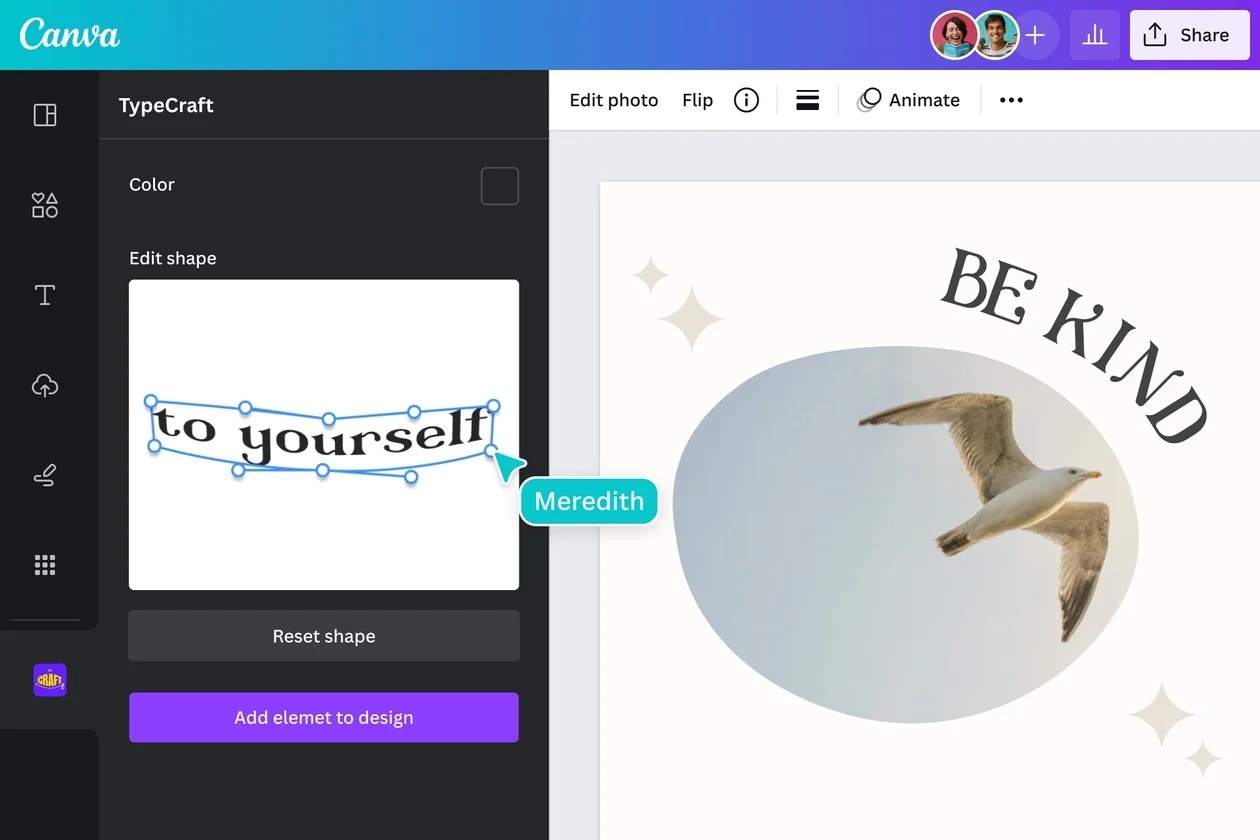
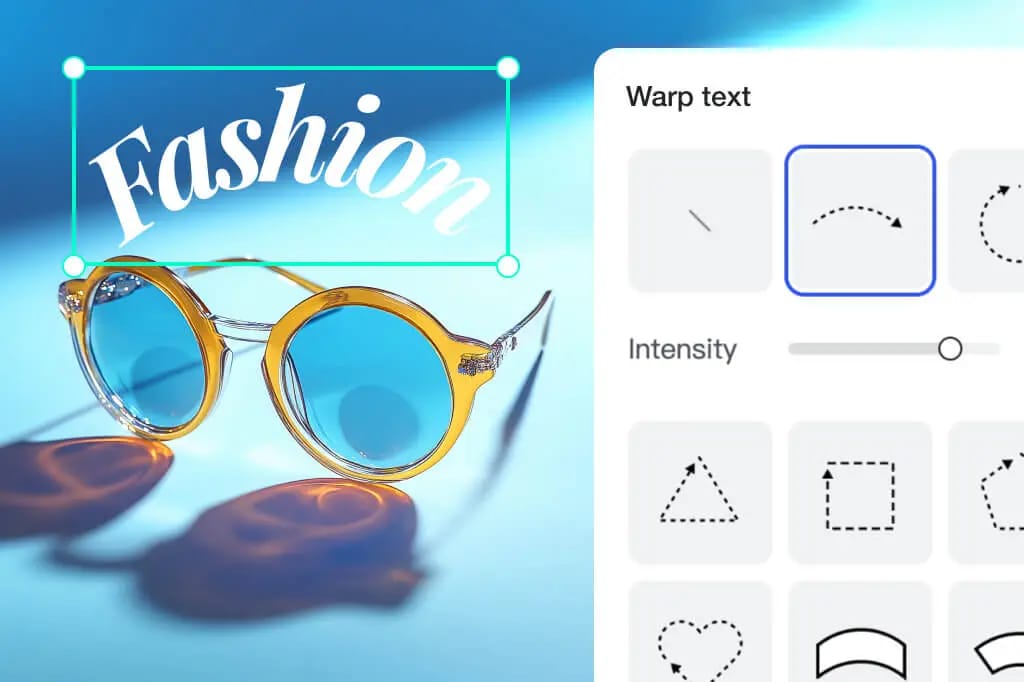
当你想在几分钟内获得结果时,Canva是首选的弯曲文字制作工具。Canva弯曲文字生成器的工作流程很简单:添加文字,应用效果,然后调整弯曲量直到适合你的布局。Canva还支持许多用于logo、Instagram帖子和YouTube缩略图的现成布局。
- 庞大的模板库,便于快速设计
- 简单的弯曲控制,非常适合圆形徽章和印章风格logo
- 作为免费在线弯曲文字生成器选项效果良好,适用于基本导出(高级元素可能受限)
- 某些字体、元素和导出取决于计划和资产许可
- 与专业排版工具相比,精细字距控制有限
- 打开一个设计,添加文本框,然后输入你的文字。
- 选择文字,转到效果,然后选择弯曲。
- 调整弯曲滑块和间距,然后导出。
2) Adobe Express
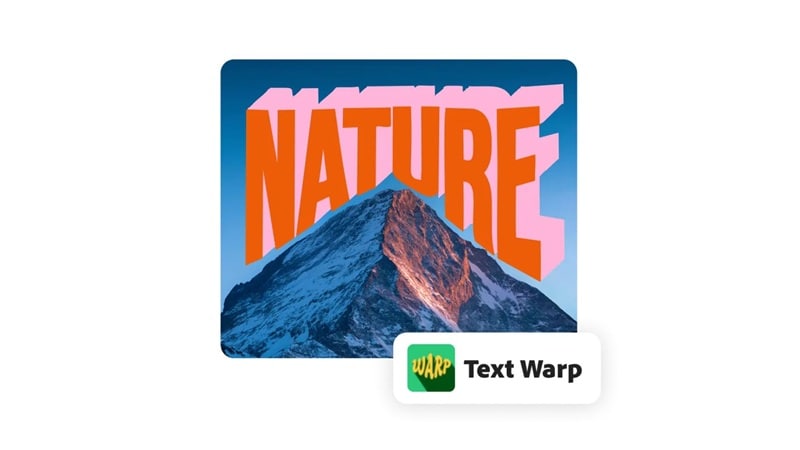
Adobe Express是一个强大的弯曲文字生成器应用选项,特别是如果你喜欢在手机上设计并在桌面上完成。其弯曲文字功能通过"文字变形"工作流程提供,因此你无需进入繁重的设计软件即可弯曲和塑造文字。
- 在移动端和桌面端流畅的工作流程
- 快速制作海报、封面和简单品牌资产
- 如果你已经使用Adobe工具,效果更佳
- 精确的弯曲控制可能与大多数工具有所不同
- 某些功能和资产可能取决于计划
- 开始一个设计,添加文字,打开文字效果或变形风格选项。
- 应用弯曲或弧形变形,然后调整强度。
- 调整大小、对齐,然后导出用于社交媒体或印刷。
3) VistaCreate
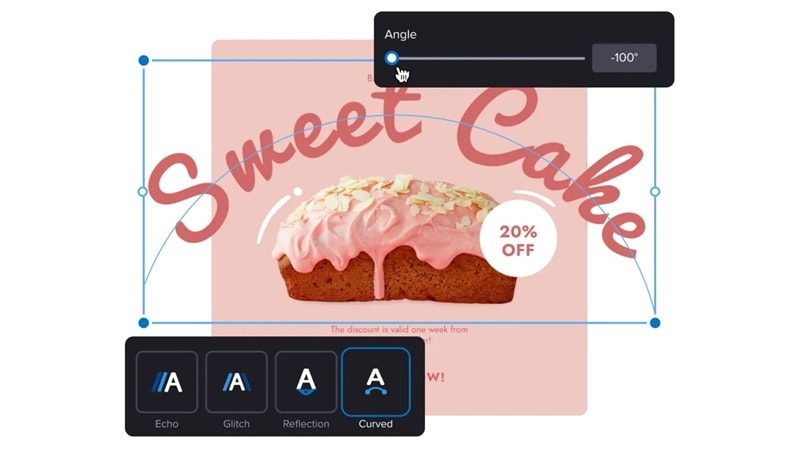
当你的设计目标是促销时,VistaCreate非常出色:销售海报、活动传单和社交广告。它在文字工具中内置了弯曲文字效果,当你想在形状或横幅上制作弧形标题时,它是一个实用的弯曲丝带横幅文字生成器替代方案。
- 文字工具内置弯曲效果
- 大量用于广告和促销的营销模板
- 轻松制作弧形标题和徽章风格标签
- 文字效果选项更像"预设风格"而非高级排版控制
- 免费版可能有导出/资产限制,具体取决于你使用的内容
- 选择一个促销模板,添加横幅形状(可选),然后添加文字。
- 应用弯曲文字效果并调整弯曲度。
- 调整间距和位置以匹配横幅,然后导出。
4) insMind
insMind注重速度和自动化。它是一个免费的弯曲文字生成器选项,适用于快速图像编辑,如产品照片、贴纸和简单的社交创意。你可以应用弯曲、圆形和其他弯曲文字样式,然后调整方向和强度。
- 非常快速,设计学习曲线最小
- 方便的弯曲和波浪文字预设
- 适合简单的贴纸风格设计和产品标签
- 如果不自定义字体和间距,结果可能看起来"像模板"
- 导出限制可能取决于计划和使用情况
- 上传你的图像,添加文字图层。
- 选择弯曲预设(弧形、圆形、波浪形)并调整方向。
- 微调大小和间距,然后导出。
5) Photopea
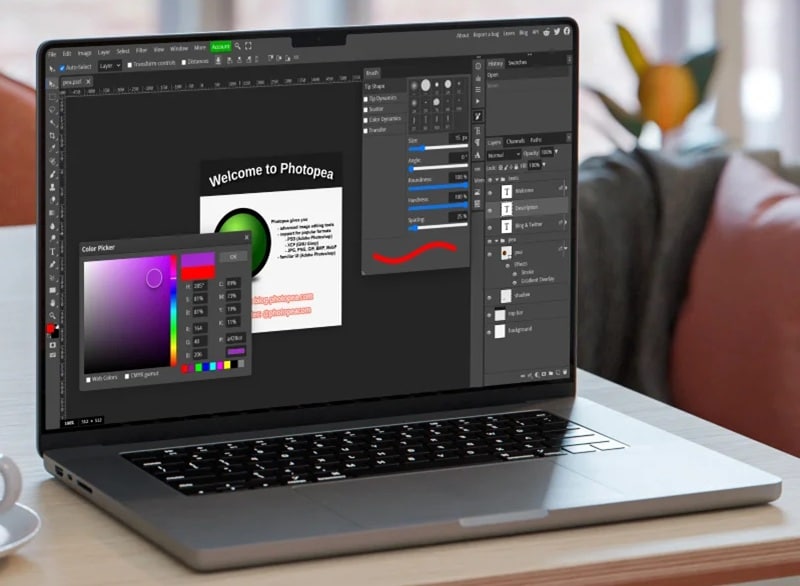
Photopea是一款在浏览器中运行的Photoshop风格编辑器。当你想要干净精确的弯曲文字时,它是一个强大的选择,特别适用于logo、徽章和印章设计。它还支持路径上的文字。
- 浏览器中强大的弯曲文字制作工具,无需安装
- 比许多快速在线弯曲文字生成器工具更灵活的基于路径的控制
- 非常适合精确的圆形文字和弯曲横幅风格排版
- 比基于模板的工具需要更多努力
- 如果你只需要快速弯曲一次,界面可能感觉很高级
- 打开Photopea,创建新文件,添加文字图层。
- 绘制圆形/弯曲路径,然后将文字放置在曲线上(路径上的文字)。
- 调整字体和间距,然后导出为PNG。
第二部分:如何在视频中创建弯曲文字——最佳弯曲文字视频编辑软件
在线工具可能非常适合快速制作logo或海报,但它们仅限于静态文字。另一方面,弯曲文字视频编辑软件则不同。动态为你的文字添加了时机、节奏和存在感。
你可以使用它制作弯曲标题,在节拍落下时展示品牌名称,围绕产品形成"360°"效果,或在视频博客开场时环绕人脸。结果看起来更高端,因为文字感觉是为镜头设计的,而不是粘贴在上面的。
 安全下载
安全下载为什么视频中的弯曲文字看起来比静态设计更好
- 它引导视线。曲线自然地框住主体,如logo周围的徽章或产品周围的光环。
- 它增添了动态和情感。弯曲移动的文字可以配合音乐、节拍和场景切换。
- 它提高了清晰度。你可以动画进入、保持,然后动画退出,让观众真正阅读它。
万兴喵影作为你的弯曲文字制作工具
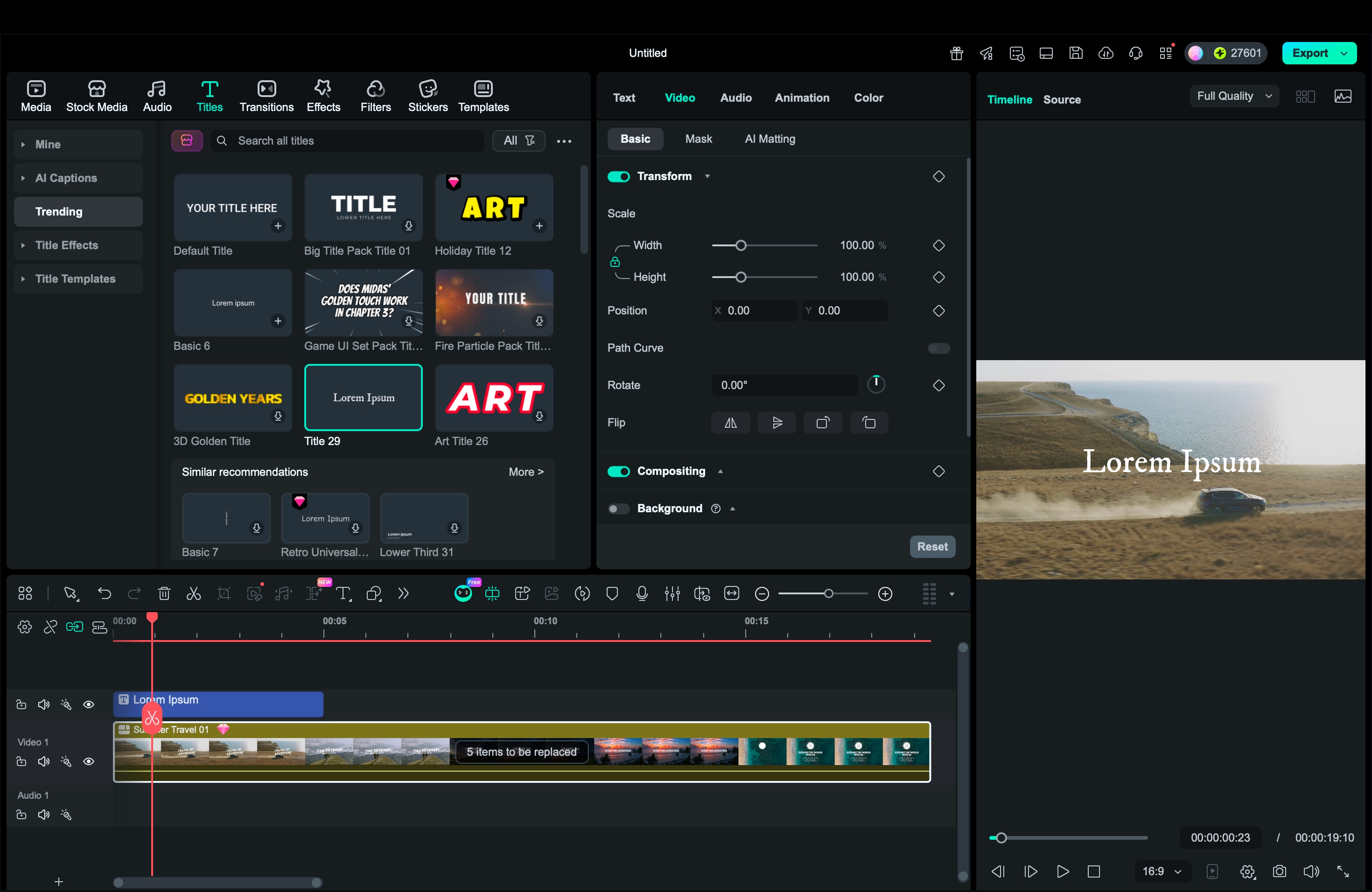
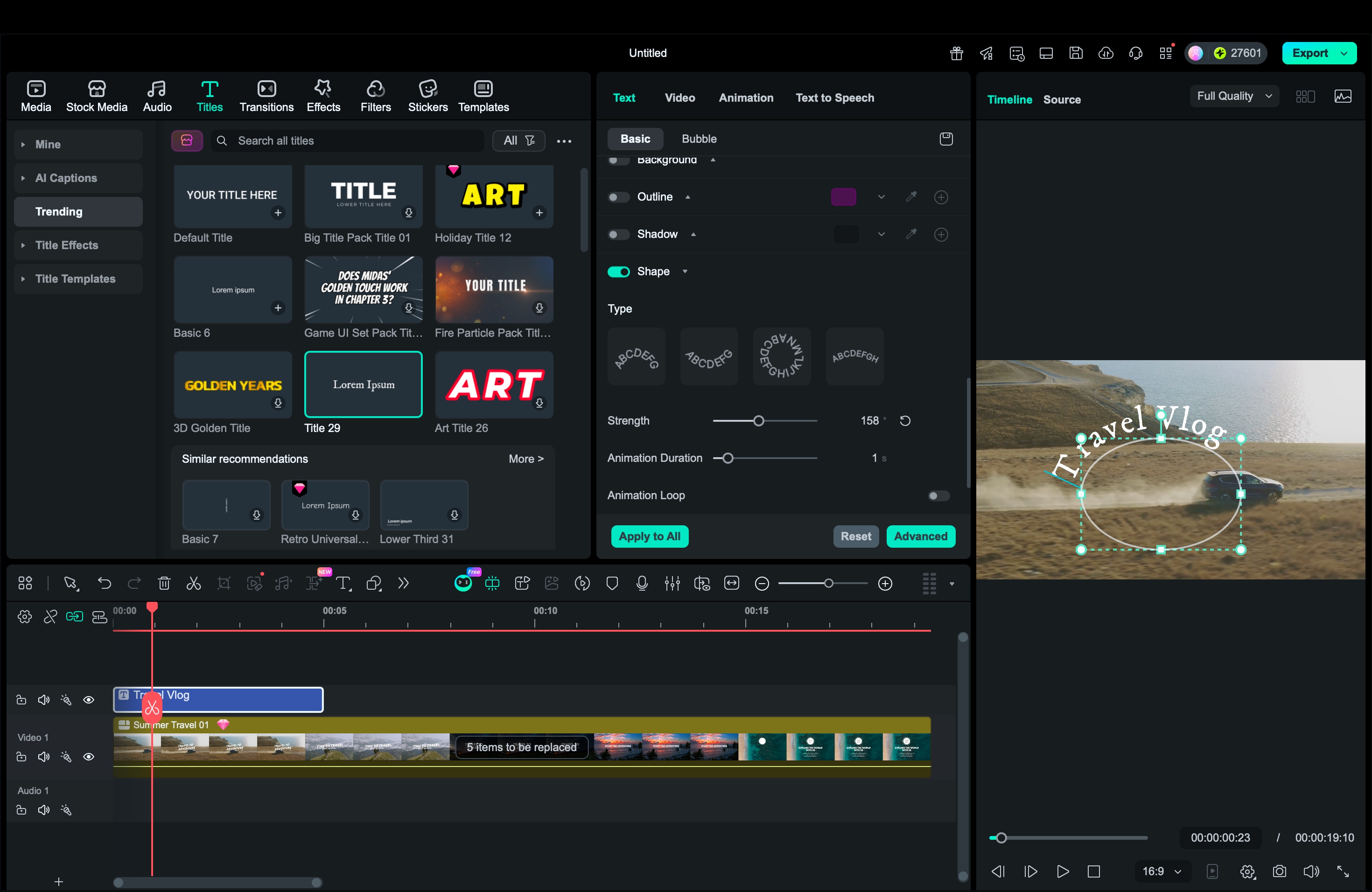
如果你想找最佳弯曲文字视频编辑软件, 万兴喵影是终极解决方案。除了静态图形,万兴喵影还允许你以专业精度动画圆形文字和自定义路径上的文字。
万兴喵影还支持 文字路径 功能,如果你想通过手动控制创建更高级的设计。你可以使用贝塞尔工具绘制自定义路径,然后通过持续时间、起始点(路径偏移)和循环等控件将文字沿该路径制作动画。
分步操作:在万兴喵影中创建弯曲文字(快速方法)
当你想要圆形文字、拱形标题或剪辑上的弯曲丝带横幅样式时,请使用此方法。
分步操作:使用文字路径制作动画弯曲文字(高级)
当你想要文字沿自定义曲线移动时,例如漩涡、圆形、波浪或围绕对象的轮廓,这是升级版方法。
第三部分:适合移动用户的最佳弯曲文字生成器应用
移动创作者通常需要两件事:一种将文字弯曲成圆形、弧形或丝带的快速方法,以及一种在不损失质量的情况下将该文字放置在照片或视频上的简便方法。以下应用涵盖了这两者。
你将看到充当纯弯曲文字生成器应用的选项,以及帮助你为 Reels 和 TikTok 制作弯曲标题动画的编辑器。
1) 万兴喵影 Mobile(iOS、Android)
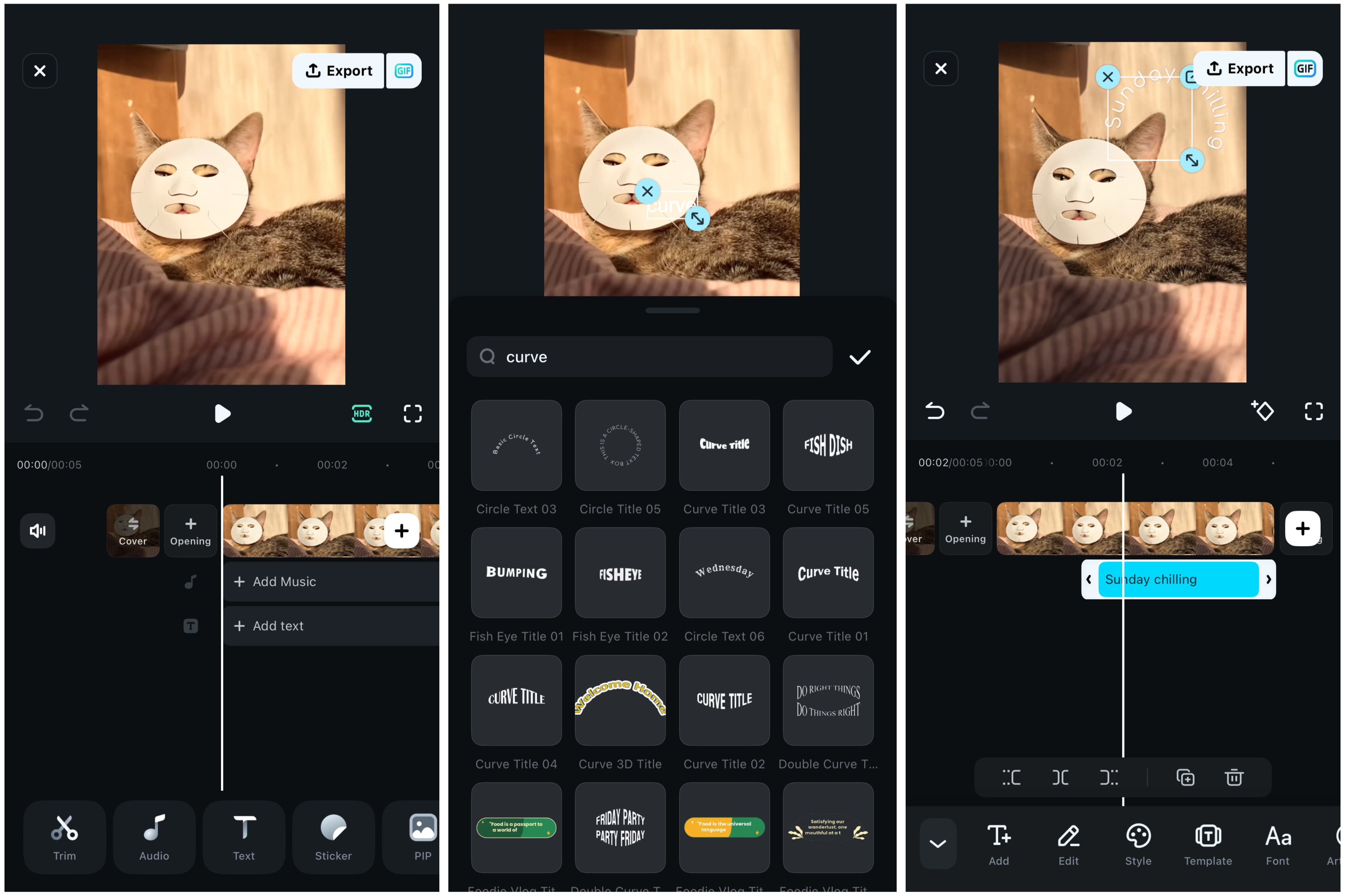
万兴喵影 Mobile 使这变得简单,因为弯曲文字已在其模板库中提供。你可以直接在时间线上添加弯曲标题,然后像其他视频元素一样微调时间和动作。
- 一体化工作流程,弯曲文字和视频编辑在同一个地方
- 模板搜索速度快;你可以在几秒钟内测试多种弯曲外观
- 通过时间、动作和转场轻松使弯曲标题感觉高端
- 如果你需要非常特定的自定义曲线形状,基于模板的选项可能会感觉受限
- 打开你的项目,点击 文字,然后点击 添加文字。
- 转到 模板,然后使用搜索栏输入"curve"。
- 选择一个弯曲文字模板,编辑文字和样式,将其放置在屏幕上,然后在导出前调整持续时间和动画。
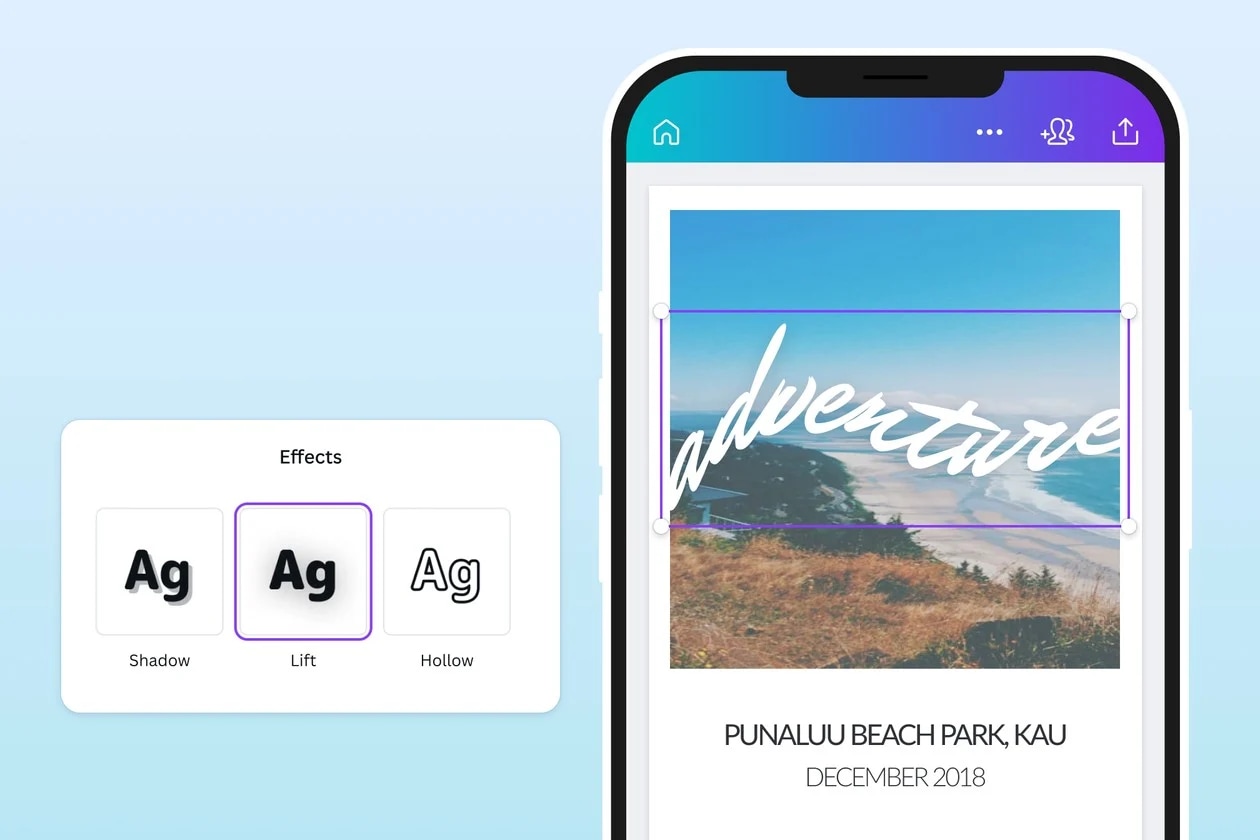
2) Canva(iOS、Android)
许多创作者在工作流程中将 Canva 用作"设计层",然后将结果移至视频编辑器。
- 非常适合初学者,设置最少即可快速获得结果
- 模板帮助你快速构建圆形logo文字和弯曲丝带横幅文字布局
- 也可作为在线弯曲文字生成器使用,因此你可以在桌面上继续
- 与专注于排版的应用相比,字距调整控制有限
- 透明背景导出可能需要付费计划,这对覆盖层很重要
- 创建一个设计,添加一个文本框,输入你的标题。
- 点击效果,选择曲线,然后调整曲线滑块。
- 导出为 PNG 或 JPG,然后将其用于帖子,或将其作为覆盖层导入视频编辑器。
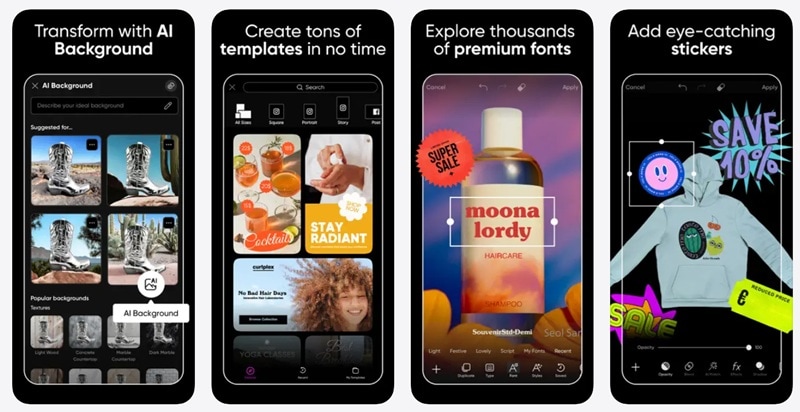
3) Picsart(iOS、Android)
Picsart 非常适合醒目有趣的弯曲文字。如果你喜欢贴纸美学和引人注目的标题,这是一个强大的弯曲文字生成器应用选择。
- 快速有趣,适合贴纸风格的弯曲标签和标注
- 易于制作在社交动态中突出的波浪形和弯曲标题样式
- 适合当你不想让模板决定布局时的快速编辑
- 如果间距调整不仔细,弯曲文字可能看起来凌乱
- 导出质量和某些工具可能取决于计划设置
- 打开照片或空白画布,然后添加文字。
- 应用弯曲文字工具并将文字向上或向下弯曲。
- 自定义字体、大小和间距,然后导出你的设计。
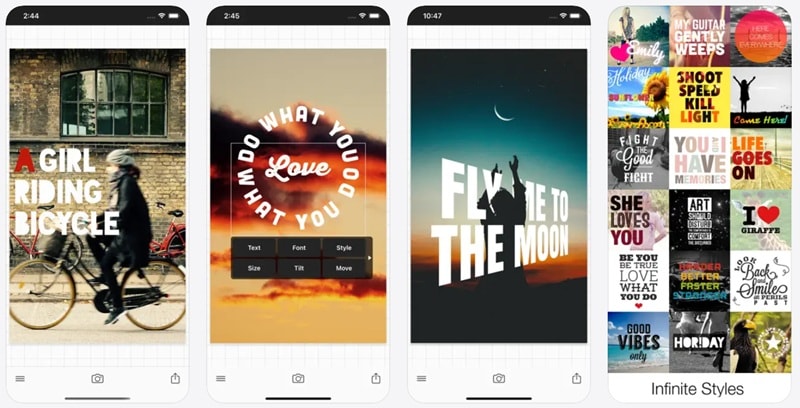
4) Phonto(iOS、Android)
Phonto 是一款轻量级的文字贴图应用。当可读性很重要时,这是一个可靠的选择,因为你可以比许多以模板为主的工具更精确地控制间距。
- 有用的间距控制,用于保持可读性的干净弯曲文字
- 轻量级应用,快速为徽章和印章创建圆形文字
- 模板依赖性较少,你可以直接控制外观
- 与 Canva 或 Picsart 相比,现代模板和效果较少
- 专注于图像,因此你仍然需要视频编辑器进行动画制作
- 打开图像,添加文字图层。
- 打开弯曲文字,然后调整曲线方向和位置。
- 微调字母间距、行间距和大小,然后导出。
第四部分: 使用弯曲文字制作工具可以制作的创意风格
弯曲文字之所以有效,是因为它的作用更像一个设计形状,而不只是一个说明文字。它可以框住主体、引导视线,并让标题更具品牌感。以下是创作者最常使用的三种风格。
用于logo和印章的圆形文字
圆形文字是经典的"徽章"风格。你可以在咖啡品牌标志、社区印章、播客封面艺术和个人头像中看到它。它立刻给人一种正式感,因为圆形在中心元素(如标志图案、照片或图标)周围形成了一个强有力的框架。
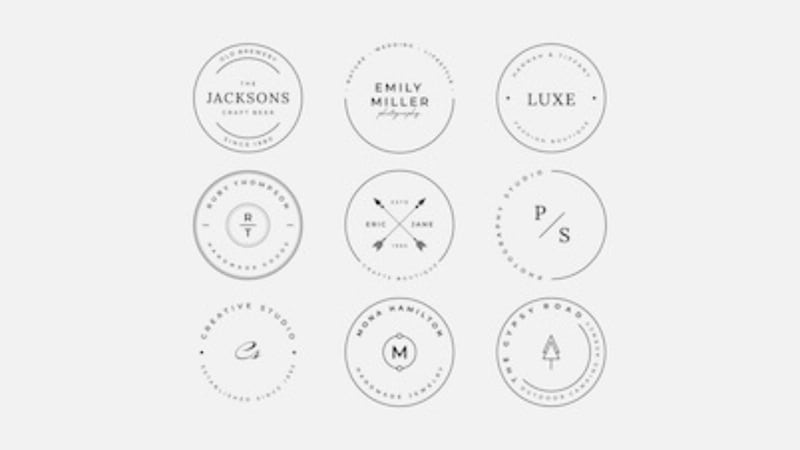
这种风格的缩放效果也很好。当你保持文字简短并使用较粗的字体时,它在小屏幕上依然清晰可读。
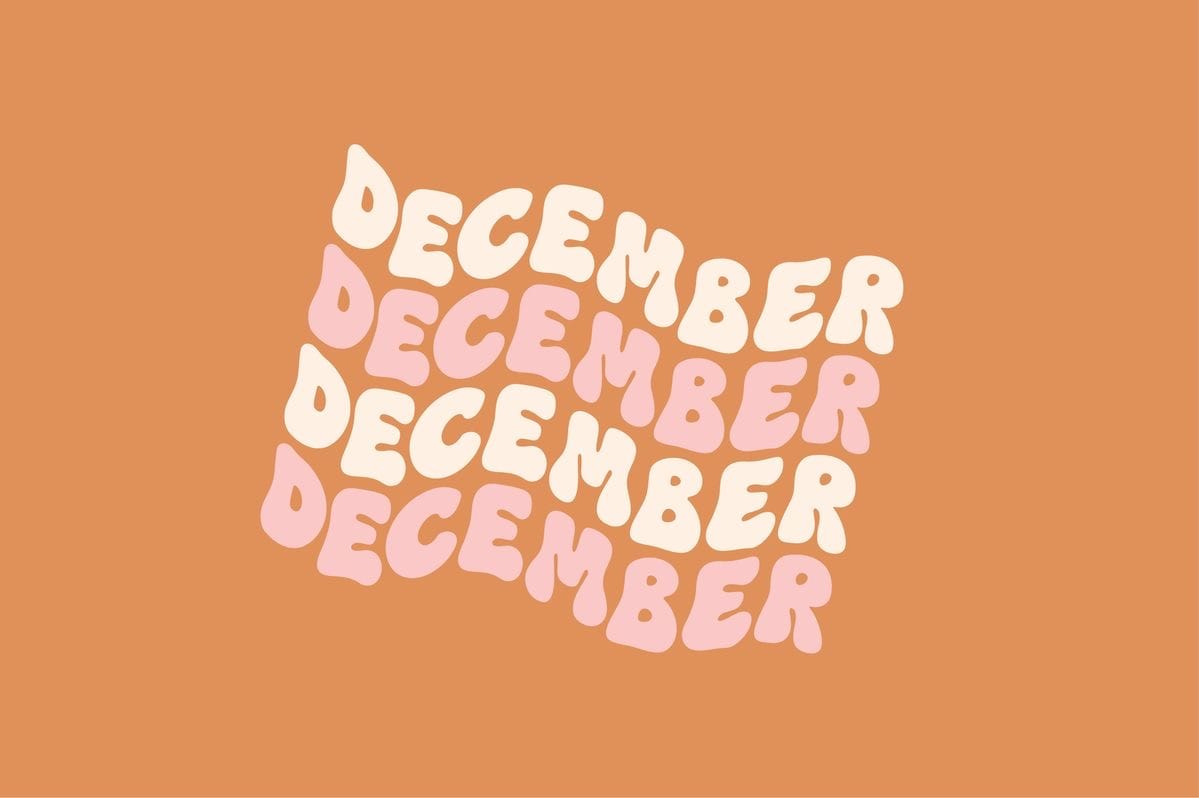
波浪文字效果营造复古氛围
波浪形弯曲文字能瞬间带来复古感。它显得俏皮、大胆,带着一种恰到好处的随性。这也是它频繁出现在音乐剪辑、街头服饰宣传、游戏视频和复古海报中的原因。即使没有任何动画效果,弯曲本身也能赋予文字动感,从而比直排文字更快地抓住眼球。
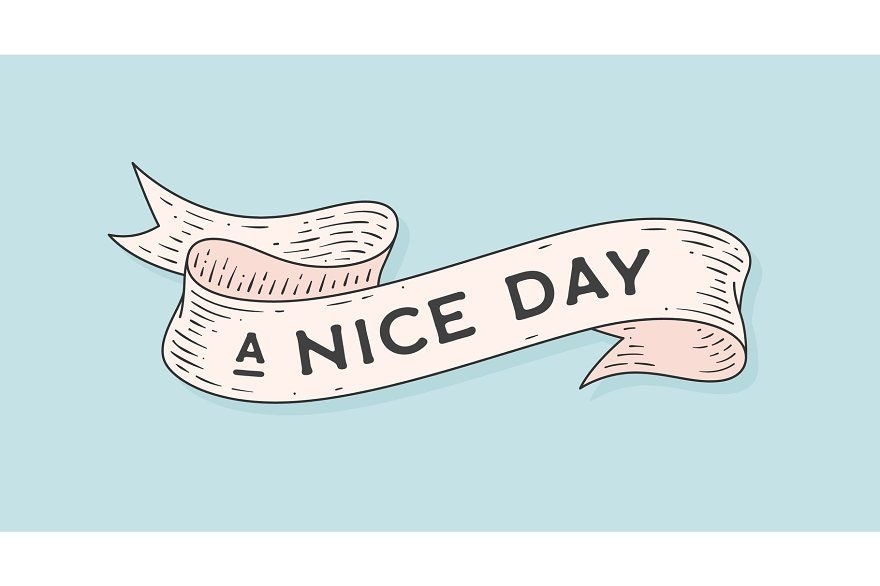
用于促销广告的弯曲丝带横幅文字
弯曲丝带横幅文字专为促销而生。想象一下"特卖"、"新品"、"限量"、"盛大开幕"等字样。轻微的弯曲让标题看起来更像一个标签或贴纸,而不是普通文字。这种风格之所以流行,是因为它能快速建立视觉层次:丝带标题吸引眼球,而较小的细节(价格、日期、行动号召)则可以以直排文字呈现在下方,保持清晰易读。
第五部分: 使用弯曲文字生成器的专业技巧
弯曲文字看似简单,但细节上的选择决定了它是"精心设计"还是"差强人意"。运用以下技巧,让你的弯曲标题在图片和视频中都保持整洁。
技巧 #1:选择弯曲后依然清晰的字体
粗体无衬线字体通常比细体或过于装饰性的字体更适合弯曲处理。弯曲会使细笔画看起来不均匀,尤其是在小屏幕上。保持文字简短,如果字母开始显得拥挤,避免全部使用大写字母。
技巧 #2:使用较平缓的弧度以减少变形
紧绷的弧度看起来很酷,但可能会扭曲字母形状并影响可读性。对于较长的短语,使用平缓的弧度;完整的圆形则留给简短的logo式文字。
技巧 #3:控制字距以避免字母碰撞
弯曲通常会使字母相互靠近。稍微增大字母间距,然后检查容易出问题的位置(如"AV"、"To"或"RY")。如果你的工具支持手动字距调整,先修复有问题的字母对,再调整整行间距。
技巧 #4:确保在移动端清晰可读
在手机尺寸下测试你的弯曲文字。如果无法在一秒内读懂,请简化短语、增大字体粗细,或添加描边/阴影以增强对比度。
技巧 #5:在视频中,让动态效果发挥作用
弯曲标题搭配简洁的时间节奏效果最佳:快速入场、短暂停留、干净退出。避免叠加过多特效;弯曲本身已经就是"风格"所在。
结语
弯曲文字能让你的设计更具品牌感和吸引眼球的效果,无论是圆形logo徽章还是弯曲丝带横幅标题。对于快速制作图形,在线弯曲文字生成器可以在几分钟内完成基本操作。
但当你希望弯曲标题在动态中呈现出精致感时,万兴喵影是更明智的选择。你可以直接添加弯曲文字、控制时间节奏,并让其动画效果与你的视频素材相匹配。保持字体粗犷、间距整洁、弧度平缓,以获得更好的可读性。

常见问题解答
-
是否有免费的无水印在线弯曲文字生成器?
有时候有。许多工具在基本导出时不添加水印,但模板、高级素材或更高质量的下载可能会受到限制。如果你的目标是制作视频,万兴喵影会更方便,因为你可以在编辑器内创建弯曲标题并直接导出成片,无需在不同工具之间转移素材。
-
如何在 Canva 与万兴喵影中制作弯曲文字?
在 Canva 中,你可以通过对文本框使用"效果 > 弧形"来弯曲文字;而万兴喵影则更简单、更灵活:你可以选择现成的弯曲文字模板并在时间轴上为其添加动画,或使用"文字路径"功能让文字沿自定义路径移动,实现更高级的视觉效果。
-
我可以将弯曲文字制作工具用于商业项目吗?
通常可以,但请检查授权协议。字体、模板和图形元素的商业使用规则可能因工具和订阅方案的不同而有所差异。