


 AI 摘要
AI 摘要
针对传统软件难以兼容WebM编解码器的问题,创作者可直接使用万兴喵影、DaVinci Resolve等桌面端或Kapwing等在线工具,实现该格式视频的原生导入、免转换编辑与导出。
● 在桌面端选择上,万兴喵影(Win/Mac)提供丰富的AI功能且学习门槛低,但免费版带导出水印;DaVinci Resolve适合需要电影级调色控制的专业人士,前提是具备高系统配置;VSDC是资源受限的Windows用户的理想选项;Shotcut则为Linux及跨平台用户提供了开源方案,但偶尔存在稳定性问题。
● 在线编辑器(如Clideo、Kapwing、VEED.io)的优势在于免安装与多设备协作,但必须注意其核心局限:处理大文件容易导致平台延迟,且免费账户通常面临低画质导出限制或强制水印,最适合需要快速出片的轻量级剪辑与品牌图形包装(如Canva)。
● 在实际编辑流程中,WebM文件无需任何前置转换即可直接导入时间轴,完成操作后必须在导出选项中手动设定为WebM格式并保留VP9编码,若用于网页端或社交媒体发布,建议调低比特率与分辨率预设以控制文件体积。
问问AI
 豆包
豆包
 千问
千问
 DeepSeek
 腾讯元宝
腾讯元宝
 Kimi
Kimi
想要编辑WebM文件,但你的编辑器不支持?你并不孤单。尽管WebM文件轻量且适合网络使用,但由于编解码器不兼容,它们往往无法在传统视频编辑软件中正常加载。
好消息是?有多种工具——包括在线和离线工具——专门用于编辑WebM文件。在本文中,我们将介绍顶级WebM视频编辑器,并帮助您选择适合您工作流程的工具。
第1部分:什么是WebM视频格式?为什么要用它进行编辑?
WebM是由Google于2010年开发的开源视频格式,专为高效的在线流媒体和编辑而设计。以下是它成为内容创作者可靠选择的原因:
- 基于Matroska容器,支持VP8、VP9、AV1视频编解码器
- 使用Opus或Vorbis实现高质量、低带宽的音频
- 主流浏览器(Chrome、Firefox)和YouTube等平台完全支持
- 兼容Android设备,支持移动端播放和编辑
- 在文件大小与视觉/音频质量之间取得了良好平衡
- 非常适合编辑用于在线发布的短视频内容
无论您是在裁剪、转换还是添加特效,WebM都能在不产生臃肿文件的情况下提供出色的质量。
第2部分:可用作强大WebM视频编辑器的5大桌面工具
接下来,让我们深入了解5大桌面工具,帮助您轻松编辑WebM文件。
1. 万兴喵影(Windows和Mac)
万兴喵影是最易用且功能强大的WebM视频文件编辑桌面工具之一,在Windows和macOS上完全支持WebM导入和导出。它非常适合需要专业级效果但不想面对陡峭学习曲线的内容创作者。
无论您是在整理vlog素材还是为YouTube或个人网站创建品牌内容,万兴喵影凭借内置的人工智能功能让WebM编辑变得无缝流畅。
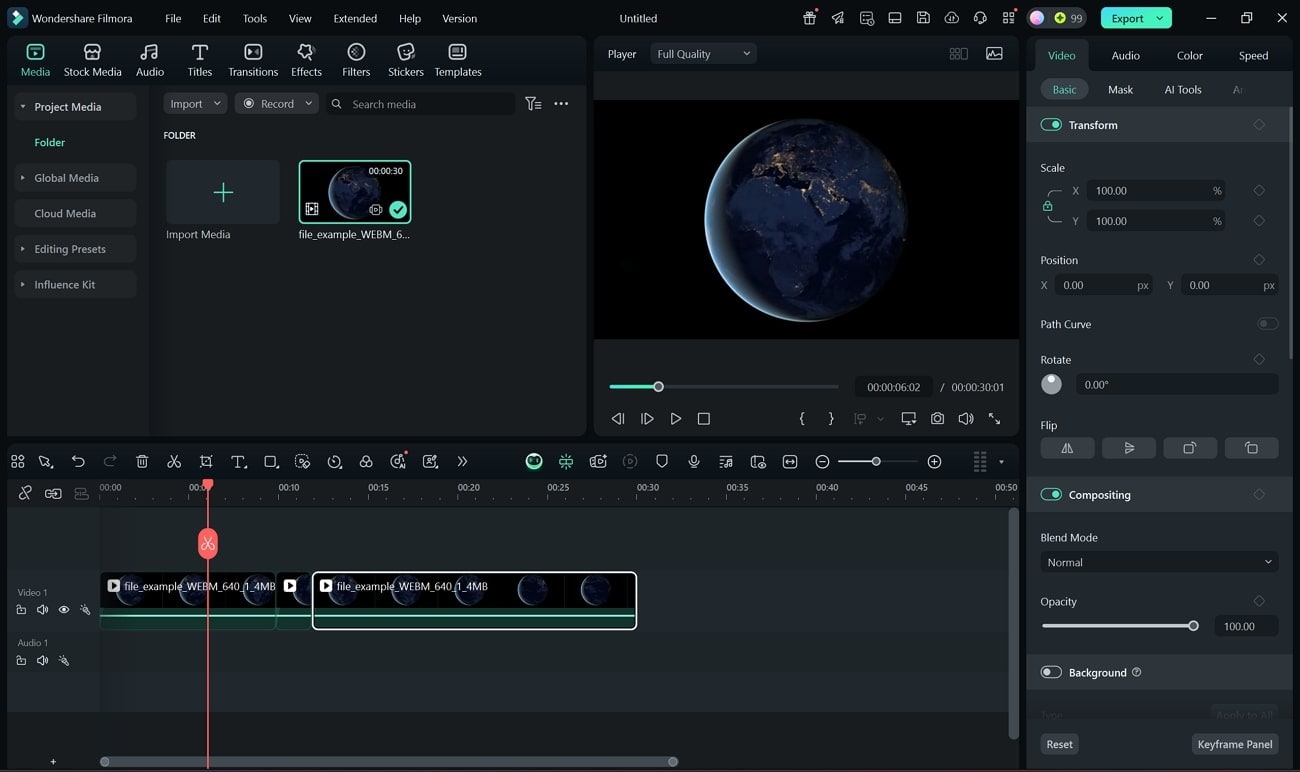
- 用户友好的界面,配备专业的人工智能驱动功能。
- 实时预览,编辑更快速高效。
- 万兴喵影免费版导出的编辑后的WebM文件带有水印。
YouTube、Vimeo或个人网站的内容创作者可以利用万兴喵影获得流畅的编辑体验和高制作价值。
 安全下载
安全下载2. Shotcut(Windows、Mac和Linux)
Shotcut是一款免费开源的视频编辑器,支持在单个项目中使用多种分辨率和帧率。它允许创作者通过高质量音频滤镜和4K/8K支持来优化WebM视频。
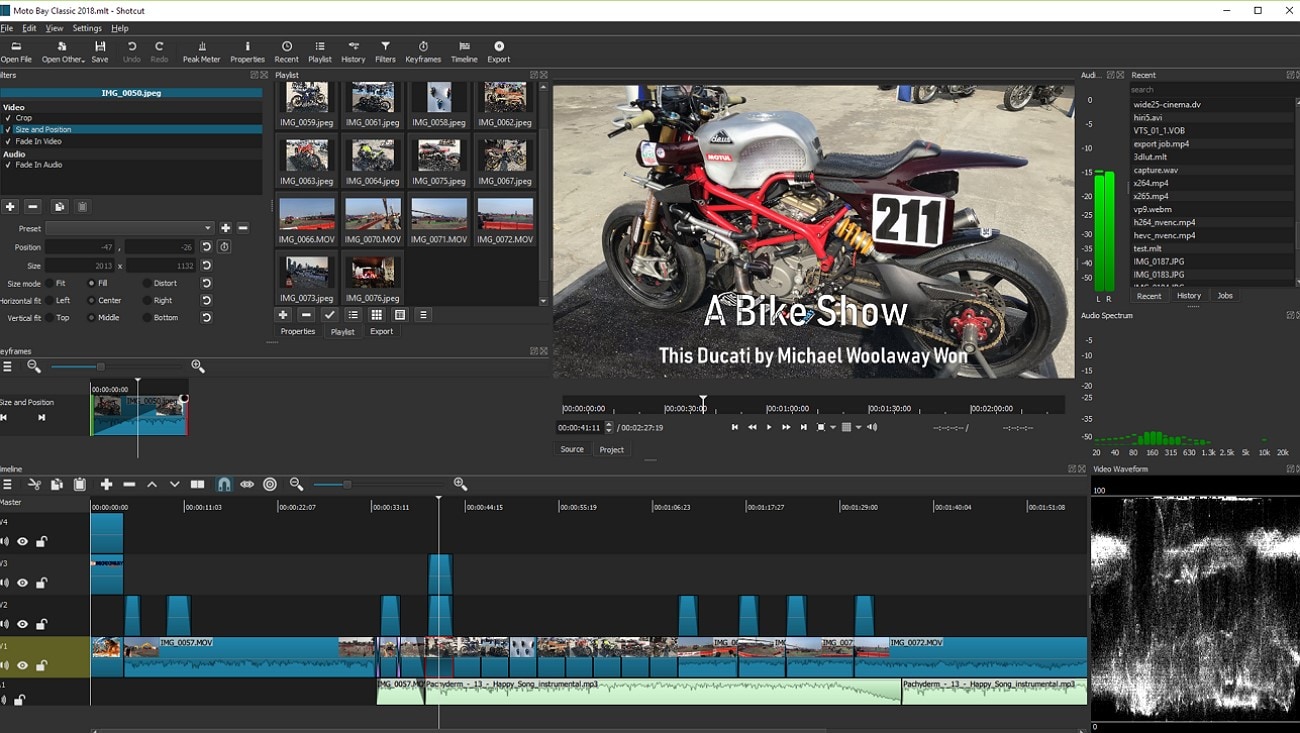
- 跨平台:支持Windows、macOS和Linux。
- 可在应用内查看详细的WebM文件信息。
- 界面对初学者来说可能较为复杂。
- 编辑WebM文件时偶尔出现稳定性问题。
- 白平衡工具,使用吸管工具选取中性色。
- 混合模式,制作高质量WebM视频。
- 批量编辑WebM文件以加快工作流程。
非常适合寻找免费视频编辑器且不想牺牲基本编辑质量的vlog博主。
3. DaVinci Resolve(Windows和Mac)
DaVinci Resolve将专业级视频编辑与高级色彩校正和音频后期制作相结合。其关键帧编辑器可确保在导出面向全球观众的WebM视频时进行精确调整。
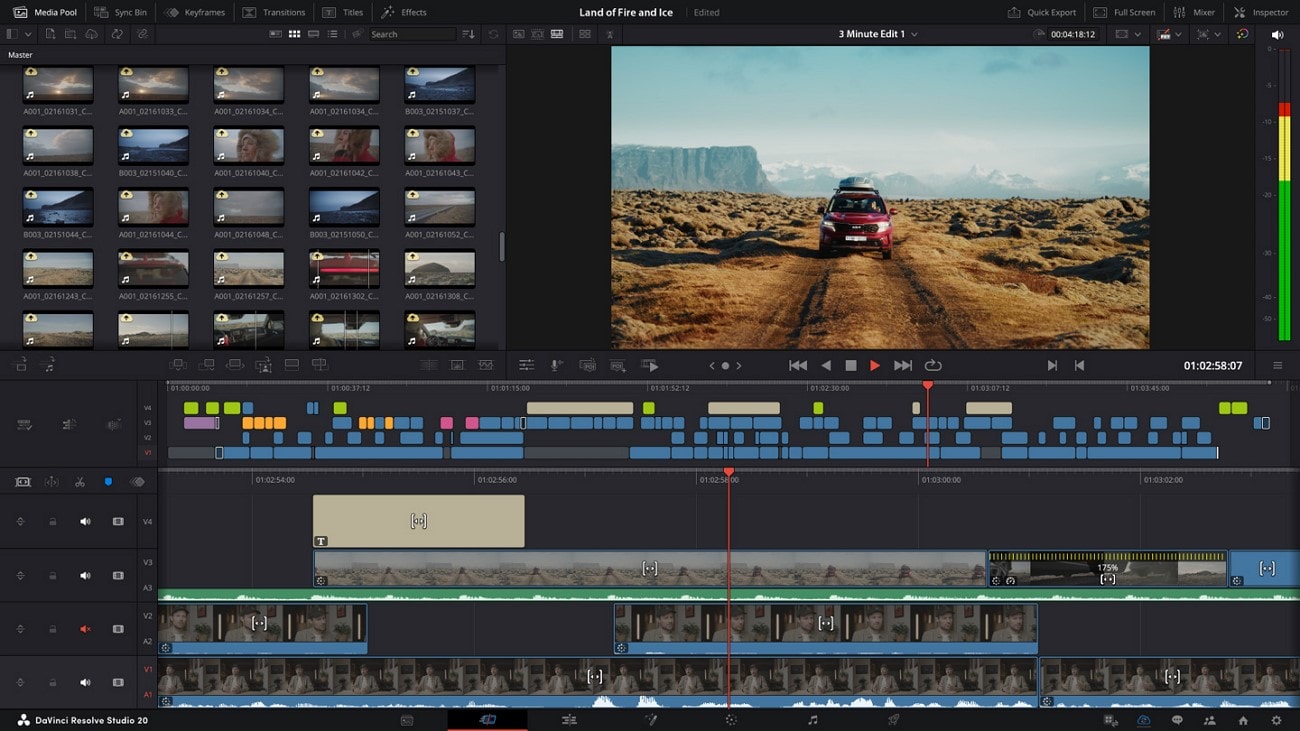
- 支持多种音频和视频格式,包括WebM。
- 垂直时间轴界面,便于快速预览。
- 对初学者来说学习曲线较陡。
- 需要较强的系统配置才能流畅运行。
- 2D和3D动画文字,适用于WebM视频。
- 使用HDR色轮自定义色彩方案和视频主题。
- 专业裁剪功能,快速移除不需要的片段。
最适合制作电影级WebM内容、需要精确编辑控制的电影制作人。
4. VSDC Free Video Editor(Windows)
VSDC允许创作者无需资源密集型软件即可高效编辑WebM视频。它包含多色绿幕抠像、快速剪切和合并工具,可实现专业级效果。
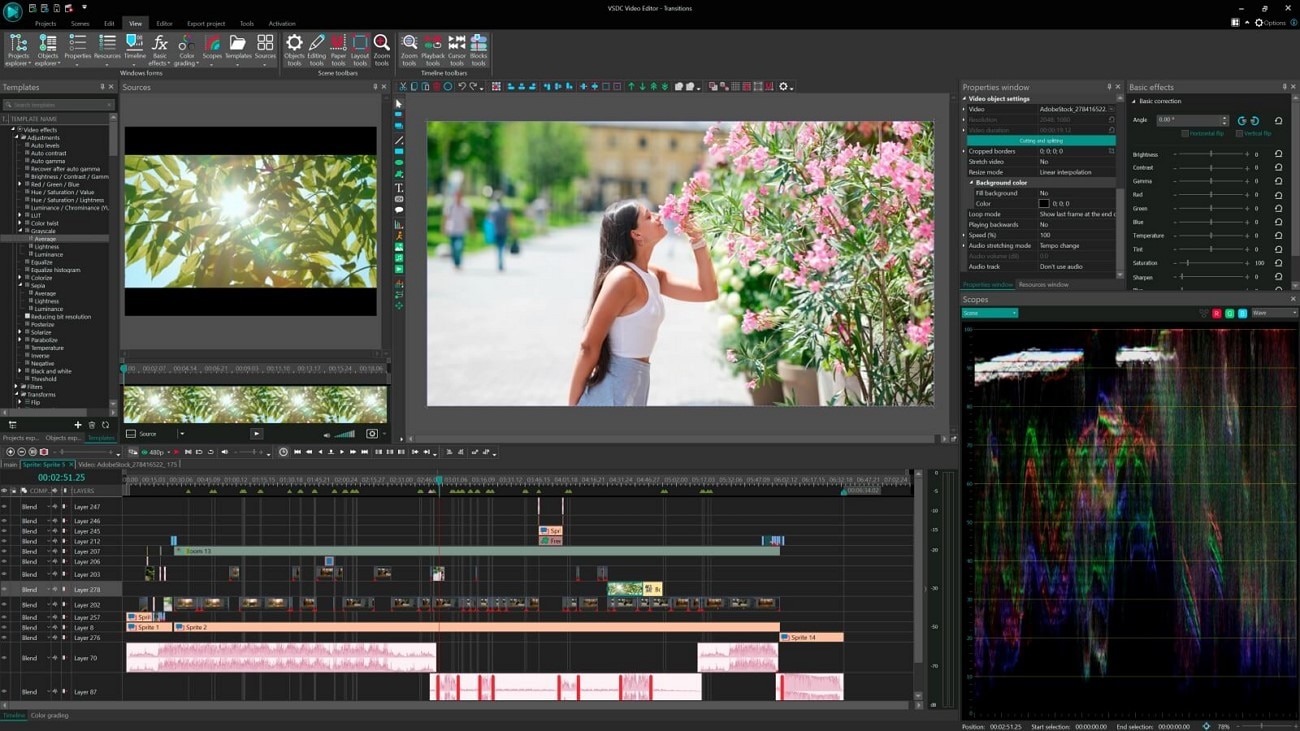
- 处理速度快,编辑高效。
- 多功能:编辑过程中可进行视频和音频转换。
- 不支持macOS或Linux。
- 高级编辑控制功能有限。
- 预设滤镜、视频特效和转场。
- WebM视频的色彩校正控制。
- 音频波形编辑,实现精确的音轨调整。
非常适合预算有限、需要快速编辑WebM文件的社交媒体创作者。
5. Avidemux(Windows、Mac和Linux)
Avidemux通过任务自动化加速视频项目。借助其视频滤镜管理器,您可以微调视觉属性并应用预设或自定义滤镜,获得专业的WebM输出的结果。
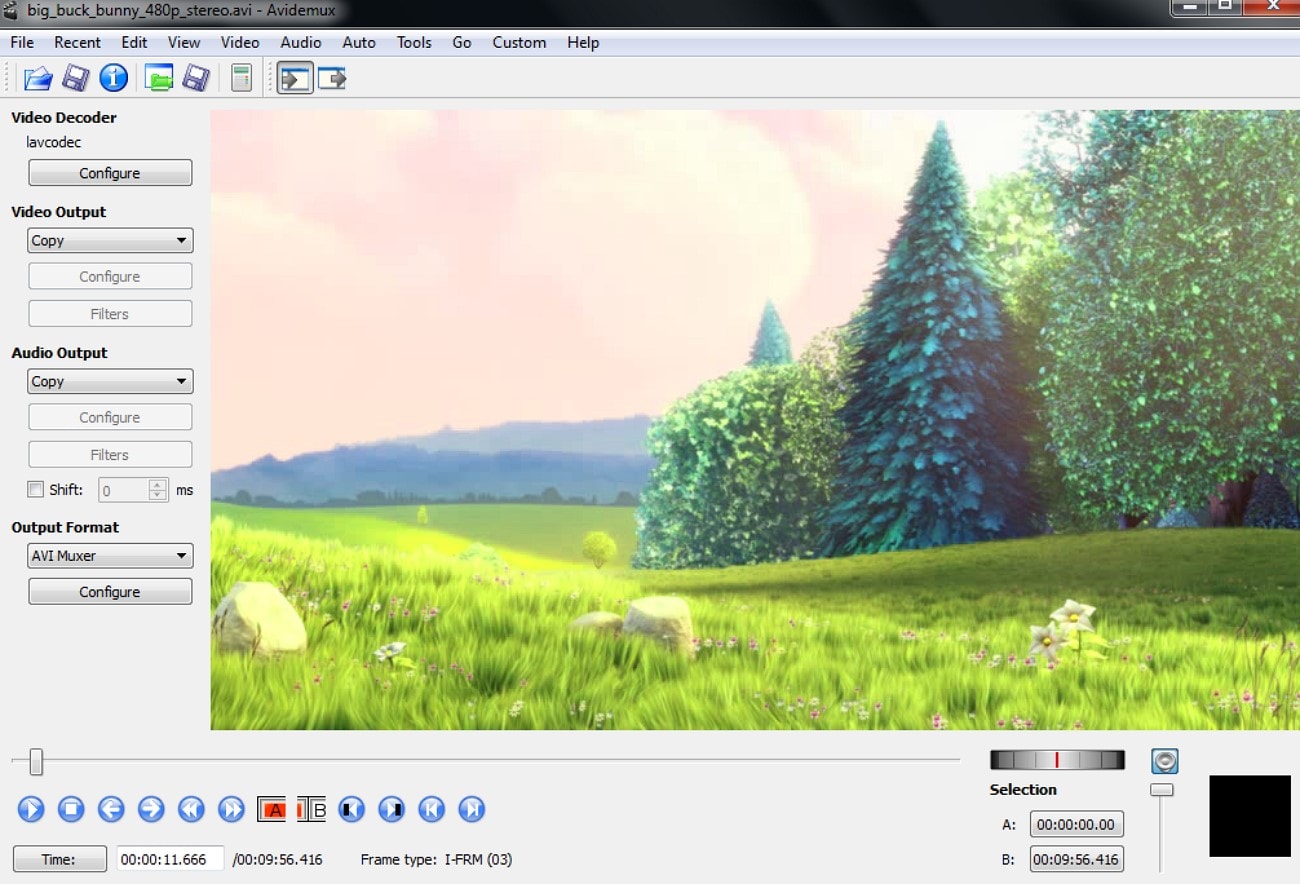
- 轻量级,对初学者友好。
- 支持批量编辑,提高效率。
- 时间轴功能不如其他WebM编辑器先进。
- 视觉特效和转场有限。
- 字幕工具,可在WebM导出文件中嵌入字幕。
- 亮度和饱和度调整,实现自定义视觉效果。
- 分离或合并音频/视频,为观众优化WebM内容。
非常适合需要快速编辑WebM文件且不想使用复杂软件界面的创作者。
第3部分:在线编辑WebM视频的5个最佳选择
如果您需要立即编辑WebM视频,又不想麻烦地使用软件,可以使用WebM在线编辑器。
1. Clideo(在线)
Clideo是一款一体化在线视频编辑器,允许您从头开始编辑WebM文件。借助其多轨时间轴,您可以轻松管理素材、添加文字并创建画中画效果。各种屏幕高宽比预设可简化您的工作流程。
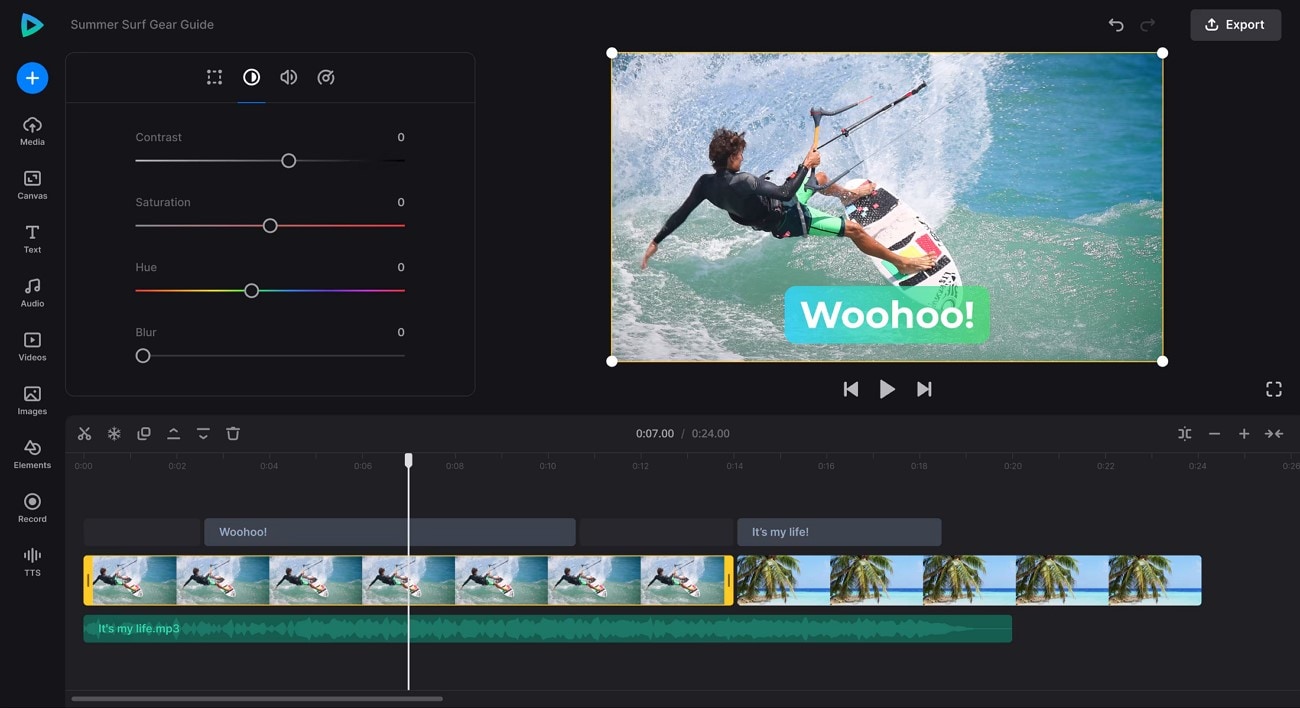
- 兼容Windows、macOS、Android和iOS。
- 支持多种音频和视频文件格式。
- 免费版导出带有水印。
- 不适合复杂的编辑项目。
- 音量控制,调整WebM文件的音质。
- 色彩调整,管理饱和度和色调。
- 快速裁剪功能,简化面向在线观众的WebM编辑。
非常适合想要快速编辑WebM文件而无需安装软件的用户,适用于日常短片或vlog。
2. Kapwing(在线)
Kapwing是一款在线WebM视频编辑器,支持字幕生成、协作编辑,并提供流畅转场Library,帮助您在多个平台上增强视频内容。
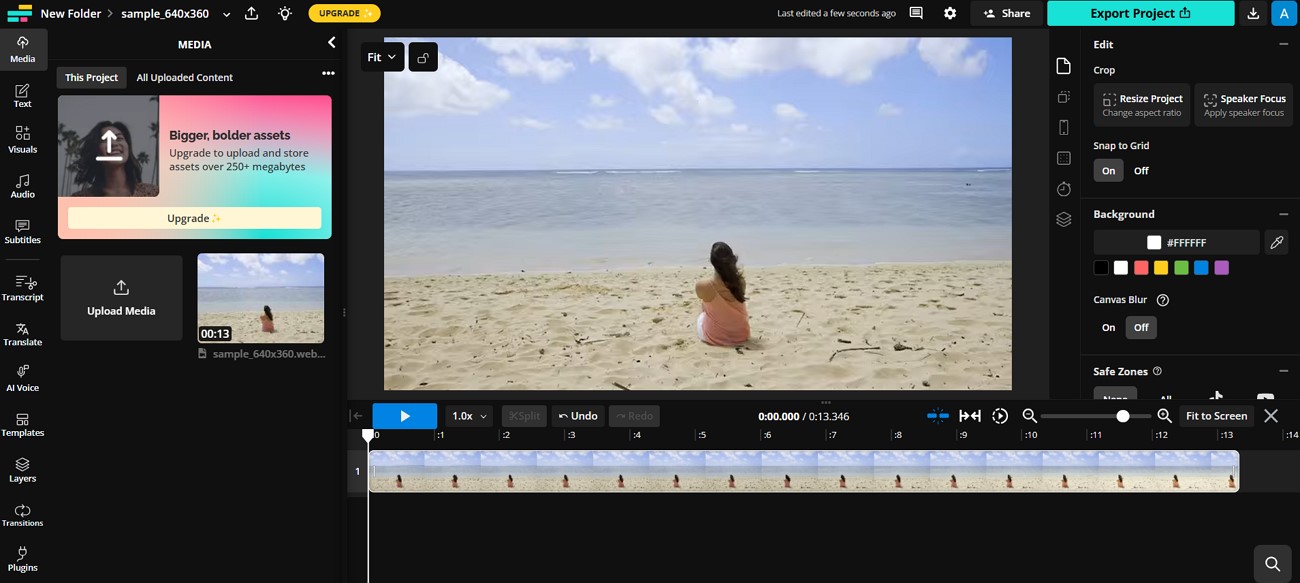
- 团队成员可以从不同设备协作处理同一项目。
- 调整压缩级别,便于上传到社交平台。
- 大文件可能导致平台卡顿。
- 免费用户面临低质量导出和导出限制。
- 生成多种口音和语言的人工智能语音。
- 将视频配音为不同语言,实现全球覆盖。
- 访问音乐和音效Library,增强WebM内容。
非常适合需要高效地将WebM文件适配多个社交渠道的个人或团队创作者。
3. VEED.io(在线)
VEED.io允许您增强音频淡入淡出效果、添加动画并在WebM文件中插入贴纸。您可以在导出时控制帧率,并使用脚本功能进行精确编辑。
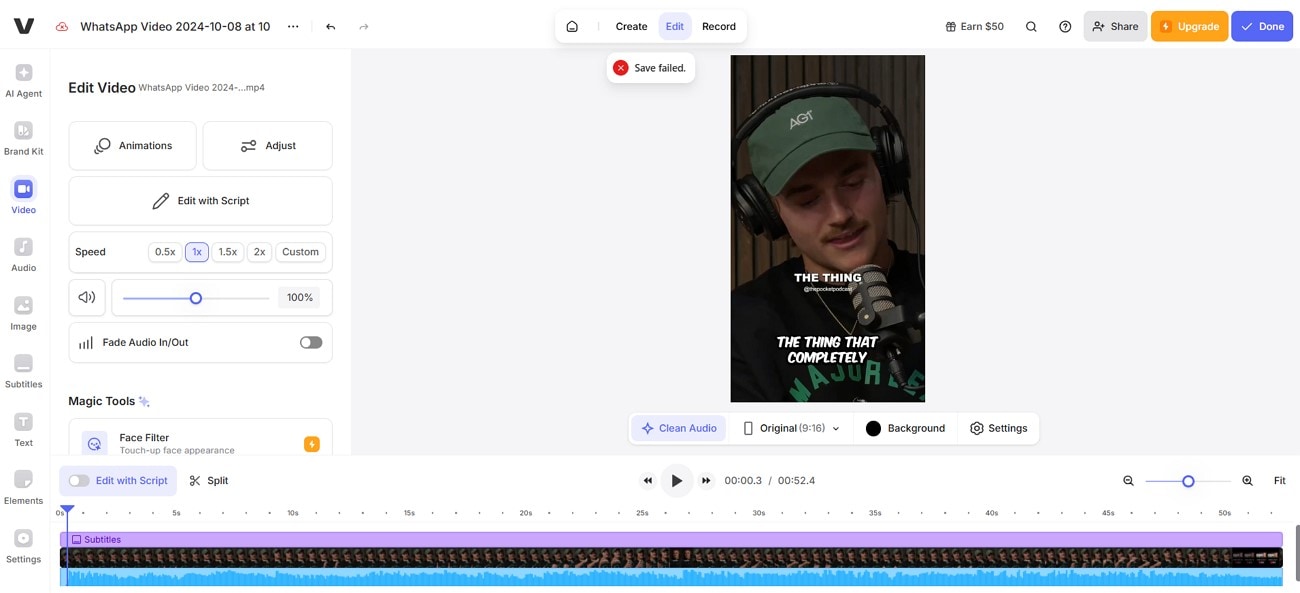
- 操作简便,工作流程效率高。
- 包含音效Library,提升视听质量。
- 免
- 较大的WebM文件处理时间可能更长。
- 人工智能代理为您的视频建议画质增强方案。
- 调整屏幕高宽比以适配不同的社交平台。
- 脚本工具可实现精确的WebM编辑。
适合小型企业或创作者快速编辑品牌视频。
4. FlexClip(在线)
FlexClip 对新手友好,支持使用模板、人工智能音频字幕以及简单的裁剪/分割功能快速编辑 WebM 文件。多媒体时间轴支持同时编辑音频、视频和文字。
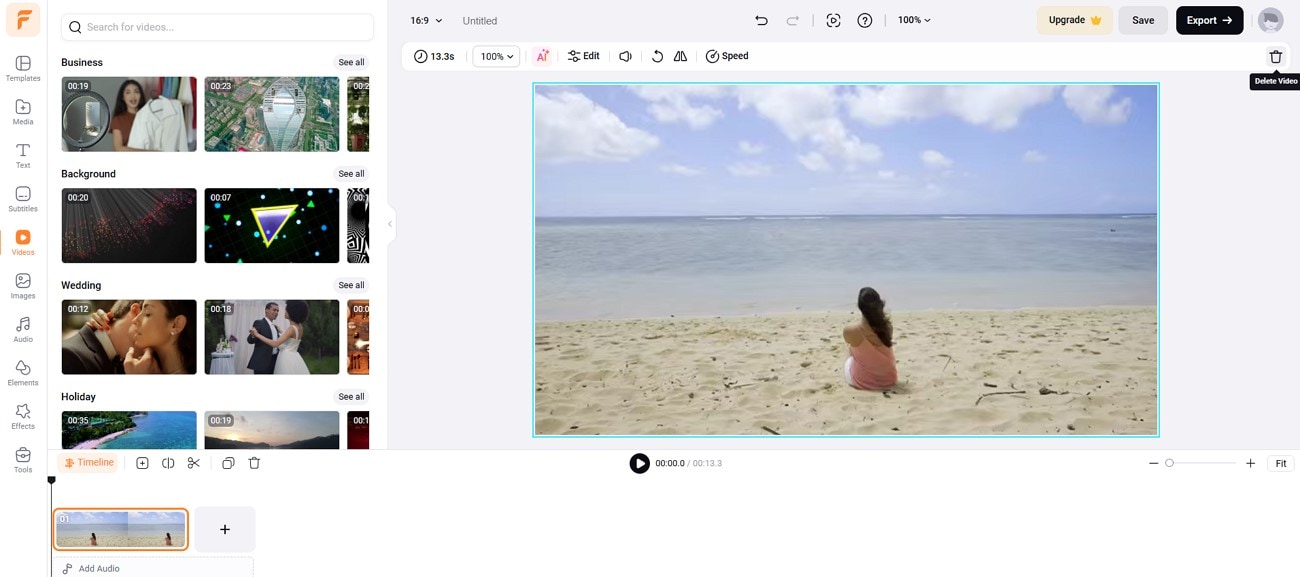
- 全屏预览,可在继续编辑前快速查看效果。
- 人工智能生成工具加速工作流程。
- 高级项目功能有限。
- 需要稳定的网络连接。
- AI音乐生成器可根据提示词创建与视频匹配的音乐。
- 应用特效和滤镜以增强视觉效果。
- 多媒体时间轴,可同时编辑视频、音频和文字。
最适合寻求基础 WebM 编辑以制作社交媒体内容的普通用户。
5. Canva(在线)
Canva 可作为WebM 在线编辑器,用于快速编辑、背景移除、音频翻译,以及通过共享项目链接实现协作工作流程。
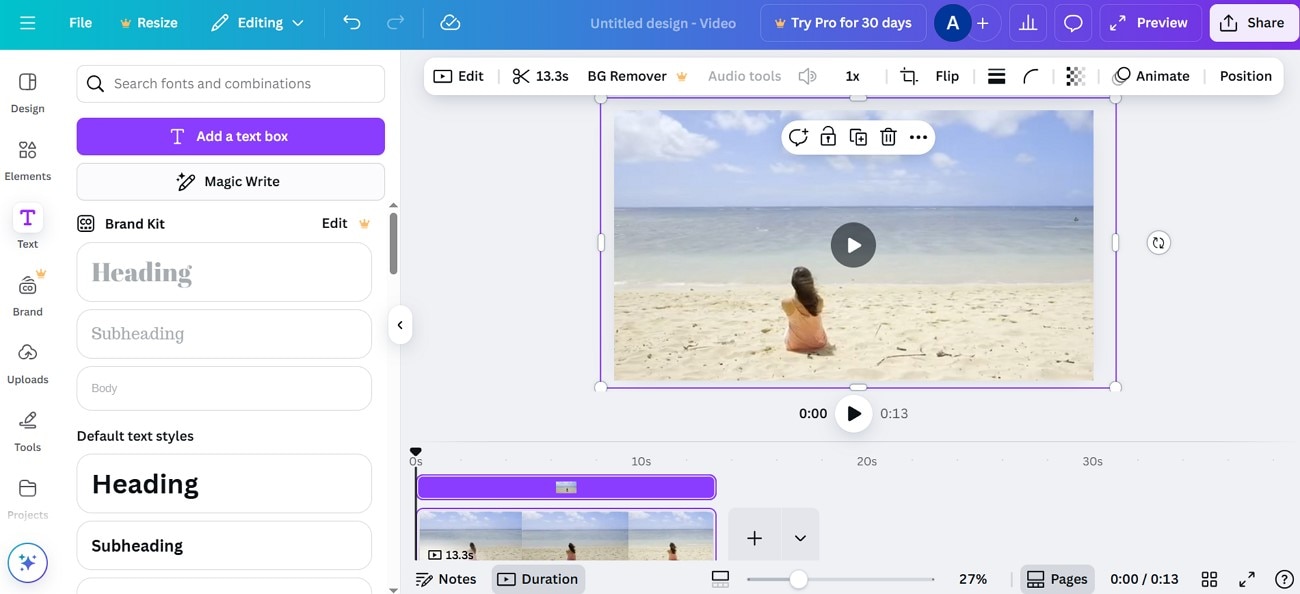
- 界面简洁,适合初学者。
- 多种模板助您快速开始编辑。
- 不适合精细的视频编辑。
- 对编解码器的导出控制有限。
- 将 WebM 导出为不同的文件格式。
- 预设或自定义屏幕高宽比调整。
- 品牌工具包,保持一致的品牌色彩。
非常适合营销人员和设计师使用图形和品牌元素增强 WebM 视频。
第四部分:WebM 视频编辑器工具详细对比表
为了总结以上讨论的所有工具,这里汇编了一张从不同方面进行对比的表格,帮助您选择最佳的WebM 视频编辑器:
| 视频编辑器 | 兼容性 | 支持的文件格式 | 易用界面 | 性能和速度 | 编解码器控制 |
| 万兴喵影 | Windows、macOS、iOS 和 Android | MP4、MOV、AVI、MKV、MPEG 等多种格式。 | 快速 | ||
| Shotcut | Windows、macOS、Linux | 支持多种格式,包括 WebM | 中等 | ||
| DaVinci Resolve | Windows、macOS | 支持广泛的视频格式 | 中等 | ||
| VSDC Free Video Editor | Windows | 支持多种格式,包括 WebM、MP4、AVI、MKV | 快速 | ||
| Avidemux | Windows、macOS、Linux | AVI、MP4、MKV、MOV、WebM | 中等 | ||
| Clideo | 在线和 iOS | MP4、MOV、AVI、MP3、AAC | 中等 | ||
| Kapwing | 在线 | MP4、MOV、WebM、MP3、AAC | 中等 | ||
| VEED.io | 在线 | MP4、MOV、AVI、MP3、AAC | 中等 | ||
| FlexClip | 在线 | MP4、MOV、AVI、MP3、AAC | 中等 | ||
| Canva | 在线、iOS、Android、macOS、Windows | MP4、MOV、AVI、MP3、AAC | 中等 | ||
|
展开更多
收起
|
|||||
第五部分:如何使用万兴喵影桌面版轻松编辑 WebM 视频?
既然我们已经明确了最有效的WebM 视频编辑器,接下来让我们深入了解万兴喵影如何打造完美编辑工作流程的步骤:
- 启动万兴喵影后,点击"新建项目"按钮以创建视频项目。
- 万兴喵影支持直接导入和导出 WebM 文件,因此您无需在编辑前后浪费时间转换格式。
- 成功将 WebM 文件添加到视频面板后,将其拖动到时间轴上进行编辑。
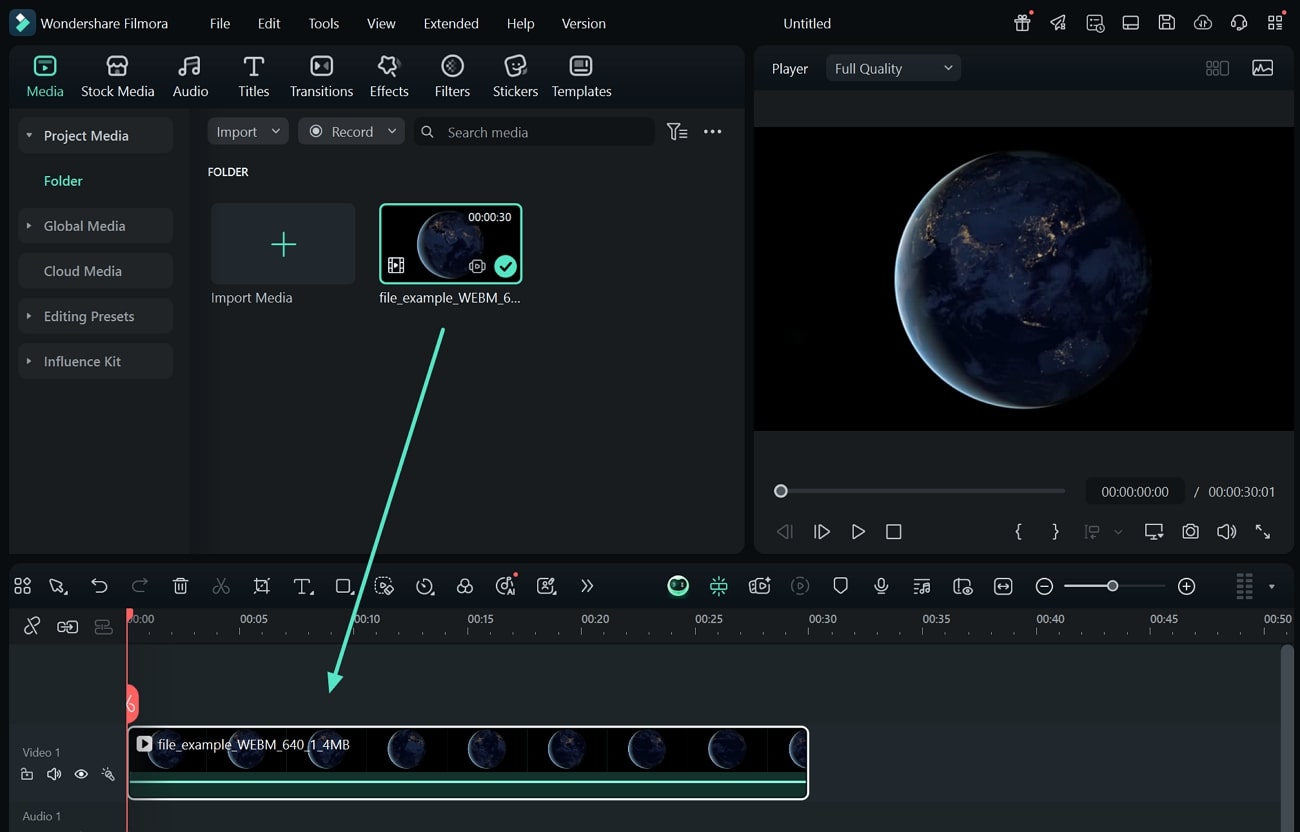
- 导入 WebM 视频后,通过调整视频边角来"裁剪"视频。
- 您还可以将多个 WebM 文件添加到万兴喵影时间轴中,然后直接导出即可将所有视频合并在一起。
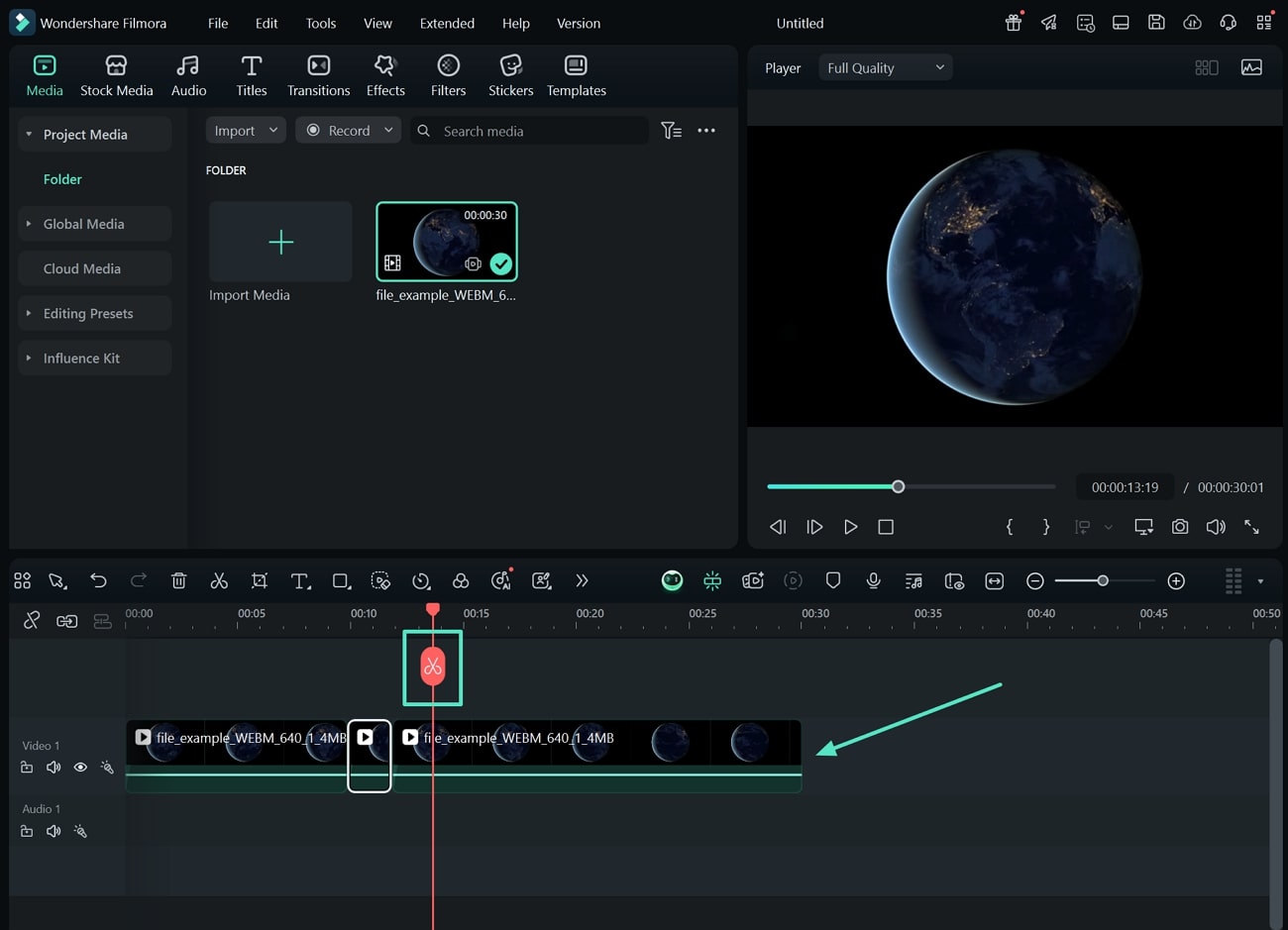
- 要分割 WebM 视频,请将"红色游标"拖到所需位置,然后点击"剪刀"图标。
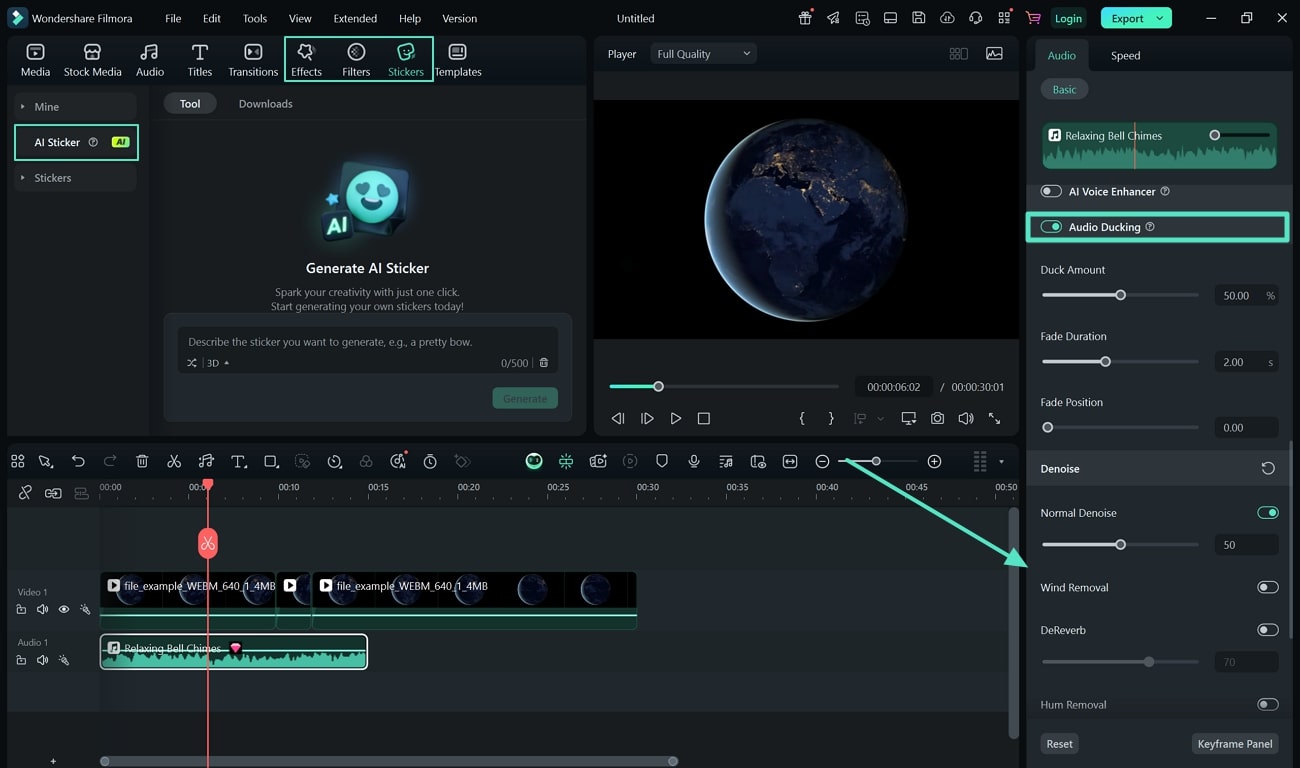
- 导入音频文件,在左侧"音频"编辑面板中找到"音频闪避"按钮。
- 应用"AI降噪"来去除不必要的背景噪音,为您留下清晰的声音。
- 接下来,在"特效"和"滤镜"之间切换,以提升 WebM 视频的整体质量。
- 切换到"贴纸"选项卡,选择"AI贴纸",输入提示词并点击"生成"获取结果。
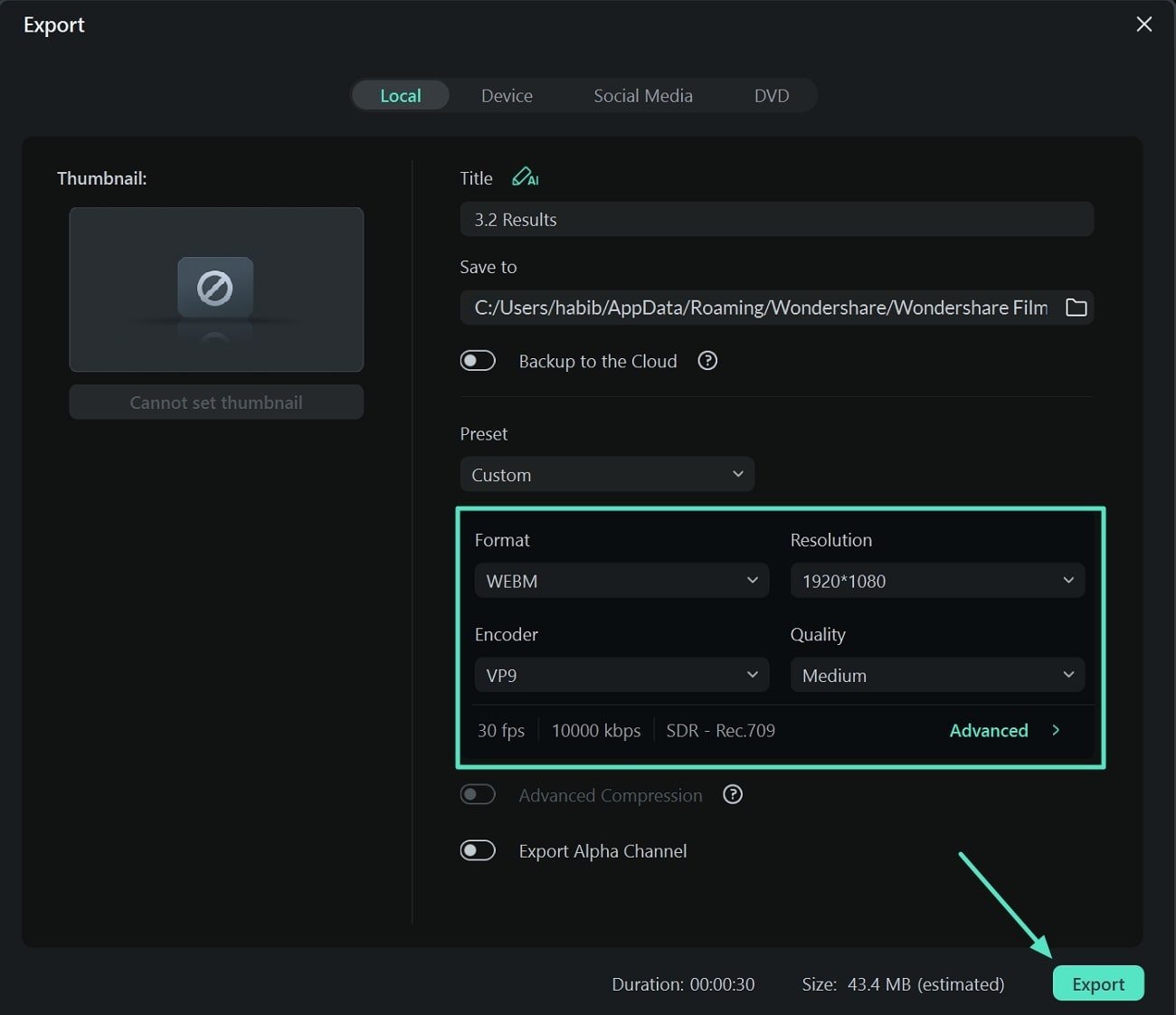
- 进入导出窗口后,点击"格式"选项卡选择 WebM 并调整"分辨率"。
- 您可以在导出设置中保持 WebM 编码(如 VP9)。
- 点击"导出"按钮将 WebM 文件保存到您的设备。
专业提示
- WebM 文件可以通过智能长剪短等功能转换为短视频,制作适合社交媒体的内容。
- 为网站或社交媒体导出时,选择较低的比特率和分辨率预设,以在不明显影响质量的情况下减小文件大小。
- 使用万兴喵影的曲线变速、智能横屏转竖屏和一键模板功能,快速优化并发布精彩的 WebM 视频。
结论
总结本文讨论,我们评测了十大视频编辑器,帮助内容创作者编辑 WebM 文件并打动观众。随后我们从多个重要方面对每款工具进行了对比,最终推荐万兴喵影作为您的首选。按照万兴喵影的分步指南操作,您将获得高质量的 WebM 文件,可在多个社交平台上分享。
