


 AI 摘要
AI 摘要
创作者在选择分屏视频应用时应基于同框数量与操作系统:苹果生态基础剪辑首选免费的iMovie(最高2画面),制作最多9画面的复杂拼贴推荐跨平台的PicPlay Post,而追求专业级多轨特效与无数量限制(桌面端)的编辑最适合使用万兴喵影。
● Acapella(录制时长限制为10分钟)与4xcamera支持最多4画面同步录制与实时回放,是音乐人处理多轨音频和多机位现场表演的最佳跨平台工具。
● iOS平台提供更多高级自定义选项(如支持64种布局的Video Collage和售价2.99美元的Split Screen Video),而Android专属工具功能较为基础,例如Video Merge仅限2画面合并,Multiple Videos仅支持4等分画面的同步播放而非剪辑功能。
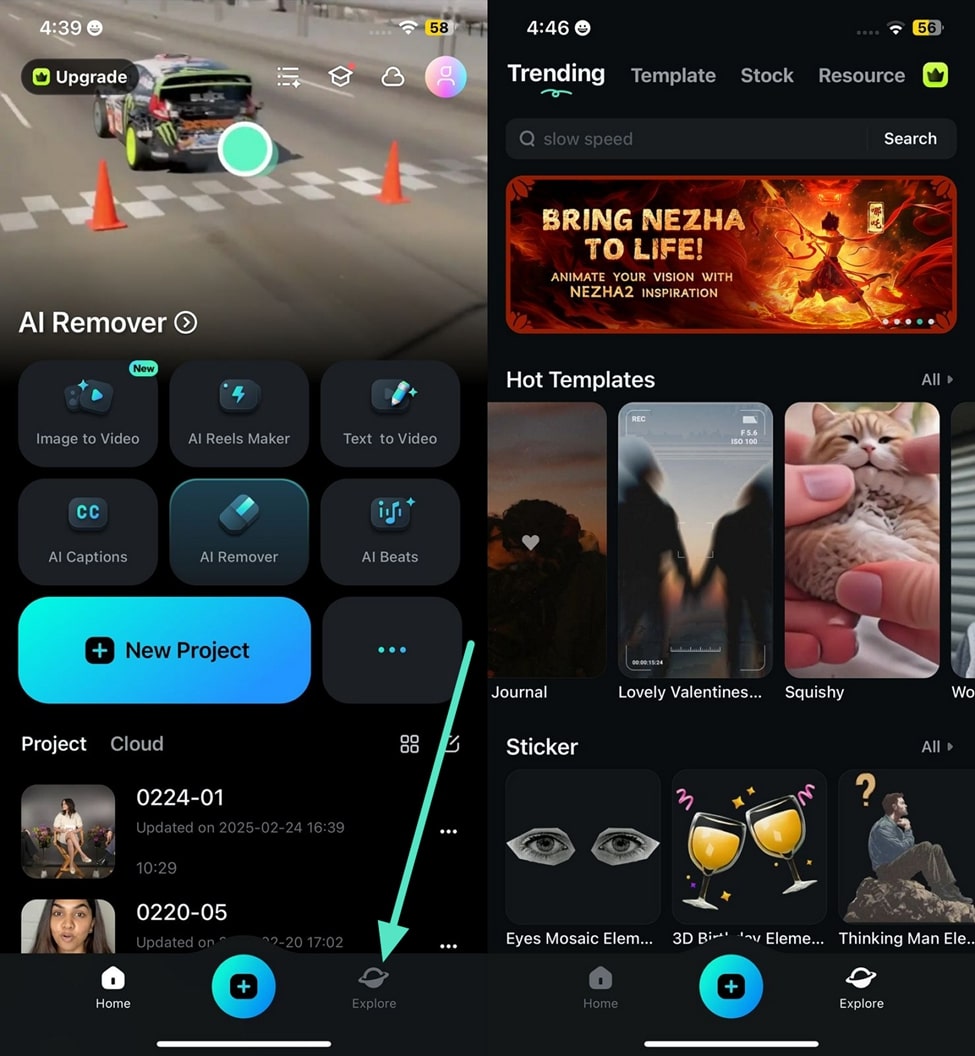
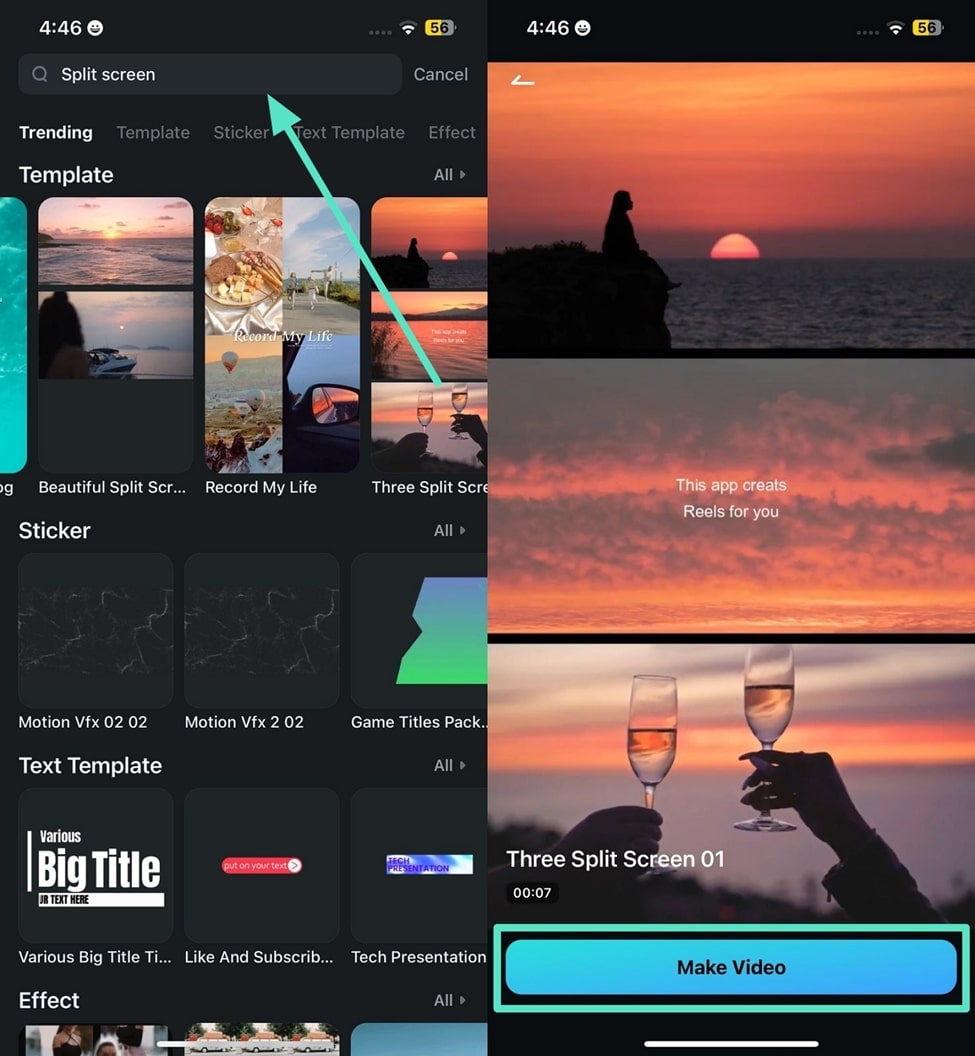
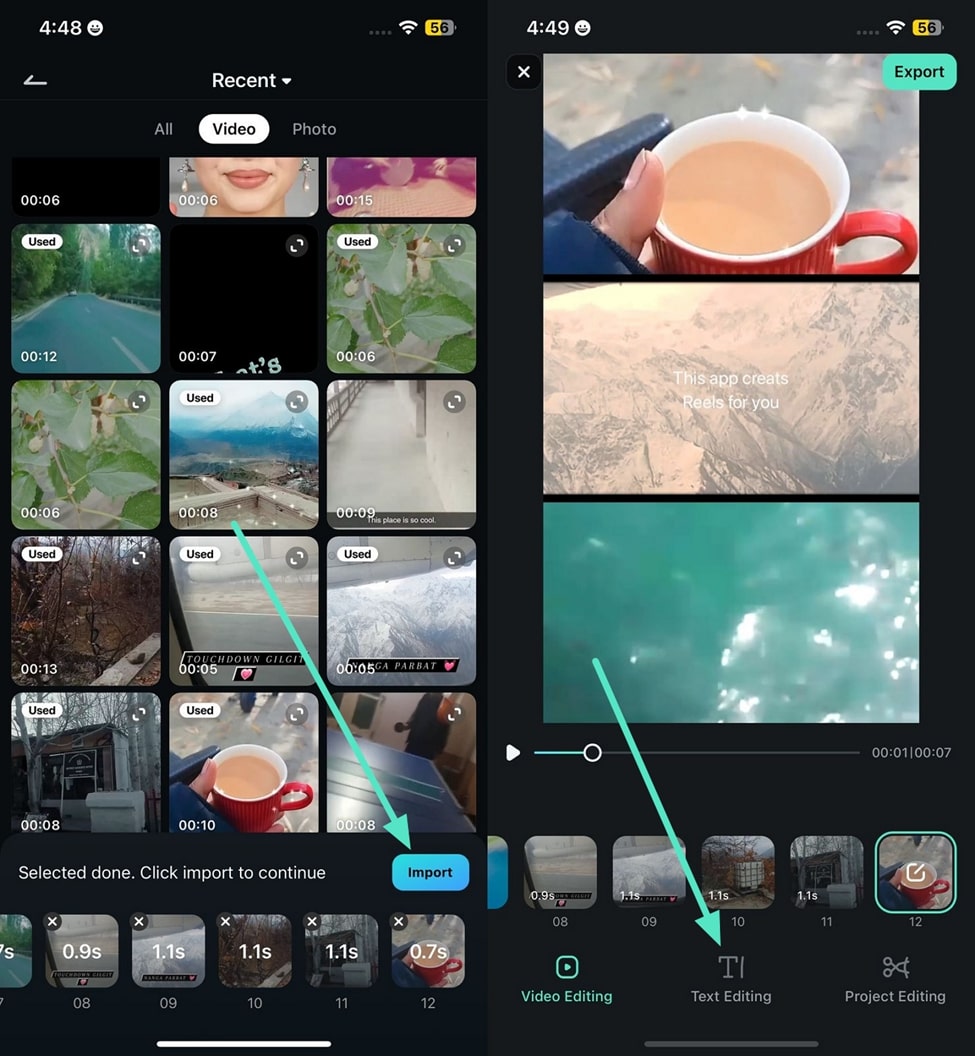
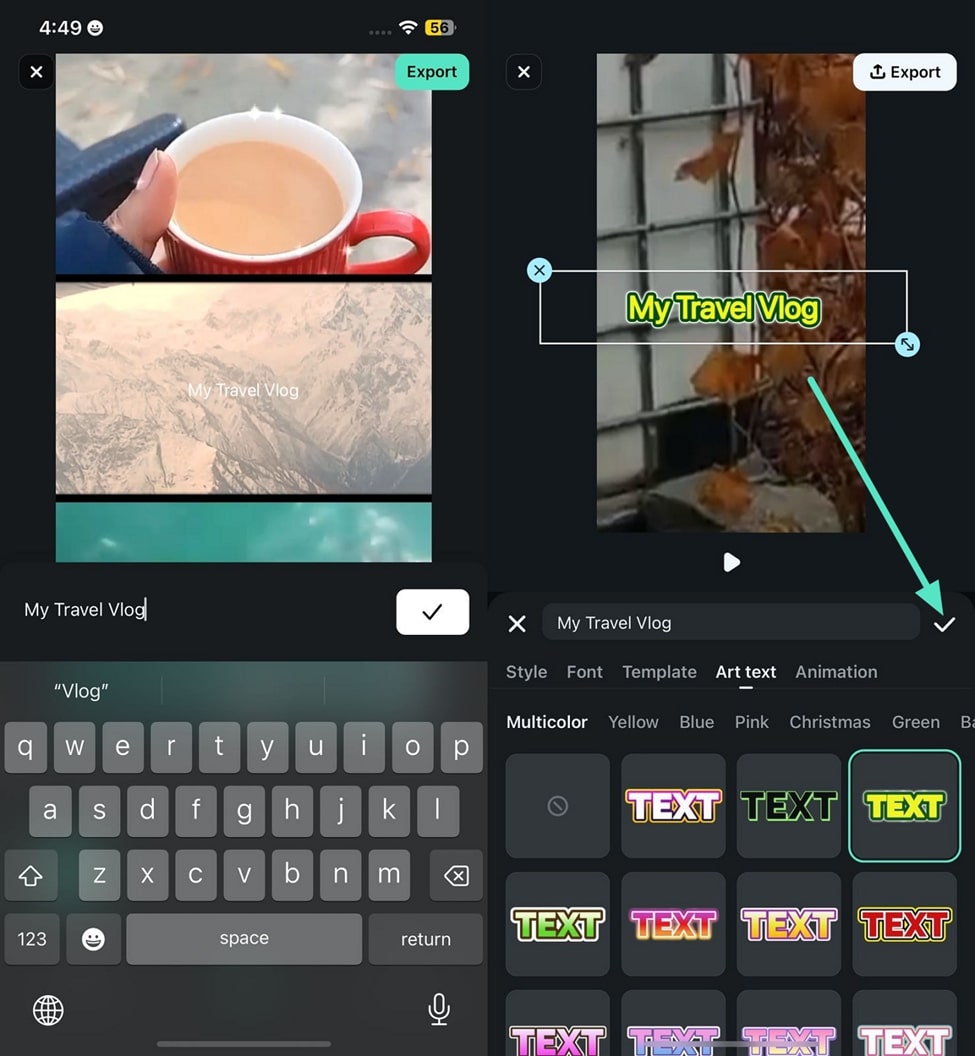
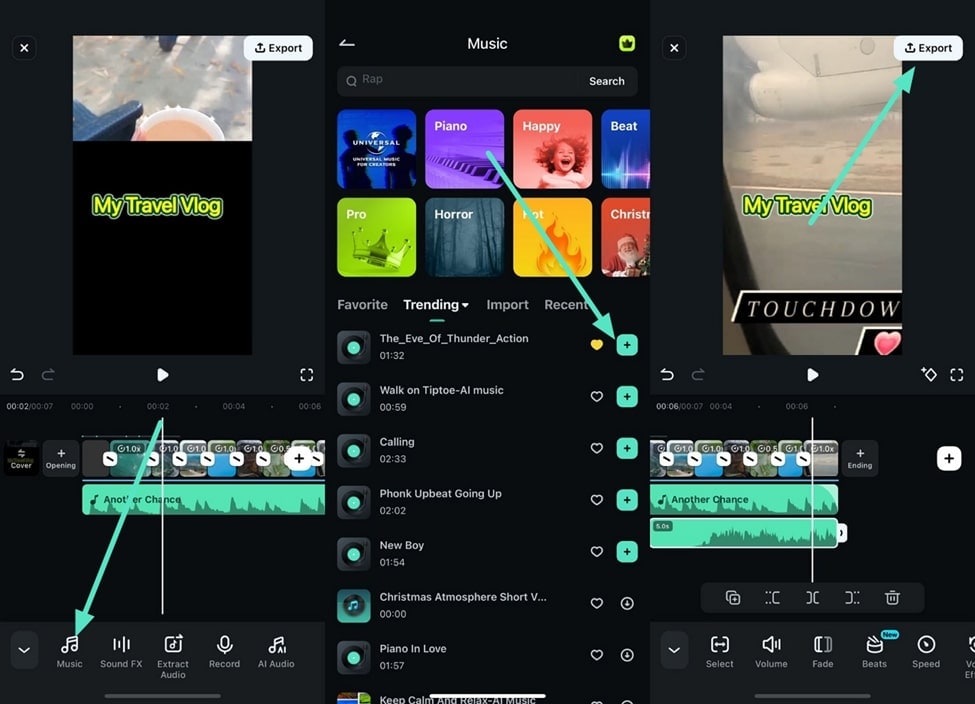
● 使用万兴喵影移动端模板生成分屏视频的核心操作顺序为:在“探索”界面搜索并应用分屏特效模板,依次导入手机素材、通过底部工具栏完成文字编辑与添加音乐轨道,最后导出生成(需注意免费移动版输出结果会带有水印)。
问问AI
 豆包
豆包
 千问
千问
 DeepSeek
 腾讯元宝
腾讯元宝
 Kimi
Kimi
随着越来越多的创作者使用手机进行视频编辑,对优质分屏视频应用的需求正在激增。无论你是想要将两个视频放在一个画面中的应用的视频博主,还是想要制作四个视频放在一个画面中的应用的音乐人,一款专用的移动端编辑器都是必不可少的。本指南涵盖了iPhone最佳分屏应用和Android平台的推荐,帮助你找到完美的工具,在2025年创作出令人惊艳的并排视频内容。
第一部分:10款最佳分屏视频应用
1. iMovie
这是苹果自家的视频应用,通常被认为是同类产品中较为出色的一款,尤其考虑到它是免费下载的。该应用允许用户拍摄、编辑和发布视频,本质上充当了一个功能齐全的便携式制作工作室,能够创建专业水准的电影预告片甚至短片。在众多高级功能中,iMovie支持分屏和画中画选项,同时也使添加多种样式的文字或片尾字幕变得非常简单。因此,对于编辑需求不太复杂的用户来说,它已经足够使用。即使是专业用户也可以先在iMovie中开始工作,然后再切换到更强大的苹果编辑工具,如Final Cut Pro X。
2. PicPlay Post Movie Video Editor
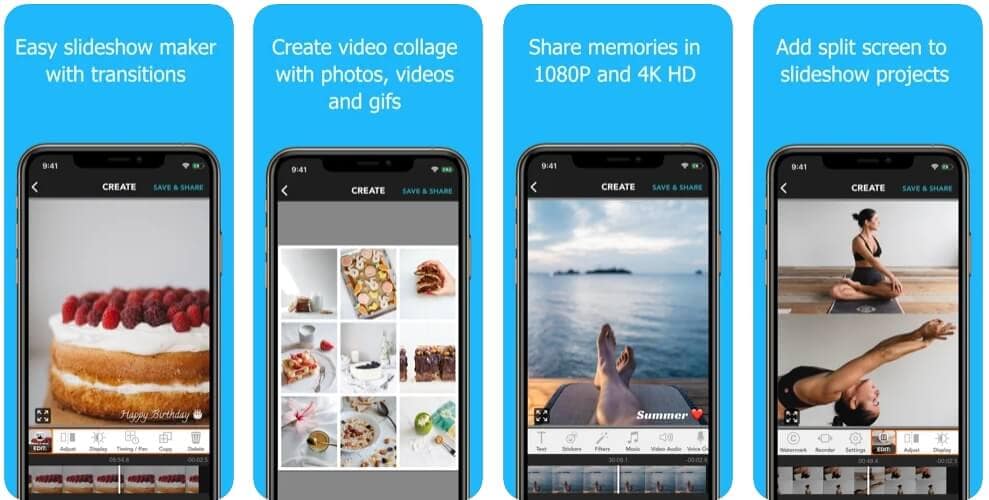
这款多功能工具可用于创建和编辑视频片段或照片拼贴,具有丰富的吸睛功能。它支持分屏选项,最多可容纳9个以3x3模式排列的画面,并提供大量预定义的背景和布局。最重要的是,你可以在9:16和16:9的屏幕高宽比之间进行选择,因此输出的片段可以横屏或竖屏方式在任何社交媒体平台上分享。它非常适合创建简单的并排对比以及由静态照片、GIF和视频片段组成的更复杂拼贴。该应用易于使用,只需很少的学习即可获得出色的效果。
3. Video Collage and Photo Grid
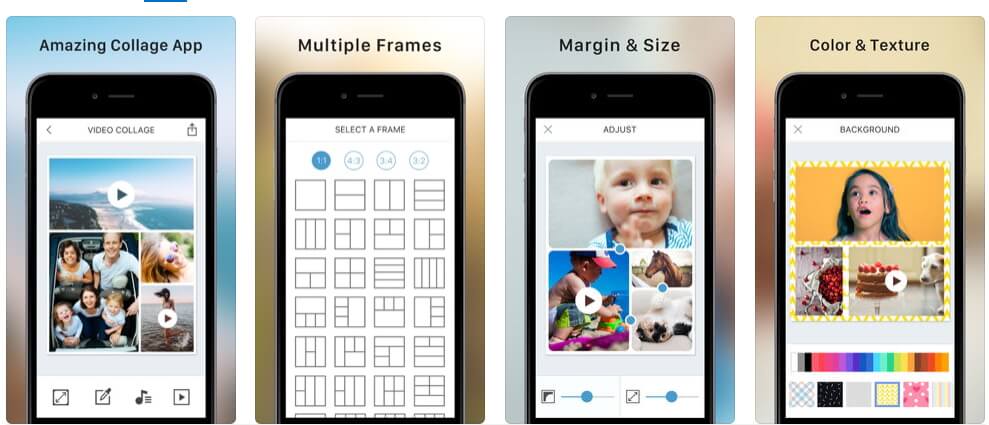
任何专业化应用的优势在于它能够很好地执行所选功能,对于视频拼贴应用来说,这意味着大量的分屏预设和自定义选项。你可以从64种不同的布局中进行选择,最多支持四个视频同时播放。所有布局都可以手动调整,以获得与内容的最佳匹配,同时边框纹理也可以更改。生成的视频拼贴可以与音乐结合,营造真正的多媒体感受。即时预览也是一个非常实用的功能,因为它允许创作者在寻找完美的屏幕布局时自由尝试。
4. Split Screen Video
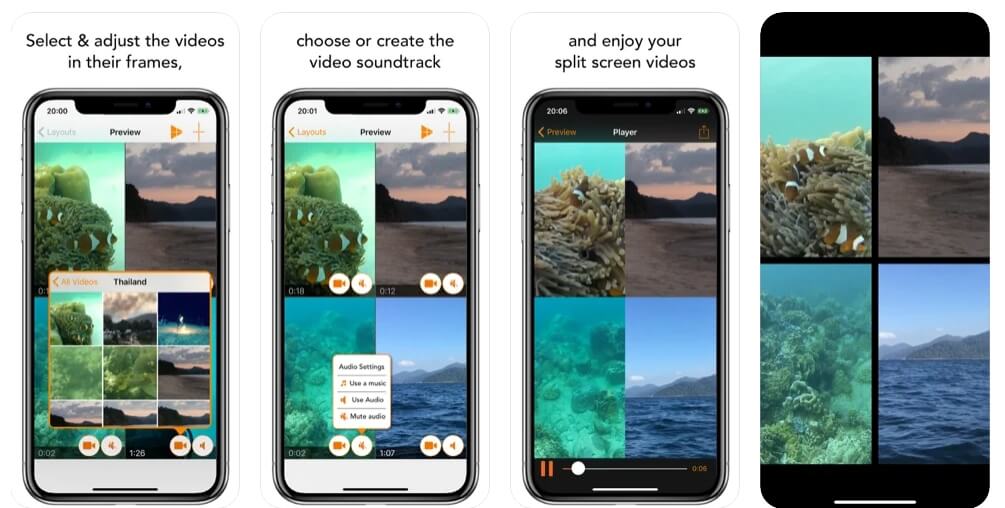
使用这款简单的数字工具,你可以轻松地将两到四个视频合并成一个精彩的动态片段。这是一款仅限苹果平台的应用,考虑到其功能范围,价格非常实惠。视频可以放置在画面框中,其大小和样式可以随意调整,使某些画面比其他画面更大。对于喜欢快速便捷操作的用户,有六种预设布局可用于快速制作出令人惊艳的分屏视频。由于界面极其友好,整个操作最快只需几分钟即可完成。
5. Perfect Video Editor, Collage
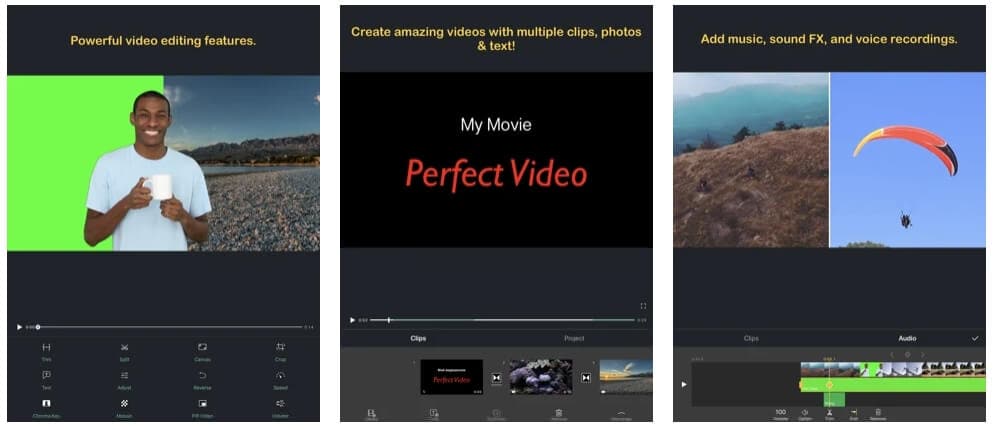
这款分屏视频应用有许多优点,首先是操作简单,非常适合初学者和普通用户。Perfect Video Editor几乎支持你能想到的所有屏幕高宽比,因此无论视频的预期用途如何,它都能作为通用编辑工具很好地工作。遗憾的是,分屏功能仅限于两个视频通道,在一定程度上限制了可用选项的范围。画中画和绿幕抠像功能可以部分弥补这一限制,加上动画字幕和出色的转场效果,为最终作品增添了额外的冲击力。
6. Vidstitch Frames for Instagram
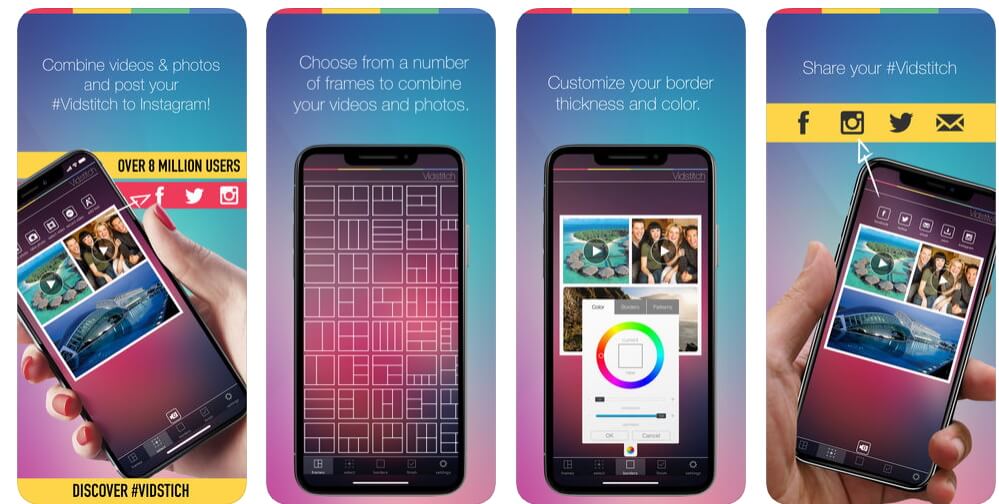
你可以用这款视频编辑应用做很多不同的事情,尽管它最适合用于创建小红书视频。免费版本适用于两大主流操作系统平台,但要在iPhone上使用完整功能,你可能需要进行$0.99的应用内购买。该应用允许你组合照片和视频,并将它们放入众多预定义且完全可调整的分屏框架和拼贴格式中。然而,这款应用最适合处理用自己手机拍摄的片段,如果你需要从不同来源导入多媒体内容,它可能不是最佳选择。考虑到如今大多数社交媒体用户都是即拍即编,Vidstitch Frames对于他们的需求来说可能已经足够先进。
7. Acapella
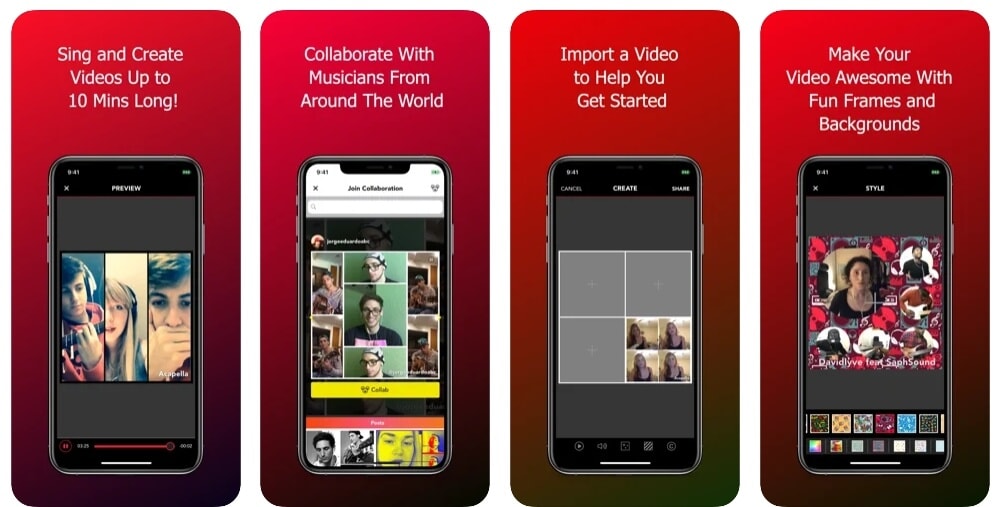
虽然这主要是一款音乐编辑应用,但它也可以相当成功地用于创建和分享视频。最重要的是,它支持多画面布局,允许你组合多个视频片段来配合多轨音频。在制作新的分屏视频时,可以使用各种画面框和背景作为即插即用的元素。使用Acapella录制的歌曲和视频时长限制为10分钟,不过对于除最有雄心的用户之外的所有人来说,这应该绰绰有余。另一方面,主要想编辑视频而非音乐的高要求用户可能会找到更好的分屏应用。
8. Video Merge, Side by Side
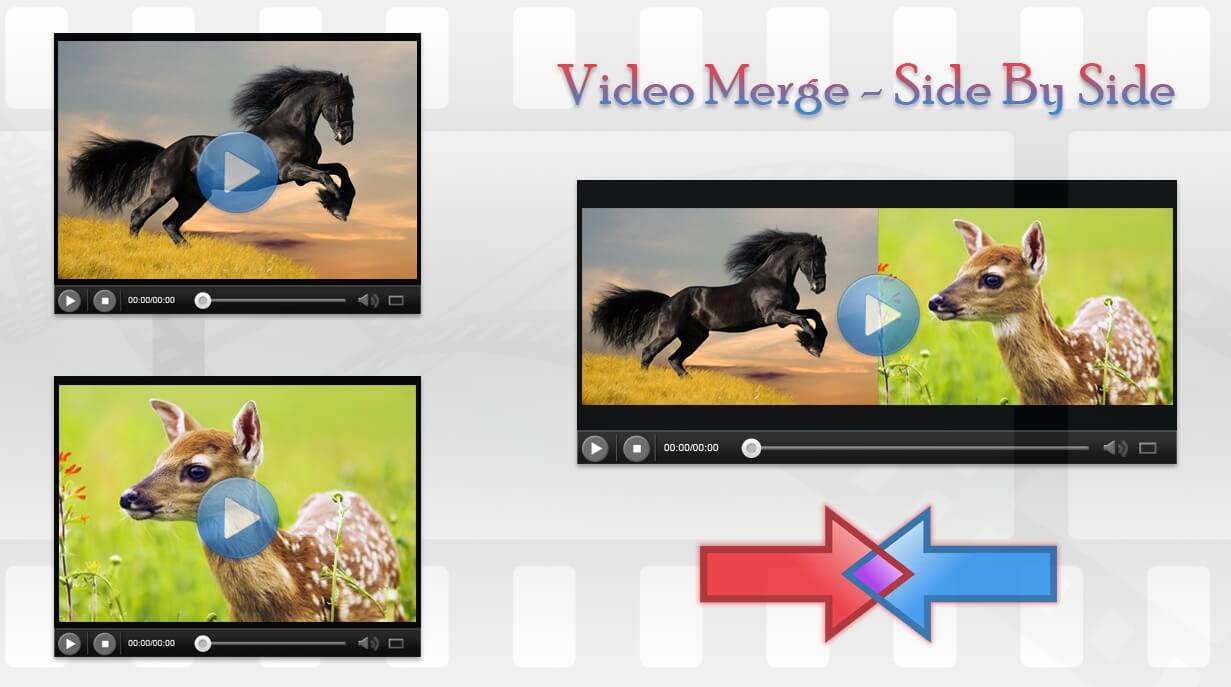
安装这款Android应用后,你可以立即通过将两个不同的片段合并为一个来创建独特的视频。该应用同时显示两个视频流,可以根据用户偏好将它们并排放置或上下叠放。这是展示同一事件的两个不同镜头或在不花费大量时间的情况下总结旅行素材的好方法。虽然该应用非常直观且易于学习,但它无法处理两个以上的视频源,并且严重缺乏专业版分屏视频编辑器应具备的一些更高级的功能。
9. 4xcamera
顾名思义,4Xcamera可以处理最多四个包含视频和音频组件的独立输入。因此,它可以成为录制现场音乐表演并编辑素材以获得令人惊艳的多屏音乐视频的强大工具。每位表演者可以在不同的地点,但这款分屏应用允许同时录制和实时回放,操作非常轻松。支持三种屏幕高宽比(1:1、9:16和16:9),每种格式都有10种独特的分屏模式。免费版本可从App Store和Google Play下载,不过要获得最佳效果可能需要付费功能。
10. Multiple Videos at Same Time
这款实用且直观的分屏软件可以同时播放最多四个不同的视频,但仅限于四个等大画面的基本布局。它更适合用于播放而非视频编辑,大多数选项都是基本的观看相关命令,如倒带、搜索或音量控制。从积极的方面来看,这款应用可以轻松连接到大屏电视或电影投影仪,用于多屏推广和演示。该应用对硬件要求极低,使用起来非常简单,即使是没有多媒体制作经验的人也能轻松上手。公平地说,这款应用有明确的目标用户群,在其主要角色中表现良好,但与前面介绍的一些通用编辑器相比并不占优势。
第二部分:分屏应用完整对比表
| 应用名称 | 平台(iOS/Android) | 免费版限制 | 画面中最大视频数 | 自定义程度 | 分屏关键功能 | 最适合 |
| 万兴喵影移动端/桌面端 | iOS、Android、Windows、Mac | 水印(免费移动版/试用桌面版) | 无限制(桌面端),2-4个(移动端模板) | 高 | 高级编辑、特效、模板、精确控制 | 专业级编辑、复杂布局、高质量输出的结果。 |
| iMovie | iOS | 无(苹果设备免费) | 2个(分屏/画中画) | 中等 | 简单编辑、电影级模板、画中画 | 需要基本分屏功能的iOS普通用户。 |
| PicPlay Post Movie Video Editor | iOS、Android | 部分功能(免费版) | 9 | 高 | 最多9个画面、预定义布局、屏幕高宽比选项 | 创建复杂的照片/视频拼贴。 |
| Video Collage and Photo Grid | iOS | 应用内购买 | 4 | 高 | 64种布局、可自定义边框、音乐集成 | 需要多样化拼贴预设的用户。 |
| Split Screen Video | iOS | 付费应用 | 4 | 中等 | 2-4个视频、预设布局、用户友好界面 | iOS上快速制作动态多视频片段。 |
| Perfect Video Editor, Collage | iOS | 免费功能有限 | 2个(分屏) | 中等 | 广泛的屏幕高宽比支持、绿幕抠像、动画字幕 | 寻求通用编辑和基本分屏功能的初学者。 |
| Vidstitch Frames for Instagram | iOS、Android | 应用内购买($0.99) | 不定(框架/拼贴) | 中等 | Instagram优化、在框架中组合照片和视频 | 组合照片和视频的Instagram用户。 |
| Acapella | iOS | 10分钟时长限制 | 多个(侧重多轨音频) | 中等 | 用于音乐视频的多画面布局、多种框架 | 创作多轨音乐视频的音乐人。 |
| Video Merge, Side by Side | Android | 广告、缺乏高级功能 | 2 | 低 | 将两个片段并排或上下堆叠合并 | 需要简单合并两个视频的安卓用户。 |
| 4xcamera | iOS、Android | 付费功能 | 4 | 高 | 同步录制,每种屏幕高宽比提供10种独特布局 | 录制多机位现场表演。 |
| 同时播放多个视频 | Android | 基本查看选项 | 4 | 低 | 同时播放最多四个视频(基本布局) | 多视频播放,简单演示。 |
|
展开更多
收起
|
||||||
虽然为移动设备找到完美的分屏应用很重要,但对于追求专业级效果或处理复杂多视频项目的用户来说,像万兴喵影这样强大的桌面编辑器提供了无与伦比的功能。其先进的分屏功能和全面的编辑套件,使其成为希望真正提升内容质量的创作者的理想选择。
第三部分:使用万兴喵影的模板制作分屏视频
如果你活跃于社交媒体并以Vlog形式发布旅行日记,你可能需要一个精彩的集锦视频。为此,添加分屏特效是展示视频所有关键时刻的最佳选择,你可以使用分屏视频应用来实现。通过万兴喵影应用,你可以添加分屏特效,并将多张照片合并为一个视频。
 安全下载
安全下载使用这款高效的应用,你可以为添加的每个视频应用不同的特效,还可以加入自定义文字。此外,还可以对视频应用其他编辑功能,以提升整体视觉质量。以下是使用万兴喵影应用的分屏模板生成视频的详细步骤:
结语
分屏视频应用领域非常广泛,有许多高质量的产品可供免费或低价使用。最佳编辑软件的选择取决于多种因素,包括经验水平和视频用途。有如此多的选择,每位资深社交媒体用户都可以创作出精彩的视频,将多个素材来源组合在一起,打造出动态、现代的格式。掌握分屏工具并在不让观众感到视觉负担的情况下获得恰到好处的布局需要一些练习,但当你的智能手机上安装了专业级编辑工具时,这将更容易实现。

常见问题
-
2025年安卓最佳分屏视频应用是什么?
对于寻找2025年安卓最佳分屏应用的安卓用户来说,PicPlayPost Movie Video Editor 或 Video Merge, Side by Side 等选项都提供了不错的功能。但是,如果想要获得包含高级分屏功能的更全面编辑体验,万兴喵影(移动版和桌面版)提供了一个强大的解决方案,超越了许多专用的移动应用。 -
我可以使用移动应用将3个视频合并到一个画面中吗?
可以,有几款应用允许你创建3个视频合并到一个画面的布局。像 PicPlayPost Movie Video Editor 和 Video Collage and Photo Grid 这样的应用提供了模板和自定义选项,可以将三个或更多视频合并到一个画面中。如果需要更强的控制力和专业效果,像万兴喵影这样的桌面编辑器可以提供更大的灵活性。 -
如何在手机上制作左右分屏视频?
要在手机上创建左右分屏视频,你可以使用专门的应用,如 Video Merge, Side by Side(安卓版)或 PicPlayPost。这些应用通常提供直观的界面,你只需选择两个视频并选择左右分屏布局即可。许多应用还允许你调整每个视频的大小和位置,并添加背景音乐。 -
有没有免费的安卓分屏应用且无水印?
要找到一个真正免费、无水印且功能完整的安卓分屏应用可能比较困难。有些应用免费提供基本的分屏功能,但可能会添加水印或限制高级功能。你可以尝试使用 VLC 这样的应用(虽然主要是播放器,但具有一些视频合并功能),或者寻找功能更强大的应用的试用版本,这些版本允许在限定时间内导出无水印视频。 -
分屏应用和视频拼贴应用有什么区别?
分屏应用主要侧重于在屏幕的不同区域同时显示多个视频片段,通常用于对比或同步事件展示。而视频拼贴应用虽然类似,但通常提供更多创意布局,可以将视频和照片组合成一个艺术化的作品,往往具有更丰富的边框和背景选项。许多应用(如 PicPlayPost)模糊了两者之间的界限,同时提供这两种功能。