Filmora
万兴喵影 - 全新视频剪辑APP
随时随地创作你的故事
下载
Filmora
万兴喵影 - 全新视频剪辑APP
随时随地创作你的故事
下载
探索万兴

客服热线:

4000-300624

如何在视频中模糊人脸:2026 年顶级方法和软件指南

AI 加持,视频创作更简单

  • AI 工具加持,让视频创作更高效。
  • 海量热门模板与可商用素材,创意随心发挥。
  • 跨平台畅享剪辑体验,随时随地轻松创作。
免费剪视频 免费剪视频
qrcode-img
扫码获取万兴喵影应用
100% 安全认证 | 无需订阅 | 纯净无病毒

在视频编辑中,最重要的功能之一就是能够为隐私或创意目的对人脸进行模糊处理。无论您是在寻找最佳的人脸模糊视频编辑器,还是想要最高效的软件来实现这一效果,万兴喵影、Premiere Pro、Movavi 和 YouTube Studio 等工具都能提供不同层次的功能。

在本文中,我们将对比这些热门视频编辑软件,帮助您找到视频人脸模糊的最佳解决方案,让您根据自己的编辑需求和技能水平做出选择。让我们深入了解它们的独特功能和性能表现。

万兴喵影:我们推荐的视频人脸模糊首选工具🌟🌟🌟

说到最佳的人脸模糊视频编辑软件,万兴喵影绝对是首选推荐之一。万兴喵影以其友好的用户界面和强大的编辑工具而闻名,为视频人脸模糊提供了高效且多功能的解决方案。凭借先进的 AI 智能人脸识别和直观的功能,万兴喵影让用户能够轻松应用人脸模糊效果,同时保持高精度和创意控制。无论您是初学者还是经验丰富的编辑者,万兴喵影都能让人脸模糊过程变得快速且无忧,成为任何寻找最佳视频人脸模糊软件的首选。让我们深入了解万兴喵影如何简化这项任务。

免费试用 免费试用
qrcode-img
扫码获取万兴喵影 APP
secure-icon安全下载

使用万兴喵影模糊人脸的 3 种方法

在桌面版中,有三种主要且简单的方法来模糊视频中的人脸。这些方法包括使用AI 人脸马赛克人脸消除特效运动追踪。在本节中,您将了解如何使用这两种方法模糊视频中的人脸

如何使用 AI 马赛克功能模糊人脸

AI 人脸马赛克是万兴喵影 14 及以上版本中提供的一项新功能。它可帮助用户快速为不应出现在屏幕上的敏感人物添加马赛克遮挡,特别是在有多人的场景中。让我们来看看使用此功能的步骤。

步骤 1
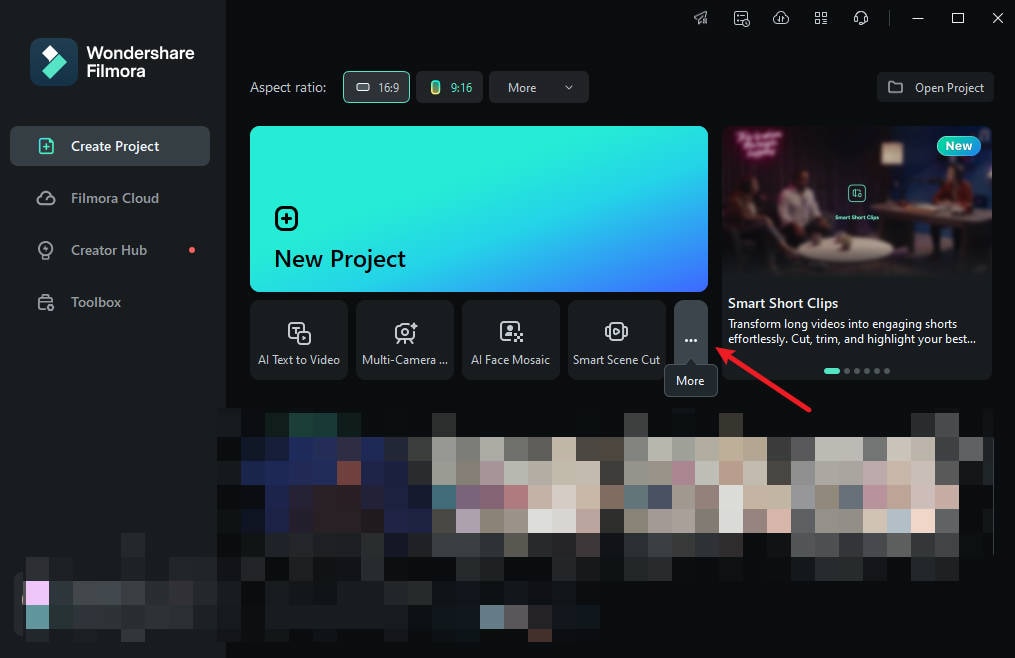
在 PC 上启动万兴喵影,进入"更多"或选择编辑选项末尾的三个点。
filmora import media
免费试用 免费试用
qrcode-img
扫码获取万兴喵影 APP
secure-icon安全下载
步骤 2
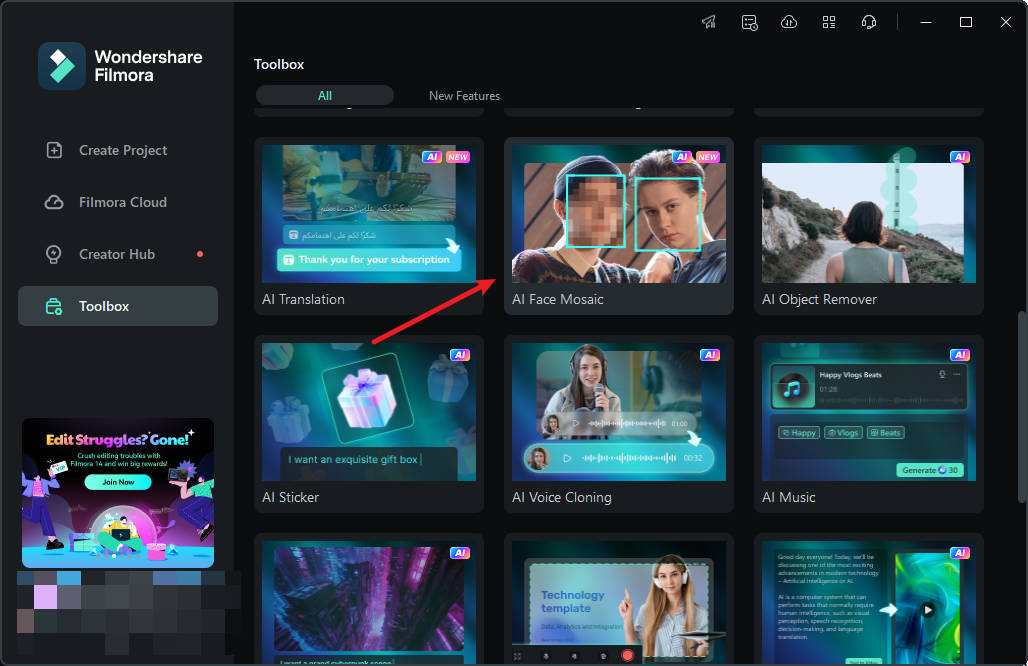
点击"AI 人脸马赛克"。然后,导入您的媒体素材进行编辑。
filmora ai tools
步骤 3
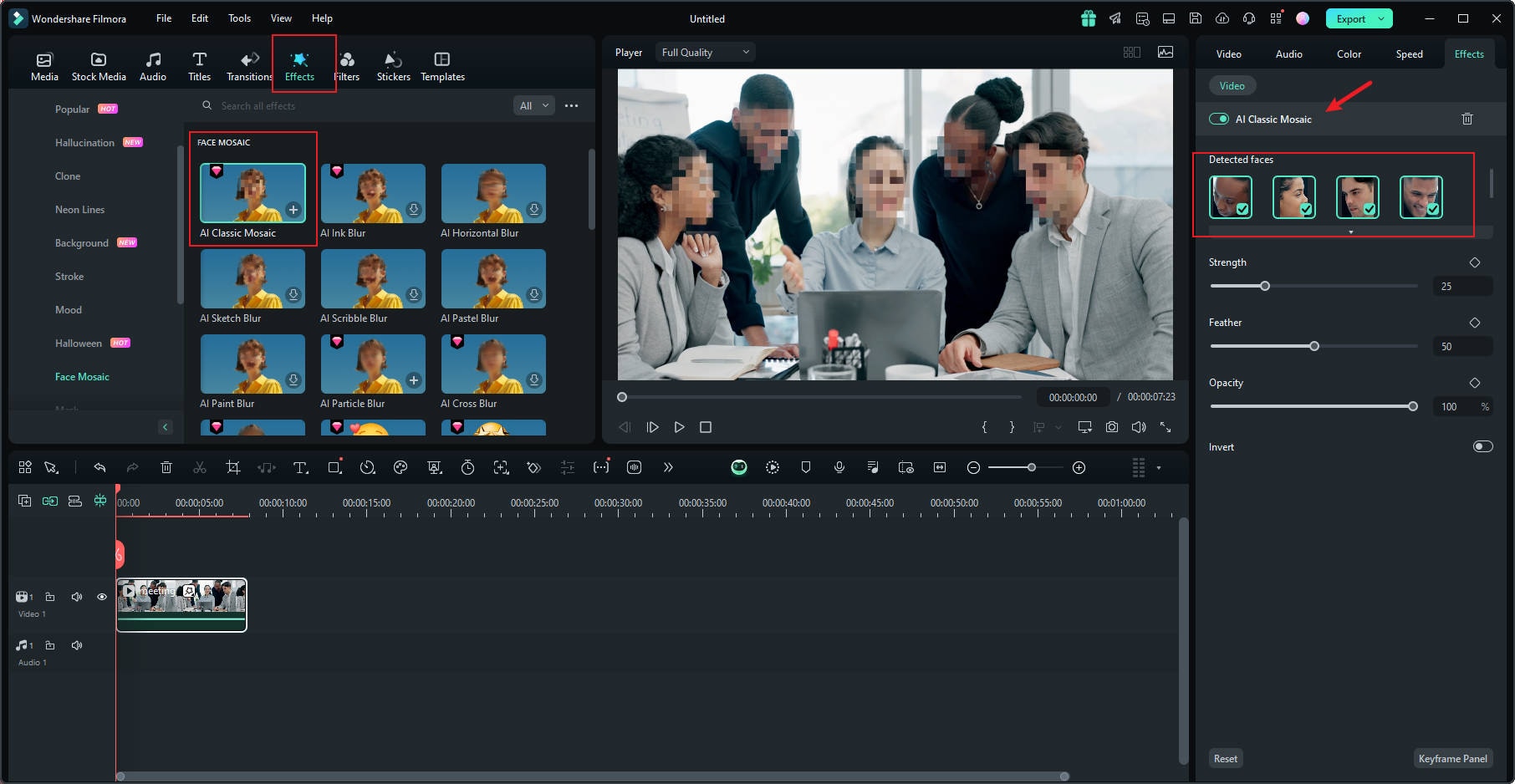
万兴喵影会自动分析视频,对整个素材中的人脸应用模糊效果。分析完成后,每张人脸都会带有马赛克效果。
filmora mosaic feature
步骤 4
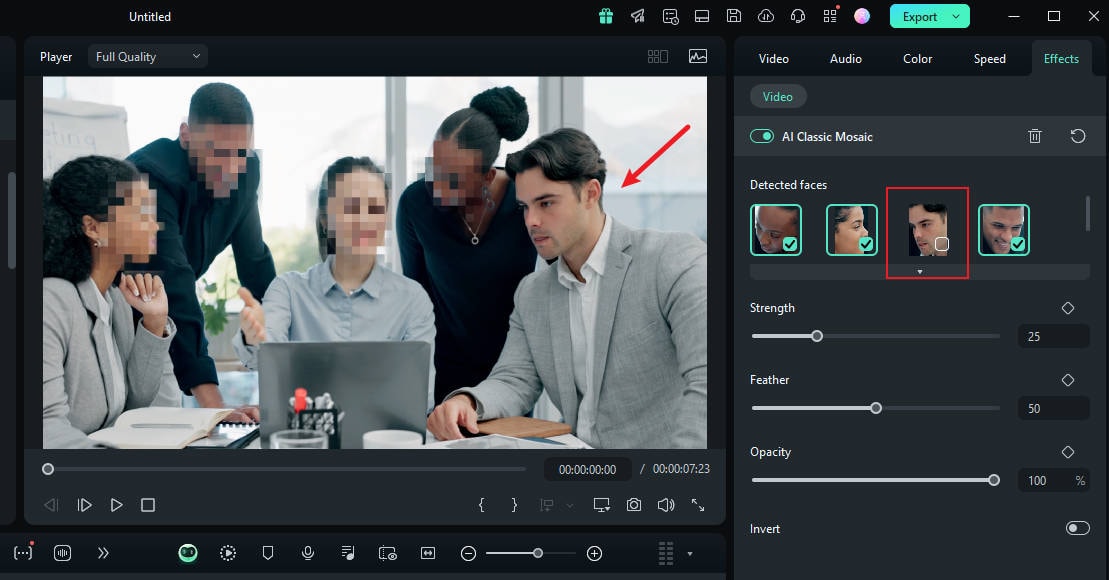
要选择移除马赛克效果的人脸,可以在右侧面板中取消选择该人脸。
filmora media properties
步骤 5
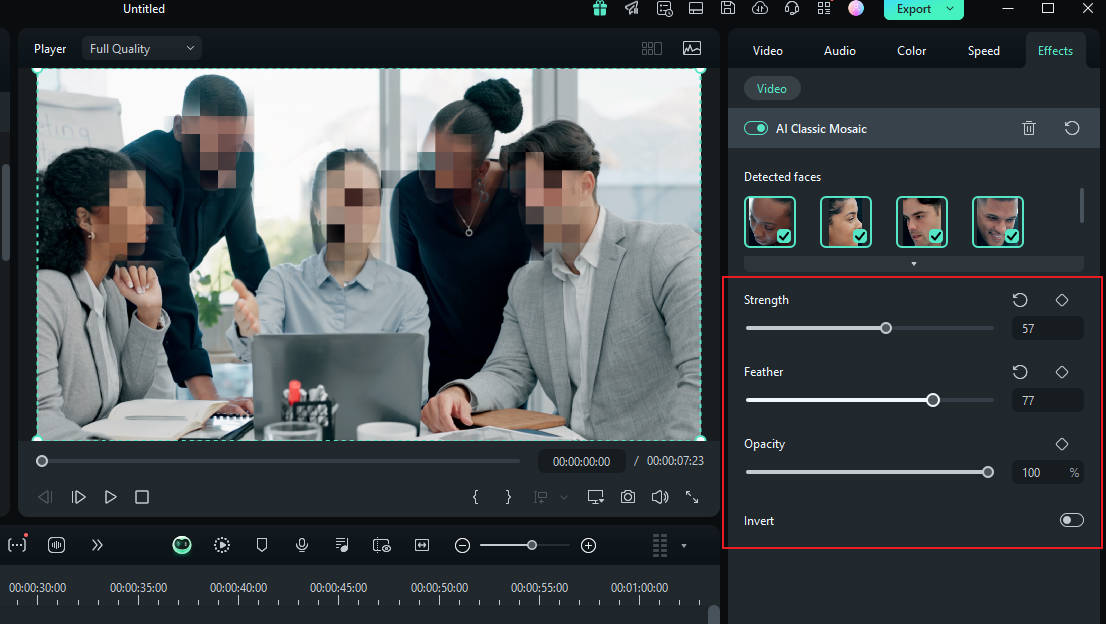
您还可以使用滑块调整模糊的强度、羽化和不透明度。
filmora mosaic properties
步骤 6
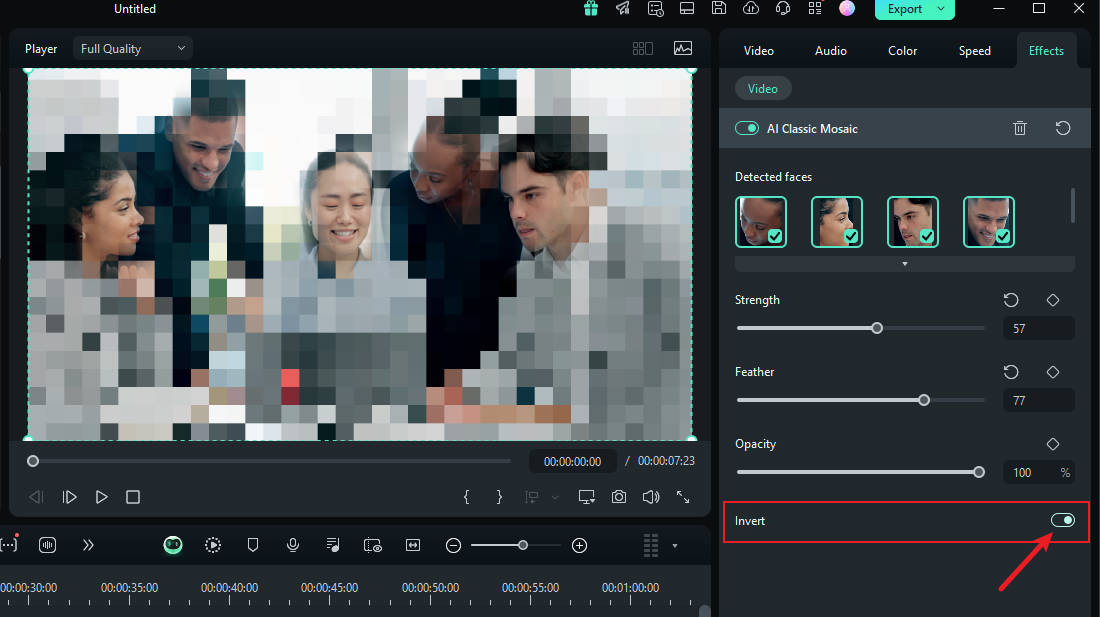
您还可以通过点击"反转"来反转马赛克效果。这会让除人脸外的所有内容都带有马赛克效果。
inverting the blur effect

就是这样!完成后,预览您的视频并导出即可。

如何使用人脸消除特效模糊人脸

在万兴喵影中模糊人脸的另一种快速简便的方法是使用编辑套件中的特效。您只需选择人脸模糊特效,即可为人物面部添加马赛克。以下是使用人脸消除特效模糊面部的方法:

步骤 1
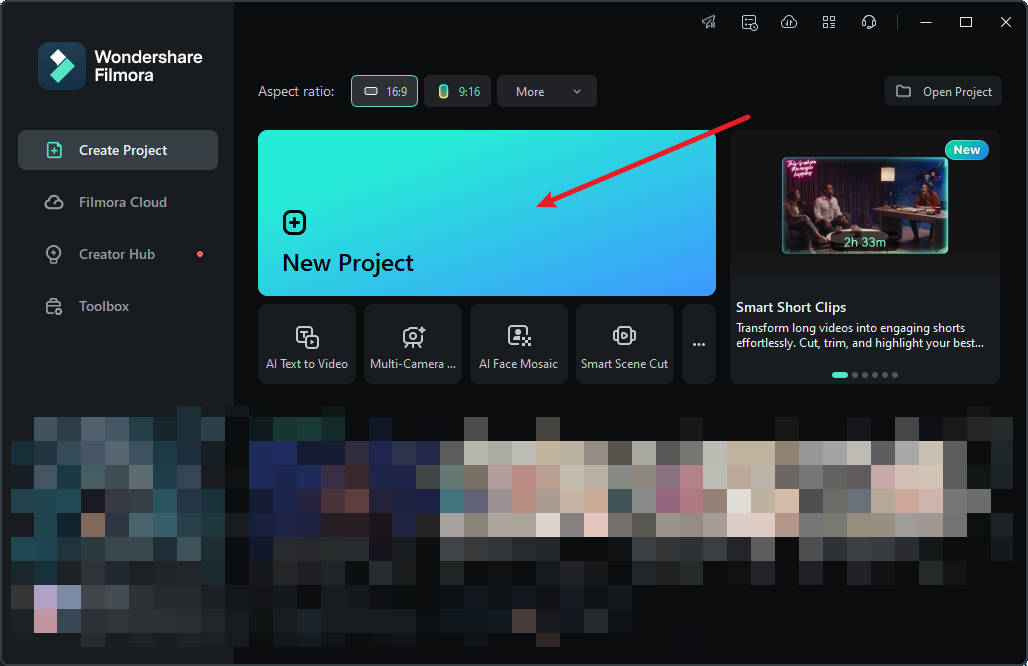
在 PC 上启动万兴喵影,点击"新建项目".
filmora new project
步骤 2
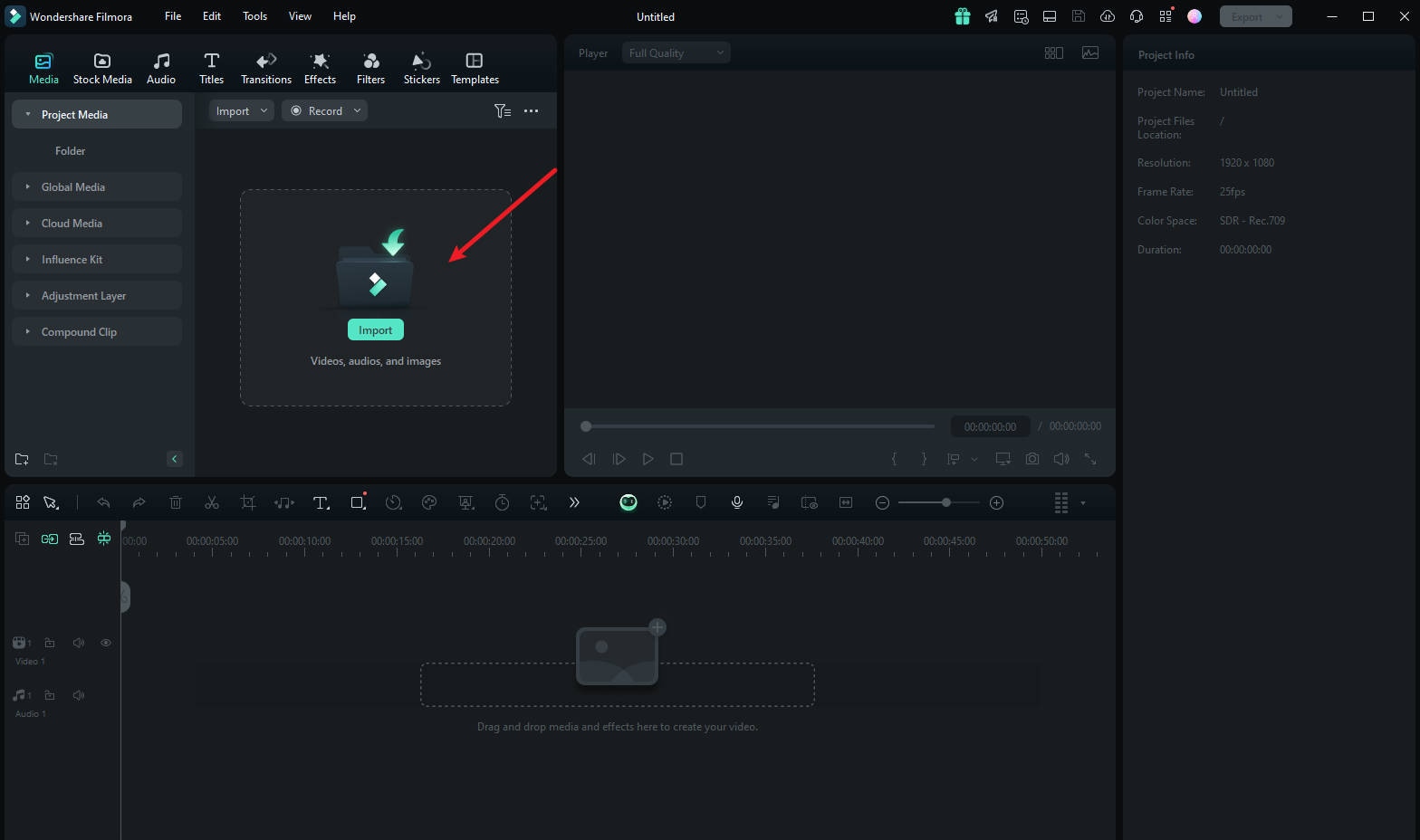
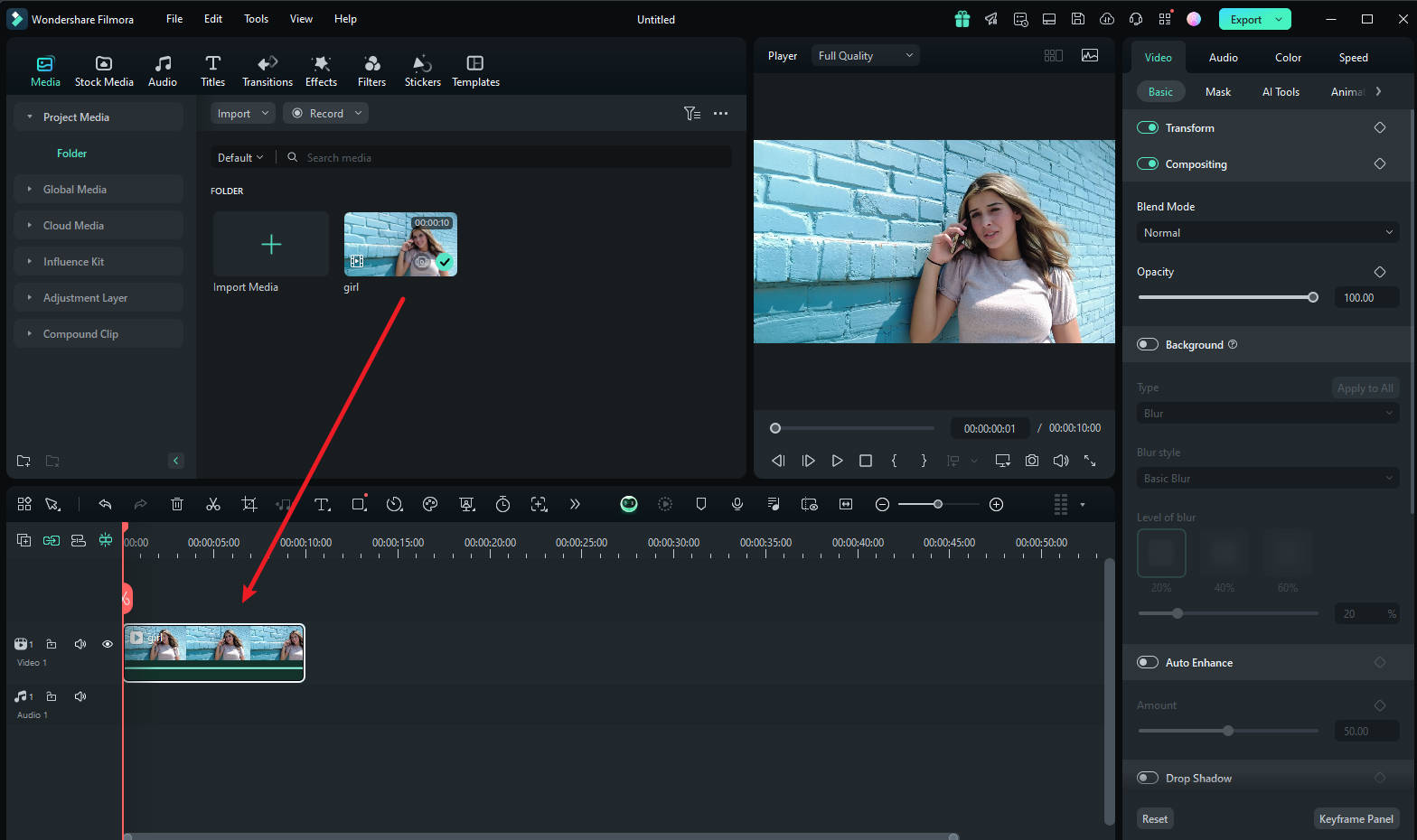
要导入媒体素材,将其拖放到编辑套件中,或点击"导入".
importing new media
步骤 3
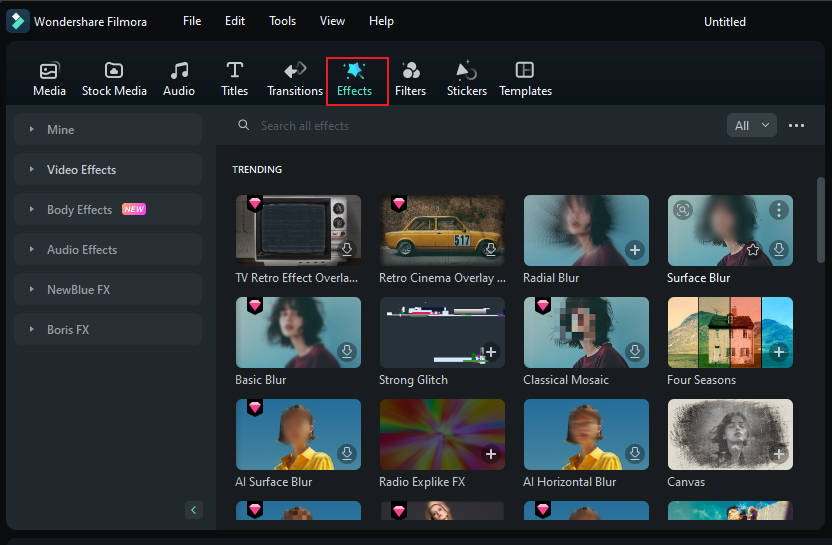
从套件顶部的主菜单中点击"特效"
filmora’s effect pbrary
步骤 4
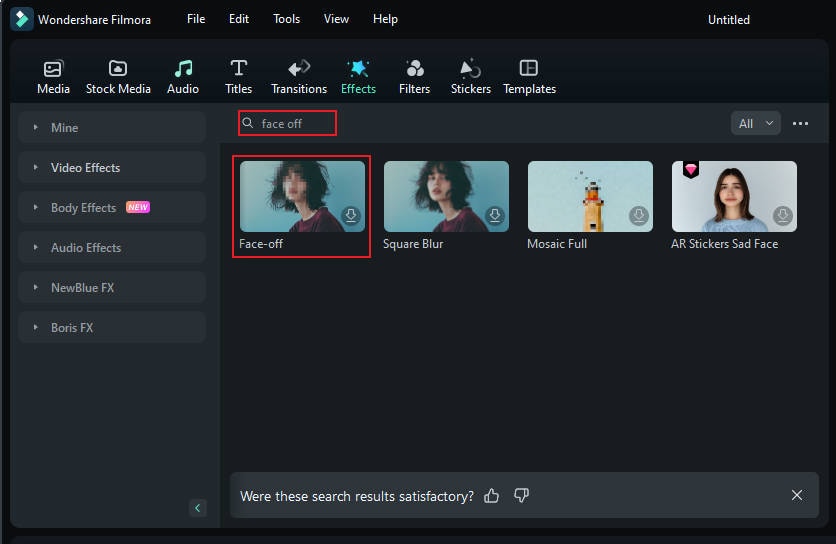
如果您在第一个特效页面上没有看到人脸消除特效,请在搜索栏中搜索"Face-off"
filmora face-off feature
步骤 5
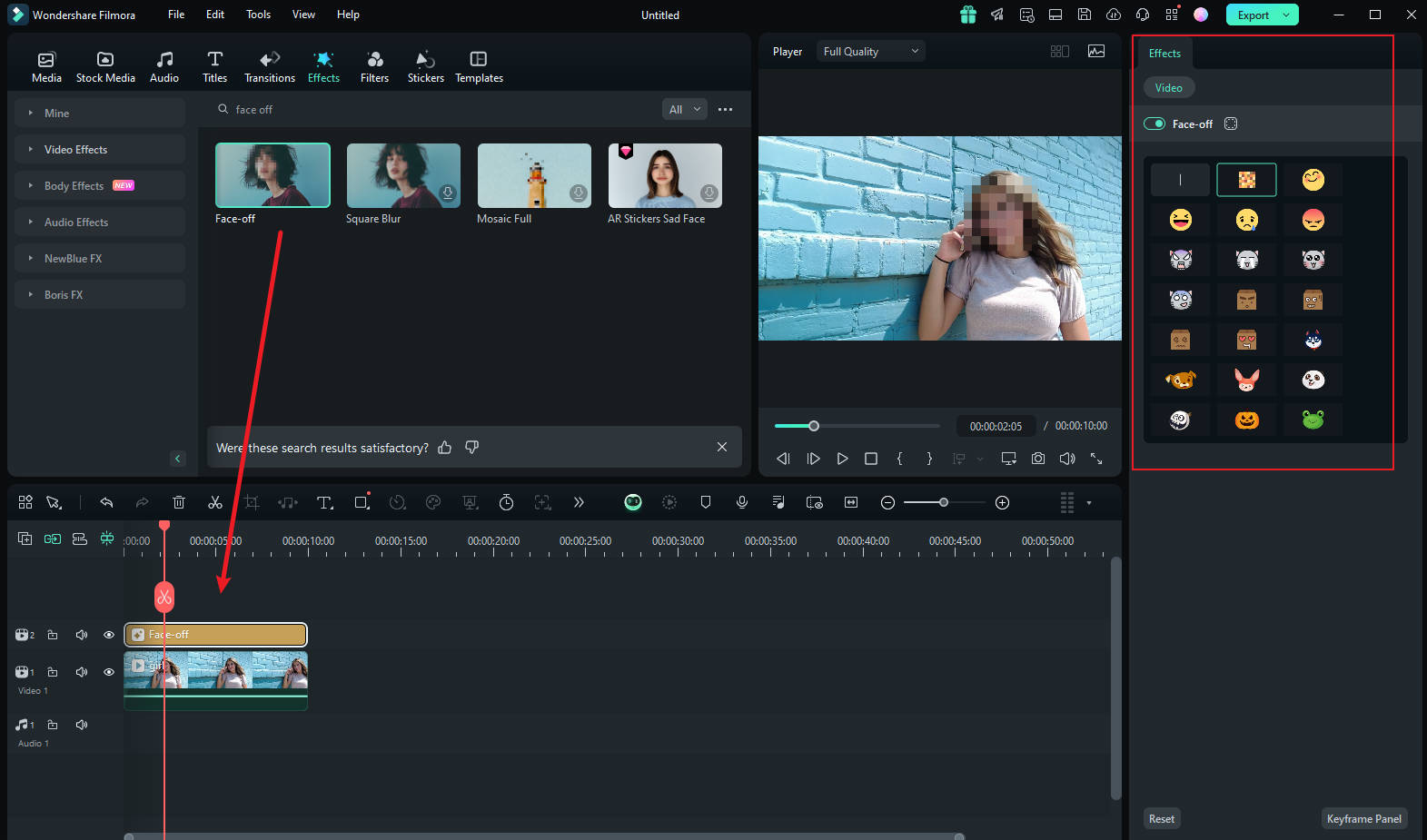
点击"人脸消除特效"进行下载。然后,将其拖放到时间轴上的媒体素材上。接下来,预览视频以确保模糊效果在整个视频中都处于正确位置,然后导出。
filmora face-off properties
免费试用 免费试用
qrcode-img
扫码获取万兴喵影 APP
secure-icon安全下载

如何使用运动追踪模糊人脸

如果您想为移动中的人物面部添加马赛克,万兴喵影中的运动追踪功能是您的最佳选择。让我们来看看如何使用此功能对人脸进行马赛克处理。

步骤 1
导入视频并拖放到时间轴
启动万兴喵影后,选择"创建新项目"。然后,导入视频并将其拖放到时间轴中。
Import the Video
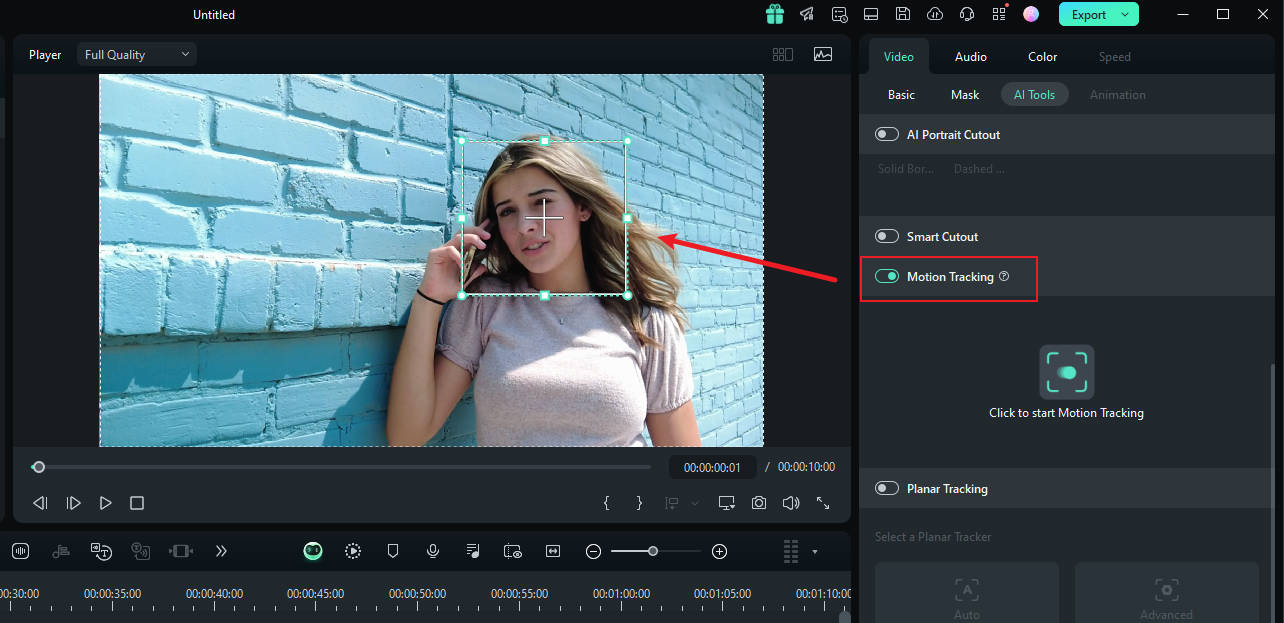
步骤 2
调整运动追踪区域
现在将播放头放在开始位置,使用"运动追踪"工具,并在预览窗口中调整运动追踪区域。
adjust the motion tracking space
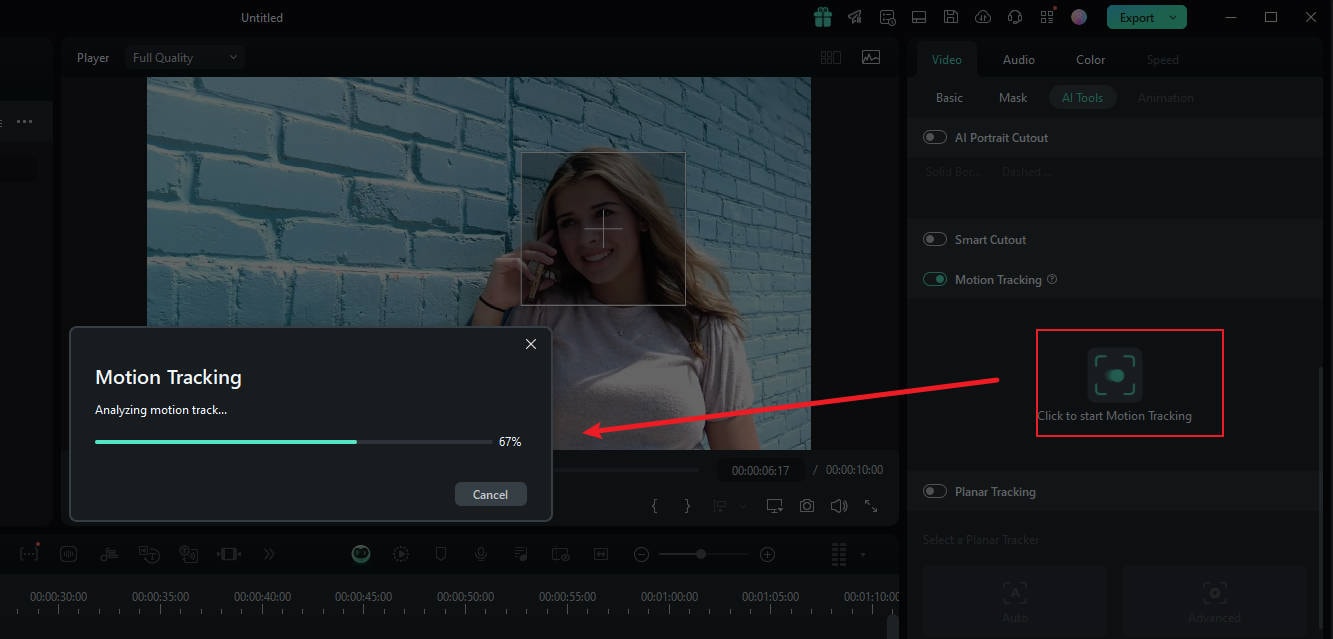
步骤 3
开始运动追踪过程
完成后,点击"开始追踪"按钮。几分钟内,您就能完成此过程。
start the motion tracking process
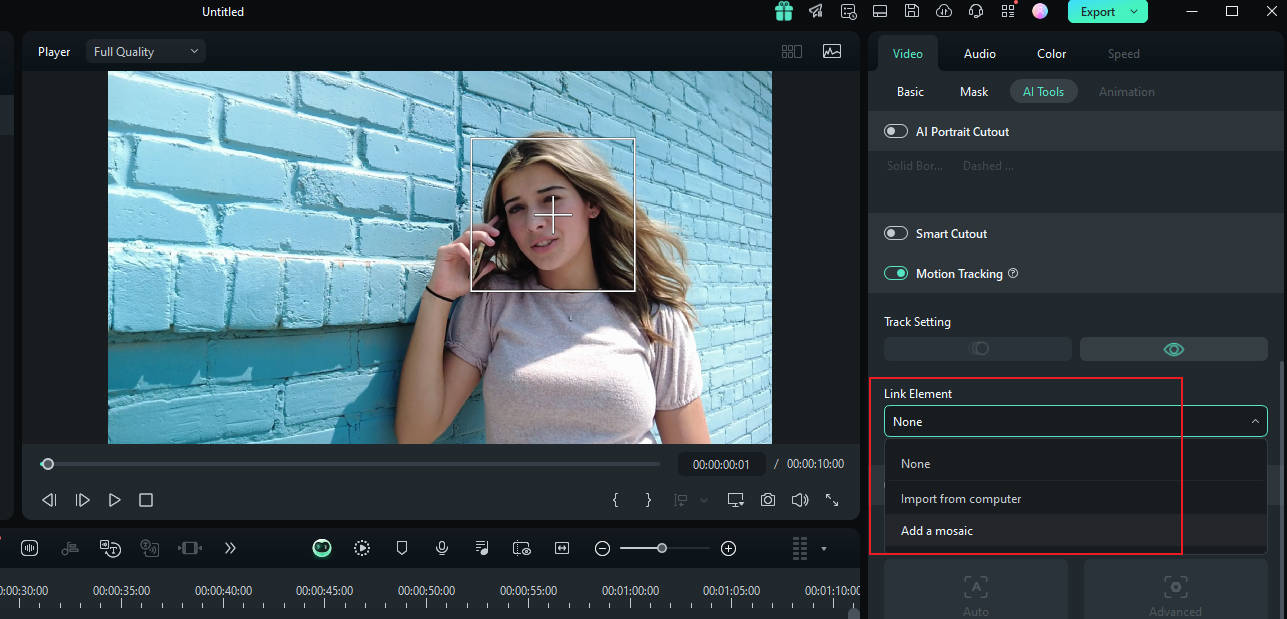
步骤 4
自定义模糊设置
现在,点击时间轴上的视频。在右侧窗格中的"链接元素"选项下,您可以选择想要的叠加元素,例如图像或马赛克。
customize mosaic blur settings
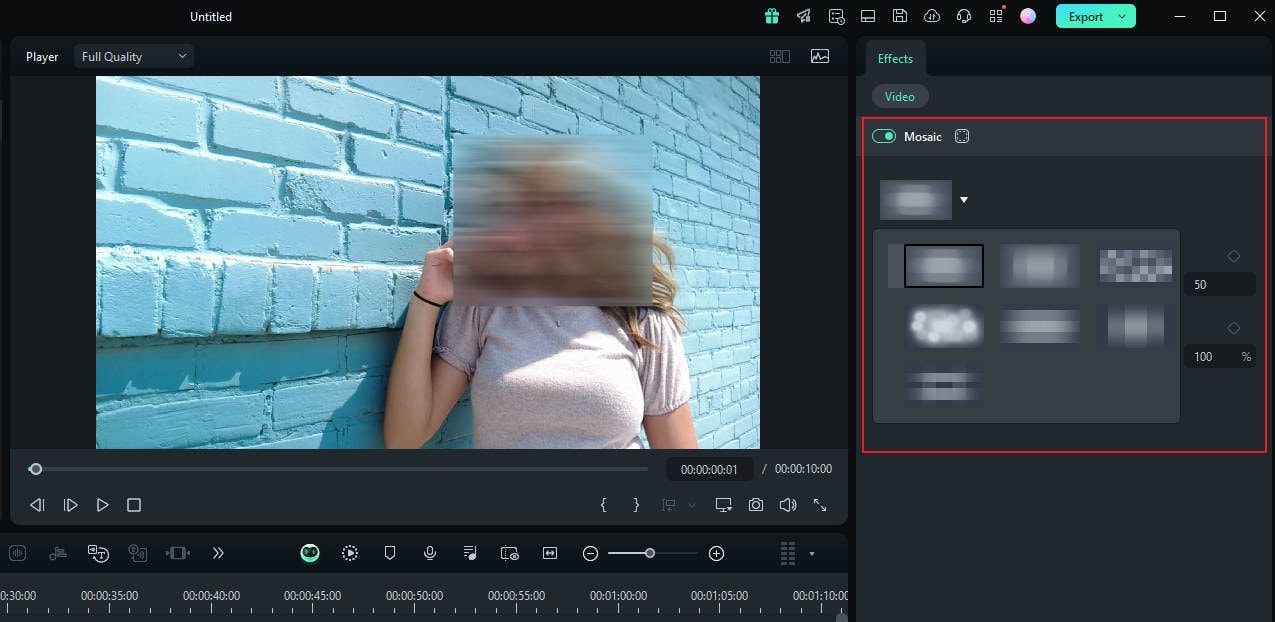
步骤 5
在运动追踪中选择马赛克
如果您选择马赛克,马赛克将出现在人物面部上。此外,您还可以更改模糊量和模糊不透明度。然后,在预览窗口中调整模糊区域。确认后,您可以导出视频。
select mosaic in motion tracking
免费试用 免费试用
qrcode-img
扫码获取万兴喵影 APP
secure-icon安全下载

其他视频人脸模糊的顶级选择

⭐️其他值得尝试的最佳人脸模糊视频编辑器
  • 1. Adobe Premiere Pro
  • 2. Movavi
  • 3. YouTube 视频增强功能

使用 Adobe Premiere Pro 模糊人脸

说到专业级视频编辑,Adobe Premiere Pro 通常被认为是最佳的人脸模糊视频编辑器之一。凭借其强大的功能集和对视频制作每个方面的精确控制,Premiere Pro 提供了实现高质量人脸模糊效果的强大工具。

虽然与适合初学者的软件相比,它的学习曲线更陡峭,但其灵活性和高级编辑能力使其成为寻求最大精度和自定义化的最佳视频人脸模糊软件的理想选择。让我们探讨 Premiere Pro 如何帮助您在视频中实现无缝的人脸模糊效果。

使用 Adobe Premiere Pro 模糊人脸的步骤

现在,让我们深入了解使用 Adobe Premiere Pro 有效模糊视频中人脸的分步过程。

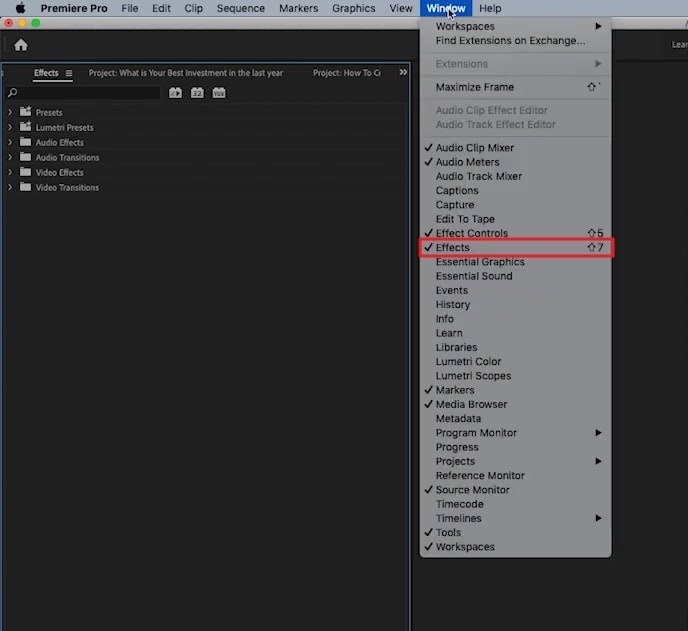
步骤 1:
打开 Adobe Premiere Pro 并上传所需的视频。现在通过选择"窗口"选项卡,前往"特效"选项。
choose effects option
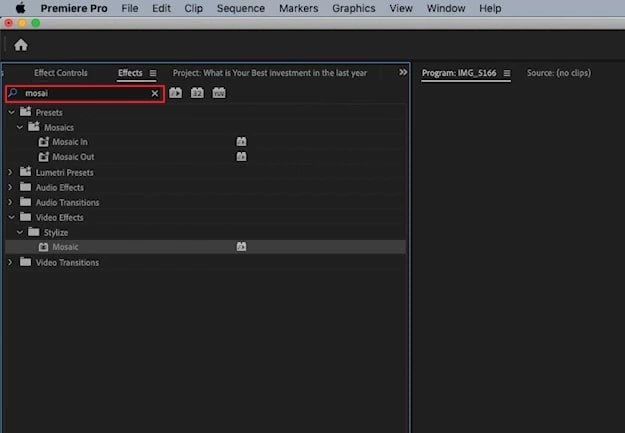
步骤 2:
然后,在搜索框中输入"马赛克"一词,并在结果中选择此选项。现在将此特效拖放到时间轴上。它会为您的整个视频添加模糊效果。
search for the mosaic effect
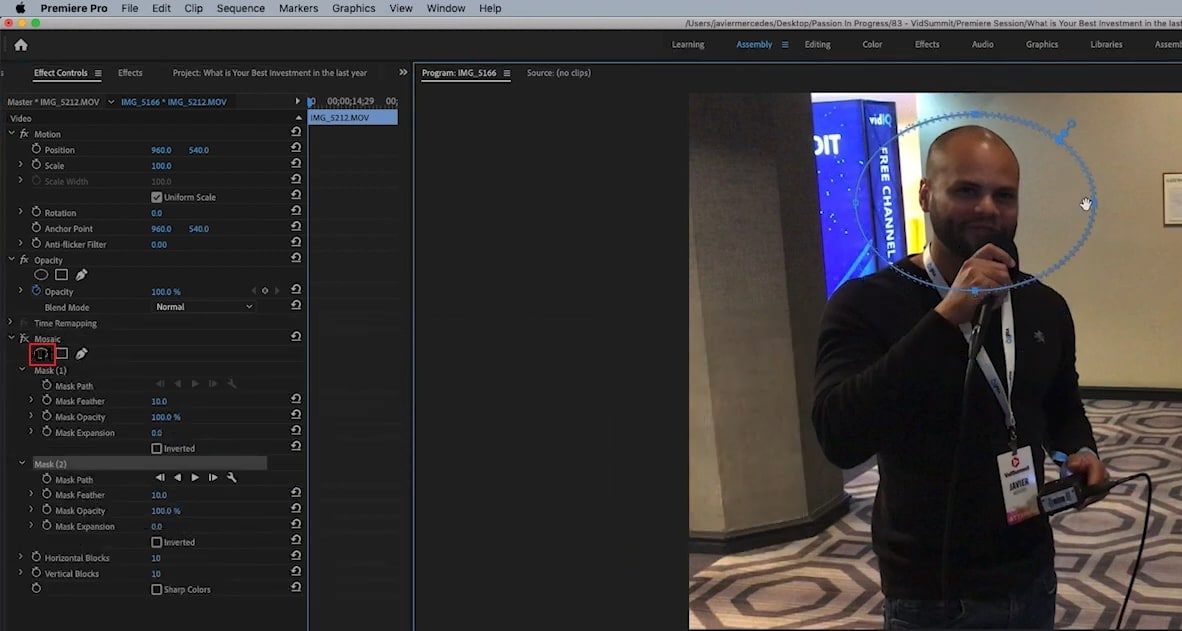
步骤 3:
现在返回窗口部分并选择"效果控制"。从其菜单中,关闭已应用的马赛克特效。在同一菜单中,选择"圆形"形状,并将其应用到您想要模糊的面部。然后,您可以打开已添加的模糊效果的开关。
draw a circle on the face
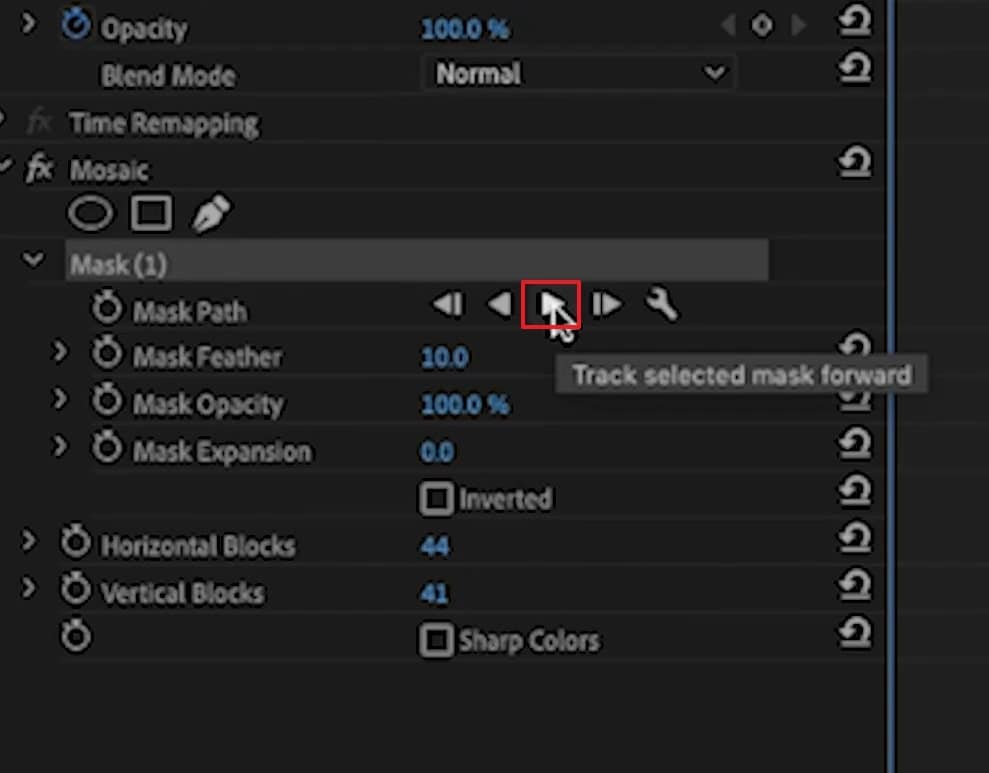
步骤 4:
要调整模糊强度,您可以修改水平和垂直块。要追踪模糊的人脸,您可以转到左侧显示的"遮罩路径"选项。只需点击"播放"按钮即可向前追踪所选遮罩。一段时间后,您可以在预览窗口中看到最终结果。您还可以调整关键帧以有效模糊所选遮罩。
hit the play icon

如何使用 Movavi 视频编辑器模糊视频中的人脸

Movavi 是另一款最佳人脸模糊视频编辑软件的有力竞争者。凭借其直观的工具和高效的人脸检测功能,Movavi 能够让用户快速准确地模糊人脸,即使是编辑经验有限的用户也能轻松上手。无论您是在编辑个人视频还是更专业的项目,Movavi 的直接方法都能为人脸模糊提供无忧的解决方案。让我们深入了解如何使用 Movavi 模糊视频中的人脸。

以下是该过程的分步演示,您可以跟着操作。

步骤 1
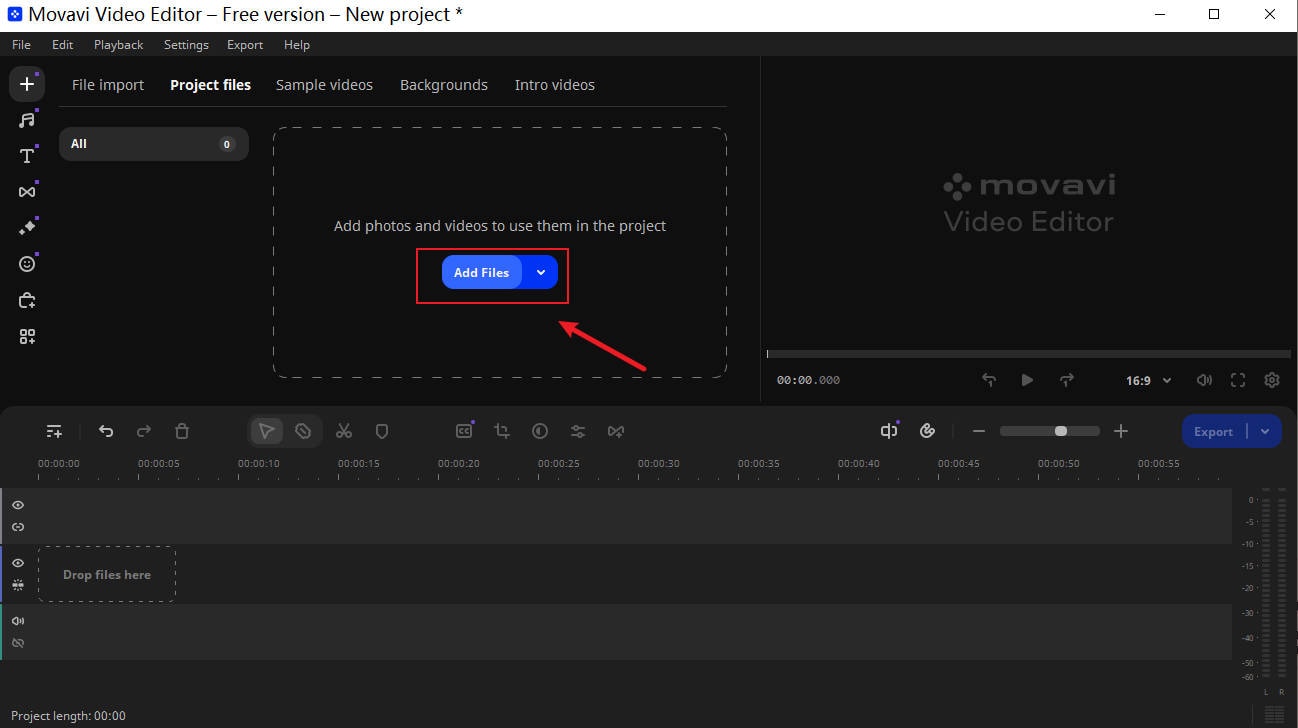
将文件添加到 Movavi
启动 Movavi 后,点击"添加文件"导入视频。您可以导入需要进行人脸模糊的本地视频。
add files
步骤 2
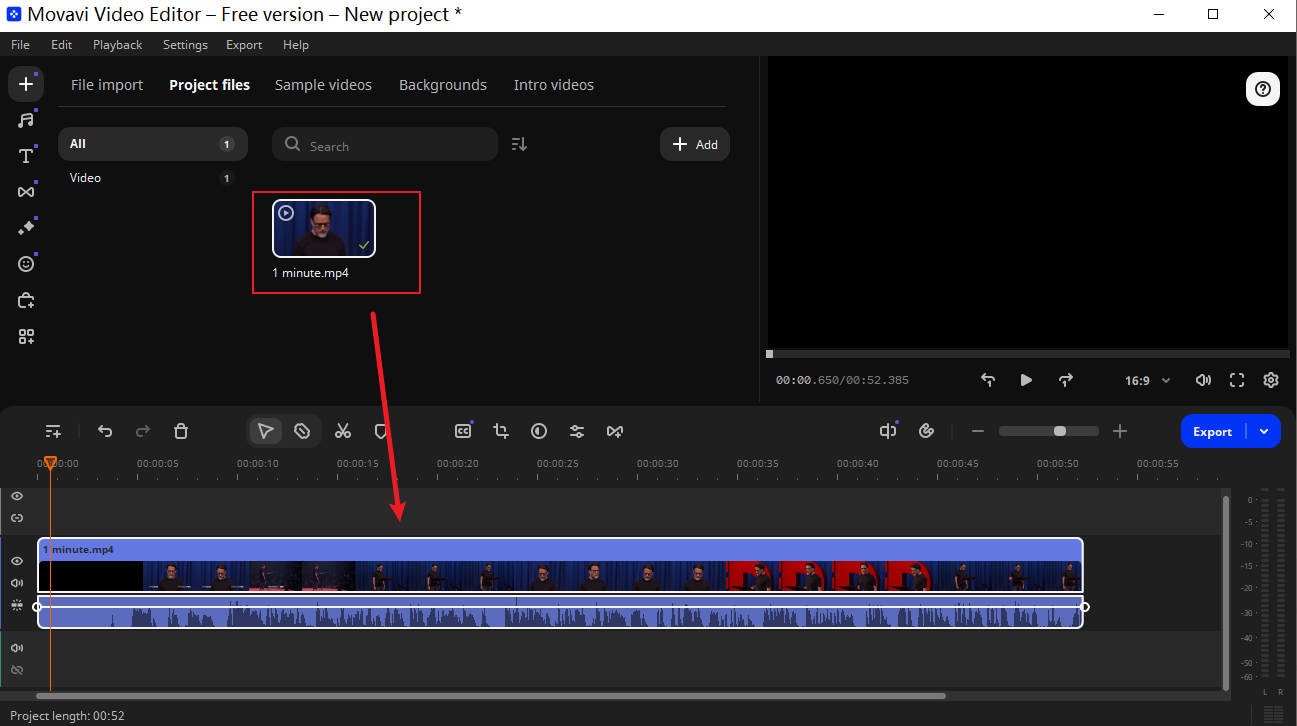
将视频拖到时间轴
导入视频后,将需要编辑的视频拖到时间轴上。
drag the video to the timeline
步骤 3
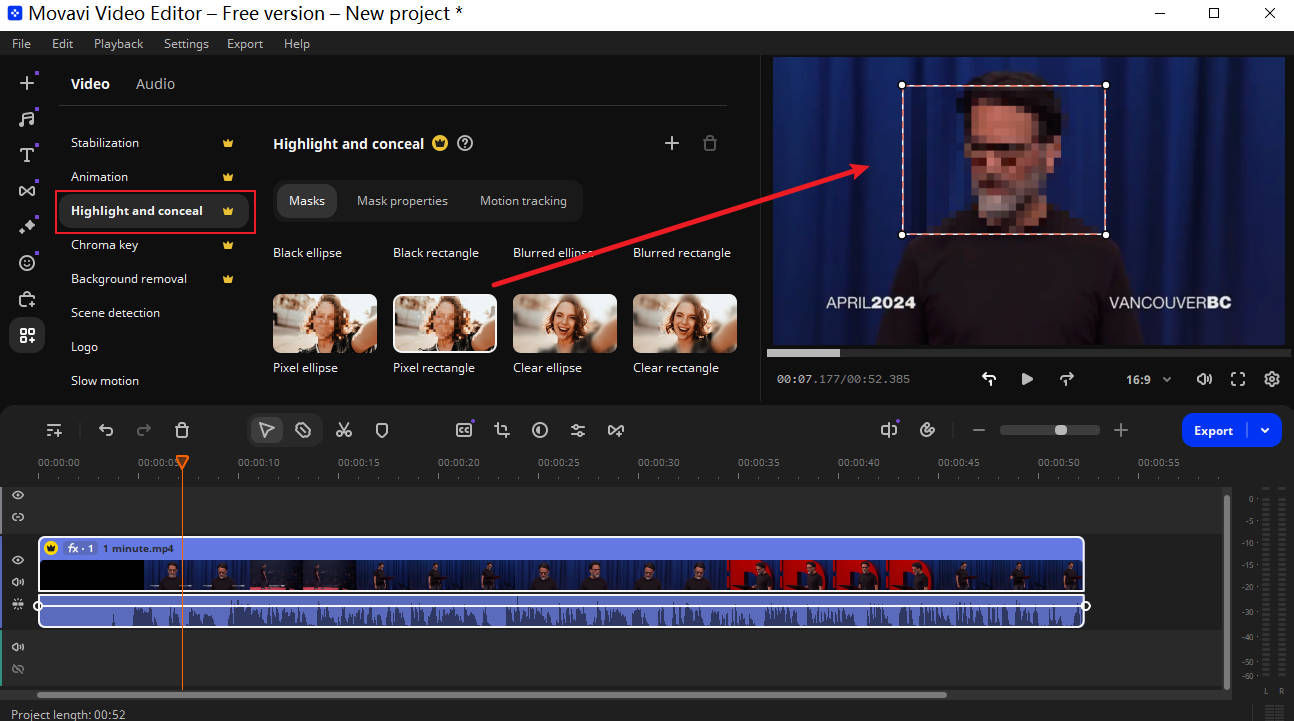
进入人脸模糊功能
在左侧工具栏的底部,有一个"更多工具"部分。点击它,然后选择"高光和隐藏"选项。然后您会看到"马赛克"模块,您可以在其中选择喜欢的马赛克效果。选择后,您会看到视频中的人脸已被模糊,您可以手动调整模糊区域的大小。
Entry for face blurring
步骤 4
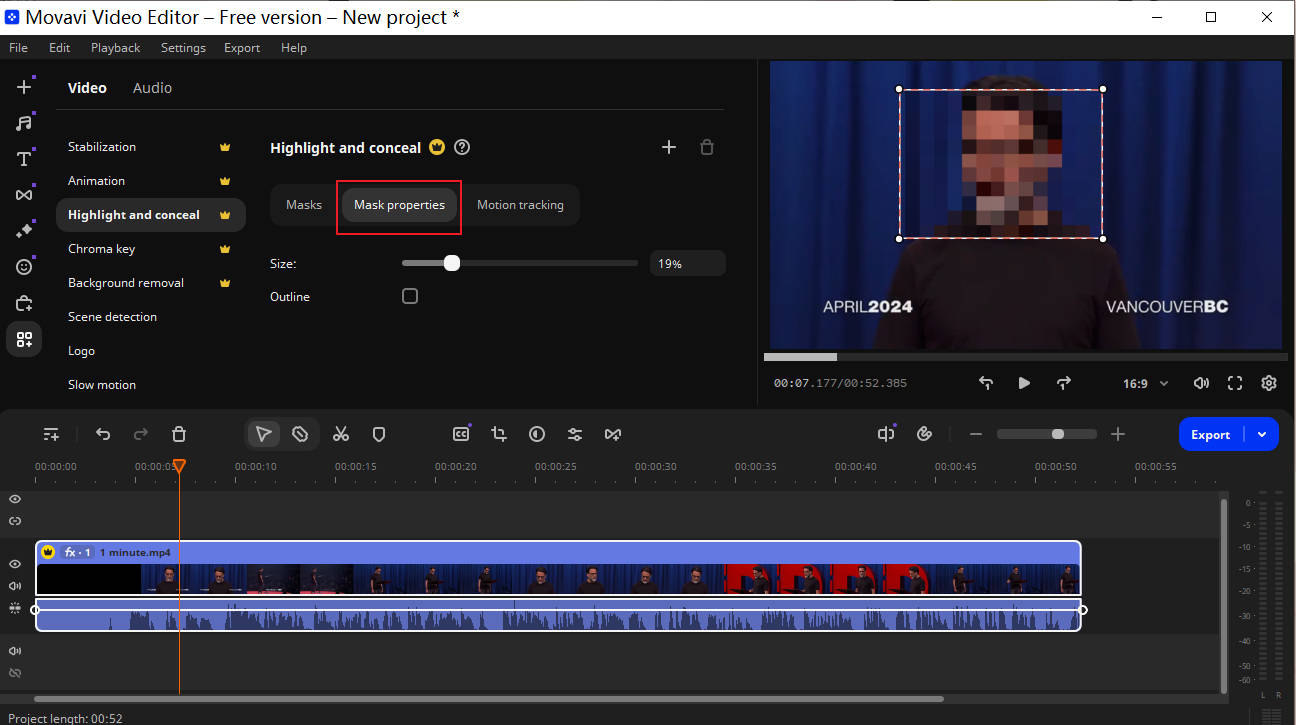
选择"马赛克属性"
如果您认为马赛克网格像素太小,可以点击"马赛克属性"来调整像素大小。
change mosaic size
步骤 5
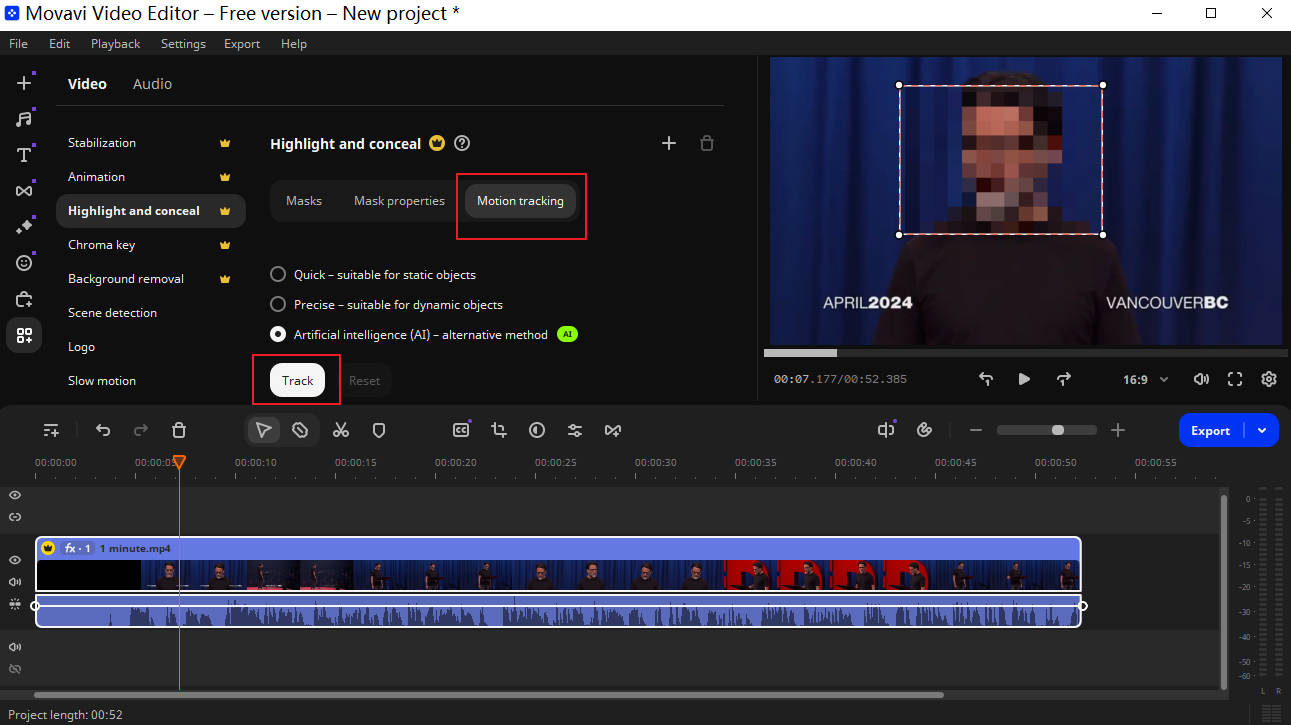
选择"运动追踪"
如果您希望马赛克持续跟随视频中人脸的移动,需要选择"运动追踪"。建议使用 AI 模式。
Track the face.
步骤 6
预览效果
完成上述操作后,马赛克效果将持续出现在视频中的人脸上。确认效果后,您可以导出视频。
Track the face.

如何在 YouTube Studio 中模糊人脸

如果您正在寻找一种快速简便的方法来模糊视频中的人脸,YouTube Studio 有一个内置工具可以帮助您。对于需要快速解决方案而不想使用外部软件的创作者来说,这非常方便。但是,虽然它易于使用,但与其他编辑选项相比,该工具提供的自定义和控制功能有限。让我们探讨如何使用 YouTube Studio 模糊视频中的人脸。

以下是该过程的分步演示,您可以跟着操作。

步骤 1
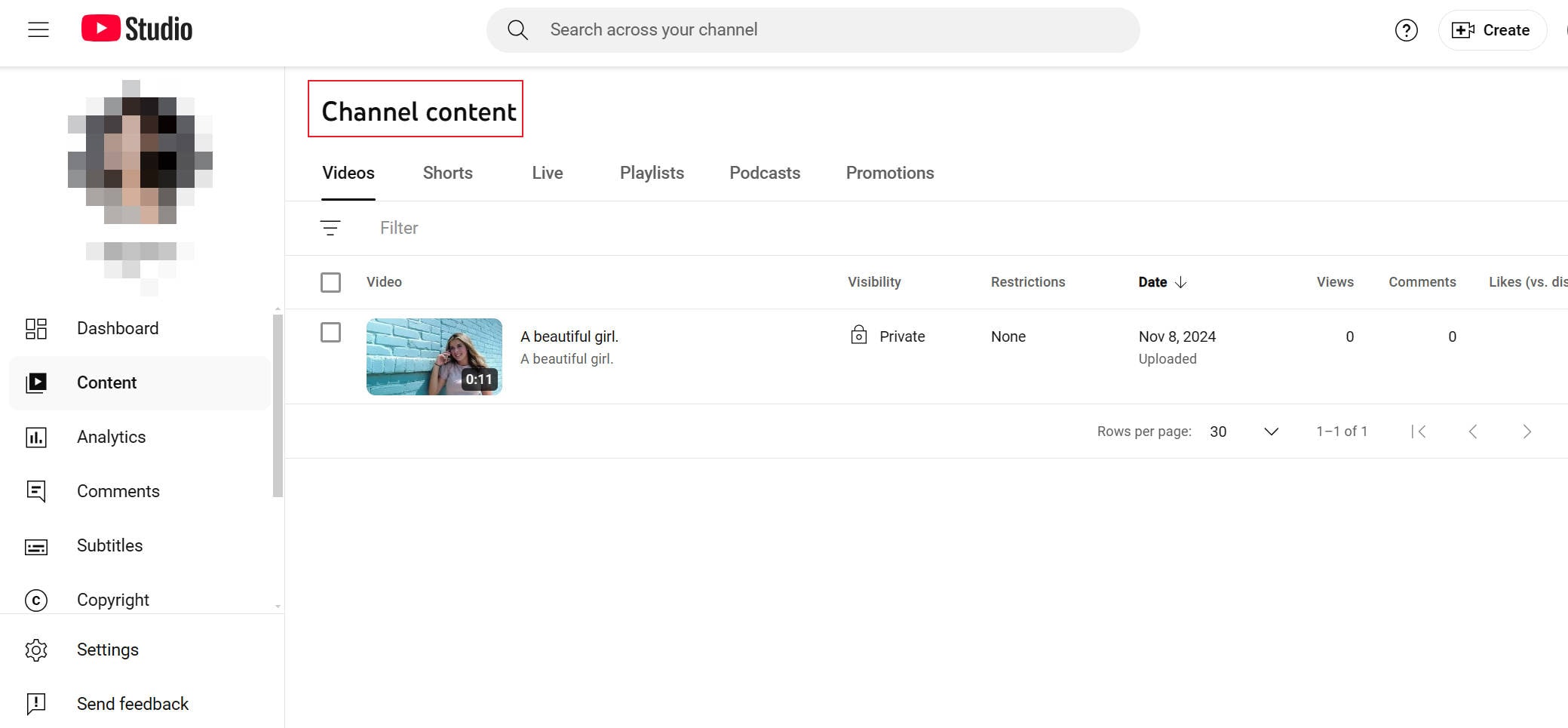
转到频道内容
上传视频后,您将在草稿中找到需要编辑的相应视频。
channel content
步骤 2
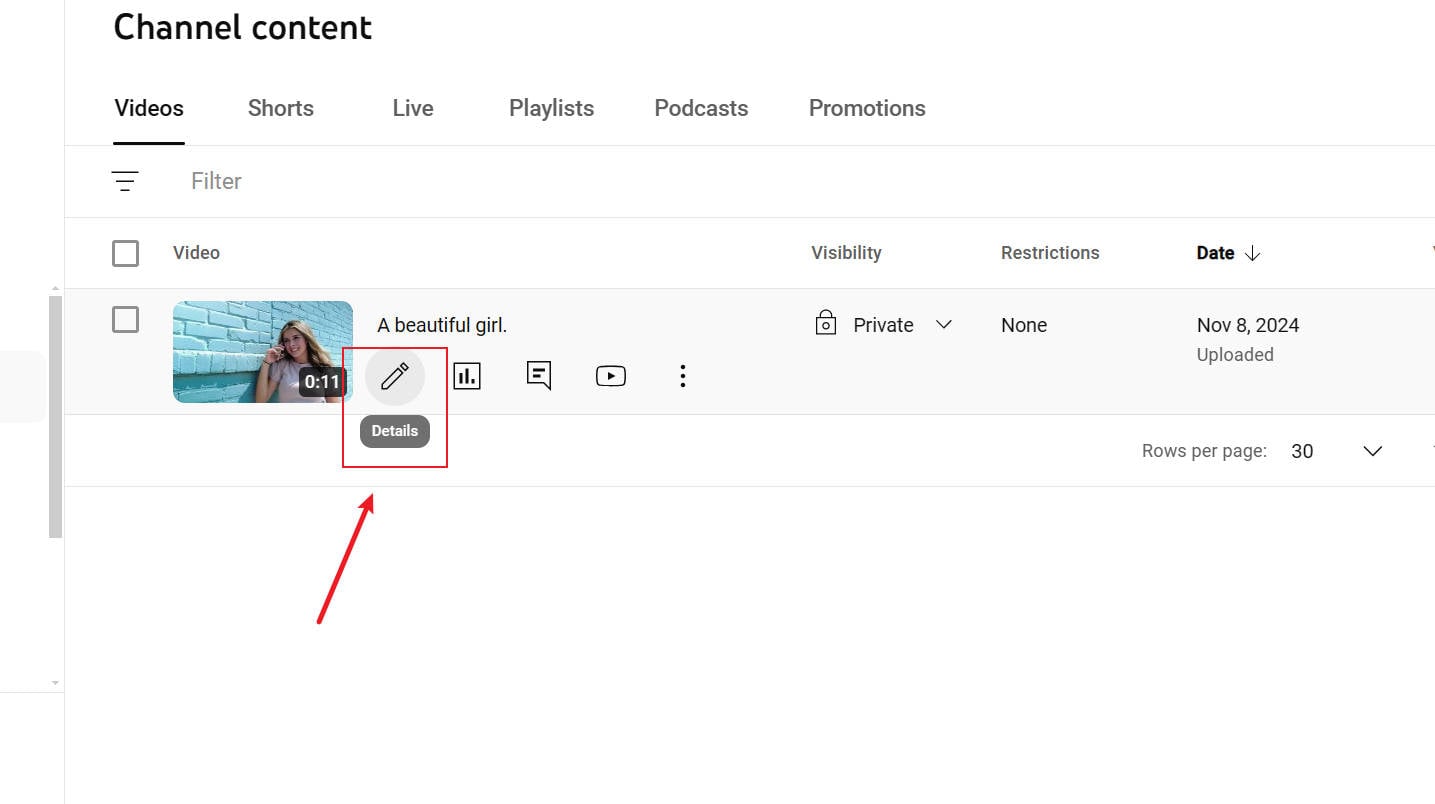
点击"详情"进入视频自定义部分
点击视频右侧的"详情",然后进入视频后台详情页面。
choose the details button
步骤 3
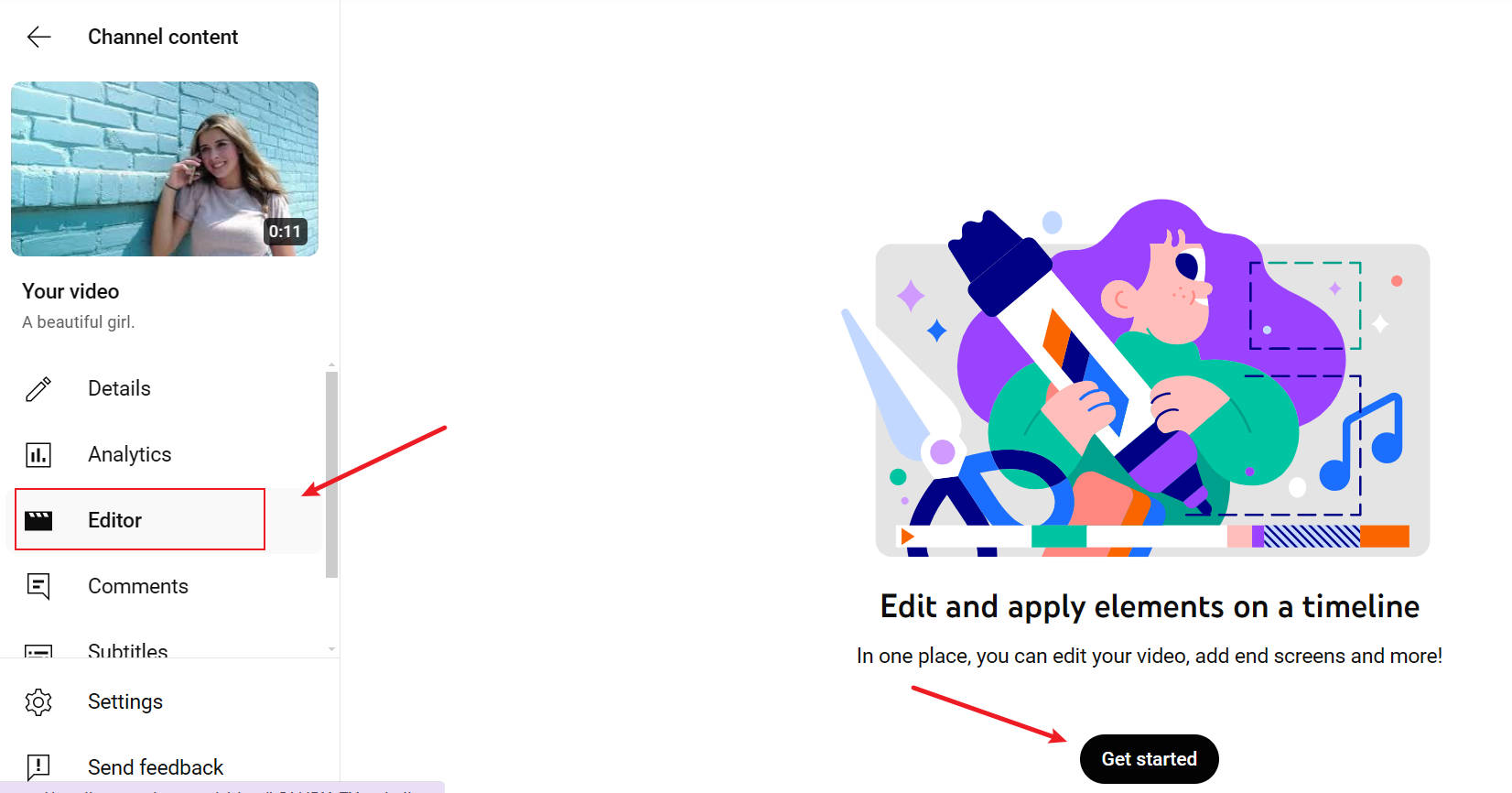
点击"编辑器"进入模糊部分
"详情"窗口中,您会在左侧看到许多用于自定义页面的选项。您可以查看视频数据和编辑字幕等。如果需要应用模糊效果,应点击"编辑器"
ready for blur face in videos
步骤 4
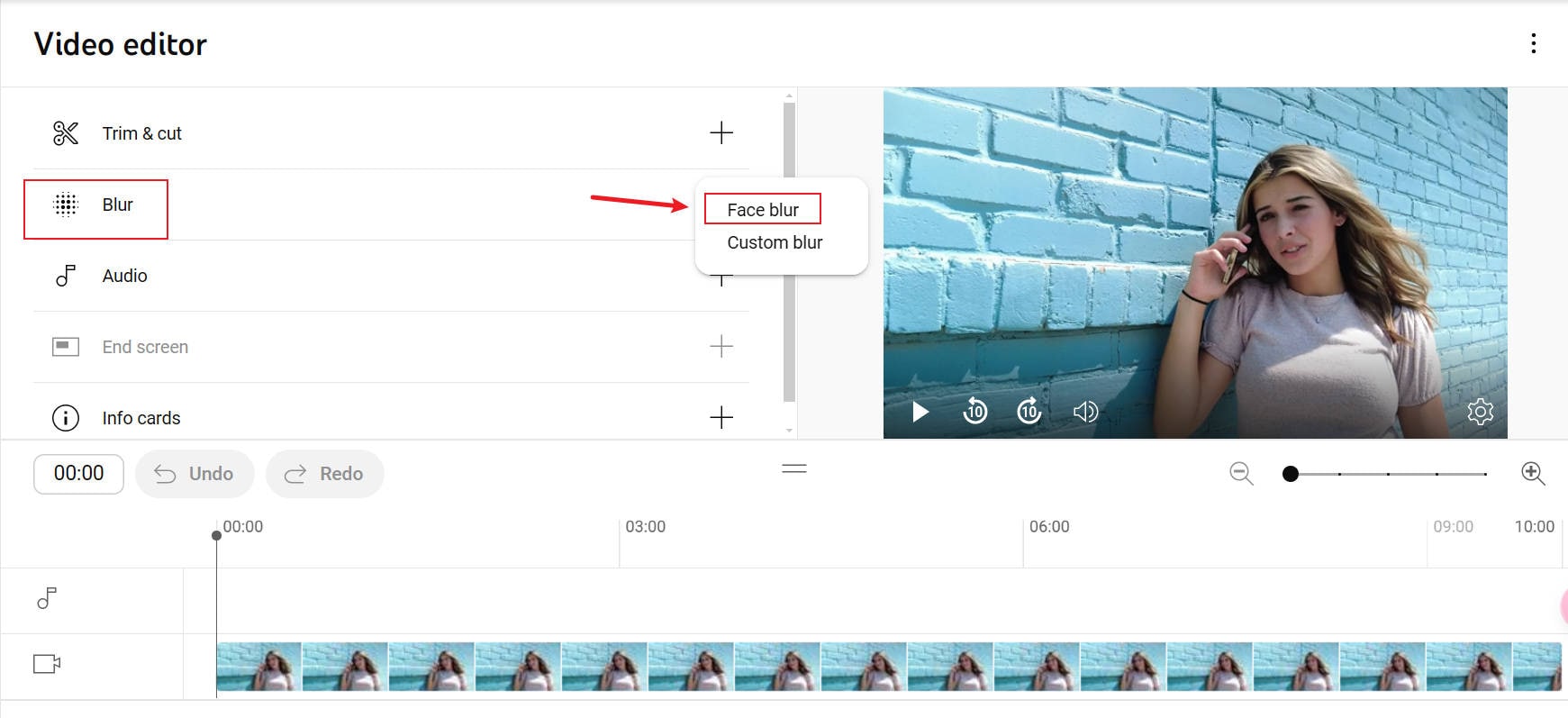
点击"模糊"按钮点击"模糊"按钮后,您会看到选择 or "模糊人脸""自定义模糊"
choose the blur button
步骤 5
的选项。根据您的需求进行选择。
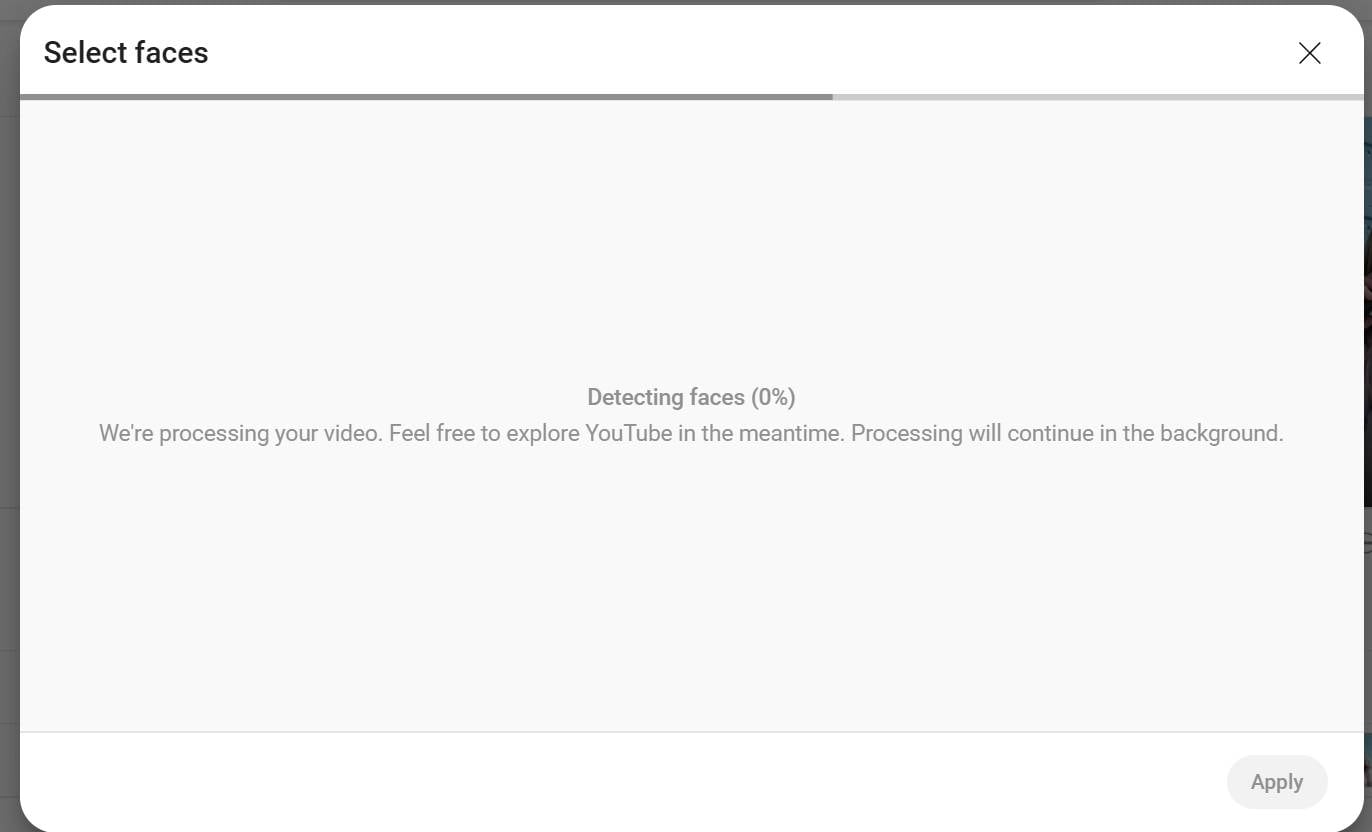
等待系统识别人脸选择"模糊人脸"
detecting faces
步骤 6
后,系统将执行人脸检测。捕获完成后,您可以进入下一步。
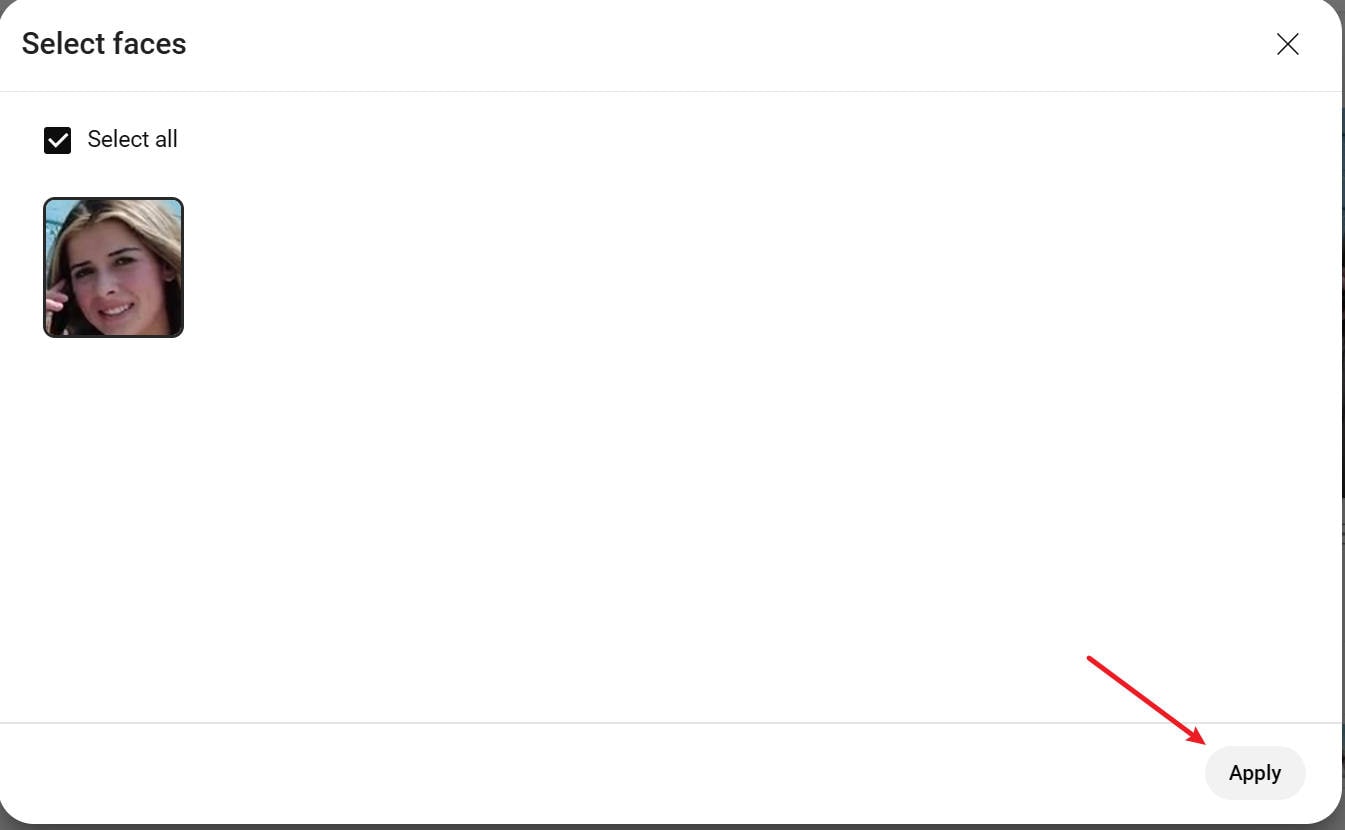
应用识别结果
apply detection results
人脸检测完成后,您可以在视频中选择要模糊的人脸。由于此示例视频只涉及一张人脸,因此图像中只有一个选项。
步骤 7
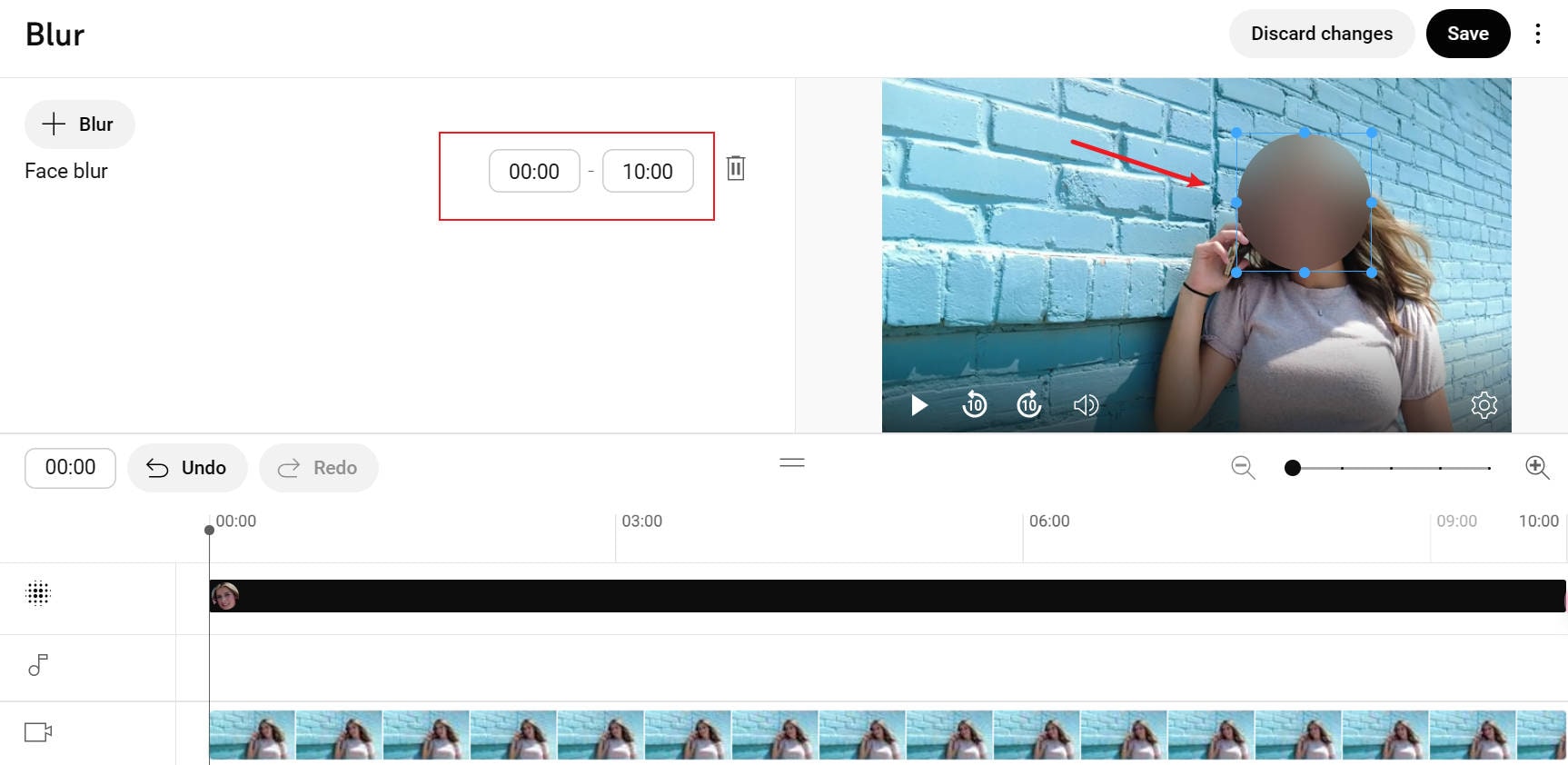
应用识别结果
customize results

自定义模糊结果

如果您想查看更详细的说明,还可以观看下面的解说视频。

选择最佳人脸模糊软件:快速对比

以下是表格格式的快速对比,帮助您根据需求选择最佳的人脸模糊软件。 功能 万兴喵影 Premiere Pro Movavi
YouTube Studio 易用性 非常适合初学者 学习曲线陡峭,专业级 易于使用,适合初学者
极其简单,无需学习 自定义性 高(AI 工具 + 手动选项) 非常高(精确控制) 中等(基本模糊效果)
有限(基本模糊,选项少) 最适合 初学者到高级用户 专业人士和高级编辑者 初学者和中级用户
快速 YouTube 上传和隐私保护 价格 订阅或一次性购买 订阅制(Adobe Creative Cloud) 一次性购买或订阅
免费(适用于 YouTube 内容) 平台 Windows、Mac、iOS、Android Windows、Mac Windows、Mac、iOS、Android
Windows、Mac、移动端
展开更多

收起

总之,在选择最佳人脸模糊视频编辑器时,每个工具都有其独特优势。万兴喵影适合初学者和高级用户,具有多功能的人脸模糊选项和移动端支持。Premiere Pro 非常适合需要精确控制的专业人士,但需要更多专业知识。Movavi 为中级用户提供快速简便的解决方案,而 YouTube Studio 则是 YouTube 创作者最方便的选择,可在平台内直接使用简单的人脸模糊工具。最终,最佳的视频人脸模糊软件取决于您的需求和编辑经验。

结论最佳的人脸模糊视频编辑器总之,如果您正在寻找

免费试用 免费试用
qrcode-img
扫码获取万兴喵影 APP
secure-icon安全下载

相关文章

Lightworks 视频编辑器详细评测

您是否正在寻找一款能够满足所有视觉需求的视频编辑器?阅读本文,全面了解 Lightworks 视频编辑器及其替代方案。

发布人:AI 小喵|2026-04-15 21:17:53
10 款人人都能轻松上手的流媒体音频录制工具

如果你正在寻找一份全面的十大最佳流媒体音频录制软件榜单,这篇文章将非常适合你。继续阅读了解更多!

发布人:AI 小喵|2026-04-15 21:17:47
快速轻松地将 WebM 转换为动态 GIF——最佳工具推荐

使用最佳的在线和离线工具,几秒内将 WebM 转换为 GIF。在将 WebM 文件制作成轻量级、易分享的 GIF 动画时,保持高画质效果。

发布人:AI 小喵|2026-04-15 21:17:36
如何在 Premiere Pro 和 After Effects 之间使用动态链接(2026 指南)

Premiere Pro 和 After Effects 动态链接是如何工作的?在这里了解更多信息,以及一个更简单的替代工具。

发布人:AI 小喵|2026-04-15 21:17:26
如何在 Premiere Pro 中添加形状:分步教程及更简单的替代方案

以故事为先的剪辑从学习如何在 Premiere 中添加形状开始。打造画面层次,聚焦观众注意力,让每一帧都充满意图。

发布人:AI 小喵|2026-04-15 21:17:25
DaVinci Resolve 中的蒙版:打造流畅视频特效的秘密技巧

DaVinci Resolve 中的遮罩功能可以帮助你精确控制视频中的突出内容。查看我们的指南,通过简单清晰的步骤学习如何使用遮罩。

发布人:AI 小喵|2026-04-15 21:17:22
如何在 After Effects 中使用运动草图:分步指南

想学习如何在视频中制作动画路径?阅读本文,了解如何在 After Effects 中使用和创建动态草图及其替代方案。

发布人:AI 小喵|2026-04-15 21:17:21