


 AI 摘要
AI 摘要
针对低配电脑实测,万兴喵影(建议8GB内存且不支持32位系统)是渲染速度最快、综合性能最佳的视频编辑软件,而 Clipchamp(免费版限1080p导出)和 iMovie 则是 Windows 和 Mac 用户首选的系统预装免费替代方案。
● VSDC(最低要求2GB内存)与 Shotcut(跨平台,最低4GB内存)提供了色度键抠像和色彩校正等专业级功能,最适合需要进阶编辑工具且预算有限的用户,但界面学习门槛较高。
● VideoPad 和 Clipify 对零基础新手极其友好,操作直观简单,但局限性在于处理复杂项目时会出现明显卡顿和高 CPU 负载,且 VideoPad 免费版仅限非商业使用并限制了导出格式。
● 在低配系统上剪辑必须满足一个前提条件:谨慎选择媒体文件的规格,因为视频时长越长、分辨率越高,消耗的系统资源就越大,越容易引发技术故障。
问问AI
 豆包
豆包
 千问
千问
 DeepSeek
 腾讯元宝
腾讯元宝
 Kimi
Kimi
电脑配置太低、运行缓慢,是否让你无法制作精彩的视频?你并不孤单。许多有抱负的创作者认为,必须拥有一台昂贵的高端电脑才能运行优质的剪辑软件。但事实并非如此。不要再让设备限制你的创造力!即使使用低配置电脑,你也能剪辑出令人惊艳的视频。
由于现代视频编辑器大多是为价格昂贵的高性能设备开发的,因此为低成本系统寻找合适的应用确实颇具挑战性。我们测试了市面上的主流产品,为你找到了最适合低配电脑的视频编辑软件,它们功能强大,但不会占用太多系统资源。
低配电脑实测性能表现
- 处理器:Intel Core i5-8250U
-
内存:8GB DDR4
-
显卡:集成显卡 Intel UHD Graphics 620
-
存储:256GB 固态硬盘
-
操作系统:Windows 11
我们创建了一个标准的2 分钟 1080p 视频项目,包含多个片段、文字标题、转场效果和调色滤镜。以下是各款软件的实测表现:
| 视频编辑软件 | 渲染时间(2 分钟 1080p) | 播放流畅度(1-5) | CPU 峰值占用 | 我们的评价 |
| 万兴喵影 | 6 分 45 秒 | 4.5 / 5 | 85% | 速度、功能和稳定性的最佳平衡。 |
| Microsoft Clipchamp | 11 分 30 秒 | 3 / 5 | 95% | 在线使用尚可,但渲染速度较慢。 |
| Apple iMovie | 不适用(仅支持 macOS) | 不适用 | 不适用 | 针对 Mac 高度优化,但无法在 Windows 测试环境中使用。 |
| VSDC Free Editor | 9 分 10 秒 | 3.5 / 5 | 92% | 作为免费工具功能强大,性能表现中等。 |
| VideoPad | 12 分 50 秒 | 3 / 5 | 96% | 对新手非常友好,但处理复杂项目时性能下降。 |
| Clipify | 13 分 15 秒 | 2.5 / 5 | 98% | 操作简单,但测试中出现明显卡顿和 CPU 高负载。 |
| Shotcut | 8 分 40 秒 | 4/5 | 90% | 作为开源编辑器功能强大且稳定,但界面对新用户有一定挑战性。 |
|
显示更多
收起
|
||||
7 款最适合低配电脑的视频编辑软件
以下是最适合在低配电脑上进行视频编辑的软件,选一款适合你的吧!
1. 万兴喵影 - 低配电脑的最佳综合选择
我们使用万兴喵影视频编辑器已有多年,非常喜欢它的简洁易用。专业人士甚至会向完全零基础的用户推荐这款工具。
这款软件为你提供了极其出色的解决方案、编辑工具、音视频修复、转场效果和特效。它也是一款专为低配电脑设计的高效工具。
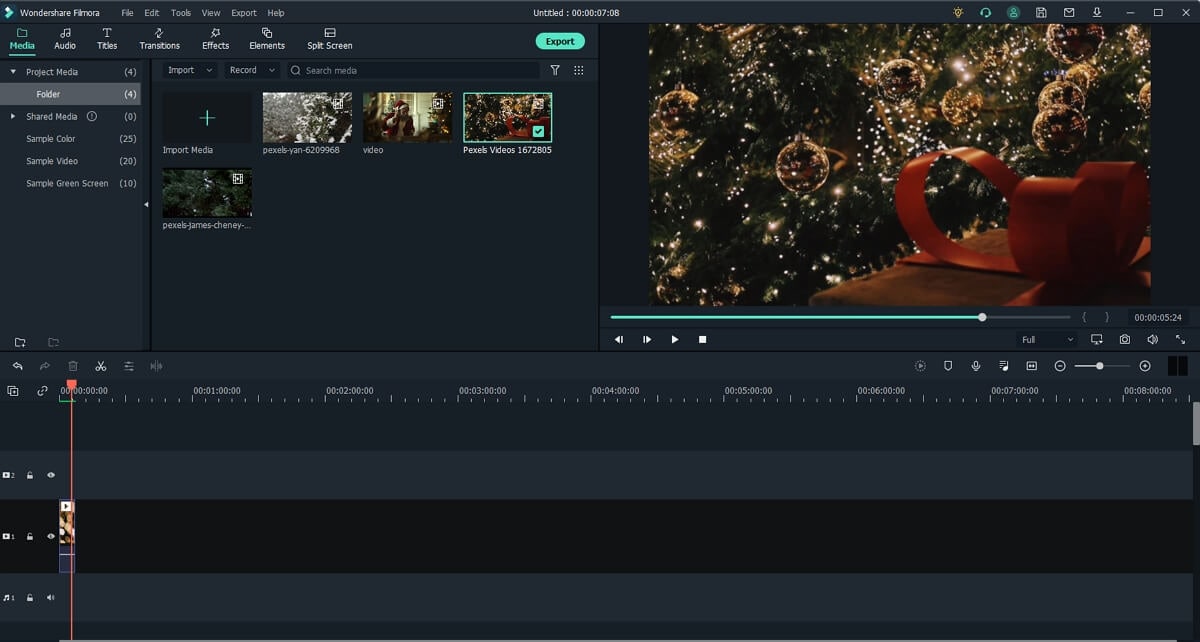
万兴喵影视频编辑器提供了丰富的视频编辑选项,既有专业功能也有简单易用的工具。因此,在编辑方面,你将拥有众多选择。无论你是新手还是行业老手,这款编辑工具都能在各种场景下派上用场。
主要功能
- 代理剪辑流程:在任何设备上流畅编辑高清视频。
- GPU 加速:更快的渲染速度和更流畅的时间轴响应。
- 海量特效库:数千种内置标题、转场和特效,无需额外下载。
- AI 智能工具:AI 智能编辑助手、AI 音乐生成器和 AI 智能抠像等功能简化复杂任务。
- 灵活定价:可选择订阅制或一次性买断(永久方案),永久拥有软件使用权。
- 我们测试中性能最快的软件。
- 提供所有编辑工具
- 极其易于使用
- 配备丰富的创意素材和先进的 AI 工具。
- 当前版本不支持 32 位电脑。
 安全下载
安全下载2. Microsoft Clipchamp - Windows 最佳预装免费选项
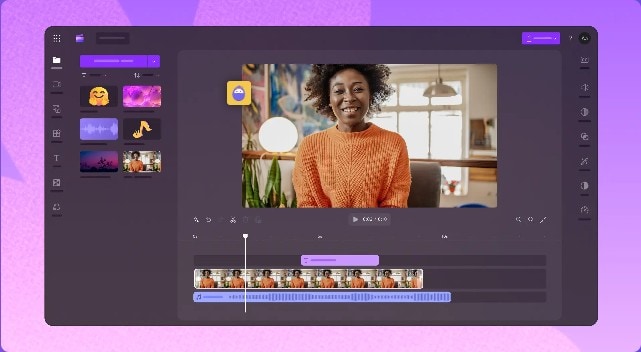
Clipchamp 现在是 Windows 官方内置的视频编辑器,取代了旧版照片应用的编辑功能。它是一款基于浏览器和桌面应用的工具,作为免费软件功能出人意料地强大。界面简洁直观,非常适合快速编辑、学校项目或简单的社交媒体视频制作。
主要功能
- 基于时间轴的编辑器,配备裁剪、分割和转场等基础工具。
- 大量素材库,包括免费视频素材、音频和滤镜。
- 文字转语音和自动字幕功能。
- 免费且已预装在现代 Windows 系统中。
- 对新手非常友好,易于上手。
- 速度可能较慢,尤其是导出时。
- 免费版本导出限制为 1080p。
3. Apple iMovie - Mac 最佳预装免费选项
与其他苹果产品一样,iMovie 简单易用,提供恰到好处的实用功能。对于任何拥有 Mac 的用户来说,iMovie 都是一款学习视频编辑基础的绝佳软件。iMovie 具有简单的拖放功能,非常用户友好,但功能相对有限。
主要功能
- 提供剪切、裁剪、旋转等基础编辑功能,以及绿幕抠像和视频防抖;
- 等高级功能
- 提供背景音乐库和音效库;
- 功能易于使用
- 简洁的编辑时间轴
- 丰富的特效可供选择
4. VSDC - 具备高级功能的最佳免费增值选项
VSDC 是一款适用于 Windows 的视频编辑器,为新兴创作者提供了丰富实用的功能。尽管它是免费的,但包含了几乎专业级的后期制作工具,如色彩校正轮盘、数百种特效(包括色度键、分屏等)。
此外,VSDC 还允许你录制语音、视频和桌面屏幕。这种组合非常适合制作教程、游戏攻略或反应视频。
如果你之前使用的是 Movie Maker 这样的简单工具,界面一开始可能会让你觉得有些复杂,但只需半小时左右就能上手(可以查看他们 YouTube 频道上发布的新手指南)。
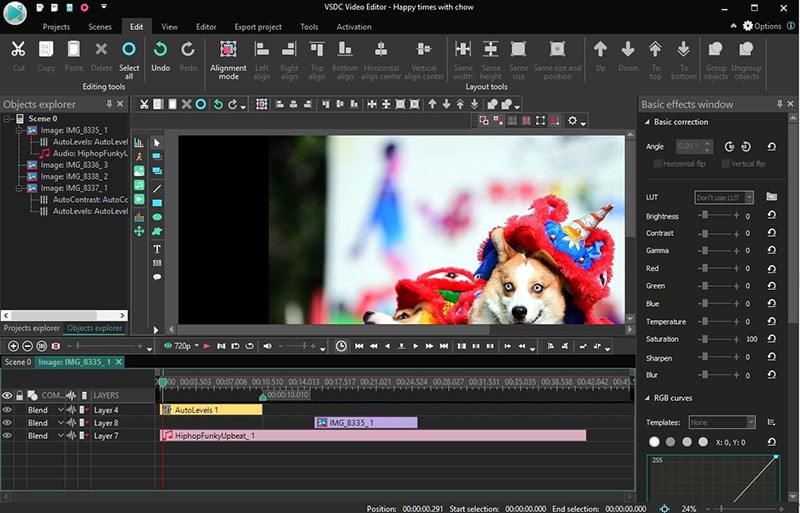
作为一款非线性视频编辑器,它可以实现你在电视上看到的所有流行功能。总的来说,VSDC 是一个出色的选择,适合对视频编辑感兴趣、想要超越简单分割合并文件、添加音乐和标题功能的用户。
应用主要功能
- 通过色度键工具进行绿幕背景移除
- 支持多种格式编辑
- 可以创建多种 3D 图表和图形
- 提供 360 度视频编辑、色彩校正等基础编辑工具
- 多种混合模式
- 自定义色彩校正
- 亚像素精度
- 缺少专业级编辑功能
5. VideoPad - 适合完全零基础用户
NCH Software 的 VideoPad 是我们列表中另一款适合低配电脑的视频编辑器。这款应用支持 Windows 和 Mac,拥有类似 Movie Maker 的最用户友好界面。
VideoPad 的免费版本仅供非商业家庭使用。它限制了 Windows 上的视频导出选项为 WMV 和 AVI,Mac 上为 MP4、MOV 和 AVI。免费版的项目中也只有一条视频轨道和一条音频轨道。
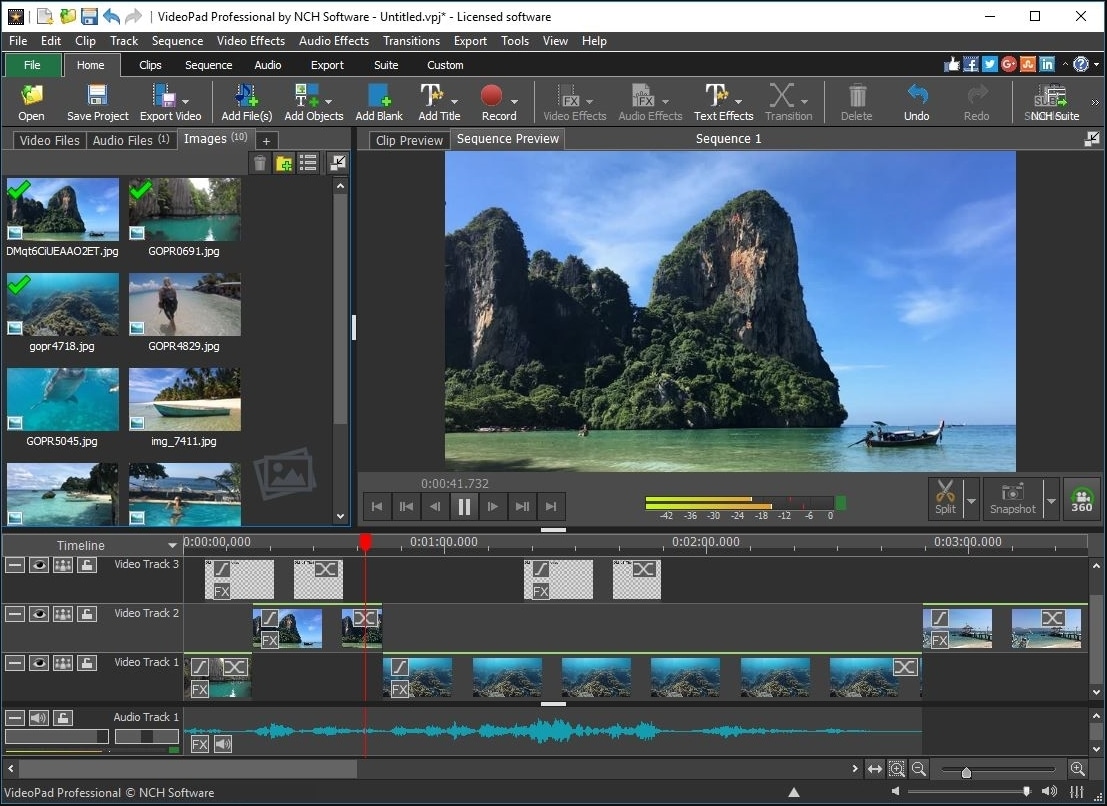
VideoPad 的优势在于,作为新手无需太多努力就能上手。菜单标签不仅简单易用,还有数百种即用型标题、转场以及视频和音频特效。
一方面,它非常适合想要简单工具来剪辑度假视频并添加音乐的用户。另一方面,如果你想将项目提升到更高水平,可能会因缺少非线性视频编辑方法而感到失望。
应用主要功能
- 应用支持多种操作系统
- 你可以使用数字音频工具
- 这是一款快速、高效且易于使用的应用
- 提供 50 个免费模板
- 易于使用
- 用户友好的界面
- 多种主题
- 对动画视频的支持有限
6. Clipify - 配备视觉特效的直观编辑器
Clipify 是视频编辑器领域的新成员,但无疑令人印象深刻。AMS Software 开发了这款免费增值视频编辑器,该公司以创建用户友好但功能强大的软件而闻名。PhotoWorks(智能图片编辑器)和 SmartSHOW 3D(动态幻灯片生成器)是其最受欢迎的产品。Clipify 是他们首次涉足视频编辑领域,表现相当不错。下面深入介绍这款为低配电脑设计的视频编辑器。

Clipify 是一款基于时间轴的视频编辑器,可以轻松添加音乐、文字和配音。使用 Clipify,你可以分割、剪切、合并视频,改变视频速度并稳定抖动的镜头。
应用主要功能
- 音频和音乐编辑
- 多种导出选项
- 放大和缩小
- 转场样式
- 色度键功能
- 提供免费版本
- 自动视频创建
- 部分功能免费用户无法使用
7. Shotcut - 强大的开源竞争者
Shotcut 是一款出色的开源编辑器,提供丰富的功能。得益于 FFmpeg,它具有强大的格式支持能力,并提供比 OpenShot 更高级的音频和色彩校正工具。虽然界面有些不太常规,但对于想要深入研究视频编辑又不想花钱的爱好者来说,这是一个稳定而强大的选择。
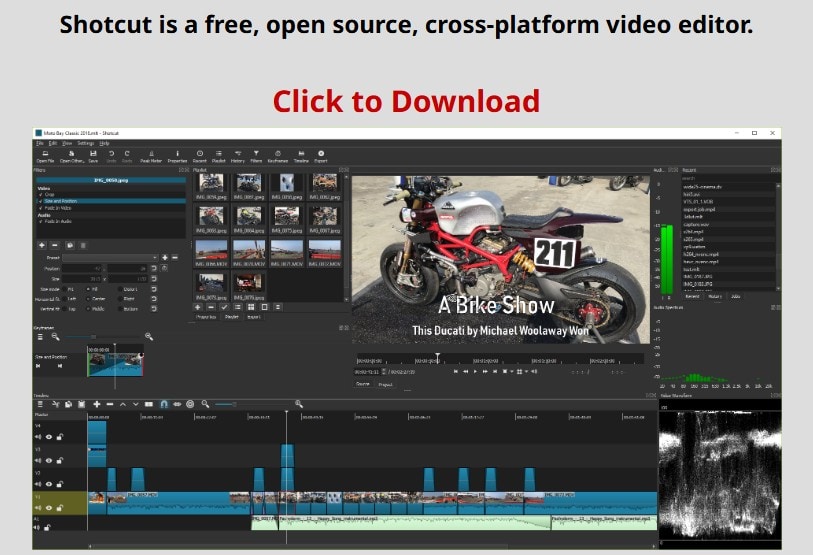
应用主要功能
- 高级音频示波器和混音工具。
- 用于调色的三向色轮。
- 对各种视频和图像格式的良好支持。
- 作为免费工具拥有强大的音视频编辑功能。
- 稳定性和性能良好。
- 界面需要一些时间适应。
在下方选择你的首选:
如何查看电脑配置?
某些视频编辑器在安装时会自动检查电脑配置。但你也可以随时查看电脑的配置,确认是否满足安装的基本要求。
以下是在 Windows 电脑上查看配置和硬件状况的方法。


以下是查看 Mac 配置的方法

(注意:点击系统报告按钮可获取系统信息应用提供的更多详细信息)。
(注意:你也可以使用聚焦搜索来查找系统信息,或从应用文件夹的实用工具部分启动它)。
总结
为配置较低或老旧的电脑寻找一款好用的视频编辑软件 确实不容易。但正如你所见,这并非不可能。不过请记住,视频时长越长,编辑时对电脑资源的需求就越大。
分辨率越高,遇到技术问题的可能性就越大。换句话说,如果你不得不在配置有限的电脑上工作,应该谨慎选择要编辑的媒体文件类型和规格。
常见问题
4GB 内存的电脑可以剪辑视频吗?
可以,但会比较有挑战性。对于 4GB 内存的系统,您必须使用万兴喵影或 VSDC 等轻量级编辑器,并坚持使用 720p 或 1080p 视频。编辑时避免运行其他程序。万兴喵影适合配置较低的电脑吗?
完全适合。万兴喵影是配置较低或老旧电脑的最佳选择之一,得益于其高效的设计、GPU 加速和代理工作流程,这些功能专门用于减少卡顿并提升性能较弱硬件的表现。对于非常老旧的电脑,最好的免费视频编辑器是什么?
对于非常老旧的系统,VSDC Free Video Editor 通常是最佳选择,因为它的系统要求极低。不过,它的学习曲线较陡。如果考虑易用性,Microsoft Clipchamp 是更好的入门选择。