



 豆包
豆包
 千问
千问
 DeepSeek
 腾讯元宝
腾讯元宝
 Kimi
Kimi
拍摄过倒置的视频,或者需要为内容创建炫酷的镜像视频效果?学会如何快速翻转视频对于纠正方向错误或增添创意效果至关重要。你不需要复杂的软件!借助万兴喵影这款简单易用的视频编辑器,你可以轻松地水平或垂直翻转视频,只需点击几下即可完成。本指南将向你展示在 Windows 和 Mac 上使用万兴喵影翻转功能的简单分步流程。
接下来,我将介绍如何在 Windows 上使用这款视频翻转工具翻转视频。如果你是 Mac 用户,只需使用万兴喵影 Mac 版(最新 Mac 版 Filmora X)即可实现相同效果。
首先,请根据你的操作系统免费下载万兴喵影,然后按照以下步骤操作。
为什么需要翻转或镜像你的视频?
视频翻转不仅仅是纠正方向错误,它还是以下场景的关键工具:
- 修复拍摄错误:当相机方向错误时,导致视频倒置或反转(水平翻转)。
- 创建镜像效果:实现主体镜像的视觉效果,常用于音乐视频或艺术项目。
- 优化画面构图:水平翻转画面以改善动作流畅度或画面中主体的位置(例如,如果主体正向画面边缘移动,翻转后可使其朝向中心移动)。
 安全下载
安全下载如何翻转视频:分步指南
步骤 1
导入原始视频素材
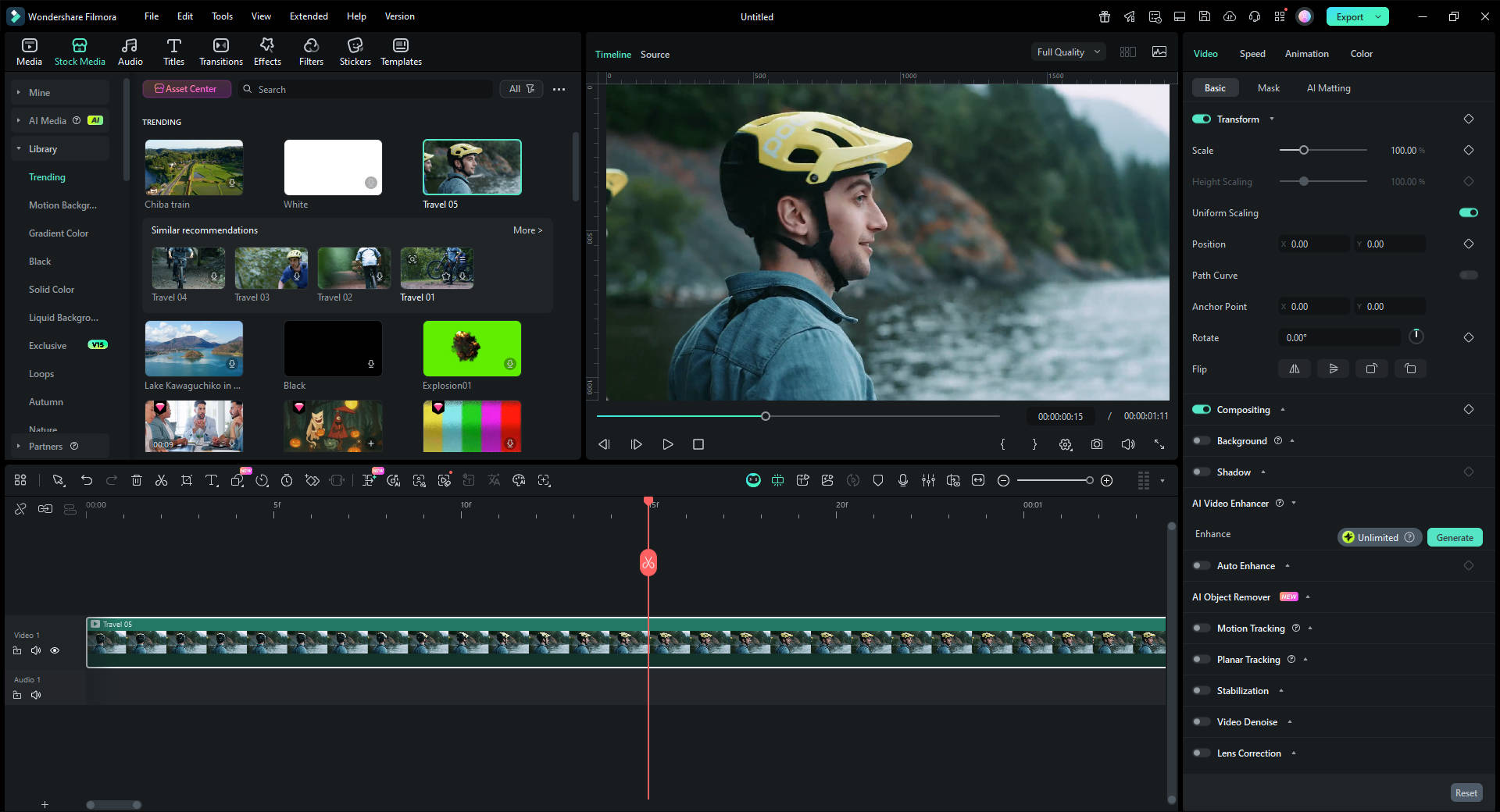
启动万兴喵影并点击"新建项目"。使用"导入"按钮或直接将视频文件拖入媒体库。
万兴喵影支持 MOV、MP4、AVI、WMV、MTS、M2TS、JPG、PNG、TIFF 等格式。点击任意缩略图即可预览,然后将文件从媒体库拖到时间线开始编辑。
查看完整的支持格式列表.
万兴喵影支持 MOV、MP4、AVI、WMV、MTS、M2TS、JPG、PNG、TIFF 等格式。点击任意缩略图即可预览,然后将文件从媒体库拖到时间线开始编辑。
查看完整的支持格式列表.
步骤 2
水平或垂直翻转视频
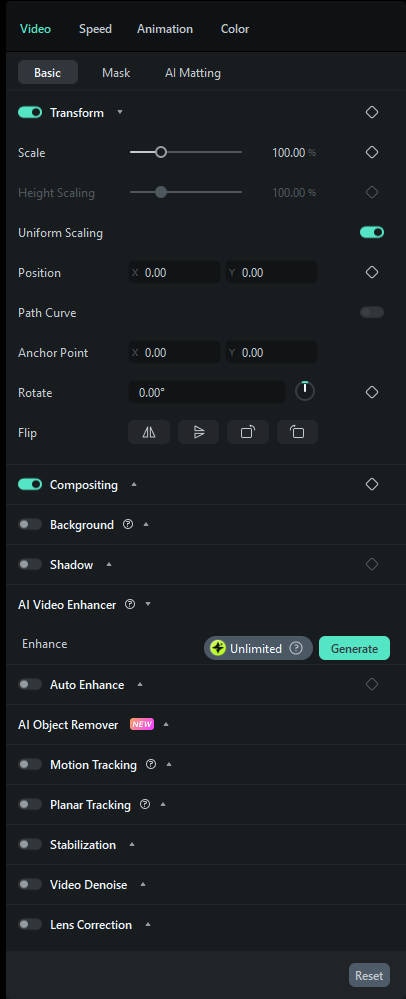
双击时间线上的视频以打开编辑面板。在视频选项卡中,展开变换部分以访问旋转、翻转、缩放和位置功能。
• 旋转:通过输入数值或使用滑块进行旋转(90°、180°、270° 等)
• 翻转:水平翻转以创建镜像效果,或垂直翻转使视频上下颠倒。
你可以结合旋转和翻转功能实现更多自定义效果。
如果想要更动态的样式,了解更多关于如何在万兴喵影中旋转视频.
• 旋转:通过输入数值或使用滑块进行旋转(90°、180°、270° 等)
• 翻转:水平翻转以创建镜像效果,或垂直翻转使视频上下颠倒。
你可以结合旋转和翻转功能实现更多自定义效果。
如果想要更动态的样式,了解更多关于如何在万兴喵影中旋转视频.
步骤 3
仅翻转视频的部分片段
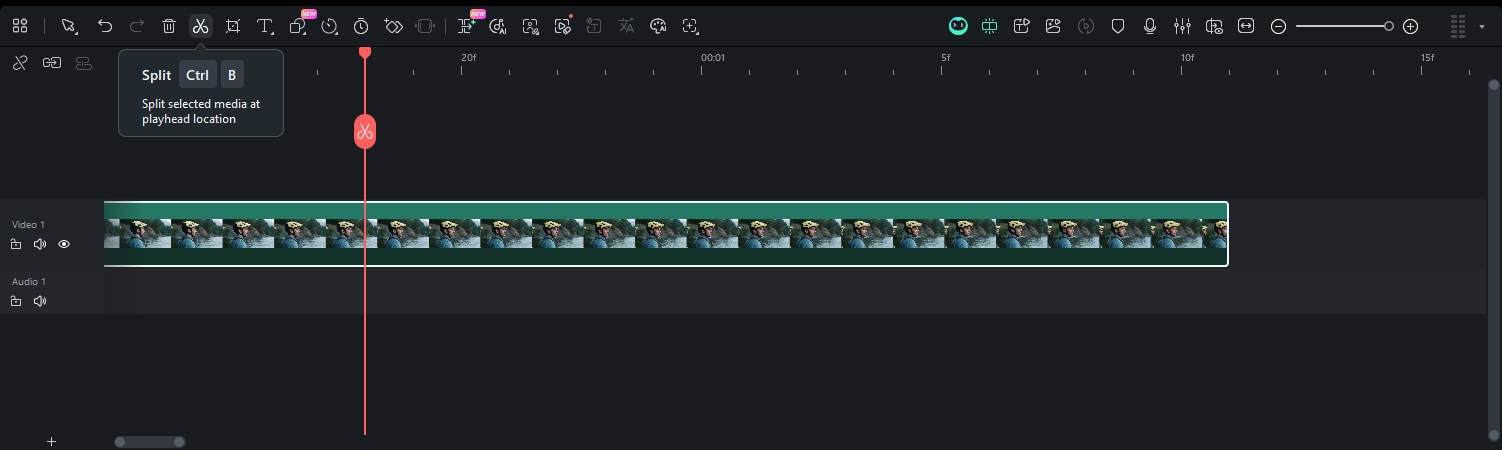
如果只想翻转视频的某个部分,首先需要分割素材。将播放头移动到正确位置,然后点击"剪刀"图标分离该片段。
接着将步骤 2 中的翻转设置应用于特定片段。了解更多关于分割视频的内容.
接着将步骤 2 中的翻转设置应用于特定片段。了解更多关于分割视频的内容.
步骤 4
导出翻转后的视频
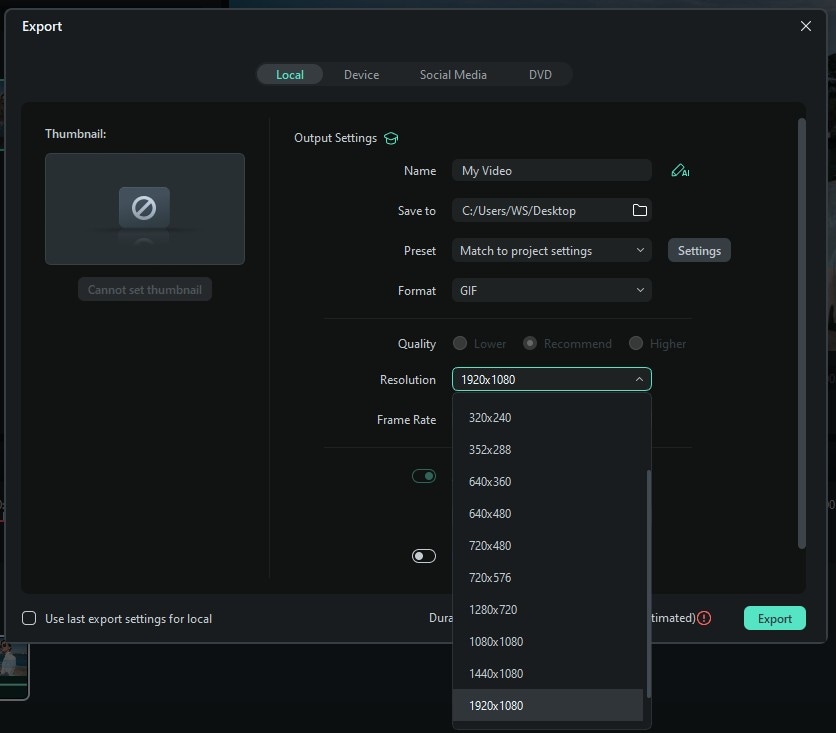
编辑完成后,点击"导出"。选择你偏好的输出格式或为设备选择预设。
你还可以直接上传到 YouTube 或刻录成 DVD。再次点击导出完成并保存翻转后的视频。
万兴喵影还支持添加特效、音乐、叠加层等功能——探索更多功能来提升你的项目效果。
你还可以直接上传到 YouTube 或刻录成 DVD。再次点击导出完成并保存翻转后的视频。
万兴喵影还支持添加特效、音乐、叠加层等功能——探索更多功能来提升你的项目效果。
总结
无论你需要快速修复视频方向错误,还是想用精彩的镜像效果进行创意制作,万兴喵影都能提供最简单的解决方案。其友好的用户界面和专门的翻转功能,让复杂的视频编辑任务变得人人可上手。不要让方向问题毁掉你的镜头——立即下载万兴喵影,轻松开始修正和优化你的视频!

常见问题
-
如何使用万兴喵影水平或垂直翻转视频?
要在万兴喵影中翻转视频,请双击时间线中的视频片段以打开编辑面板。进入"视频"选项卡,找到"变换"部分,使用"翻转"设置将视频水平翻转(左右镜像)或垂直翻转(上下颠倒)。你可以实时预览更改效果。[来源:文章步骤 2] -
我可以在万兴喵影中只翻转视频的部分片段而不是整个片段吗?
可以的。如果你只需翻转视频的特定部分,首先将原始视频分割成单独的片段。分割后,你可以将翻转设置(如本指南步骤 2 所述)应用于单个片段。[来源:文章步骤 3]
