Filmora
万兴喵影 - 全新视频剪辑APP
随时随地创作你的故事
下载
Filmora
万兴喵影 - 全新视频剪辑APP
随时随地创作你的故事
下载
探索万兴

客服热线:

4000-300624

下载 YouTube 字幕:3 种真正有效的方法

AI 加持,视频创作更简单

  • AI 工具加持,让视频创作更高效。
  • 海量热门模板与可商用素材,创意随心发挥。
  • 跨平台畅享剪辑体验,随时随地轻松创作。
免费下载 免费下载
qrcode-img
扫码获取万兴喵影应用
100% 安全认证 | 无需订阅 | 纯净无病毒
robot AI 摘要

提取YouTube字幕的最佳方式取决于具体应用场景:直接复制内置文字稿适合快速获取纯文本,使用DownSub等在线工具可高效下载带时间戳的字幕文件,而借助4K Video Downloader桌面软件则能提供最稳定的无广告提取体验。
    ● 依据后续用途选择正确的文件存储格式:SRT文件包含精准的时间戳信息,能够确保字幕在二次剪辑时与视频画面完美同步;TXT文件则会自动剔除时间代码,仅保留纯净文本,最适合用于阅读参考或文案内容的重新利用。
    ● 注意在线下载工具的使用局限性:常规网页版字幕提取工具无法抓取设置为私密、年龄受限或存在区域锁定的YouTube视频字幕,且任何工具下载私密视频字幕的前提都是必须预先获得视频所有者的明确授权。
    ● 导入跨平台软件进行后期翻译与样式定制:若需为视频内嵌多语言字幕,可将获取的字幕文件导入万兴喵影,利用内置的AI翻译功能即时转换为目标语种,完成字体、位置的自定义或添加动画特效后即可一键导出包含字幕的完整视频。


问问AI

观看 YouTube 视频本身是一件很有趣的事,但当你需要保存那些有用的字幕以备后用时,情况就不一样了。也许你想从教程视频中提取字幕,下载外语视频的字幕,或者将文字稿用于内容创作。然而,许多人并不知道下载 YouTube 字幕其实非常简单。

接下来,我们将详细介绍如何使用不同的方法从 YouTube 视频中下载字幕:包括 YouTube 内置工具、在线工具,甚至适合批量项目的桌面软件。读完本文后,你将掌握所需的全部技巧,还会了解到如何使用可靠的视频编辑器为自己的视频添加字幕。

第一部分:如何使用内置文字稿功能下载 YouTube 字幕

如果你只需要纯文本版本的字幕,最简单的 YouTube 字幕下载方法就是使用 YouTube 内置的文字稿工具。这是一个简单可靠的功能,可以直接在浏览器中使用,无需额外的软件或下载。
youtube transcript feature

这种方法非常适合保存教程、讲座或任何你想要提取文字内容作为参考的视频字幕。话不多说,快来查看下面的简单步骤,学习如何操作:
步骤 1
打开 YouTube 视频
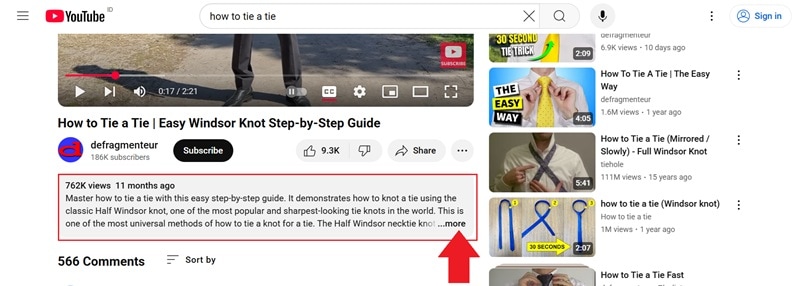
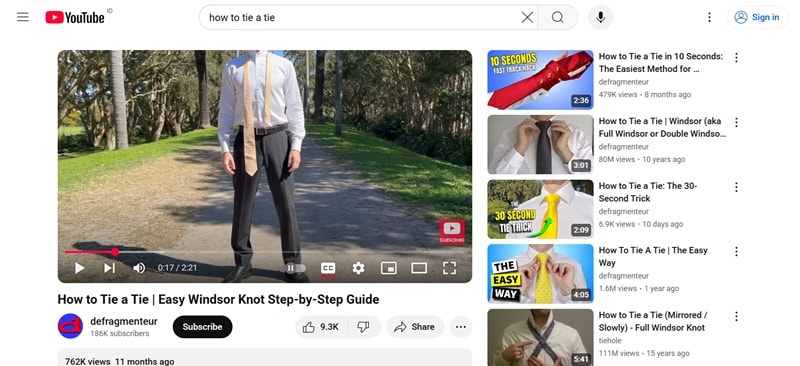
首先前往 YouTube,找到你想保存字幕的视频。在搜索栏中输入标题或关键词,然后选择视频打开它。
play youtube video with subtitles
步骤 2
打开文字稿
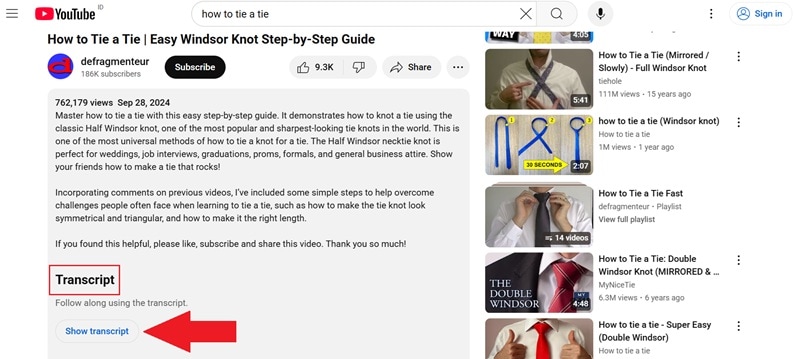
向下滚动到视频下方的描述区域,点击"更多"展开详细信息。继续滚动直到看到"文字稿"选项,然后点击"显示文字稿"来显示字幕。
expand the youtube description click show transcript
步骤 3
复制并保存字幕
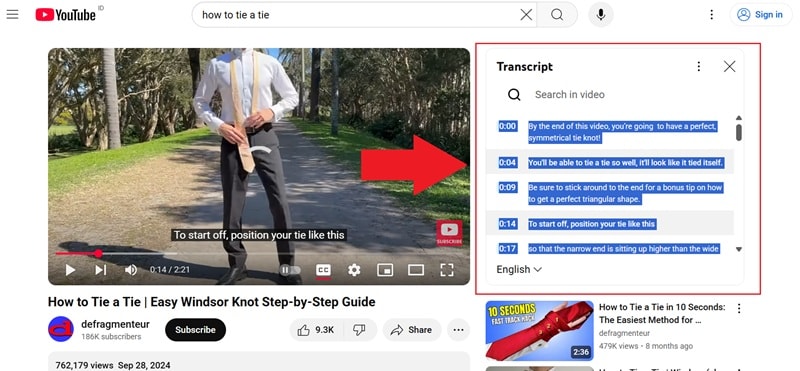
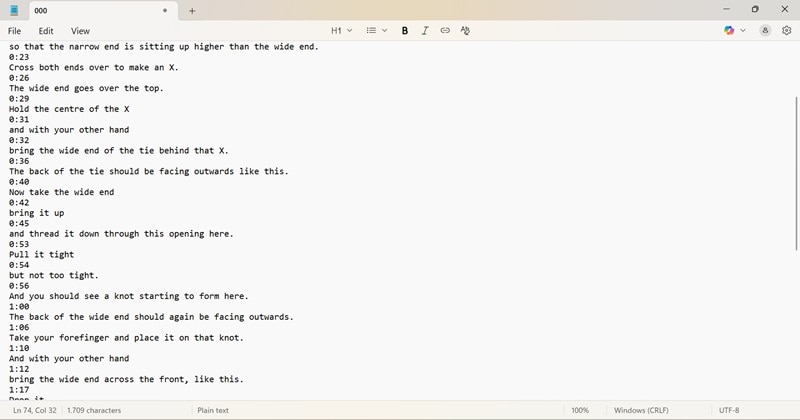
文字稿会显示在屏幕右侧。选中所有文本并按 Ctrl + C 进行复制。接下来,打开文本编辑器(如记事本、Microsoft Word 或任何写作应用),然后粘贴刚才复制的字幕进行保存。
copy the subtitles in transcript paste the subtitles on notepad

第二部分:一键获取字幕——最佳在线 YouTube 字幕下载工具

虽然内置文字稿工具很有用,但它通常包含时间戳,并且需要额外的工作来逐行复制。如果手动复制字幕让你觉得太麻烦,切换到在线 YouTube 字幕下载工具可以节省大量时间。

DownSub, SaveSubsDVDVideoSoft 这样的网站快速、可靠且易于使用,非常适合那些希望在几秒钟内获得现成字幕的用户。

online youtube subtitles downloader sites

本次演示中,我们将使用 DownSub 来展示使用在线工具下载 YouTube 字幕有多简单。按照以下步骤,只需几次点击即可获取字幕。
步骤 1
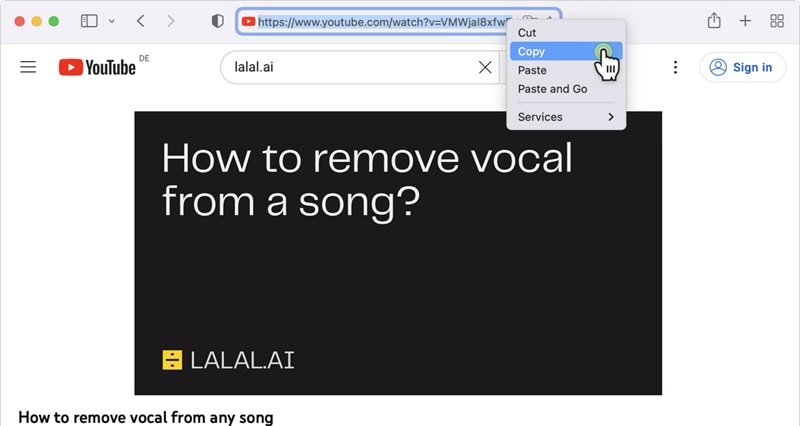
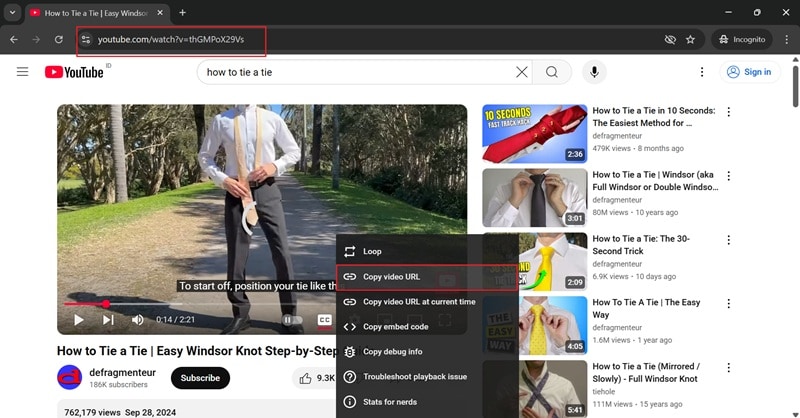
打开视频并复制链接
前往 YouTube,搜索你想提取字幕的视频。选中地址栏中的链接并按 Ctrl + C 进行复制,或者右键点击视频并选择"复制视频网址".
copy youtube video url
步骤 2
粘贴到 DownSub 搜索框
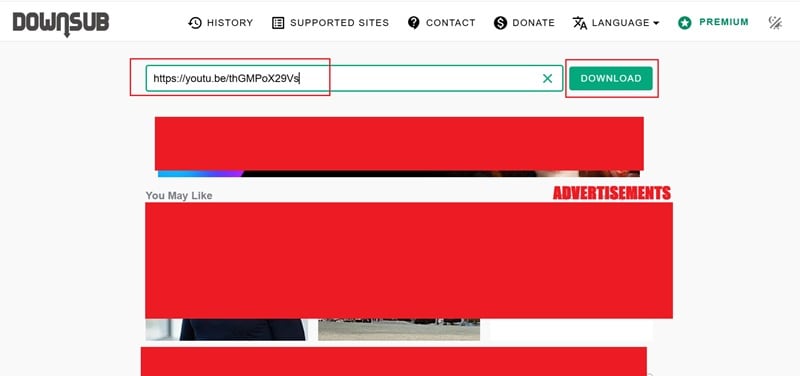
前往 DownSub 网站,将复制的链接粘贴到搜索框中。然后点击"Download"并等待处理。
paste url into downsub search box
步骤 3
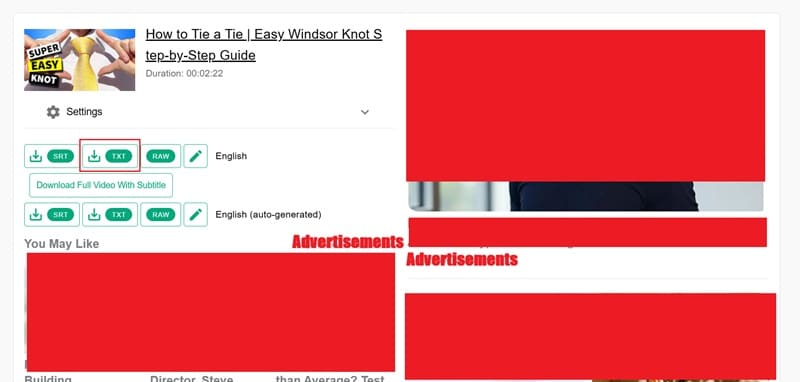
下载为 SRT 或 TXT 格式
处理完成后,你会看到以 SRT 或 TXT 文件格式下载字幕的选项。SRT 文件保留时间戳用于与视频同步,而 TXT 文件仅包含纯文本,不含时间信息。为简单起见,选择 TXT 并直接保存到设备。
download the subtitle in txt format
步骤 4
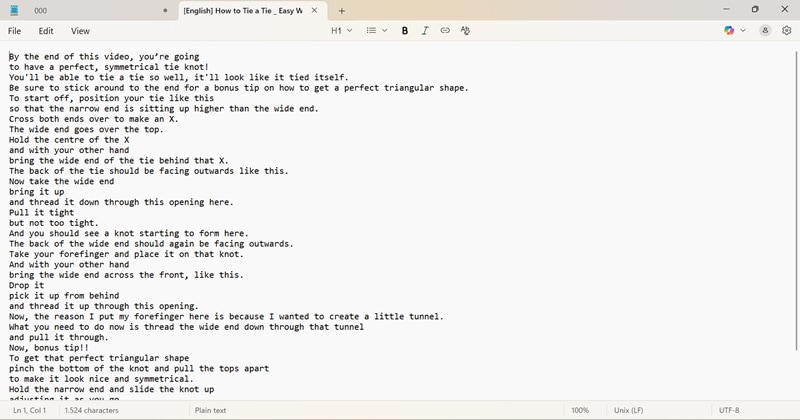
打开字幕文件
使用记事本、Microsoft Word 或任何文本编辑器打开该文件。现在你就拥有了没有多余时间戳的干净字幕,更容易阅读或重新利用。
see the subtitles in notepad

第三部分:如何使用桌面软件下载 YouTube 字幕

遗憾的是,那些在线字幕工具可能会因为无尽的广告而让人感到困扰。更不用说,一些网站无法从私密、年龄受限或区域锁定的视频中提取字幕。如果这让你感到烦恼,切换到 YouTube 字幕提取软件是更明智的选择。

众多选择中,4K Video Downloader 是一个可靠的选项,可在 Windows、macOS 和 Linux 上流畅运行。它让一切保持整洁且易于访问,是你想要将可靠字幕直接存储在电脑上时的首选。
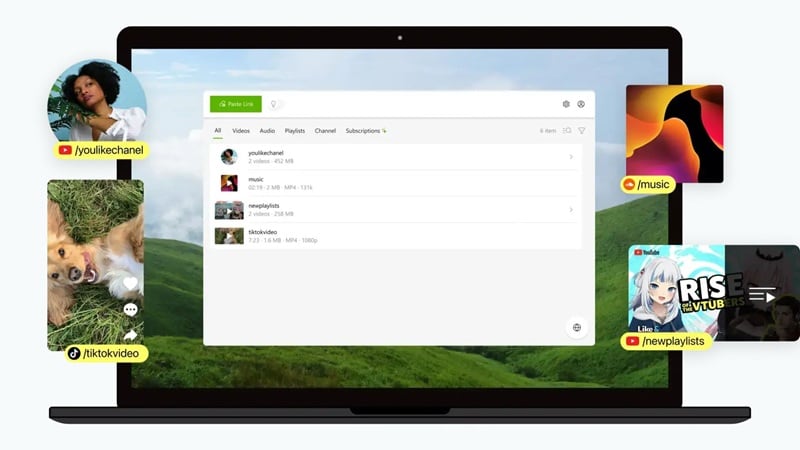
4k video downloader youtube subtitles extractor

查看以下分步说明,了解如何使用此方法下载 YouTube 字幕:
步骤 1
下载并安装软件
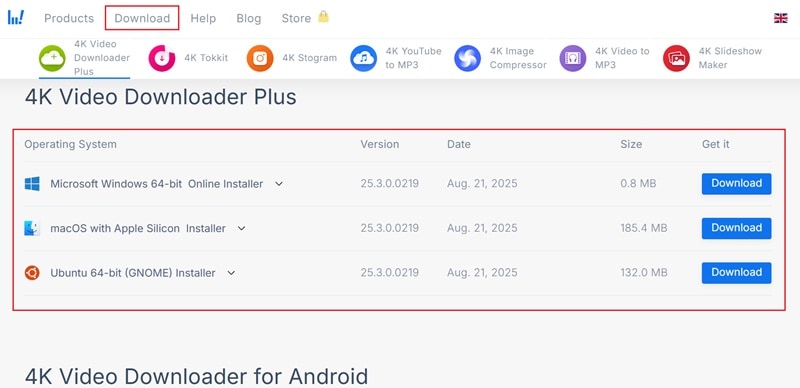
前往 4K Video Downloader 网站,下载适合你系统的程序。选择正确的版本(桌面或移动端)并安装到设备上。
download 4k video downloader
步骤 2
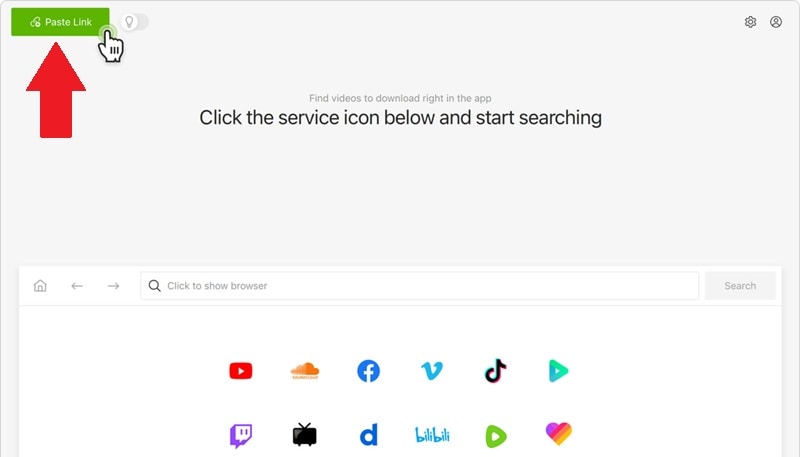
复制并粘贴视频链接
复制包含字幕的 YouTube 视频链接。打开软件并按下"Paste Link"按钮将其添加到下载器。
copy youtube video link paste the youtube video link
步骤 3
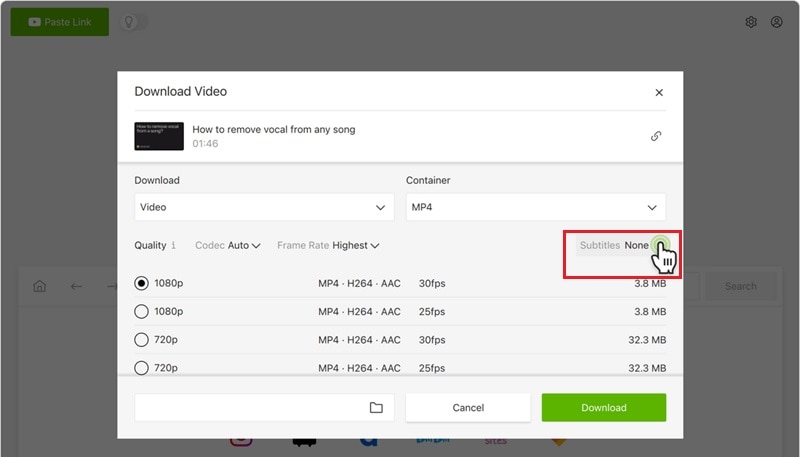
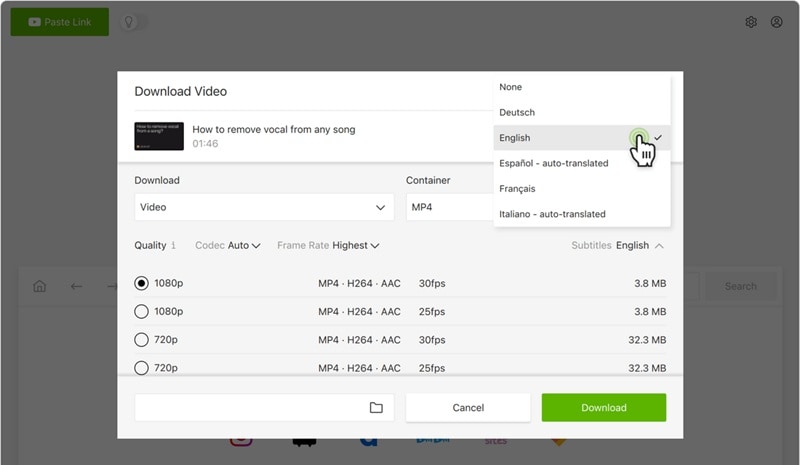
选择字幕
启用"Subtitles"选项以在下载中包含字幕。根据需要选择一种语言或多种语言(如果可用)。
toggle the subtitles option select subtitles languages to download
步骤 4
下载视频和字幕
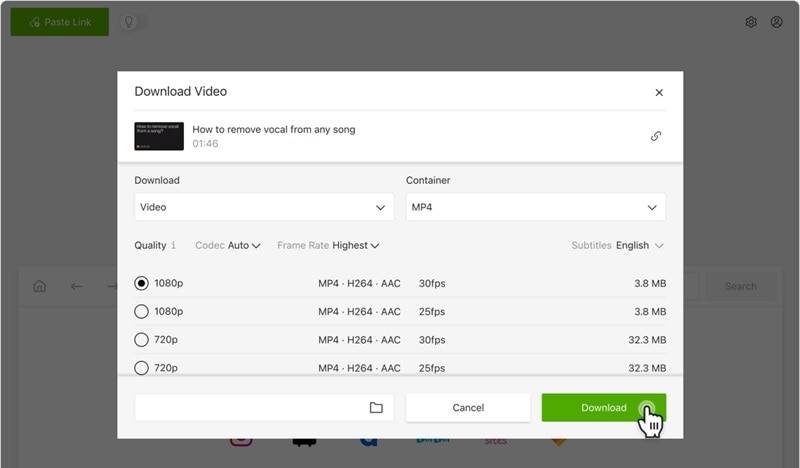
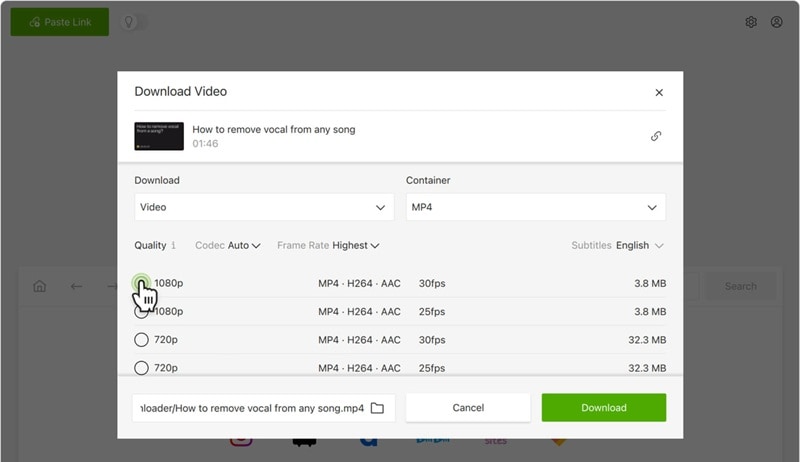
选择你喜欢的视频格式、分辨率和保存位置。准备就绪后,点击"Download"即可同时获取视频和字幕,它们将保存在你选择的文件夹中。
select format resolution and saved location download the video and subtitles
步骤 5
打开字幕文件
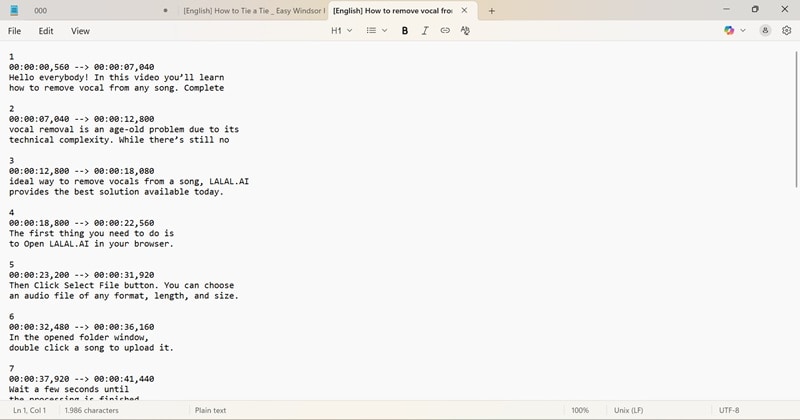
使用记事本、Microsoft Word 或任何文本编辑器打开字幕文件。该文件以 TXT 格式保存,包含与视频对话对齐的时间戳,便于阅读、翻译或用于项目。
open the subtitles file in notepad
filmora box
万兴喵影免费视频制作工具

万兴喵影 - 免费视频制作工具

• 提供丰富的视频效果和素材,轻松创建 Facebook 视频
• 根据需要自定义裁剪区域,匹配 Facebook 视频尺寸
• 跨平台支持 - (Windows、Mac、iOS、Android)

第四部分:不止于下载——为自己的视频导入和编辑字幕

探索完这些选项后,你会发现选择最佳 YouTube 字幕下载工具取决于你的工作方式。一些创作者喜欢在线工具的速度和简便性,而另一些则欣赏桌面软件提供的额外控制能力。

无论哪种方式,一旦字幕保存完毕,你可能想要优化它们、翻译它们,或者为自己的视频添加新的字幕。万兴喵影 让这一步变得轻而易举,为你提供调整字幕、设计自定义字幕以及制作精美视频所需的一切,让你的作品随时可以分享。

edit subtitles and video in filmora
免费试用 免费试用
qrcode-img
扫码获取万兴喵影应用
secure-icon 安全下载

以下是万兴喵影让任何级别的创作者都能简单高效地编辑视频字幕的原因:

  • 轻松导入和同步字幕: 万兴喵影让导入字幕文件并将其与视频完美对齐变得简单。这节省了时间,并在无需额外手动操作的情况下保持字幕准确。
  • 即时预览字幕: 你可以在编辑时准确看到字幕的呈现效果,无需猜测。这让整个过程高效且准确。
  • 像专业人士一样编辑字幕: 只需几次点击即可自定义字体、大小、颜色和位置。这是让字幕看起来精美并符合视频风格的简单方法。
  • 使用 AI 翻译字幕: 万兴喵影的 AI 视频翻译 功能可即时将字幕转换为多种语言。非常适合扩大受众群体并让视频在全球范围内可访问。
  • 访问文字特效库: 万兴喵影提供动画文字样式和特效,让字幕更加突出。非常适合为内容增添个性。
  • 一键导出带字幕的视频: 以任何你喜欢的格式导出嵌入字幕的完整视频。这使得跨平台分享快速而简单。

值得一提的是,万兴喵影可在 Windows、macOS、Android 和 iOS 上使用,让你可以在任何喜欢的设备上工作。有了这些强大的功能,你可以在一个地方处理字幕编辑流程的每个部分。现在,让我们通过一个简单的指南来了解如何轻松编辑视频字幕。
步骤 1
打开万兴喵影并开始新项目
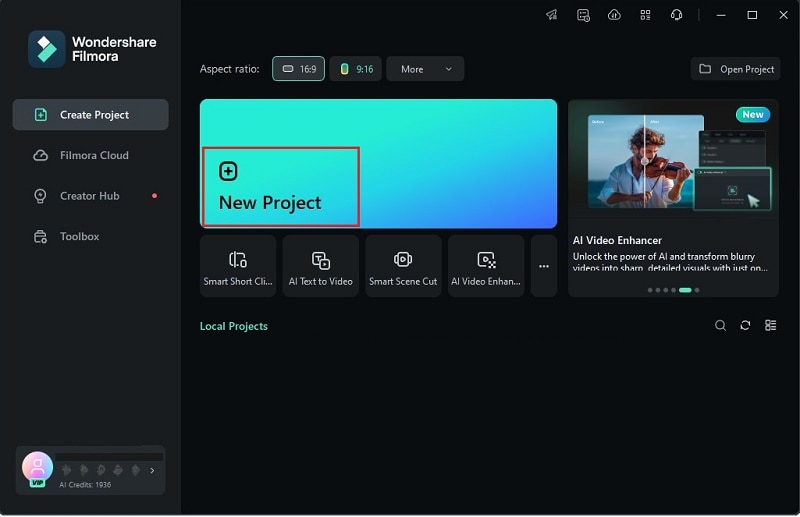
在设备上安装最新版本的万兴喵影。打开应用并点击"新建项目"以开始使用全新的编辑工作区。
start new project in filmora
步骤 2
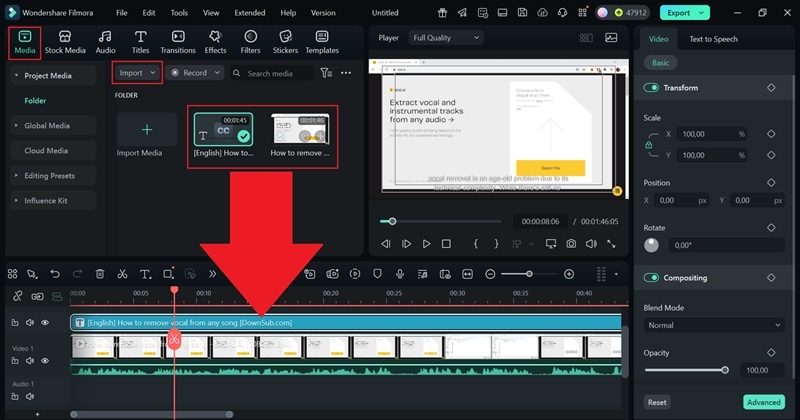
上传视频和字幕文件
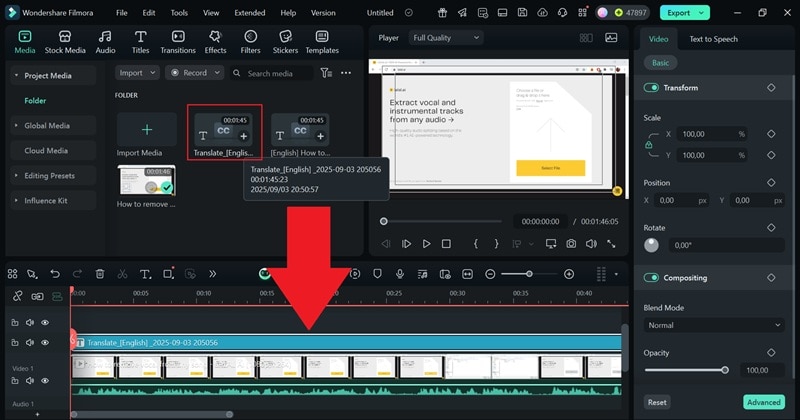
转到"媒体"选项卡并选择"导入"以添加视频和字幕文件。将两个文件拖到时间轴上开始编辑。视频和字幕将在预览窗口中自动同步。
drag video and subtitle file below
步骤 3
翻译字幕
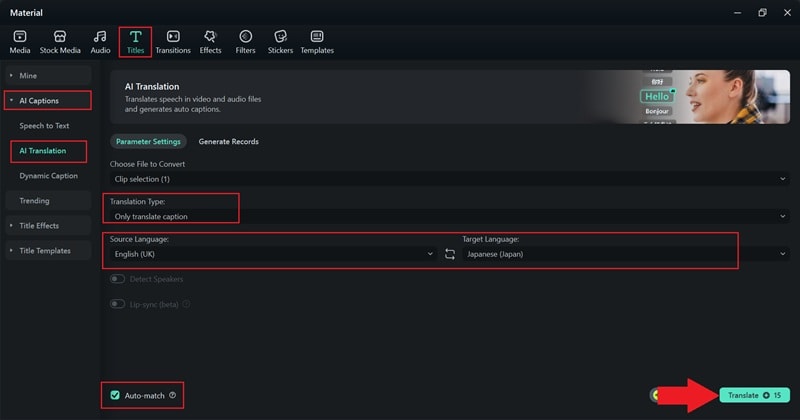
在时间轴中选择字幕文件并打开"字幕"菜单。选择"AI 字幕"→"AI 翻译"。在"翻译类型"中,选择"仅翻译字幕"以专注于字幕。设置源语言和目标语言(例如,英语→日语),启用"自动匹配"以保持格式一致性,然后点击"翻译".
translate your subtitles using filmora ai
步骤 4
使用翻译后的字幕
翻译完成后,将以你选择的语言生成一个新的字幕文件。将其拖到时间轴上,并使用更新后的字幕预览视频。
drag the translated subtitle to timeline
步骤 5
编辑字幕
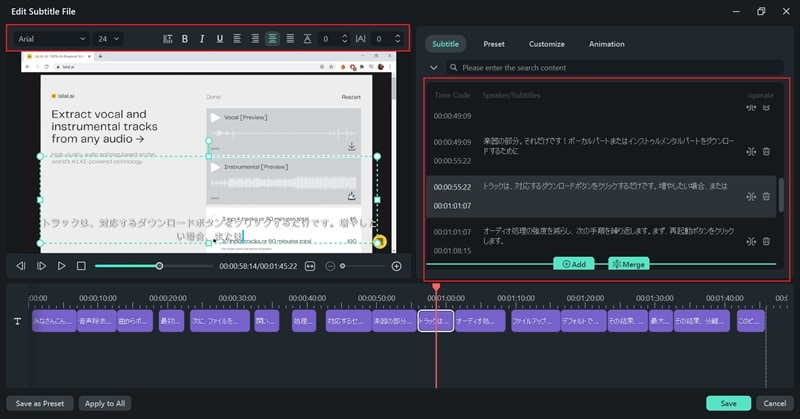
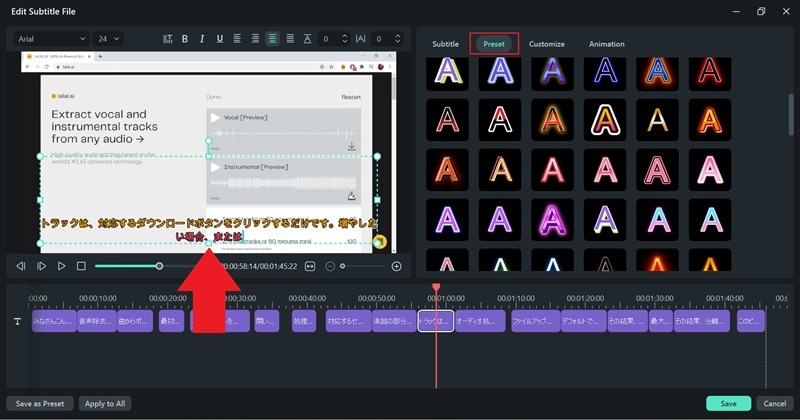
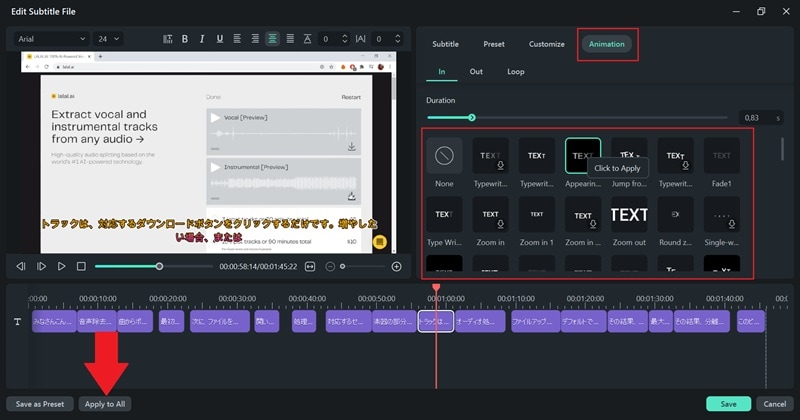
双击字幕文件打开字幕编辑器。调整文本、时间码、字体、大小和位置。对于样式设置,使用"自定义"选项卡进行详细选项调整,或使用"预设"快速应用模板。在"动画"选项卡下添加动画效果,并点击"应用到全部"以完成设置。
customize the subtitles in editor use text preset for instant edits add animation to your subtitles
步骤 6
编辑视频
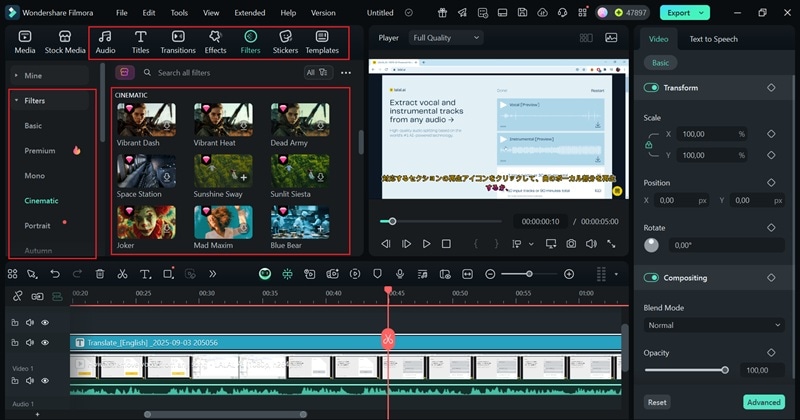
使用万兴喵影的创意工具进一步增强视频。添加滤镜、转场、贴纸或特效,让项目更加精美且引人入胜。
browse through filmora features and libraries
步骤 7
导出并保存视频
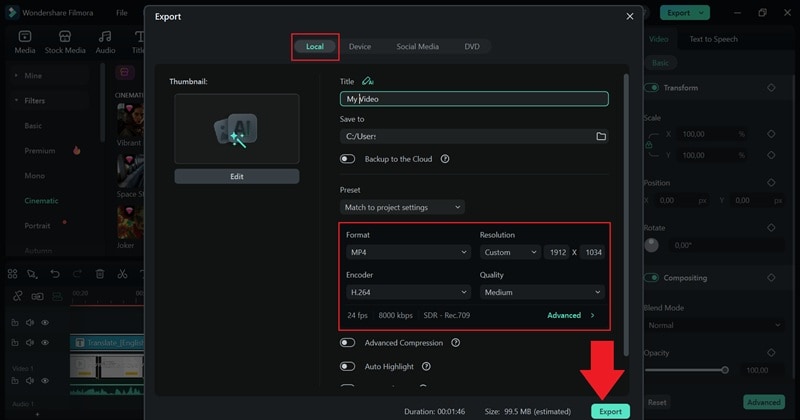
编辑完成后,点击"导出"。选择"本地"保存到设备,或选择"社交媒体"直接上传。设置标题、格式、分辨率和目标文件夹,然后再次点击"导出"以完成。
save the video to your device

总结

并非 YouTube 上的所有视频都带有嵌入式字幕,因此即使你下载了它们,某些片段也不会有字幕。所以,本指南向你展示了如何通过三种简单方法从 YouTube 视频中下载字幕:使用内置文字稿功能、在线 YouTube 字幕下载工具或 YouTube 字幕提取软件。

选择取决于你的风格,但对于编辑和增强这些字幕,万兴喵影是首选。这款编辑器让上传和同步字幕文件、自定义每个细节或使用现成预设以实现更快的工作流程变得轻而易举。更重要的是,其 AI 翻译功能可帮助你轻松创建多语言内容并扩大影响力。

万兴喵影
AI 视频编辑应用与软件
免费试用 免费试用
qrcode-img
扫码获取万兴喵影应用
适合所有创作者随时随地制作视频的最佳工具!
从预处理到最终输出,简化视频编辑的所有步骤,万兴喵影 AI 始终陪伴。

常见问题

  • 我可以下载私密 YouTube 视频的字幕吗?
    私密视频的字幕只有在你获得视频所有者的许可后才能访问。没有该权限,任何 YouTube 字幕提取器或下载工具都无法获取它们。
  • SRT 和 TXT 字幕格式有什么区别?
    SRT 文件包含时间戳,因此字幕可以与视频完美同步,而 TXT 文件是不含时间信息的纯文本。SRT 适合编辑和上传,TXT 适合快速参考或重新利用内容。
  • 我可以在下载字幕之前自动翻译它们吗?
    可以,YouTube 有内置的自动翻译功能,可让你直接在平台上查看不同语言的字幕。你可以启用翻译,然后使用 YouTube 字幕下载工具以你喜欢的语言保存这些字幕。这是获取用于学习、编辑或全球分享内容的字幕的简单方法。
  • 如何编辑字幕以匹配我的品牌风格?
    像万兴喵影这样的视频编辑器可让你自定义字体、颜色、大小和位置,使字幕看起来精美且符合品牌风格。你甚至可以添加动画文字特效,让字幕更加突出。

相关文章

2026 年 8 款最佳 AI 照片转卡通工具,满足各种风格需求

在众多照片转卡通工具中做出选择可能并不容易,但别担心。本文为您精选了 8 款值得一试的优质工具。

发布人:AI 小喵|2026-08-19 02:34:09
Audacity 播客制作:如何完美打造你的播客内容?

需要为您的播客生成高保真音频,但不知道如何操作?阅读本文,轻松学习如何使用 Audacity 制作播客。

发布人:AI 小喵|2026-08-21 02:27:29
22+ 个超酷圣诞假期表情包及轻松制作教程

是时候开怀大笑了,用一些圣诞假期表情包沉浸在这个节日季的欢乐中吧。同时学习如何使用万兴喵影表情包制作器制作有趣的圣诞假期表情包。

发布人:AI 小喵|2026-08-21 02:27:14
如何在 Windows 和 Mac 上为视频添加边框

在本文中,我将向你展示如何在 Windows 和 Mac 电脑上使用万兴喵影和 iMovie 为视频添加边框的几种方法。

发布人:AI 小喵|2026-08-19 02:34:41
Snapseed 评测:这款照片编辑应用究竟能做什么

Snapseed 修图应用可让你直接在手机上编辑图片。查看我们的 Snapseed 评测,全面了解其功能特点和最佳使用场景。

发布人:AI 小喵|2026-08-19 10:41:47
2026年最佳Vizard AI视频生成器替代品(完整评测与对比)

正在寻找 Vizard AI 视频生成器的替代品?本指南将详细评测 Vizard AI,并对比今年最佳的 AI 视频生成工具。了解功能特性、价格以及最佳推荐。

发布人:AI 小喵|2026-08-19 02:34:25
如何在 CapCut 中去除视频闪烁(手机和电脑版)

逐步学习如何在桌面端和移动端使用剪映去除闪烁问题。此外,当剪映的抗闪烁功能不够用时,还可以了解一个更强大的替代方案。

发布人:AI 小喵|2026-08-19 02:34:21