


 AI 摘要
AI 摘要
剪辑 Insta360 或 GoPro 等全景相机的核心在于后期通过重新构图将球形素材转换为标准 2D 平面视频,用户可借助 Wondershare Filmora 在单一时间线内直接完成视角调整与渲染,无需在多个应用程序间切换。
● 现代设备(如 Insta360 X 系列和 GoPro Max)使用单张 MicroSD 卡且文件可直接导入,而旧款 GoPro Fusion 双卡录制的素材必须先通过 Fusion Studio 等软件手动拼接后才能进行剪辑。
● Wondershare Filmora 原生支持标准 .MP4、Insta360 .INSV(借助 Windows 内置 SDK)和 DJI .OSV 格式,允许在时间线上直接应用小行星、广角等一键相机运动预设。
● 顺畅剪辑需配备至少 16GB 内存及独立显卡(如 NVIDIA GTX 1660 或苹果 M 系列芯片),且在编辑时需控制视野(FOV)参数或使用去畸变预设,以防画面边缘产生严重的鱼眼畸变。
问问AI
 豆包
豆包
 千问
千问
 DeepSeek
 腾讯元宝
腾讯元宝
 Kimi
Kimi
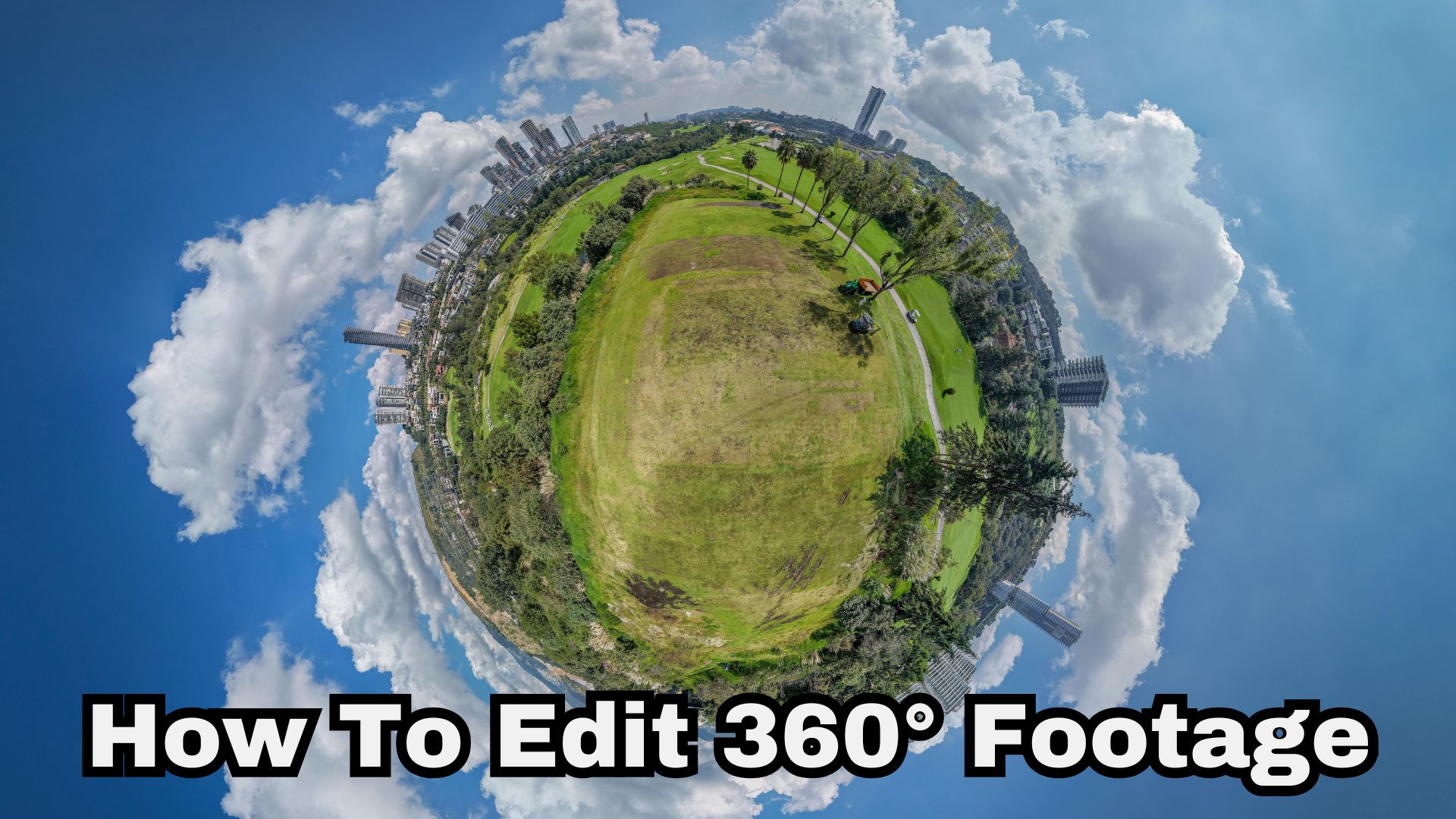
用360相机捕捉动作绝对是一种享受,但如果你想让那些片段真正好看,学习如何正确编辑360°相机素材是必不可少的。毕竟,360相机能捕捉你周围的一切,让你在后期有充分的自由来选择角度和视角。
问题是,学习编辑360°视频与编辑普通视频感觉很不一样,尤其是当你刚开始接触的时候。这就是为什么本指南将带你了解如何编辑360°素材,从选择正确的视角到将其制作成完整视频。
第一部分:编辑360°视频有何不同?
如果你以前只编辑过手机或普通运动相机的视频,360素材一开始可能会让你感觉有些奇怪。使用普通相机时,画面构图在你按下录制键的那一刻基本上就已经固定了。而使用360相机时,你实际上是录制了一个巨大的球形素材泡,把所有的导演决定都留到了后期。
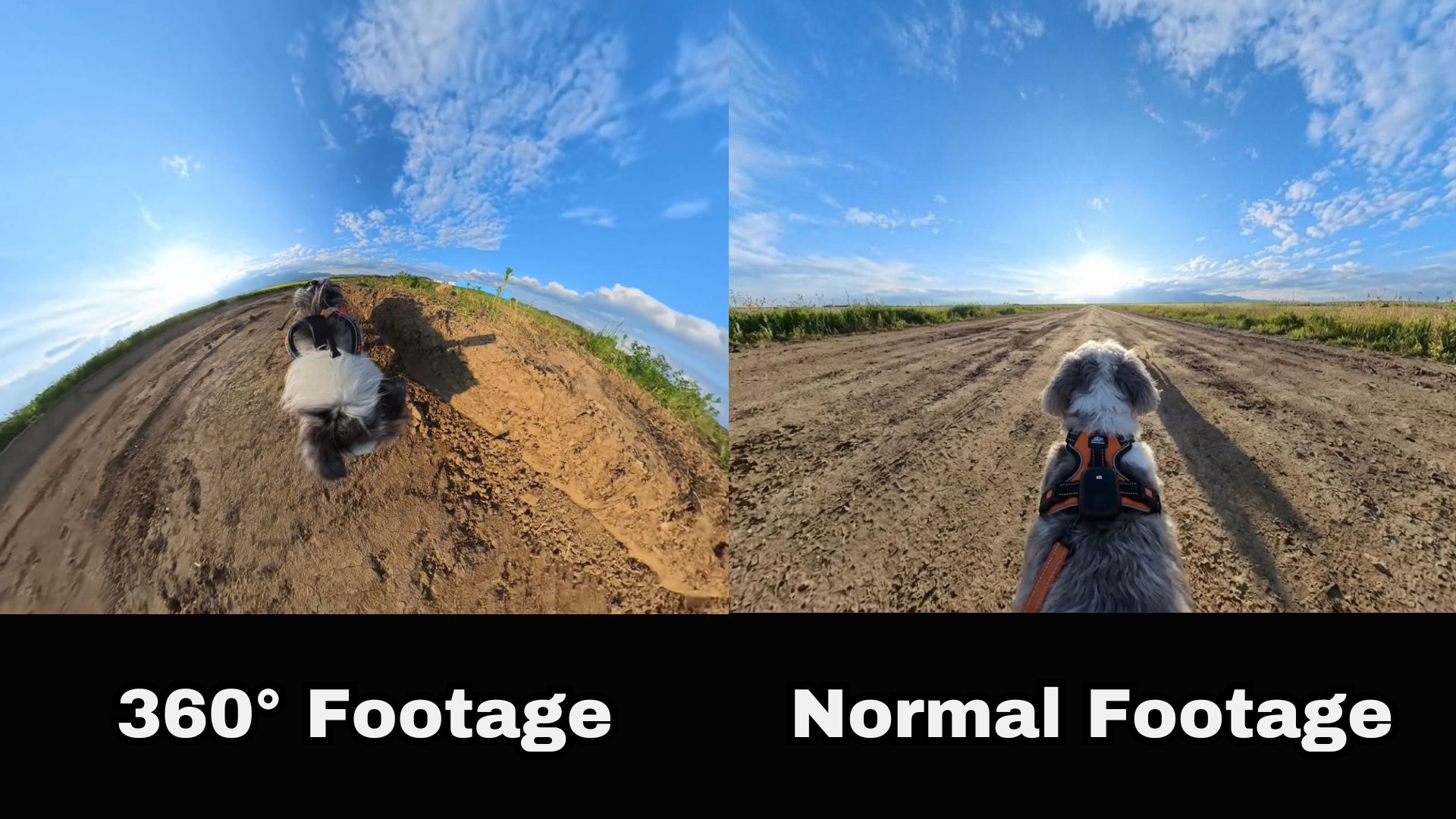
因此,在学习如何编辑360°视频时,了解这些差异非常重要:
- 你可以同时捕捉所有内容:你的相机同时记录你周围环境的完整球体,这意味着你永远不会错过发生在你背后的瞬间。
- 重新构图成为核心环节:在你将素材视为普通平面视频之前,你必须选择你真正想要展示的视角和透视关系。
- 相机运动在后期完成:想要戏剧性的平移、快速倾斜或令人眩晕的缩放?在旅行结束很久之后,你可以在电脑上使用软件关键帧来构建这些动态运动。
- 拼接将镜头合为一体:根据你的设备,来自对置镜头的双半球图像需要沿边缘无缝融合,以隐藏相机机身。
- 最终导出为平面视频:除非你正在构建交互式VR体验,否则你的最终目标是将360球形素材展平为标准16:9宽屏或9:16竖屏视频,以适应社交平台。
GoPro 360素材与其他360视频有何不同?
并非所有360相机文件都有相同的开箱即用表现。Insta360 X系列等现代运动相机输出单个视频文件,现代编辑器可以轻松导入。但是,如果你正在研究如何编辑GoPro Fusion 360°视频,你会很快注意到一个独特之处:该相机将素材录制到两张独立的SD卡(前置和后置)上。
请观看YouTube上由MicBergsma制作的快速教程,该教程将指导你如何编辑GoPro 360°素材。
如你所见,要编辑GoPro Fusion视频,你必须首先通过拼接软件处理这两个文件,将它们合并为一个统一的全景文件。在学习如何编辑GoPro Fusion素材时,Fusion Studio中的拼接步骤是额外需要完成的一件事。
请参阅下表以避免混淆:
| 功能 | 现代360相机(Insta360、GoPro Max) | 旧款GoPro Fusion |
| 媒体存储 | 单张MicroSD卡 | 双MicroSD卡(前置+后置) |
| 初始文件处理 | 自动拼接或单文件导入 | 编辑前需要手动软件拼接 |
| 编辑工作流程 | 直接导入编辑器 | 先拼接 > 导出MP4 > 导入编辑器 |
第二部分:编辑360°视频的一体化解决方案:Wondershare Filmora
传统上,学习如何编辑360°视频意味着要应对繁琐的多步骤流程。你必须将原始素材加载到独立的实用程序应用中,重新调整角度,导出大量临时文件,最后将这些片段放入主编辑器中添加音乐、标题和色彩调整。
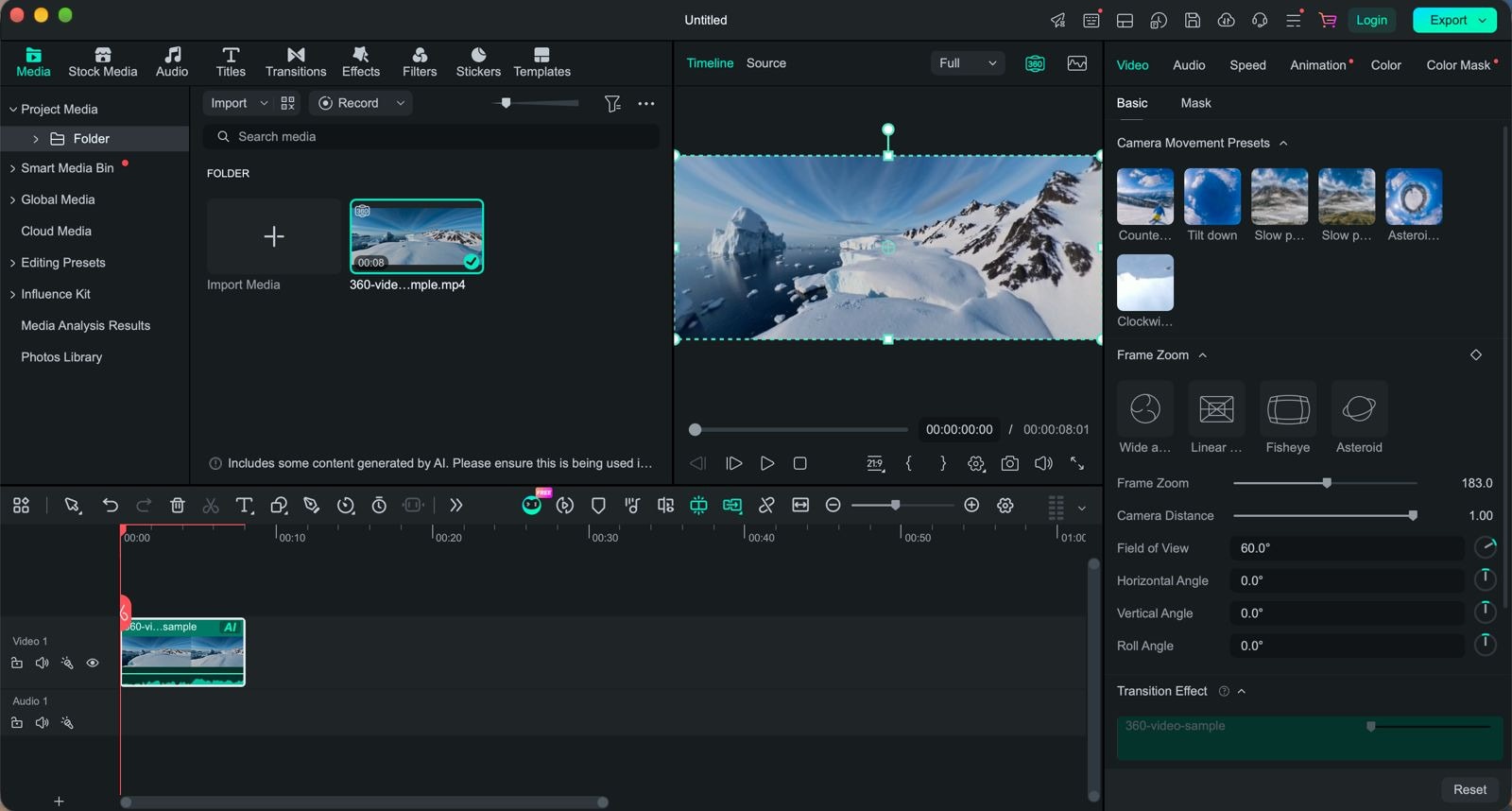
但不用担心,Wondershare Filmora通过将原生360°视频编辑功能直接内置到其主时间轴中,完全消除了这些额外工作。你无需在应用程序之间切换,只需将原始360°文件直接拖入Filmora,在视觉上重新构图,调整速度,添加电影效果,并在一个无缝空间中渲染出适合TikTok或YouTube的平面视频。
为什么选择Filmora来处理你的360°视频项目?
- 无需切换应用程序:完全跳过外部工具。你可以在不离开项目时间轴的情况下导入、重新构图、应用速度渐变、插入标题并渲染。
- 交互式视口控制:只需在预览播放器中点击并拖动即可调整俯仰角和偏航角,或滚动鼠标滚轮来放大或缩小视野。
- 一键运动预设:即时实现复杂的电影级相机运动,如小星球、鱼眼、广角和天空翻转模板,无需自己计算任何失真数学。
- 广泛的文件格式支持:Filmora直接识别标准.MP4文件、Insta360 .INSV文件(在Windows上通过内置SDK)以及导入的DJI .OSV转换文件。
第三部分:如何在Filmora中编辑360°视频:简单的分步指南
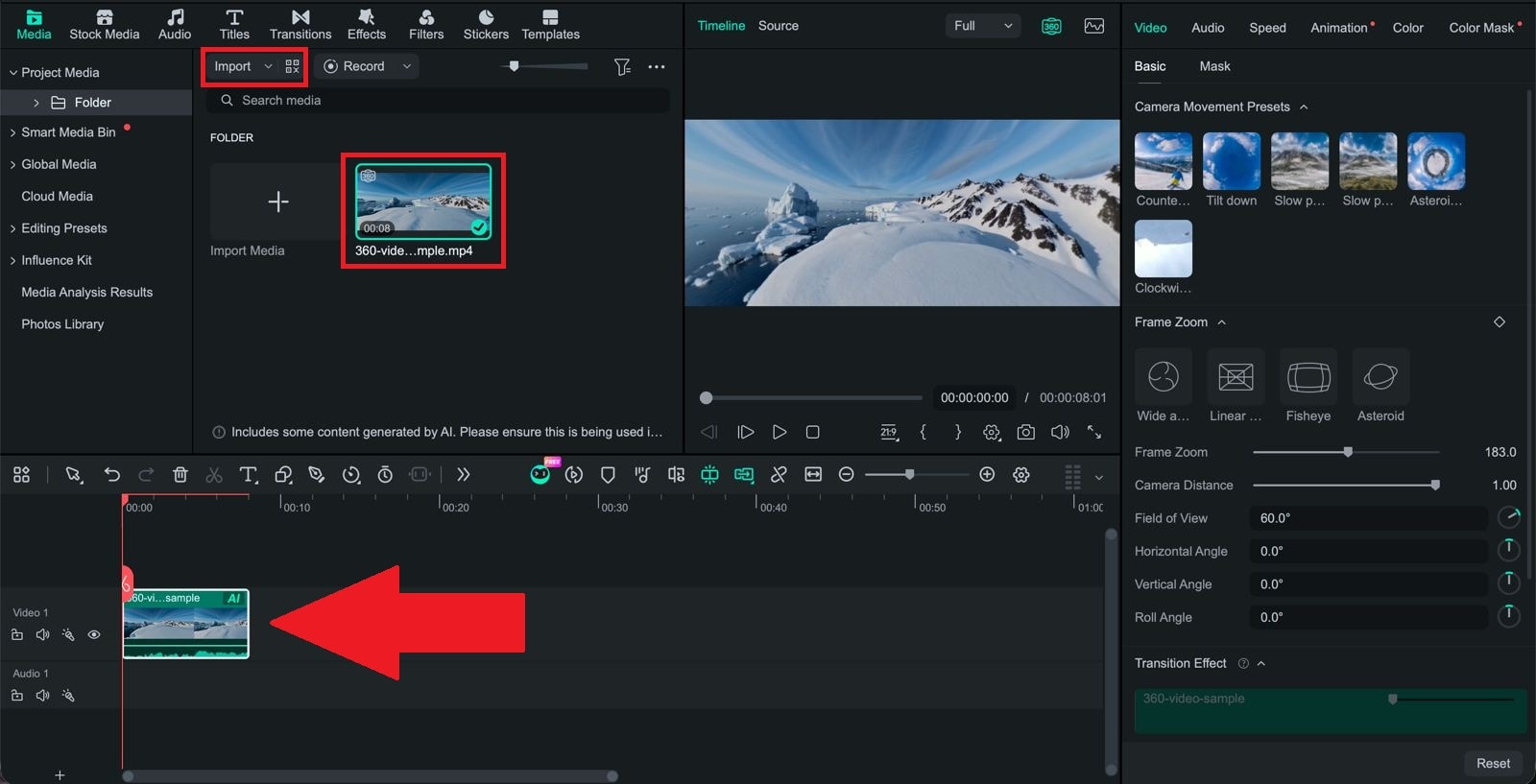
现在来到你可能最期待的部分。如果你想知道如何编辑Insta360素材,使用Filmora的基本流程要容易得多。你从素材开始,决定观众应该看到什么,然后像处理时间轴上的任何其他视频一样处理重新构图后的片段。
要了解这个工作流程实际上有多简单,请按照以下指南在Filmora中编辑360°视频:
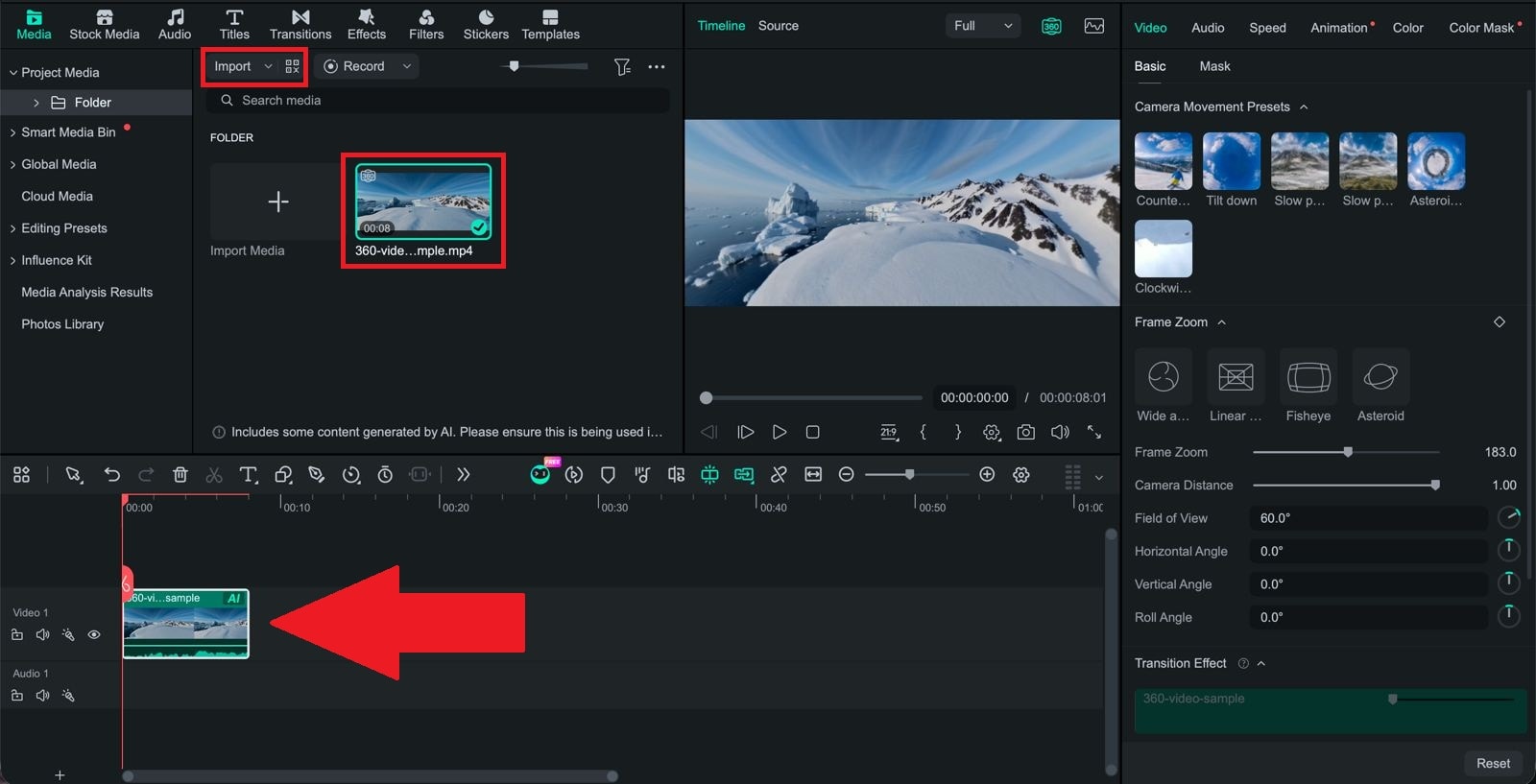
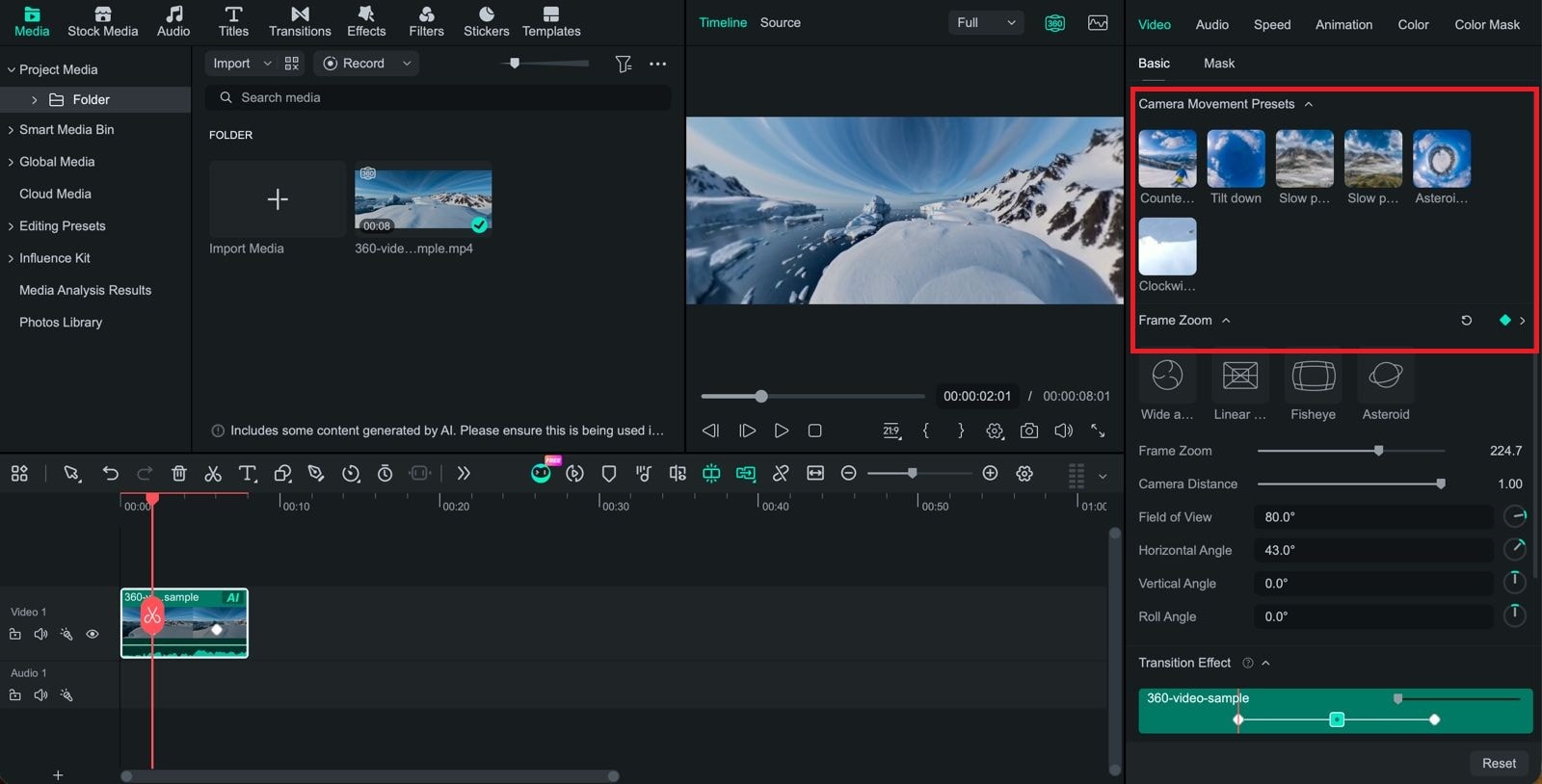
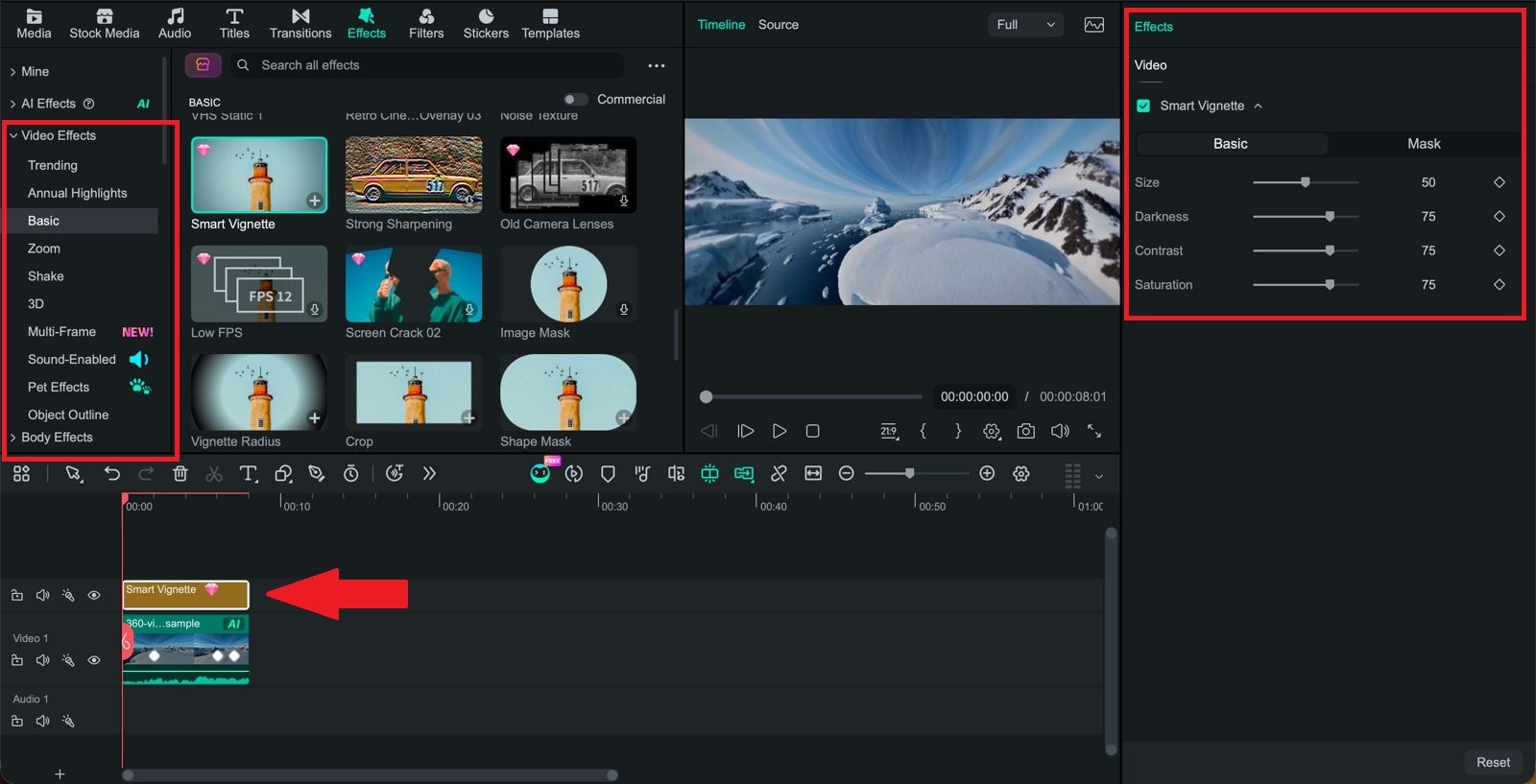
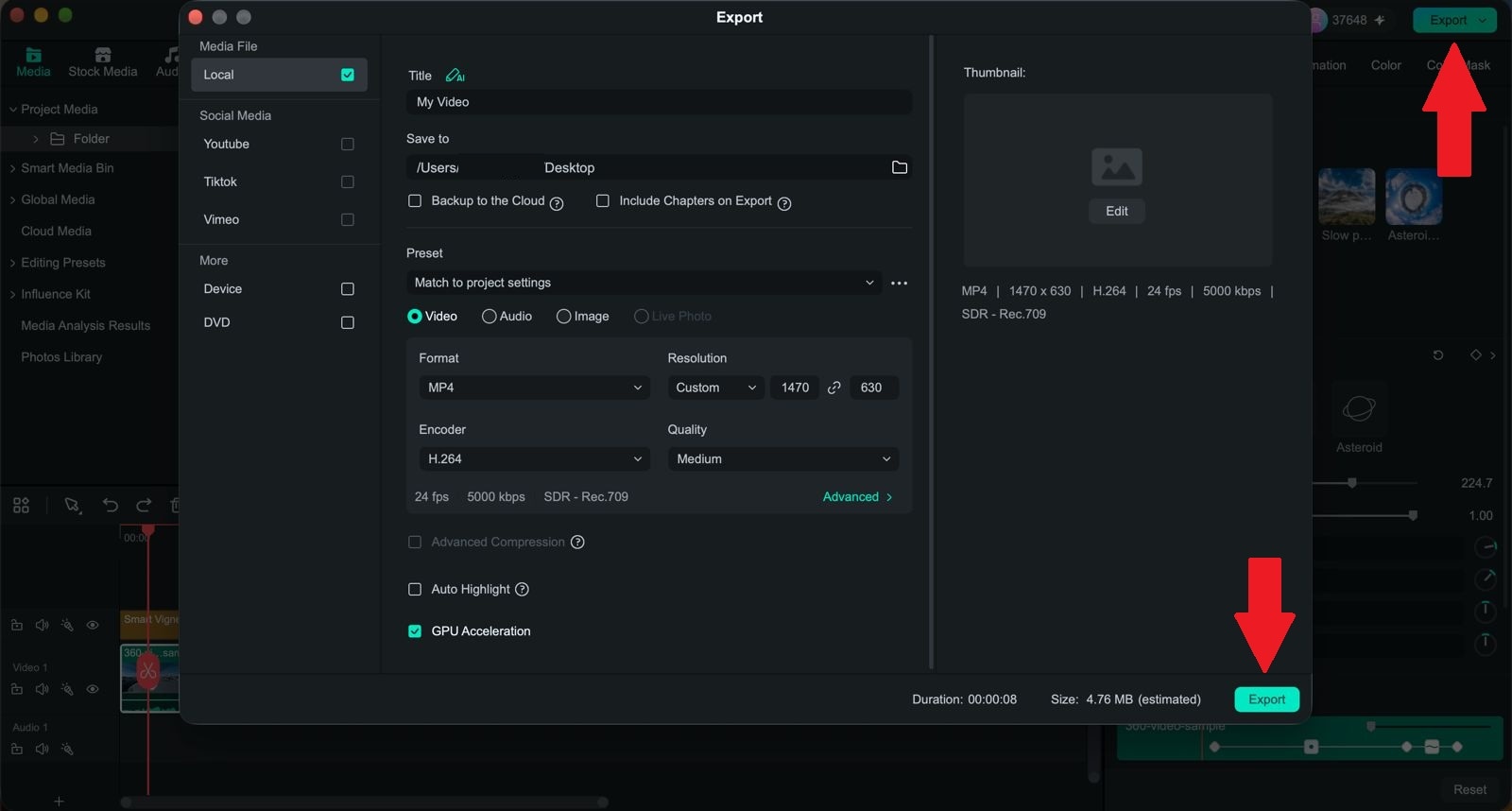
 安全下载
安全下载第四部分:让你的360°视频脱颖而出的专业技巧
现在你已经知道如何在PC上编辑Insta360视频,下一步是让它们更有趣。毕竟,运用创意方向才是将普通动作片段变成病毒式热门视频的关键。由于360°素材给了你极大的自由度,编辑也可以用来控制节奏、运动和整体视觉风格。
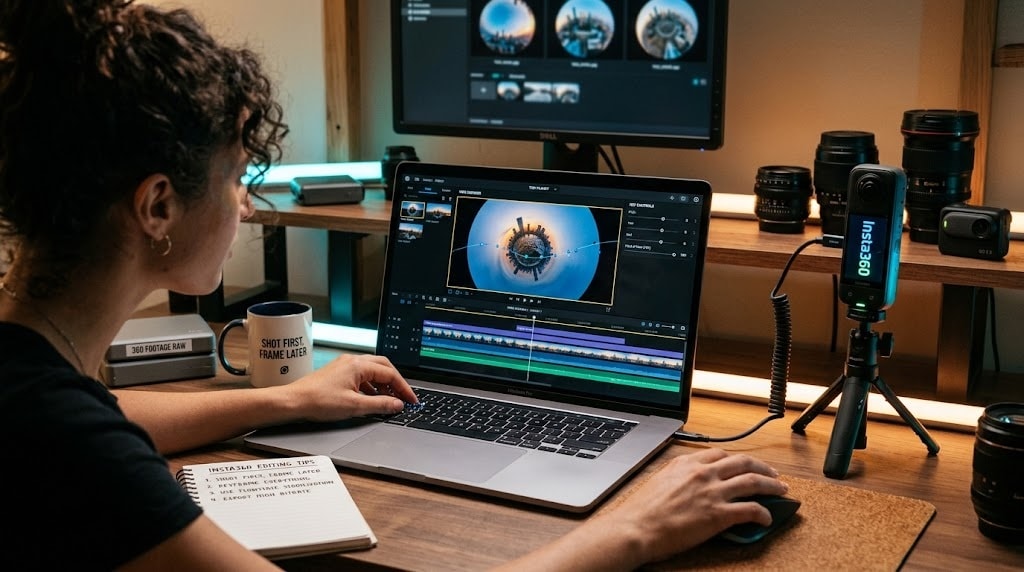
欢迎参考以下技巧:
- 用相机运动引导观众:缓慢的平移或环绕不仅仅是电影感的体现。它能主动将注意力引导到场景中重要的地方,而不是让观众自己去寻找主体。
- 尝试小星球效果作为吸引眼球的开场:那种弯曲的微型世界外观是视频前一两秒的绝佳钩子。不过这是一个很强烈的效果,所以最好少量使用,而不是贯穿整个片段。
- 用速度变化增添活力:将激进的相机转动与Filmora的速度渐变工具结合使用。例如,在骑行素材中,你可以在跳跃时减速,然后在落地后恢复正常速度。
- 控制好水平线:如果拍摄时相机没有保持完全水平,360°素材可能会产生偏移。调整滚转角(水平线校正)可以防止你重新构图的画面看起来有些微妙但令人分心的倾斜感。
- 将360镜头与普通素材结合:一旦你的360°片段被重新构图为平面视频,就没有理由将它们与普通素材分开。在同一时间轴上两者之间进行剪切可以增加多样性,防止节奏感觉单调。
结论
学习如何编辑360°视频与编辑普通素材略有不同。但是一旦你熟悉了重新构图、关键帧运动以及为当下时刻选择正确投影方式,整个过程就会变得不那么令人生畏,无论你的素材来自Insta360、GoPro还是其他设备。
如果在相机应用程序和独立编辑器之间来回切换一直是整个流程中最令人烦恼的部分,那么Wondershare Filmora即将推出的原生360°编辑功能正是为解决这一问题而设计的。重新取景、运动预设以及完整的常规编辑工具集均集中在同一时间轴上,因此您可以从原始球形素材直接完成视频制作,无需离开应用程序。
常见问题
-
为什么我的360°视频在编辑后看起来失真了?
严重失真通常发生在视野(FOV)滑块被推得过高时,导致边缘出现超广角鱼眼拉伸效果。为了获得干净、自然的画面效果,请将FOV参数调低至较窄的设置,或在编辑器控件中选择去畸变/线性透视预设。 -
我可以在中端笔记本电脑上编辑360°视频吗,还是需要高端PC?
您完全可以在现代中端笔记本电脑上编辑360°素材,前提是至少配备16 GB内存和独立图形处理器(如NVIDIA GTX 1660或苹果Silicon M系列芯片)。真正对性能要求较高的是8K素材或包含大量叠加特效的项目。 -
我可以在同一时间轴上混合使用普通GoPro片段和360 Insta360片段吗?
可以。一旦您的360°素材被重新取景转换为平面2D片段,它的表现就与其他任何视频素材相同,因此可以与普通GoPro素材放在同一时间轴上而不会出现问题。只需注意匹配片段之间的分辨率和帧率,以确保剪切衔接处感觉流畅一致。
