


 AI 摘要
AI 摘要
若要快速将长视频素材转换为高质量的 TikTok 短视频,建议使用万兴喵影移动版的“AI 自动剪辑”功能,它能一键完成高光提取、配音、字幕生成与音乐同步,极其适合需要高效量产内容的短视频新手、商家和 Vlogger。
● 版本与平台限制:此“AI 自动剪辑”功能目前仅限万兴喵影移动端应用提供(桌面版对应替代功能为“智能场景剪辑”),且免费版本导出的视频会带有水印,需升级付费版方可移除。
● 旁白与字幕的关联设定:在配置自动生成选项时,如果选择关闭旁白,系统将强制禁用字幕功能;但允许用户在保留旁白的前提下单独关闭字幕。
● 跨平台导出与自定义边界:除了支持 TikTok 的 9:16 竖屏,还支持 16:9、1:1 和 4:5 比例以适配 Instagram Reels 和 YouTube Shorts,并且在自动生成完成后,可通过“更多编辑”进入完整时间轴手动替换个人音轨或微调片段时长。
问问AI
 豆包
豆包
 千问
千问
 DeepSeek
 腾讯元宝
腾讯元宝
 Kimi
Kimi
如何在不花费数小时剪辑的情况下,以最快的速度编辑 TikTok 视频?一款智能的 TikTok 剪辑工具可以帮助简化这一过程。随着短视频的兴起,创作者需要能够跟上趋势速度的工具。
许多人不再手动剪辑或在多个应用之间切换,而是转向 AI 驱动的 TikTok 剪辑编辑器。这些工具只需轻点几下,就能将长视频素材转换为值得刷屏的精彩片段。
在本文中,你将学习如何使用万兴喵影的 AI 自动剪辑功能——一款快速且易于上手的 TikTok 剪辑编辑器。它能缩短编辑时间,帮助你轻松制作高质量视频。让我们开始吧!
第一部分:什么是 TikTok 剪辑工具?
TikTok 剪辑工具是一种通常由 AI 驱动的工具,可以将长视频录制内容转换为适合 TikTok 的短视频内容。它能处理耗时的任务,比如识别关键时刻、调整视频尺寸和添加字幕。
这些工具有助于加快编辑流程。你可以用它们重新利用现有素材,或从零开始创建新内容。这对于想要持续发布内容但又不想花费数小时编辑的创作者来说非常理想。
常见功能介绍
以下是 TikTok 剪辑工具中常见的功能:
- 自动高光检测:工具会扫描你的视频素材,找到最有趣或最相关的片段。因此,你无需手动翻找。
- 纵横比预设:自动将视频设置为 TikTok 的竖屏格式(9:16),无需调整尺寸即可直接发布。
- 节奏同步音乐:添加与剪辑节奏匹配的背景音乐,让视频片段更具动感和节奏感。
- 自动字幕与转场:生成字幕并在场景之间应用干净、时尚的转场效果,提高互动率。
- 导出即可发布到 TikTok:让你以与 TikTok 分辨率和文件大小兼容的格式保存视频。
第二部分:万兴喵影 AI 自动剪辑评测——作为 TikTok 剪辑工具表现如何?
如果你正在寻找一款既省时又不牺牲质量的 TikTok 剪辑编辑器,万兴喵影移动版可能正是你所需要的。它具有AI 自动剪辑功能,帮助你将长视频素材转换为适合 TikTok 发布的短视频。
 安全下载
安全下载该工具会分析你导入的视频并识别最佳片段。然后,它会自动添加转场、旁白、生成字幕,并将最终剪辑与背景音乐同步。这是一款一体化的 TikTok 剪辑工具,旨在简化编辑流程而不牺牲质量。
如何使用万兴喵影 AI 自动剪辑
以下是使用万兴喵影 AI 自动剪辑功能的入门指南:
- 前往Google Play 商店 or 或 Apple App Store,搜索万兴喵影,然后点击安装.
- 。安装完成后,启动应用并点击主屏幕上的AI 自动剪辑工具。
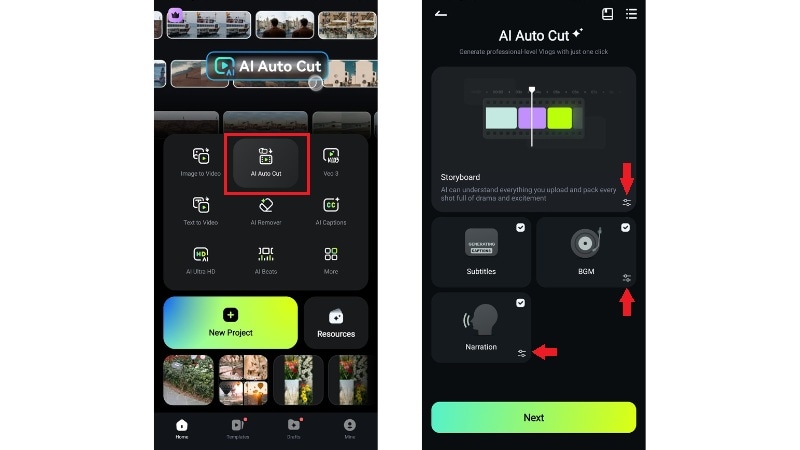
在 AI 自动剪辑界面,你会发现四个可以自定义的主要设置:
- 故事板——添加视频片段的简短描述,设置纵横比,选择情绪和视频焦点。
- 字幕——自动为视频添加字幕。
- 旁白——添加配音,无需手动录制。
- 背景音乐——选择背景音乐风格,如自动、低保真、流行、乡村等。
注意:关闭旁白也会禁用字幕。但是,你可以在保留旁白的同时禁用字幕。
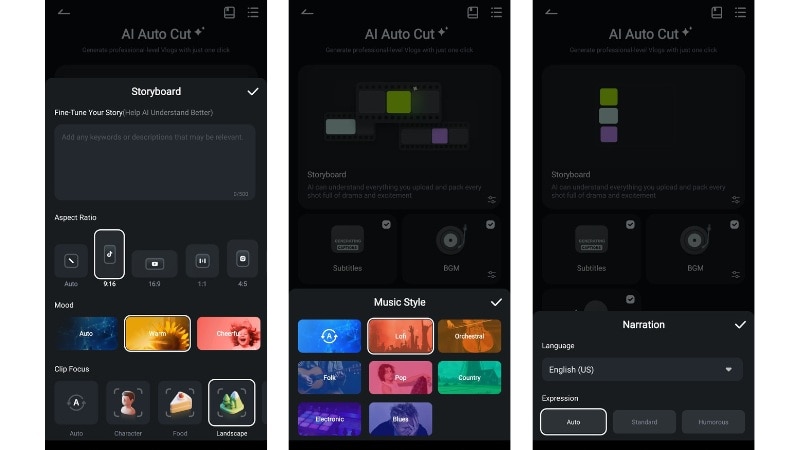
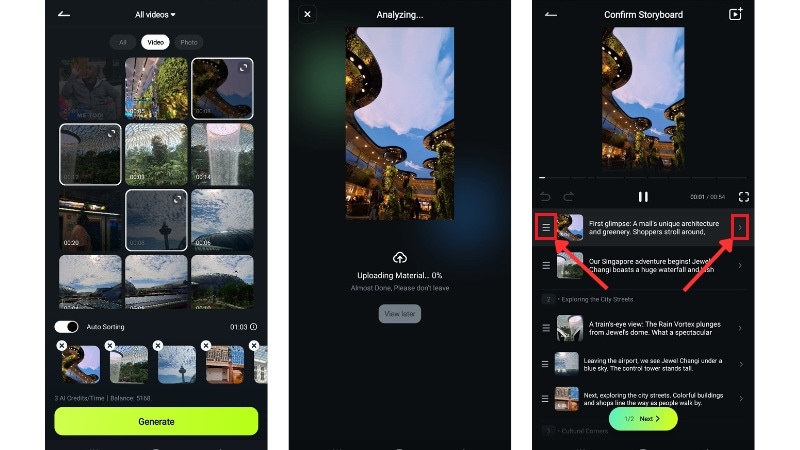
- 从相册中选择一个或多个视频片段以获得最佳效果。
- 点击生成继续,让 AI 开始工作——只需几分钟。
注意:当稍后查看按钮出现后,你可以隐藏加载界面。
分析完成后,查看并确认故事板:
- 拖动三线图标重新排列视频片段。
- 点击文本旁边的箭头打开裁剪工具。
准备好后,点击下一步,让万兴喵影生成字幕。
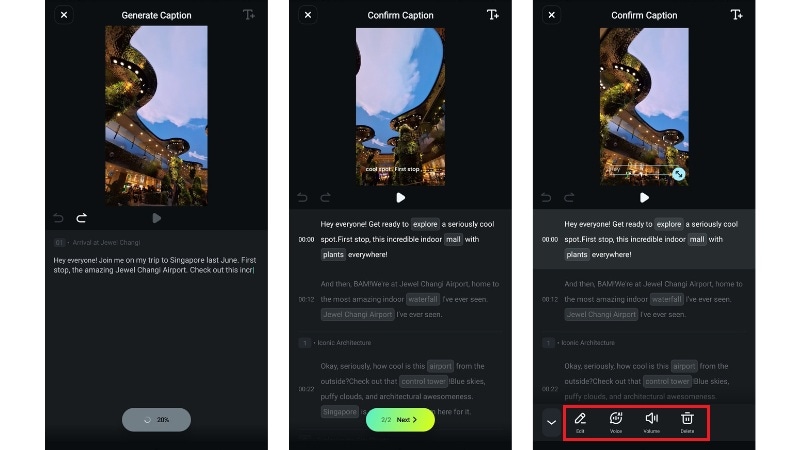
万兴喵影的 AI 自动剪辑仍然允许你自定义字幕:
- 点击字幕栏以编辑文本、更改声音、调整音量或删除字幕。
- 完成后,点击下一步确定。
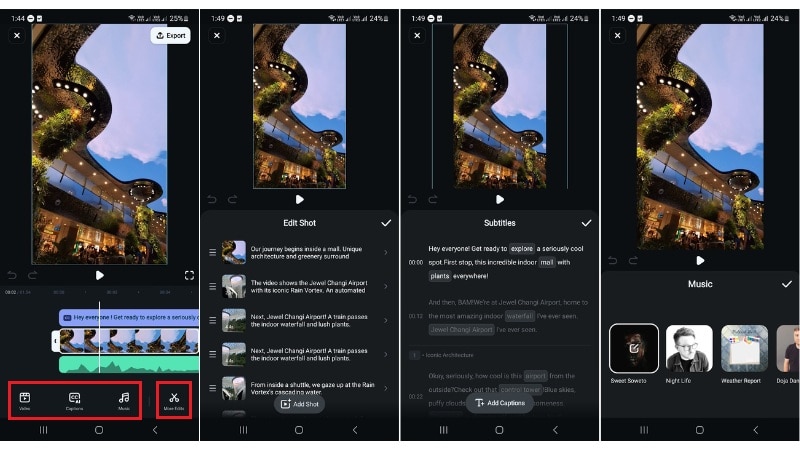
在预览界面,你可以调整片段时长、编辑字幕或更换背景音乐。满意后,点击导出保存并分享到 TikTok。
注意:如需更详细的编辑,点击更多编辑访问完整的时间轴功能。
万兴喵影 AI 自动剪辑——实测评价
我们测试了万兴喵影的 AI 自动剪辑功能,看看它作为 TikTok 剪辑编辑器的表现如何。以下是我们的发现:
- 快速处理:即使导入了多个视频片段,AI 也能在几分钟内分析并剪辑视频。
- 智能片段选择:它能准确挑选出视觉效果最吸引人且最相关的镜头,跳过晃动或无关的素材。
- 旁白集成:它可以自动添加配音。这个工具帮助讲述你的故事,无需自己录制音频。在此步骤中还可以添加字幕,为视频片段提供额外的上下文。
- 流畅的音乐同步:背景音乐与剪辑节奏匹配得非常好,使最终效果更加精致。
- 可自定义编辑:自动编辑完成后,你仍然可以调整片段时长、更换音乐,并微调视频的任何部分。
- 适用于所有平台的导出选项:万兴喵影让你可以选择多种纵横比,包括 TikTok 的 9:16 竖屏格式。因此,无论你是发布到 TikTok、Instagram Reels 还是 YouTube Shorts,视频都已准备就绪。
总的来说,万兴喵影的 AI 自动剪辑快速、易上手,作为 TikTok 剪辑工具非常强大。它为你处理困难的部分,同时仍然给你自定义的自由。
第三部分:万兴喵影的 TikTok 剪辑工具最适合谁?
万兴喵影的 AI 自动剪辑是一款为想要节省视频内容编辑时间的任何人设计的 TikTok 剪辑编辑器。该工具使短视频编辑过程更简单、更快速、更易上手。
以下是最能从万兴喵影 TikTok 剪辑工具中受益的人群:
TikTok 新手创作者
如果你刚接触 TikTok,被编辑工具搞得不知所措,万兴喵影的 AI 自动剪辑是一个很好的起点。它会自动处理剪辑、配音、音乐和字幕,无需任何编辑经验。
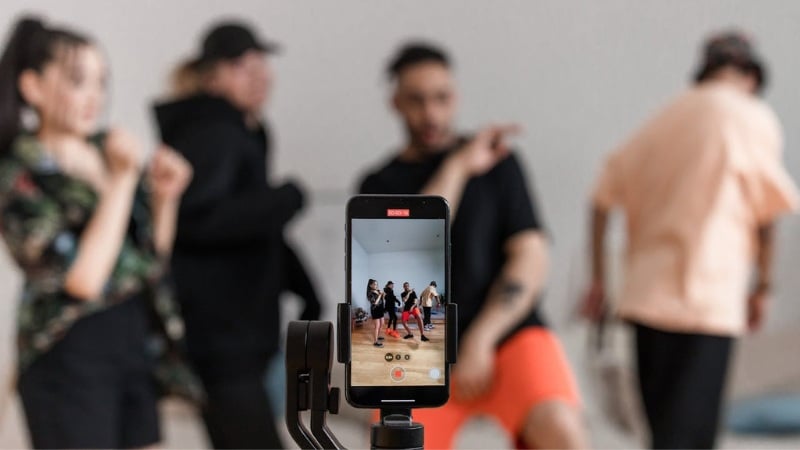
小企业主和品牌
需要定期创建内容,但没有专职编辑?你可以使用万兴喵影的 AI 自动剪辑将长原始素材转换为产品宣传、客户评价或幕后花絮视频。旁白和自动字幕工具也非常适合传达清晰的信息。

Vlogger 和旅行创作者
对于处理大量原始素材的创作者,如日常 vlog、旅行视频或活动回顾,这个工具能为你节省时间。自动旁白、高光选择和竖屏视频格式使其非常方便在 TikTok 上分享。

万兴喵影的 AI 自动剪辑有助于加快你的工作流程,以更少的精力创建内容。将此工具用作 TikTok 剪辑工具,在一个移动应用中同时获得速度和灵活性。
总结
像万兴喵影 AI 自动剪辑这样的 TikTok 剪辑工具非常适合在几分钟内将长视频转换为短视频内容。它旨在帮助创作者跟上热门内容的节奏,而不会陷入耗时的编辑中。
作为 TikTok 剪辑编辑器,万兴喵影移动版快速、灵活且易于使用。它可以选择高光、添加配音,并将所有内容与背景音乐同步。
如果你正在寻找一款 TikTok 剪辑编辑器,不妨试试万兴喵影移动版,直接用手机开始创作短视频内容。

常见问题
-
我可以将万兴喵影的 AI 自动剪辑用于 Instagram Reels 吗?
可以!万兴喵影的 AI 自动剪辑让你可以选择多种纵横比,包括 9:16、16:9、1:1 和 4:5。这些设置使你可以轻松为 Instagram Reels、YouTube Shorts、TikTok 等创建视频。 -
万兴喵影移动版的 AI 自动剪辑功能在桌面版上也可用吗?
目前,AI 自动剪辑仅在万兴喵影移动应用中提供。在桌面版上,你找不到该功能,但万兴喵影提供了一个类似的工具叫做智能场景剪辑。 -
万兴喵影导出的 TikTok 视频会有水印吗?
如果你使用的是万兴喵影移动版的付费版本,则不会添加水印。在免费版本中,导出的视频会包含水印,但你可以通过升级来移除它。 -
我可以添加自己的音乐而不是自动同步吗?
可以!AI 自动剪辑完成后,前往更多编辑以访问万兴喵影移动版的完整编辑时间轴。从那里,你可以轻松地用自己的音轨替换背景音乐。