


 AI 摘要
AI 摘要
在iPhone上获取高质量音频的核心方案是:使用语音备忘录的无损模式录制纯人声,通过屏幕录制捕捉系统内部声音,随后利用万兴喵影提取并导出独立音频文件。
● 受iOS系统级隐私限制,iPhone无法直接内部录制FaceTime、WhatsApp等通话音频,必须在免提状态下借助麦克风间接收音或使用外部设备。
● 使用屏幕录制捕捉YouTube或应用声音时,需在控制中心长按录制图标以确认麦克风开关状态,且需注意部分流媒体或通话应用会强制静音以阻止录音。
● 提升音质的关键前提包括在控制中心开启语音突显功能以过滤背景噪音,并将嘴部与手机底部麦克风保持约15厘米的录音距离以减少失真。
问问AI
 豆包
豆包
 千问
千问
 DeepSeek
 腾讯元宝
腾讯元宝
 Kimi
Kimi
无论您需要快速记录想法、录制讲座,还是录制内部系统音频,您的 iPhone 都是一款强大的录音工具。在这份 2026 年更新指南中,您将了解如何在 iPhone 上录制音频,包括使用内置工具和专业替代方案。我们还将向您展示如何使用万兴喵影(创作者的最佳视频和音频编辑器)来优化您的录音。
在这份更新指南中,您将学习如何使用简单实用的方法在 iPhone 上录制音频。我们将从 Apple 的内置工具开始,介绍用于系统音频和通话录制的更智能替代方案,最后提供使用万兴喵影增强音质和编辑录音的技巧。
方法 1:通过语音备忘录(官方应用)最快捷的方式
如果您只想在 iPhone 上录制音频,最快速、最可靠的选择是 Apple 内置的语音备忘录应用。它已预装在设备上,使用简单,非常适合录制语音、笔记、采访或快速灵感,无需任何额外设置。
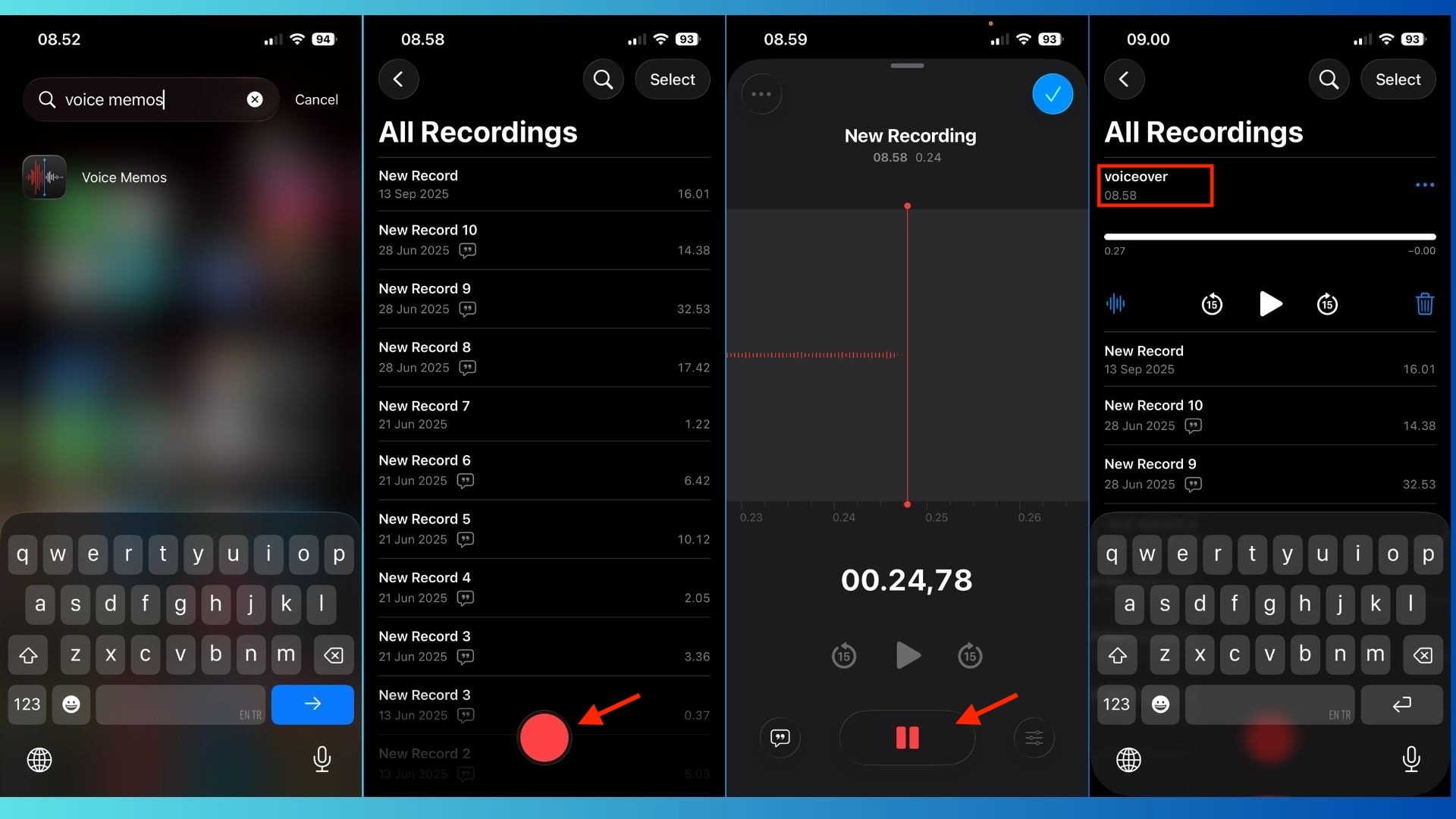
如何使用语音备忘录在 iPhone 上仅录制音频
- 打开语音备忘录应用。每台 iPhone 上都已预装该应用,无需下载。
- 点击红色录制按钮。点击后录音立即开始。对着底部麦克风清晰说话,以获得最佳音质。
- 暂停或停止录音。再次点击红色按钮即可停止。如有需要,您也可以在录音过程中暂停。
- 重命名您的音频文件。默认情况下,语音备忘录会根据位置或日期命名文件。点击录音名称,然后重命名,给它一个清晰的标题,以便日后轻松查找。
为什么语音备忘录是快速录音的理想选择
- 仅录制音频,无视频干扰
- 可离线使用,文件即时保存
- 非常适合配音、提醒、讲座和内容规划
专家提示:启用无损音频以获得专业级音质
如果您想要更清晰、更专业的音频质量,可以将语音备忘录升级为无损模式:
- 前往"设置"并点击语音备忘录
- 选择音频质量并选择无损
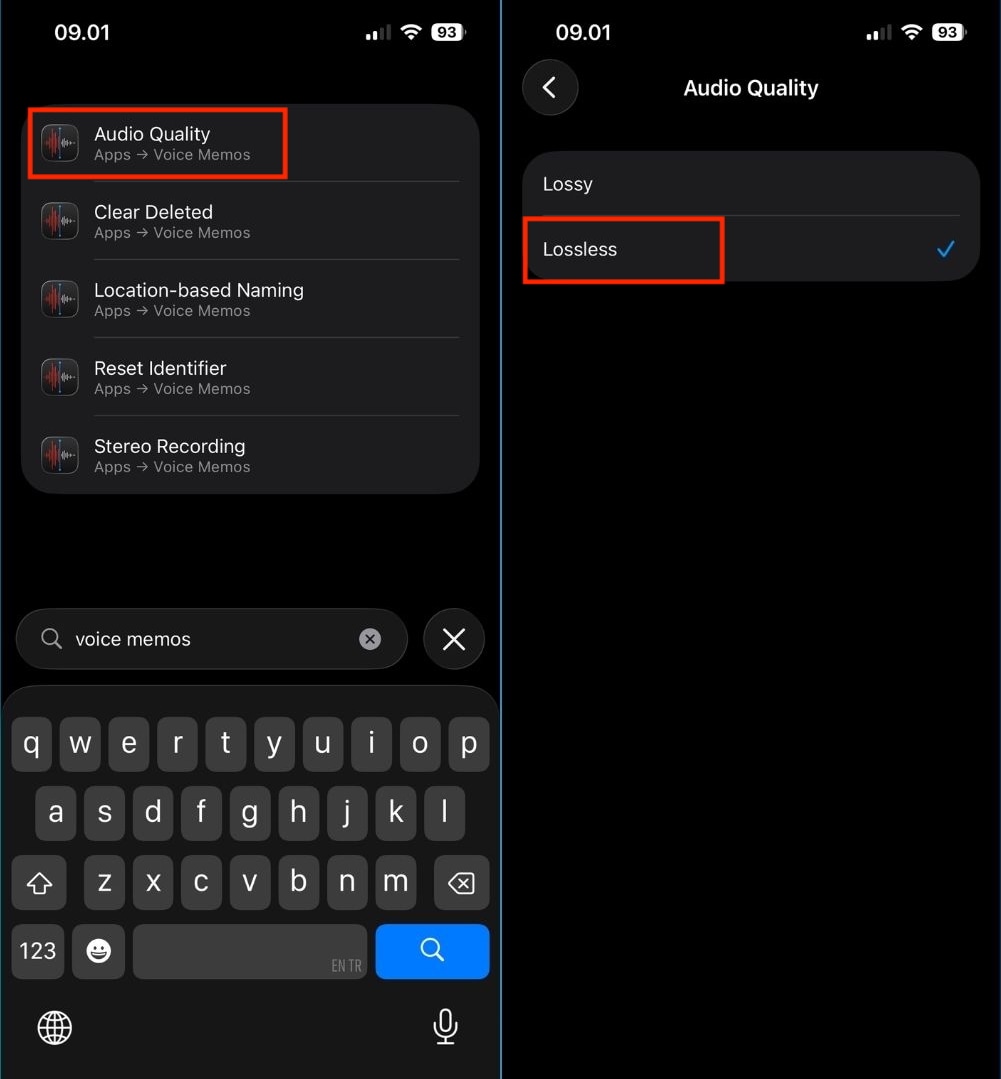
此设置可捕捉更丰富的细节和更清晰的人声,非常适合高质量播客、旁白或配音。请注意,无损文件较大,请确保有足够的存储空间。
方法 2:如何在 iPhone 上录制内部音频(系统声音)
熟悉语音备忘录后,许多用户接下来会问如何录制 iPhone 上正在播放的音频。这包括音乐、YouTube 音频、在线视频或应用声音。虽然 iOS 没有提供专门的"系统音频录制器",但 Apple 的屏幕录制功能提供了一种巧妙的解决方法。
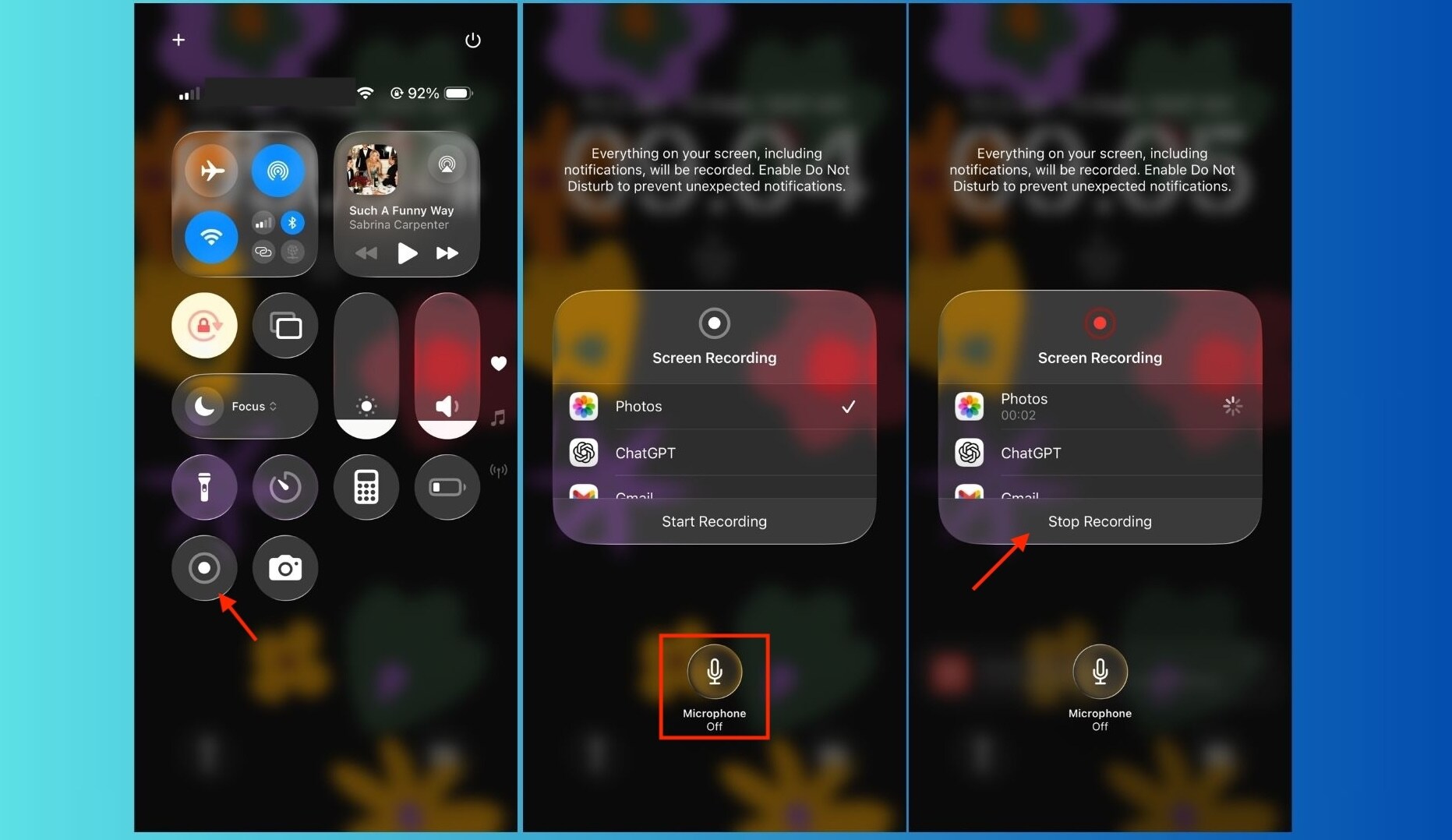
如何使用屏幕录制功能录制 iPhone 上播放的音频
屏幕录制功能集成在 iOS 中,可以同时录制应用的画面和声音。
- 打开控制中心。从屏幕右上角向下滑动。
- 长按屏幕录制图标。这是许多用户经常忽略的一个"隐藏"步骤。
- 启用麦克风(可选)。如果您想在录制系统音频的同时录制自己的声音,请点击麦克风图标启用它。如果只想录制应用的音频,则保持关闭。
- 点击开始录制。您的 iPhone 将在短暂倒计时后开始录制。
- 播放您想要录制的音频。可以是音乐、播客或 YouTube 视频。
- 停止录制。点击红色状态栏或返回控制中心并停止录制。文件将自动保存在"照片"应用中。
如何在 iPhone 上录制 YouTube 音频
您也可以使用屏幕录制在 iPhone 上录制 YouTube 音频,但请注意以下提示:
- 使用耳机以避免回声反馈
- 将 YouTube 播放设置为最高可用画质
- 避免通知打断录制
录制完成后,您将获得一个包含音频的视频文件。
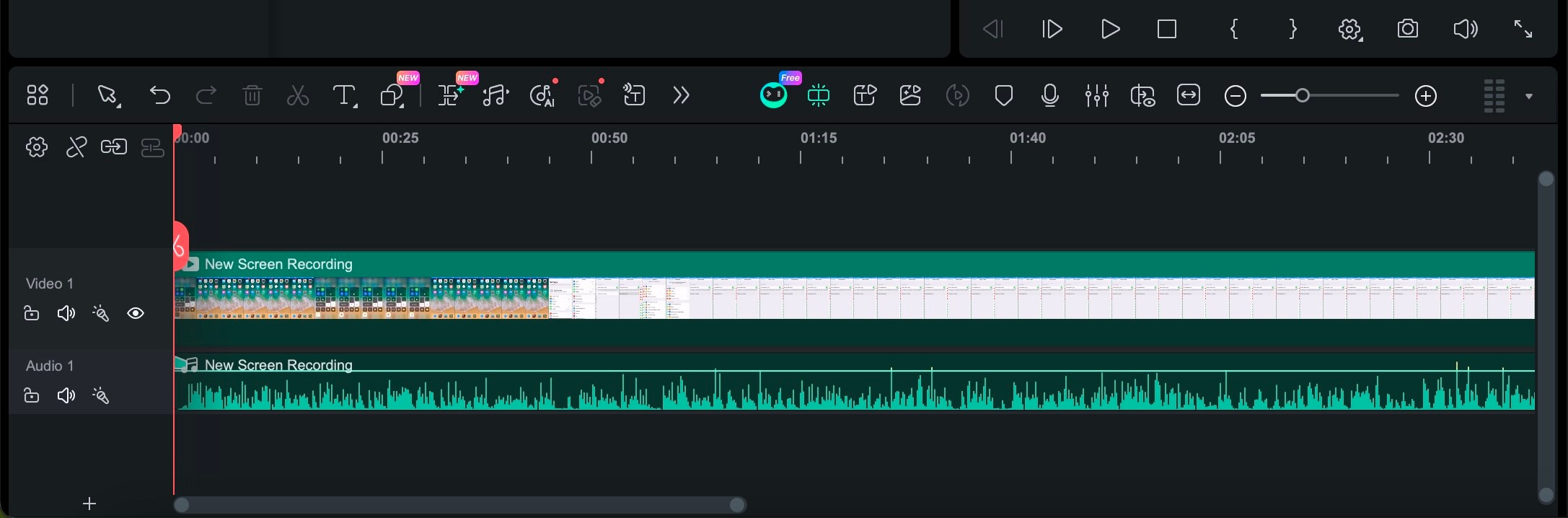
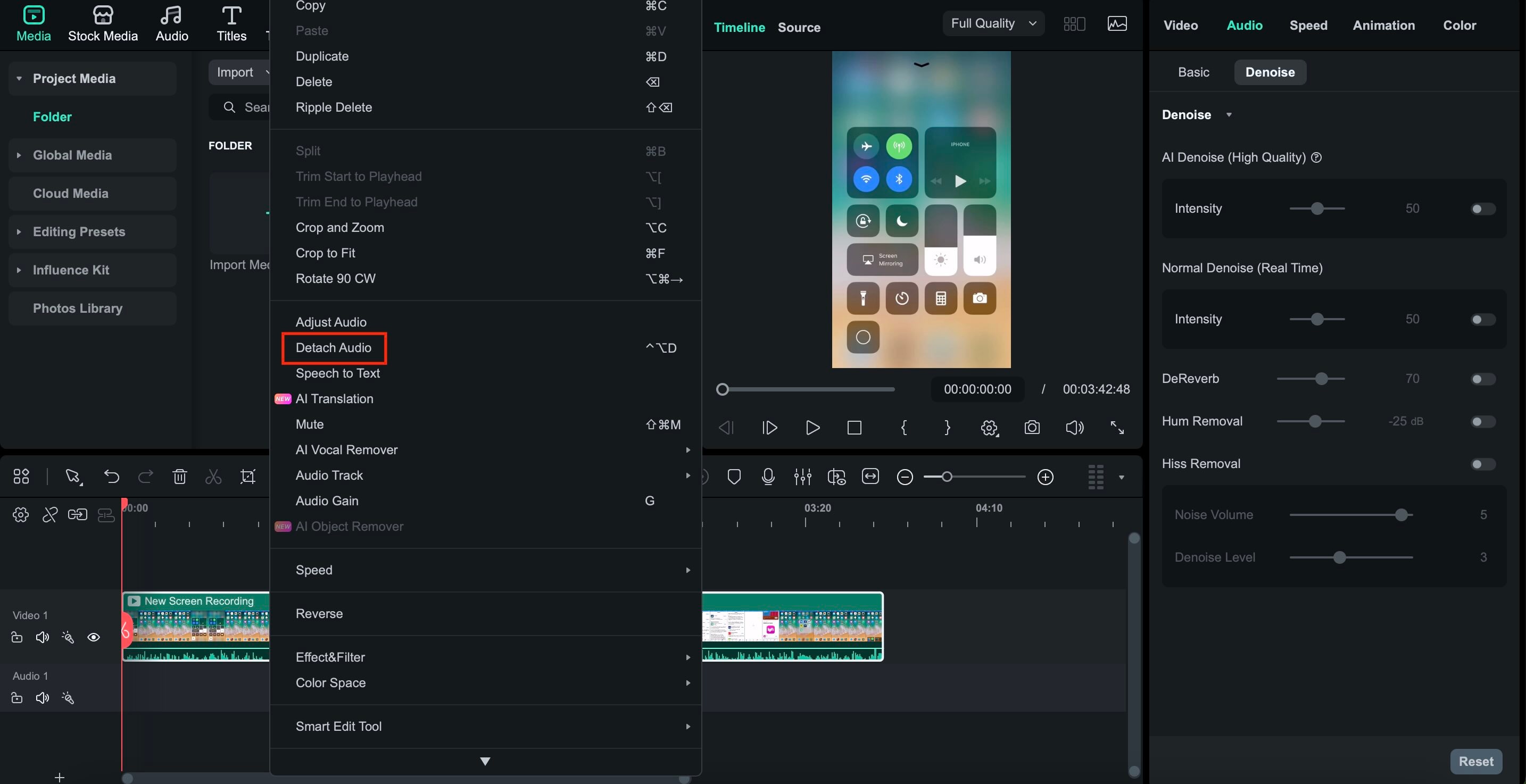
使用万兴喵影将屏幕录制转换为 MP3 或 AAC
如果您只需要声音,将屏幕录制转换为音频文件是最后一步。
使用万兴喵影,您可以:
 安全下载
安全下载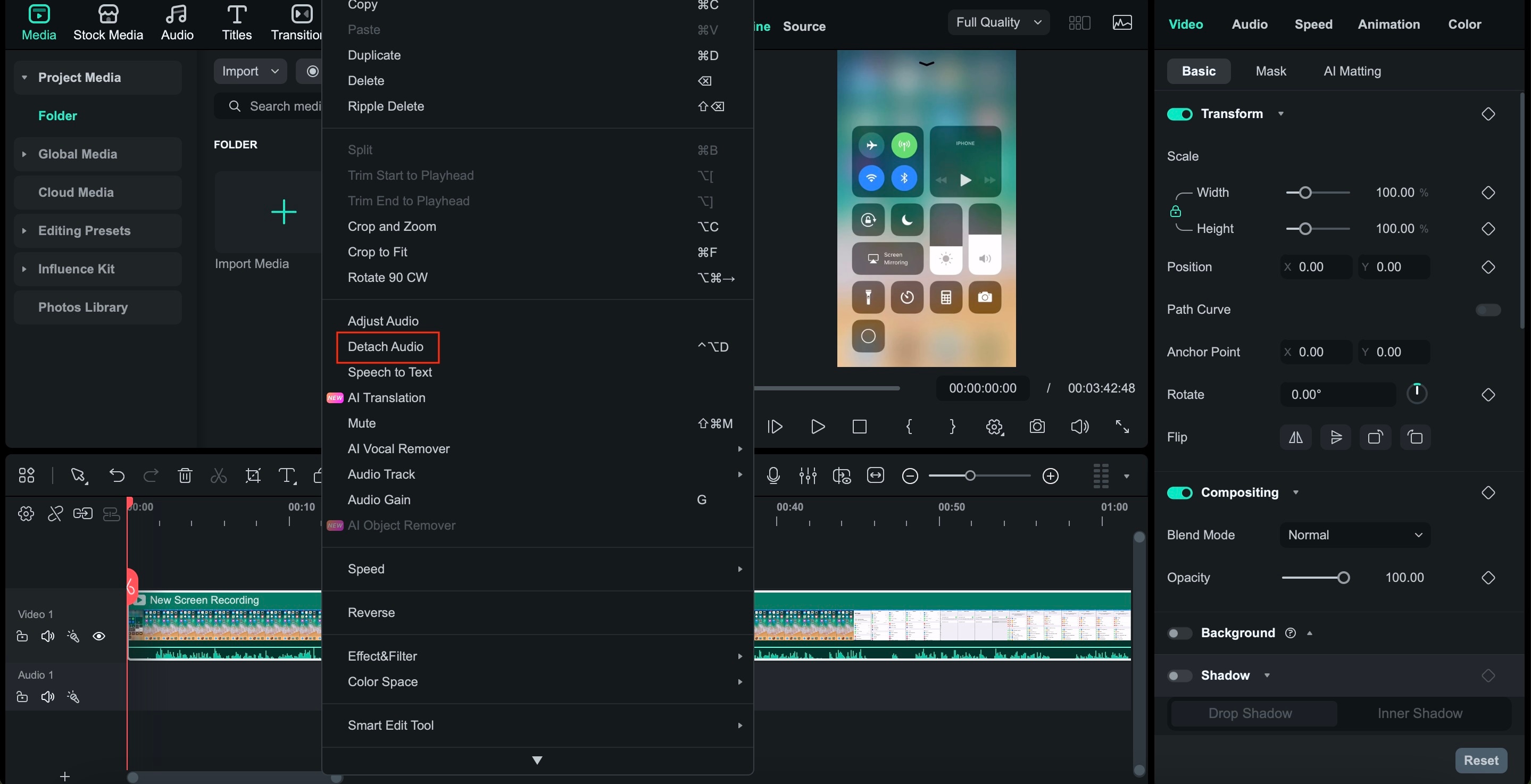
方法 3:录制通话和社交媒体音频(棘手部分)
在 iPhone 上录制通话是比较棘手的问题。Apple 对通话和社交媒体应用实施了严格的隐私保护,这意味着没有像语音备忘录或屏幕录制那样的一键解决方案。不过,根据应用和具体情况,仍有一些实用的解决方法可以使用。
如何在 iPhone 上录制带音频的 FaceTime 通话
Apple 有意限制 FaceTime 通话录制以保护用户隐私。虽然屏幕录制可以捕捉视频,但音频通常会被静音或出现不一致的情况。
您可以这样做:
- 使用屏幕录制捕捉视频部分
- 在开始录制前启用麦克风
- 将通话设为免提模式,以便麦克风可以捕捉双方的声音
此方法是通过麦克风间接录制 FaceTime 音频,而非录制系统通话音频。录制前请务必通知对方,因为许多地区要求获得同意。如果您正在为播客或 YouTube 视频录制音频,您可能还想查看我们关于[如何在万兴喵影中编辑播客]的指南。
如何在 iPhone 上录制带音频的 WhatsApp 视频通话
WhatsApp 增加了另一层限制。即使启用了屏幕录制,通话音频也可能无法正确录制。您的实际选择包括:
- 使用外部设备:使用另一部手机或录音设备放在扬声器附近,以获得可靠的音频。
- 第三方应用:一些应用声称可以录制 WhatsApp 通话,但效果不稳定,且通常受到 iOS 系统权限的限制。
由于 Apple 的系统级规则,目前没有内置方法可以在 iPhone 上完整录制 WhatsApp 通话的内部音频。
如何在 iPhone 上录制带音频的视频通话(Zoom 和 Google Meet)
对于 Zoom 和 Google Meet 等应用,iOS 提供了更多灵活性。以下是获得更好效果的提示:
- 使用屏幕录制捕捉会议内容
- 在通话期间从控制中心开启"语音隔离"功能
- 这可以减少背景噪音,使人声更清晰
- 佩戴耳机以减少回声和反馈
Zoom 还提供内置的会议录制选项,如果您需要更高质量的音频和云备份,这可能是更好的选择。
关于 iPhone 通话录制的注意事项
- iOS 优先考虑用户隐私而非录制便利性
- 通话音频通常通过麦克风捕捉,而非内部录制
- 录制通话前务必获得对方同意
方法 4:消息和社交音频
并非所有音频录制都需要保存为文件。有时,您只是想发送一条快速语音消息。iOS 通过内置的音频消息功能使这一操作变得简单,可在 iMessage 和许多第三方应用中无缝使用。
如何在 iPhone 上录制音频消息(iMessage 和应用)
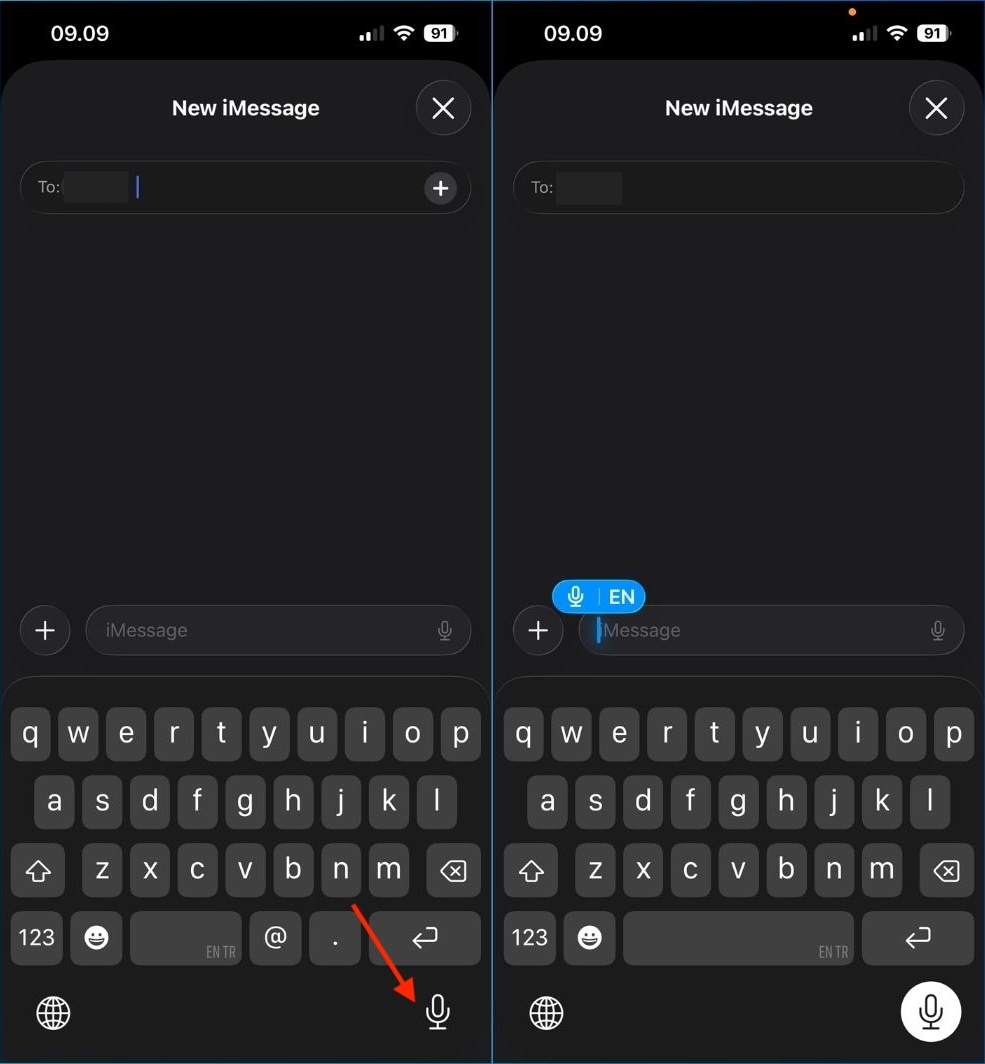
对于 iMessage:
- 在"信息"应用中打开一个对话
- 点击并按住文本输入框旁边的音频图标
- 说出您的消息
- 松开即可发送,或向上滑动锁定录制以录制更长的消息
您的音频消息将立即发送,并可直接在聊天中播放。
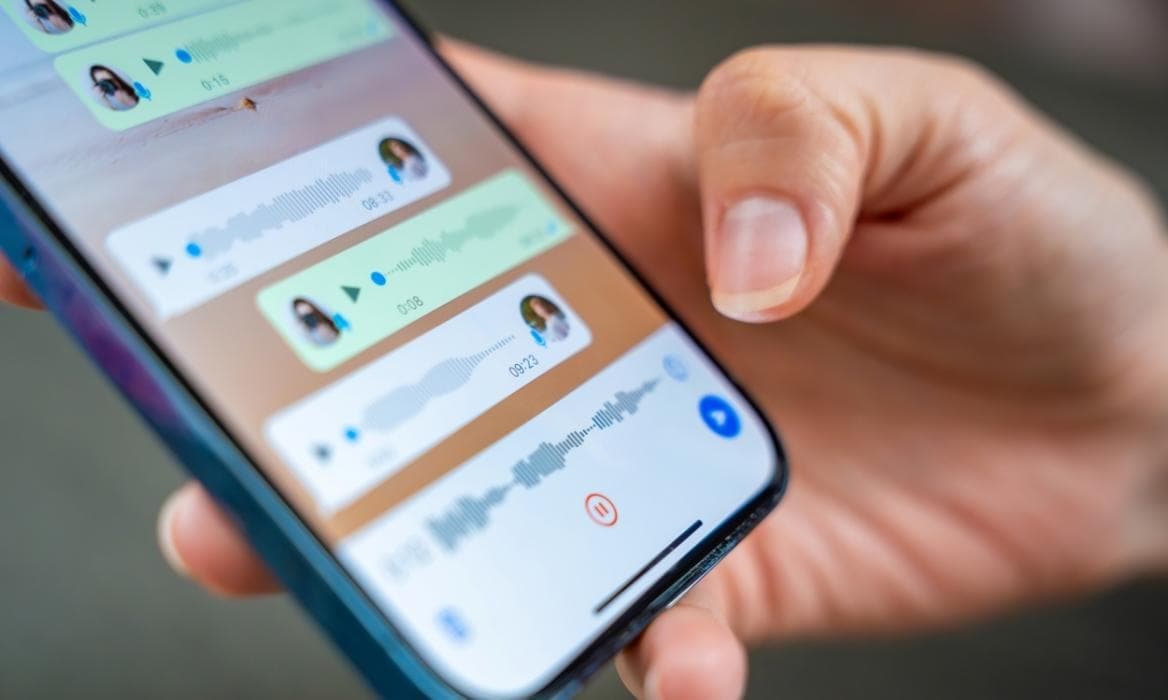
对于 WhatsApp、Instagram 或 Telegram 等第三方应用,操作类似:
- 按住麦克风图标
- 清晰说话
- 松开即可发送,如果应用支持,也可锁定录制
了解 iPhone 上的"抬起即可收听和录制"功能
iOS 包含一个鲜为人知的功能,称为抬起即可收听和录制,专为更自然的语音消息设计。其工作方式如下:
- 在 iMessage 对话中将 iPhone 举到耳边
- 手机会自动切换到音频模式
- 说话,然后放下手机即可发送消息
确保该功能已启用:
- 前往设置
- 点击信息
- 开启抬起即可收听
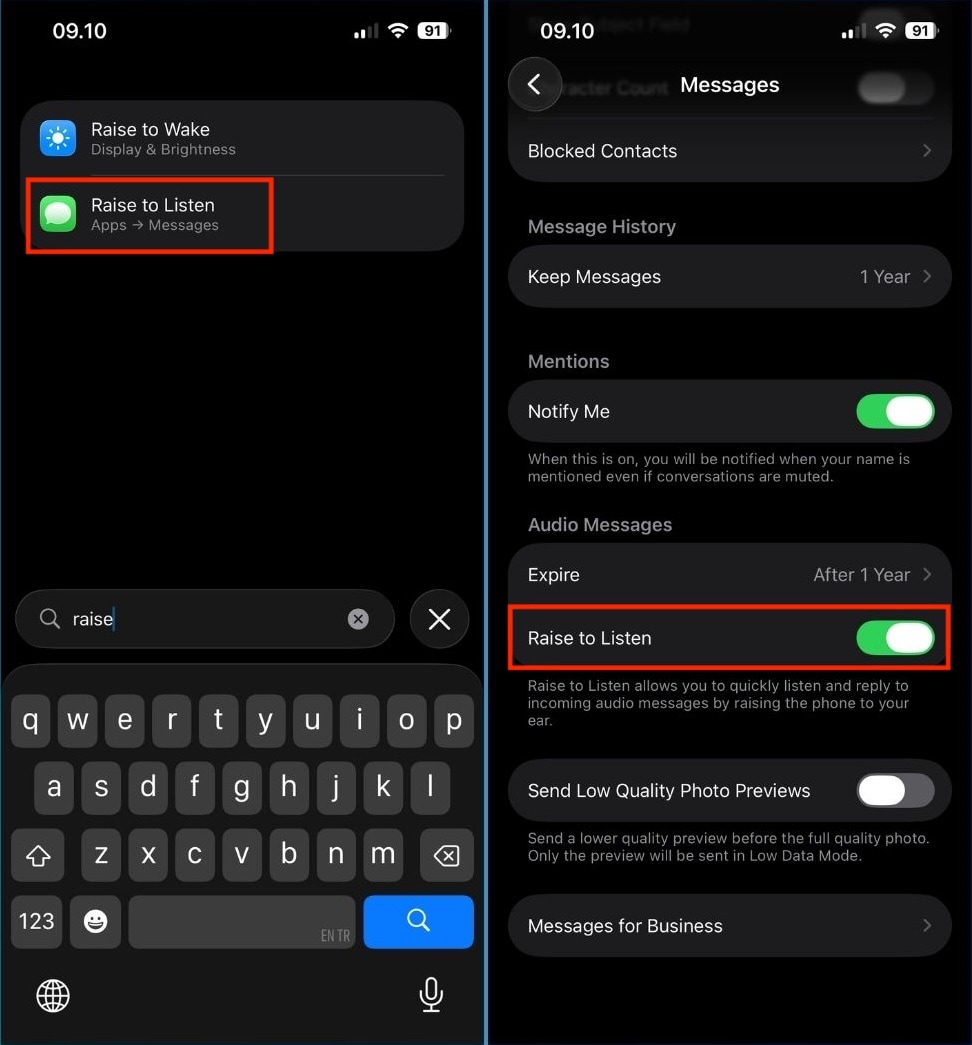
此功能非常适合免提语音回复,感觉几乎像打电话一
何时使用消息音频与音频录制
- 使用音频消息进行快速回复和日常沟通
- 当您需要保存、可编辑的音频时,请使用语音备忘录或屏幕录制
获得清晰音频质量的高级技巧
无论您使用哪种方法在 iPhone 上录制音频,音频质量都会决定最终效果的好坏。通过一些简单的调整,您的 iPhone 就能输出干净、专业的音频。
使用"语音隔离"减少背景噪音
"语音隔离"是 iOS 中最有效的实时提升人声清晰度的功能之一。它会聚焦您的声音,同时最大限度地减少环境音。
如何启用:
- 开始通话或打开支持录音的应用
- 打开控制中心
- 点击音频与视觉
- 选择语音隔离
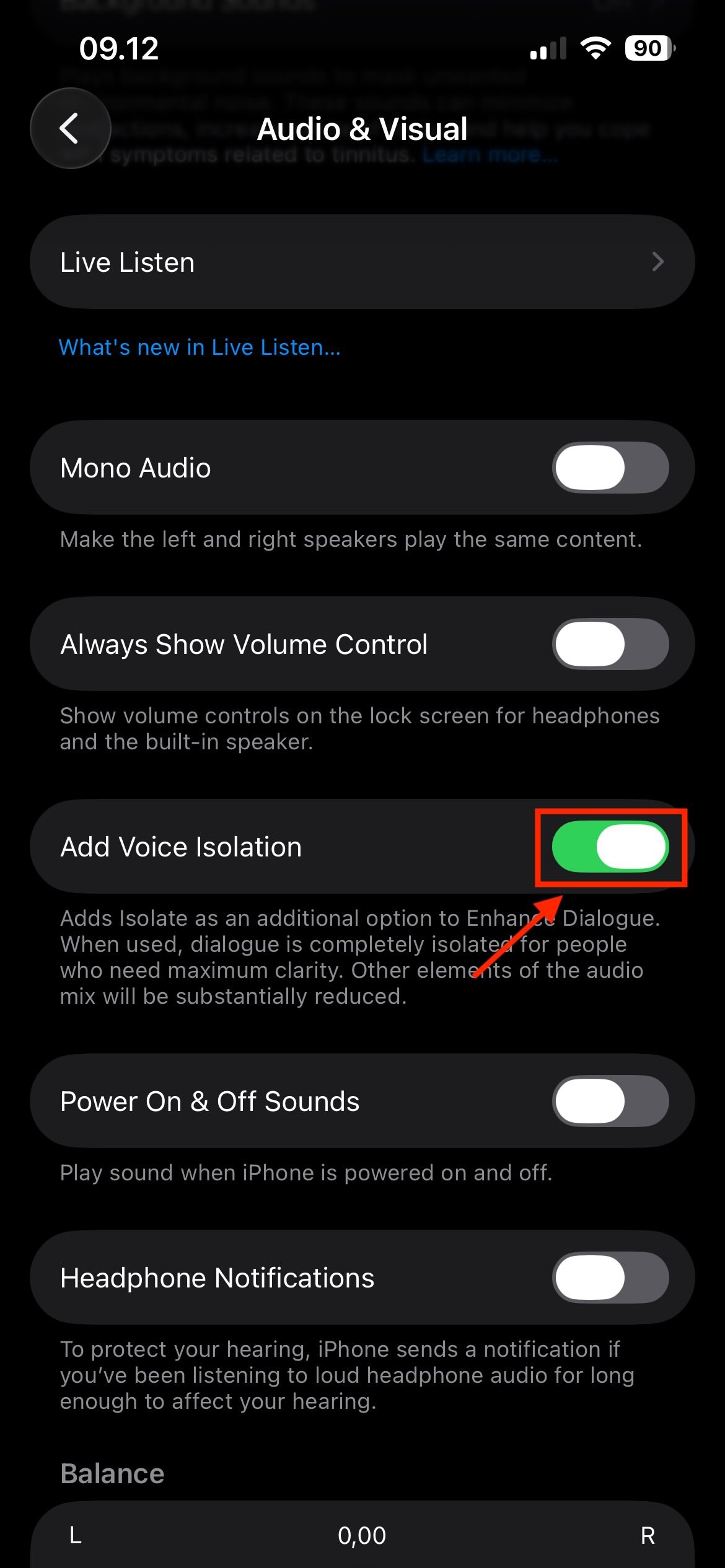
此功能非常适用于视频通话、带旁白的屏幕录制,以及咖啡馆或开放区域等嘈杂环境。
遵循"6英寸规则"获得更好的声音
iPhone 使用底部麦克风,位置的摆放比大多数人想象的更重要。为获得最佳效果:
- 将麦克风与嘴巴保持约 6 英寸(15 厘米)的距离
- 避免用手遮住麦克风
- 稍微在麦克风前方说话,而不是直接对着它,以减少爆破音
这些简单的规则能立即提高清晰度并减少失真。
使用外接麦克风获得专业效果
如果您经常录音,外接麦克风是最简单的升级方式。
推荐选项:
- 领夹式(夹式)麦克风适用于配音和采访
- 枪式麦克风适用于定向录音
- USB-C 或 Lightning 麦克风专为 iPhone 兼容性设计
外接麦克风比内置麦克风能提供更干净的音频、更好的噪音处理和更稳定的音量。
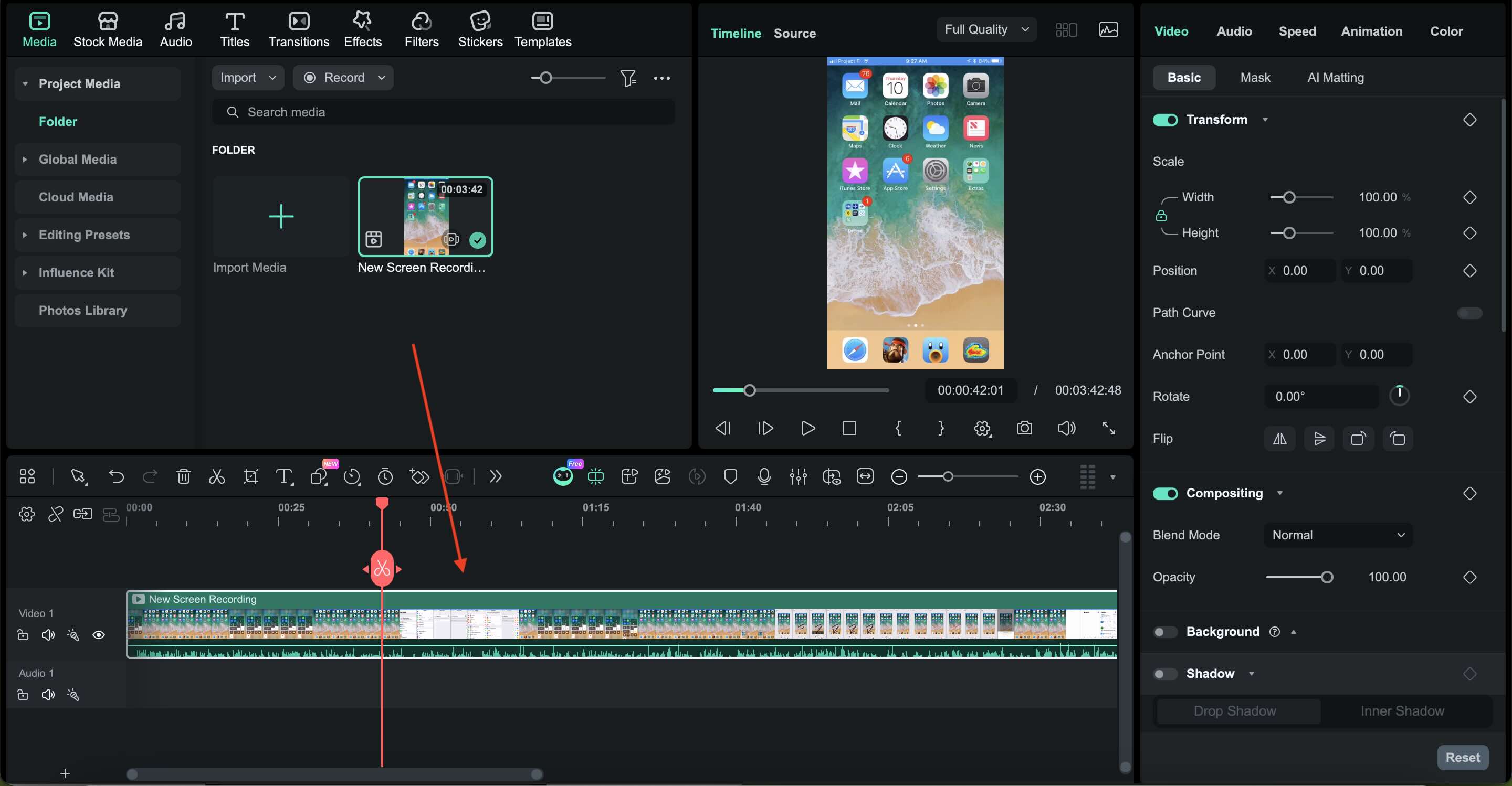
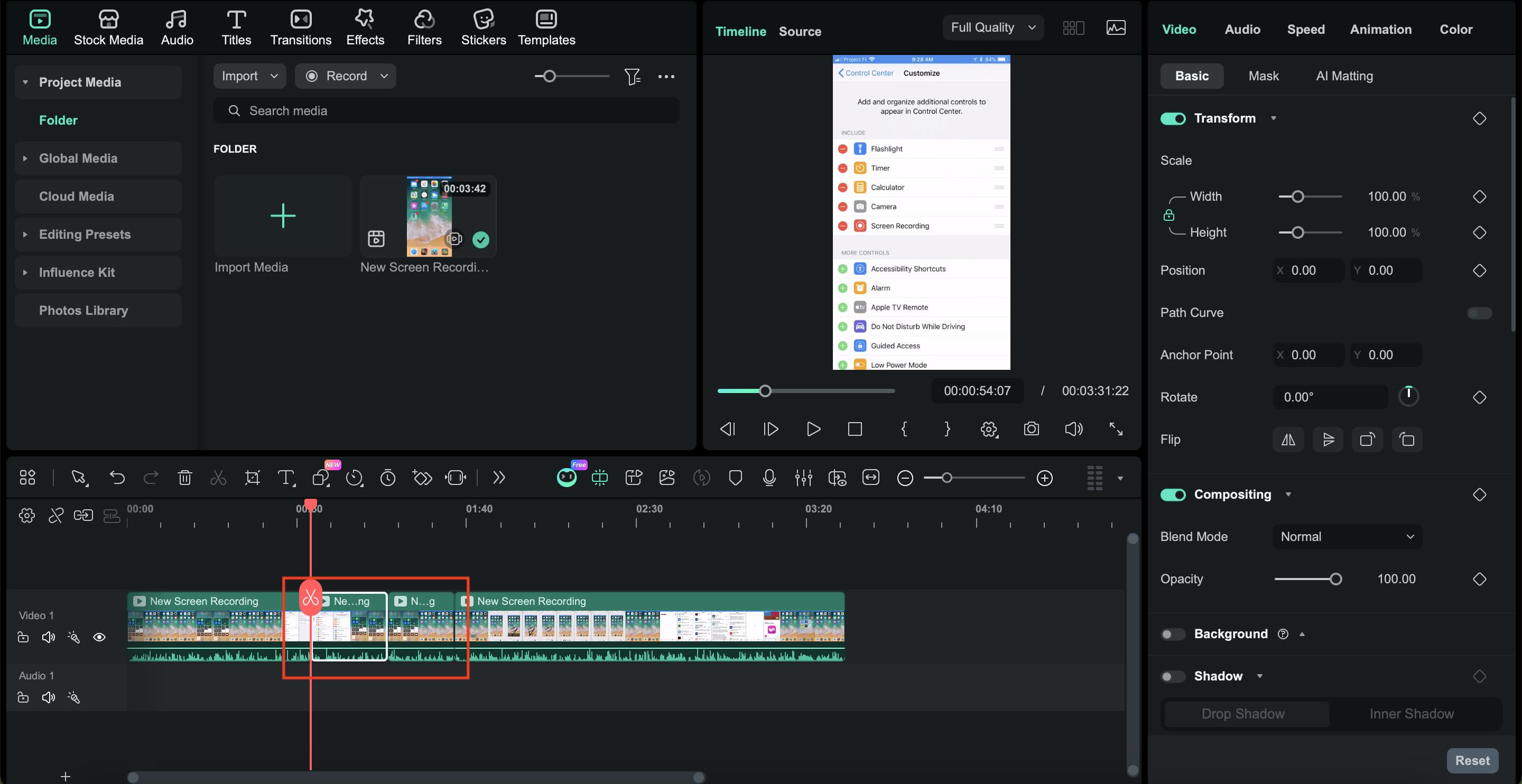
如何使用万兴喵影修剪和编辑我的录音
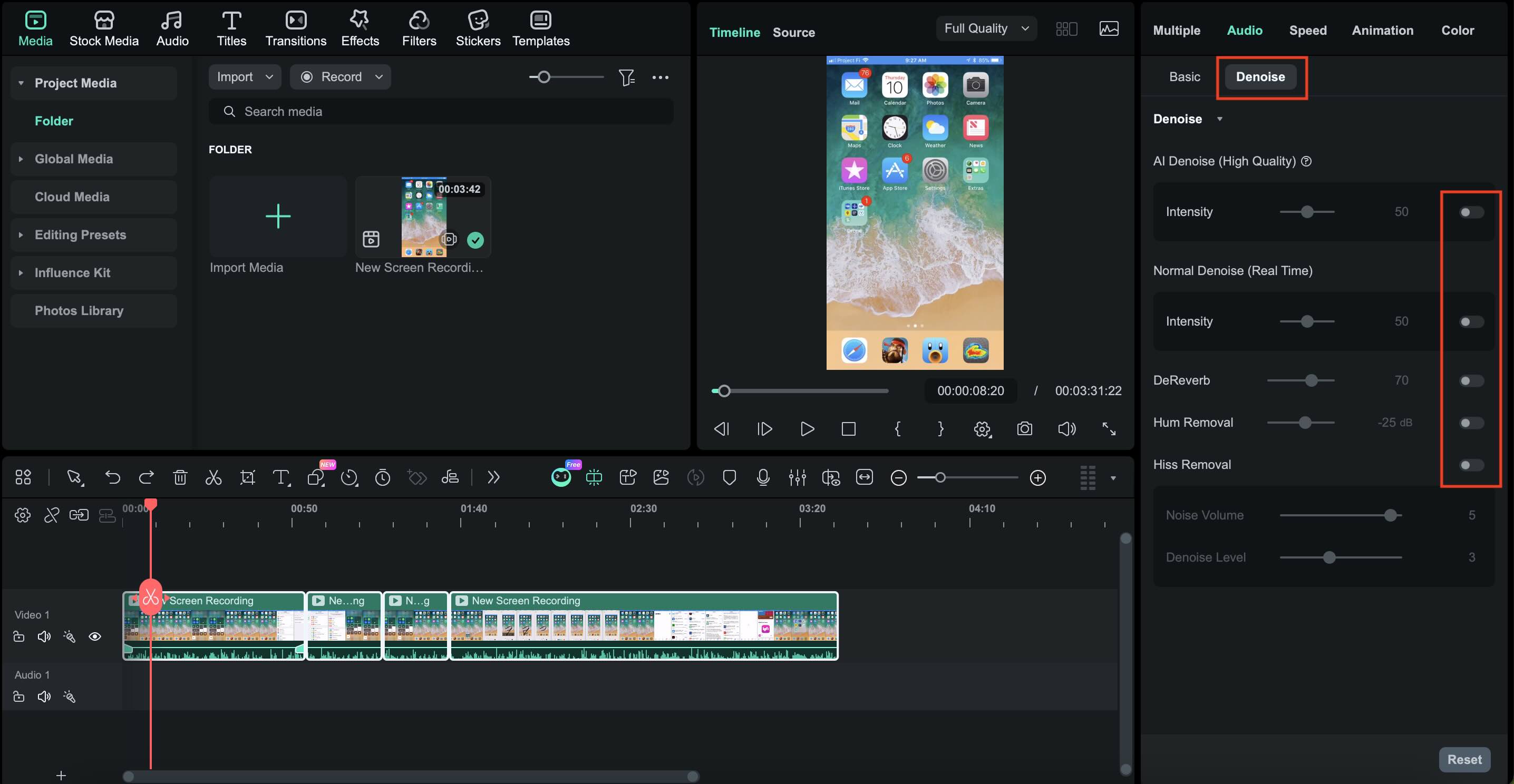
录制完音频后,下一步是对其进行润色。剪掉错误部分、调整音量和清除噪音,可以将原始录音变成听起来精致而专业的作品。无论您是在 iPhone 上录制音频、捕获 iPhone 应用中播放的音频,还是保存视频通话中的声音,这都非常有用。
在这方面,万兴喵影让整个过程变得简单,即使您不是音频专家。
结论
掌握 iPhone 音频录制 使用正确的技巧,在 iPhone 上录制高质量音频比以往任何时候都更容易。无论您是使用语音备忘录应用快速记录笔记、使用屏幕录制捕获内部系统声音,还是录制重要通话,您的 iPhone 都是口袋中的多功能录音棚。
然而,录制只是第一步。要真正脱颖而出,专业编辑必不可少。万兴喵影提供了完美的工具集来修剪、降噪和增强您的 iPhone 录音,将原始文件转化为适用于播客、社交媒体或个人项目的精致内容。准备好将您的音频提升到新水平了吗?立即使用万兴喵影开始编辑,感受不同!

常见问题
-
为什么我录屏时没有声音?
这通常是由于 iOS 隐私限制或麦克风设置导致的。使用屏幕录制时,长按屏幕录制图标,确保麦克风已激活。某些应用,尤其是流媒体或通话应用,会完全阻止音频录制,因此屏幕会被录制但声音被静音。 -
我可以不用应用就录制电话通话吗?
不可以。iOS 不允许在没有第三方应用或外部设备的情况下录制电话通话。此限制是出于隐私和法律原因。录制通话前请务必获得对方许可。