


 AI 摘要
AI 摘要
Avidemux 仅支持通过添加“滤镜”来加载外部现成的字幕文件,若需直接在软件内输入文本或实现语音自动转写,建议使用具备 AI 字幕功能的跨平台替代工具万兴喵影。
● 使用 Avidemux 添加字幕的前提是必须已准备好独立的字幕文件,需在选择新的视频格式后,通过“滤镜 > 字幕”路径导入该文件并手动设置尺寸与位置,适合仅需基础字幕叠加的用户。
● 万兴喵影(支持 PC/Mac 及 iOS/Android)提供了打破 Avidemux 手动限制的“AI 自动字幕”功能,可即时检测视频语音生成多语言文本,其移动端应用还支持在自动生成的字幕中添加 AI 表情符号。
● 寻求兼具 Gopro Quik 移动端便捷性与桌面专业排版的用户,可利用万兴喵影时间轴直接拖拽预设标题模板,逐句进行文本的手动输入、颜色更改与字体自定义,完全无需依赖外部字幕文件。
问问AI
 豆包
豆包
 千问
千问
 DeepSeek
 腾讯元宝
腾讯元宝
 Kimi
Kimi
为视频添加文字和字幕是关键步骤,对许多人来说,Avidemux是首选工具。然而,想找到关于"avidemux 添加文字"和"avidemux 字幕"的清晰步骤并不容易。本指南提供了完整的分步教程,教你如何在 Avidemux 中添加文字和字幕。此外,我们还将介绍万兴喵影,这是一款现代且功能更强大的Avidemux 替代工具,为需要 AI 字幕等高级功能的用户提供支持,类似于 Gopro Quik 用户所寻求的功能。
分步教程:如何使用 Avidemux 添加文字和字幕
- 查找包含所有要添加到视频剪辑中的标题的文本文件。
- 转到菜单栏并选择"滤镜"。
- 从滤镜管理器中选择"字幕"。
- 在配置之前,单击"添加"图标添加字幕。
- 保存对视频文件所做的所有更改。
使用 Avidemux 滤镜为视频添加字幕的详细步骤
- 第一步是单击工具栏上的"打开"按钮,在 Avidemux 中打开视频文件。
- 现在在下拉框中点击"复制",然后选择新的视频格式。
- 在视频部分,单击"滤镜"按钮,然后选择"字幕"类别。
- 之后,选择字幕文件的格式,然后单击"添加"按钮添加滤镜。
- 点击"打开"按钮;在电脑上查找字幕文件。找到后,双击它,并使用对话框中提供的选项个性化字幕的颜色、大小、位置、字体等。
- 单击"关闭"按钮关闭滤镜窗口。现在转到"文件"菜单>"保存">"保存视频",并为创建的视频命名。
超越 Avidemux:为什么万兴喵影的文字工具能满足寻求 Gopro Quik 替代工具的用户
万兴喵影专为希望拥有移动编辑应用(如 Gopro Quik)的便捷性,同时具备专业桌面功能的用户而设计。如果你正在寻找高级标题选项和文字叠加功能,万兴喵影是更优质的选择,它结合了 Gopro Quik 的简洁性和完整编辑器的功能性。
万兴喵影:功能强大的 Avidemux 替代工具,轻松实现字幕添加及更多功能
万兴喵影是 Avidemux 字幕生成功能最强大且用户友好的替代工具之一。虽然 Avidemux 需要多步骤操作,但万兴喵影通过手动和AI 智能工具简化了文字和字幕的添加过程(包括Gopro Quik等应用用户经常寻找的功能)。万兴喵影提供了卓越的灵活性和易用性,让你可以在桌面端(PC/Mac)和移动端无缝添加文字和字幕。其核心功能AI 自动字幕可即时将语音转换为准确的文本,这是对 Avidemux 手动流程的重大升级。
 安全下载
安全下载使用万兴喵影桌面版添加字幕
这款一体化多媒体编辑器为视频中的语音提供手动和自动字幕功能。浏览下方内容,详细了解这两种方法:
方法 1:使用万兴喵影添加手动字幕
如果你想通过为每句话手动输入文本来添加字幕,万兴喵影提供了所有必需的工具。你可以获得各种预设模板,将其整合到视频中并输入字幕。此外,你还可以通过自定义字体、样式和颜色从头开始设计字幕样式。要学习如何使用此工具进行手动字幕添加,请阅读以下步骤:
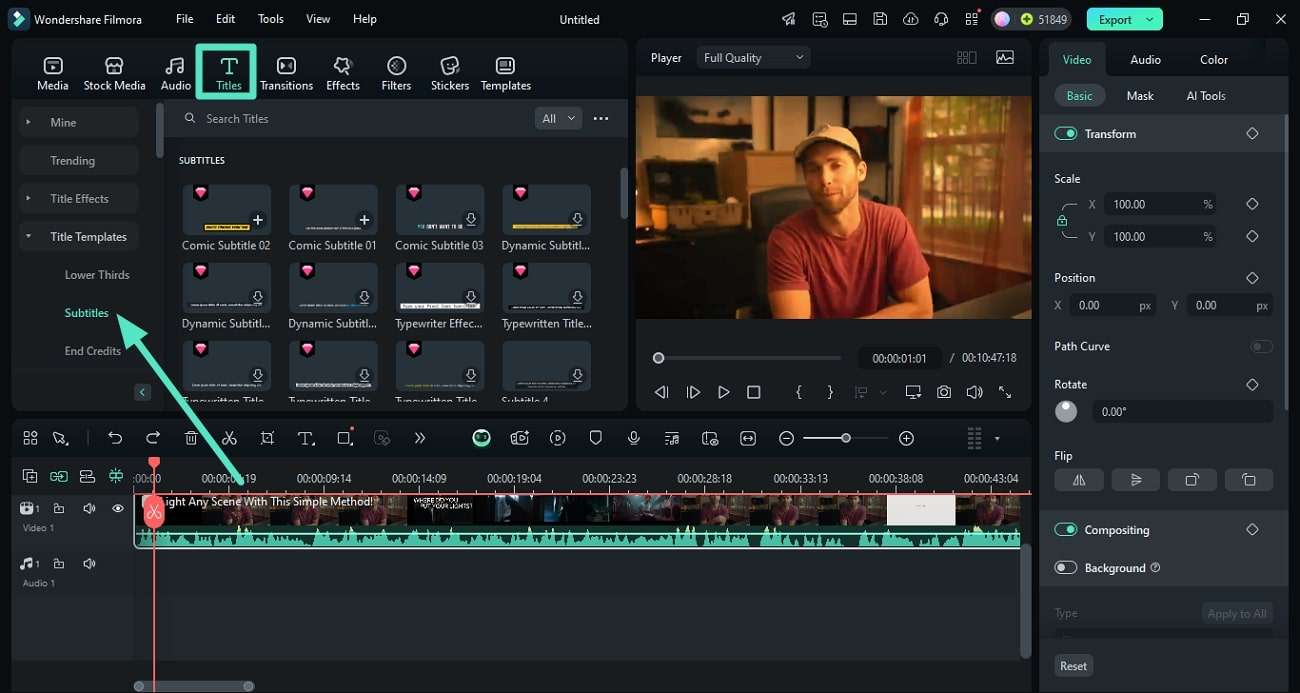
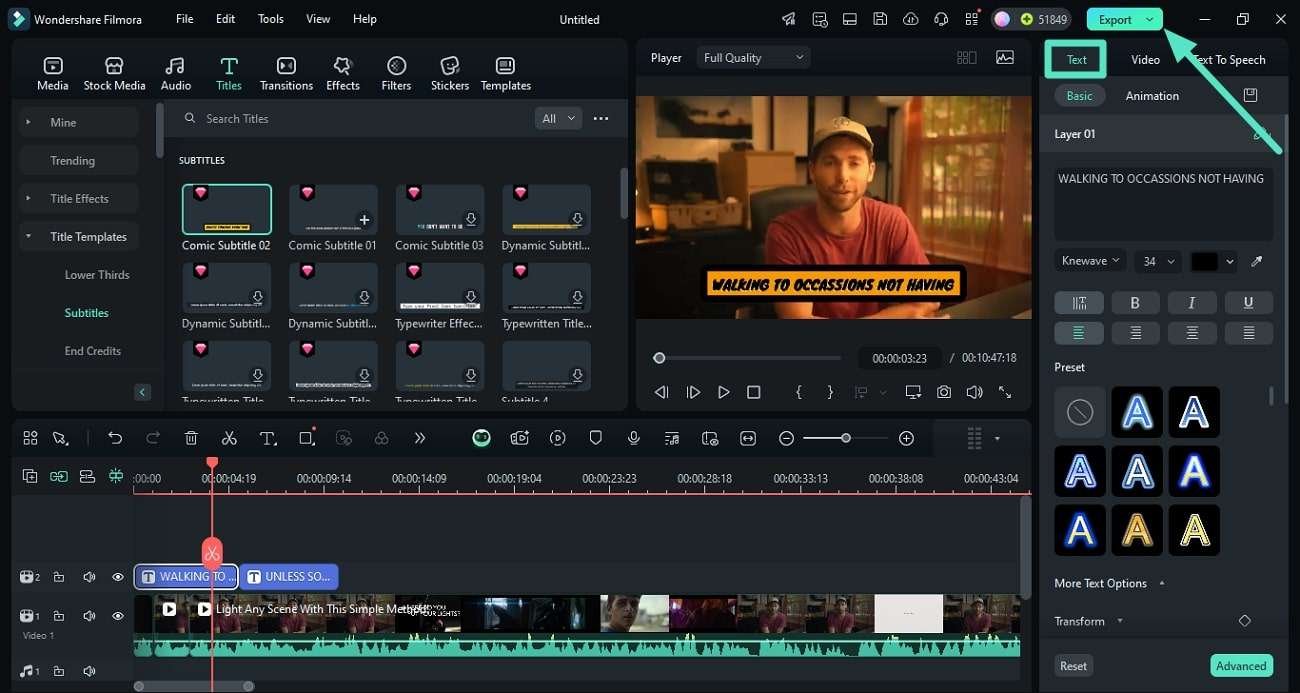
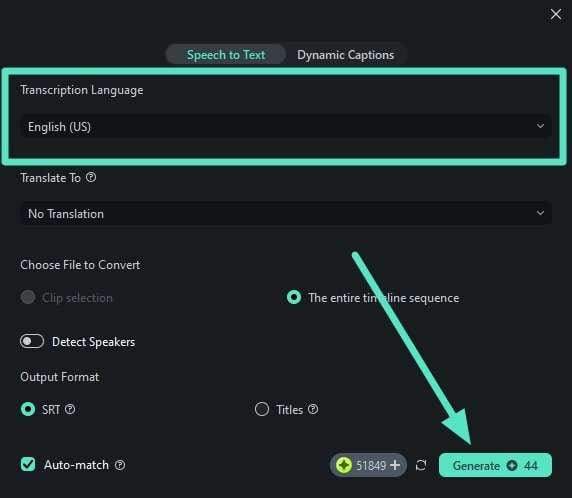
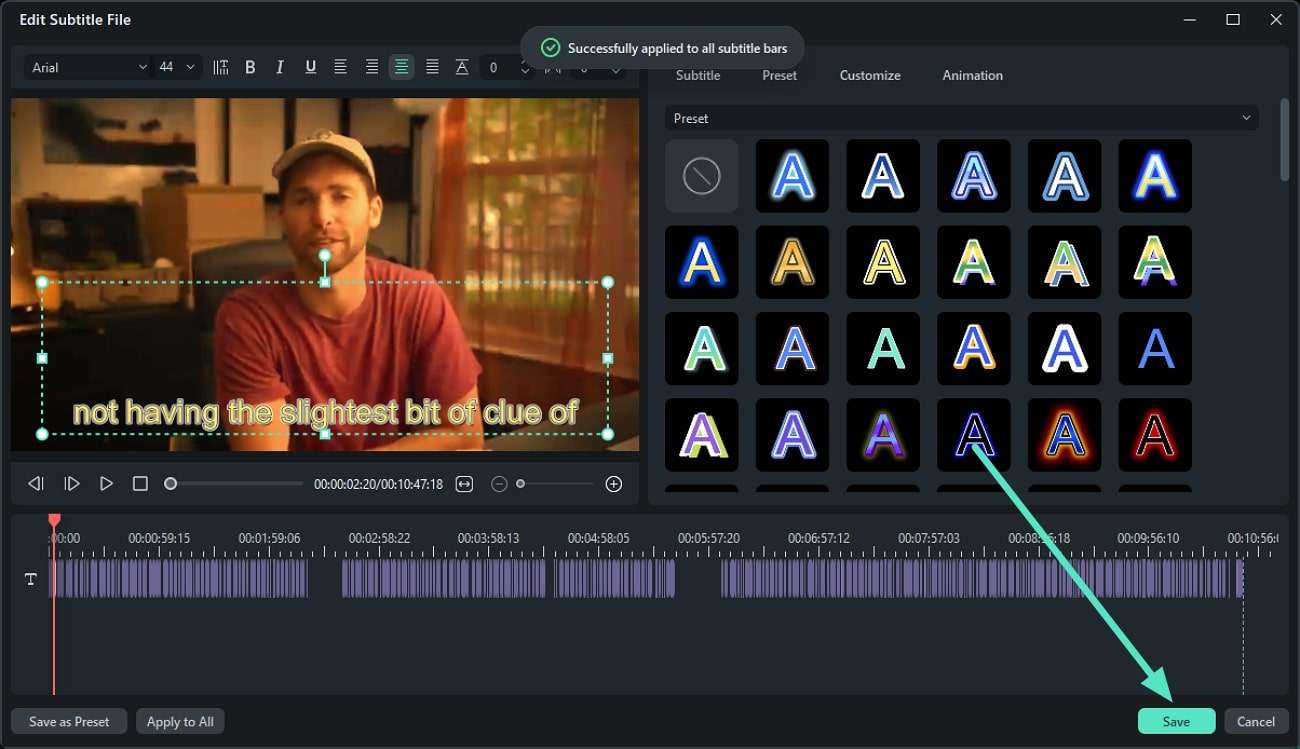
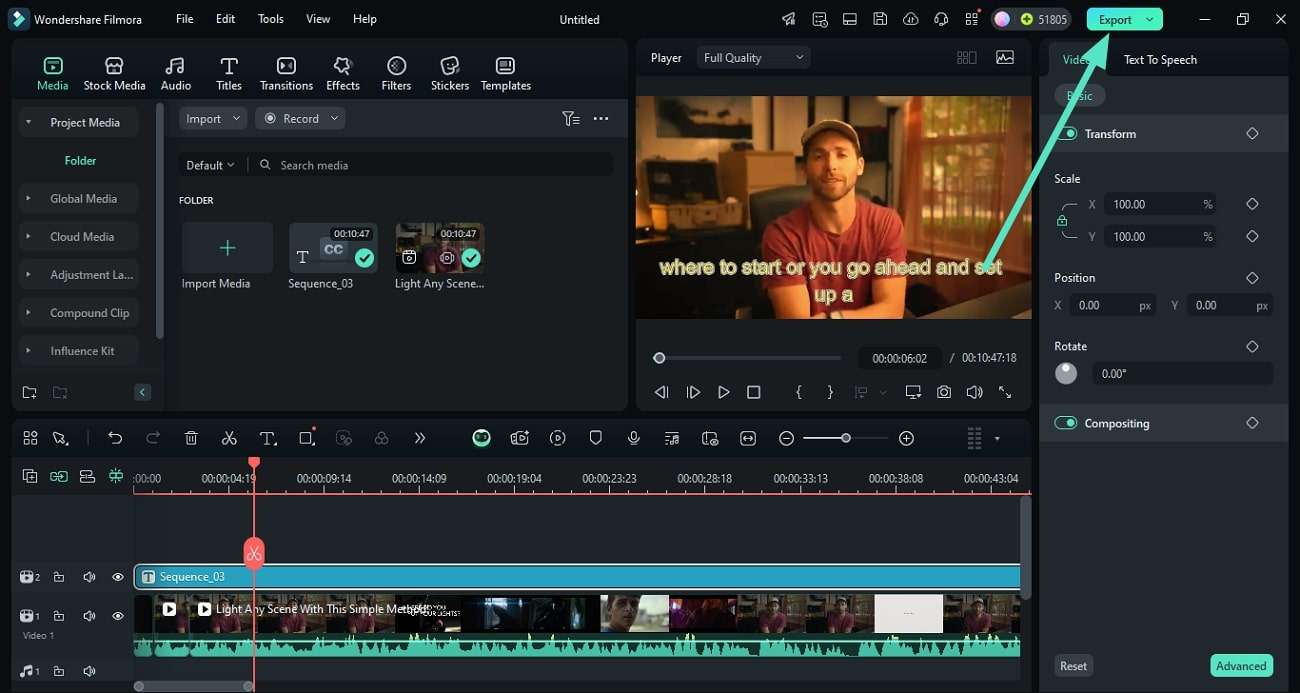
方法 2:使用 AI 字幕功能自动生成字幕
你可以考虑使用万兴喵影的自动字幕功能即时生成字幕。该工具使用自动字幕先进的 AI 技术检测视频中的语音并生成准确的文本。此外,你还可以创建多语言字幕,扩大内容的可访问性。要了解如何即时生成字幕,请阅读以下步骤:
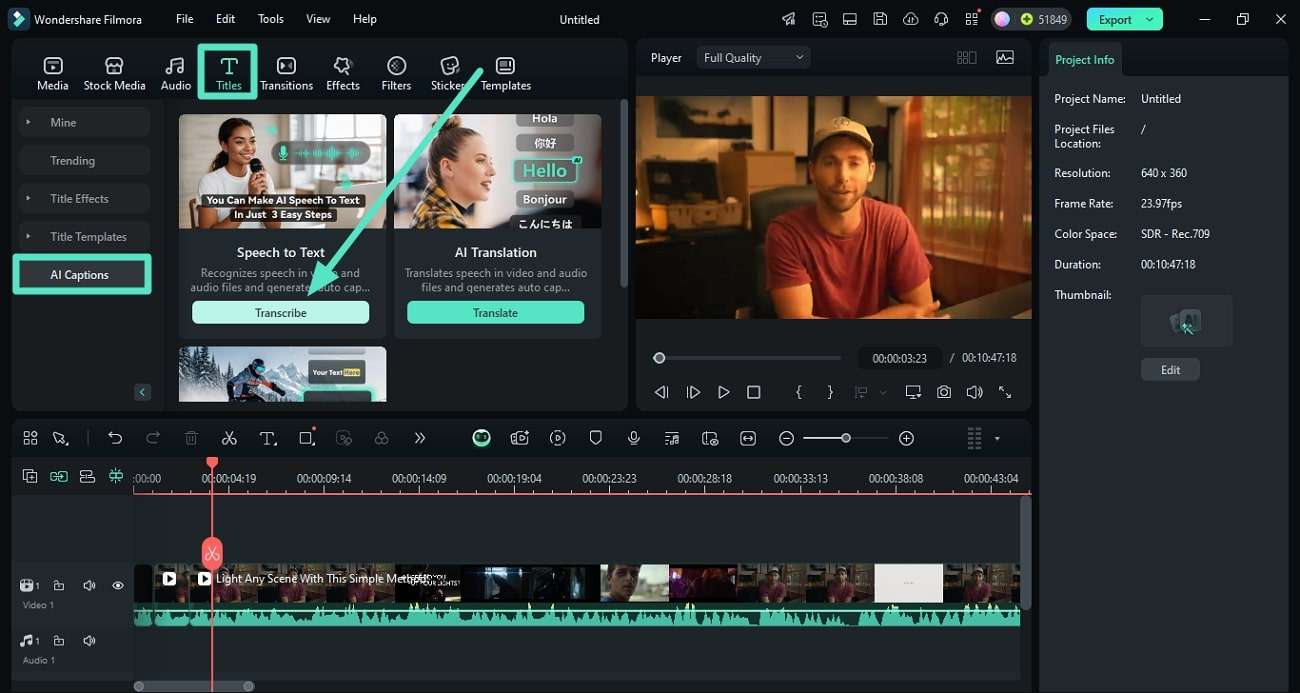
使用万兴喵影应用添加字幕
万兴喵影还提供了一个快速解决方案,可直接从智能手机使用万兴喵影应用 [iOS/Android] 生成字幕。该应用允许你添加手动文本以及 AI 生成的字幕。

1. 使用万兴喵影应用手动添加字幕
万兴喵影应用允许你为视频中的对话手动输入字幕。用户可以根据自己的喜好修改文本布局。此外,该应用还提供各种模板应用于字幕,打造独特外观。要了解如何应用手动字幕,请阅读接下来提供的步骤:
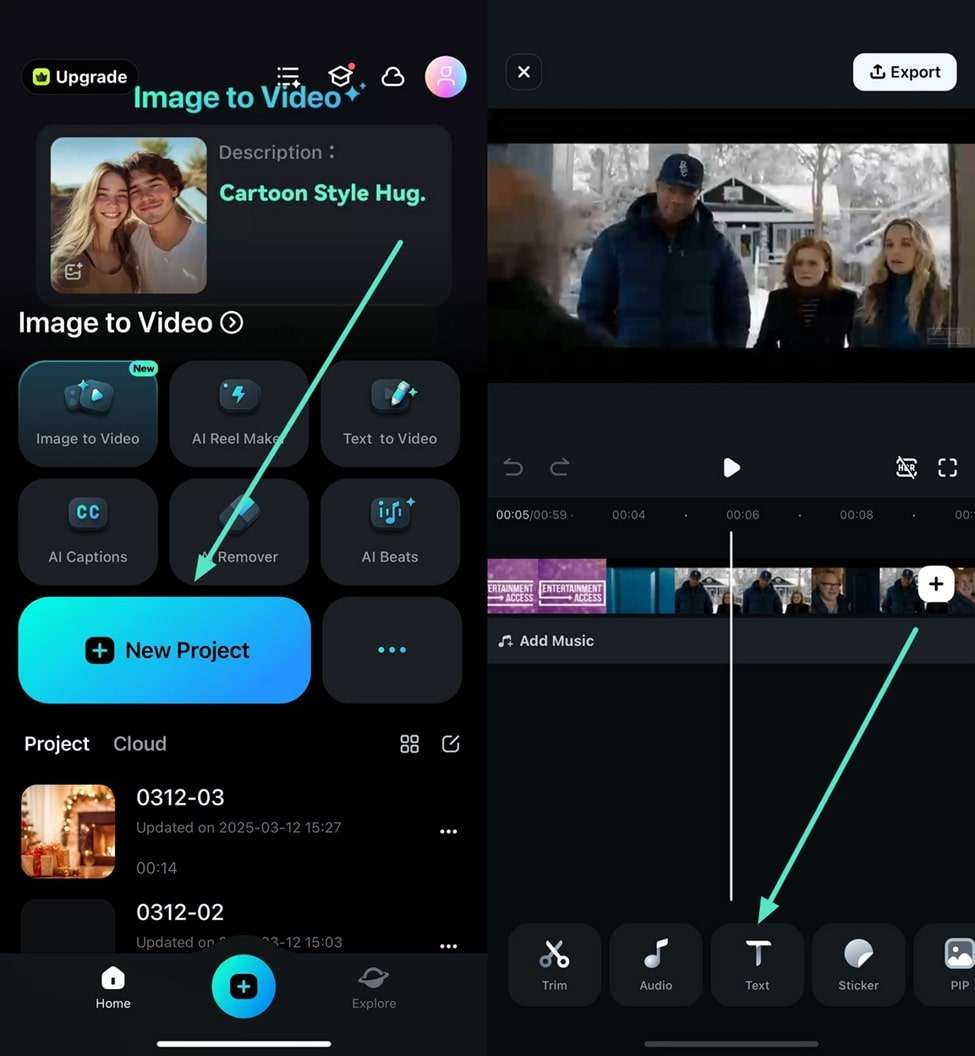
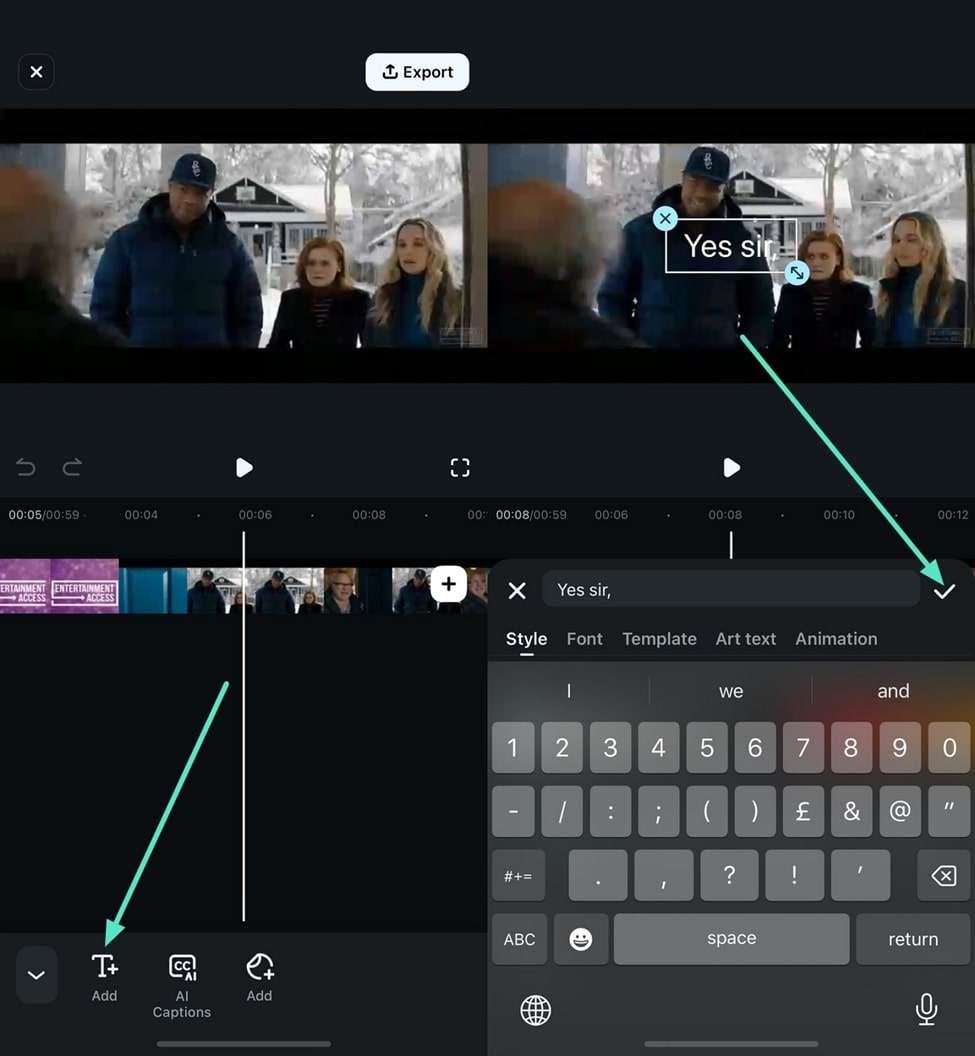
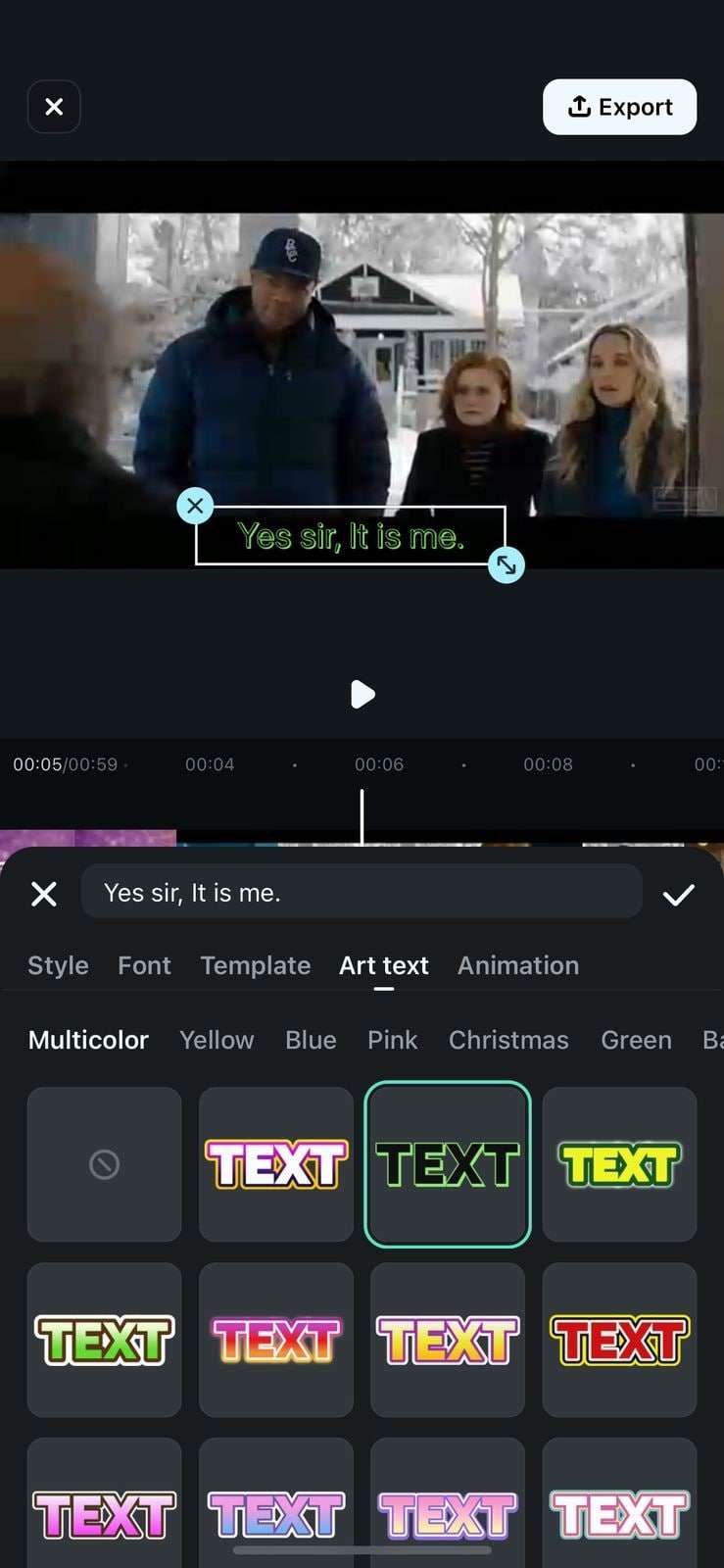
2. 使用万兴喵影应用自动生成字幕
除了手动添加文本,该应用还为视频提供自动字幕功能。它使用 AI 检测语音并准确转换为文本。除了英语,用户还可以生成多种语言的字幕。此外,该应用还支持在字幕中添加 AI 表情符号,使其更具吸引力。以下是使用万兴喵影应用提供的 AI 字幕功能的步骤:
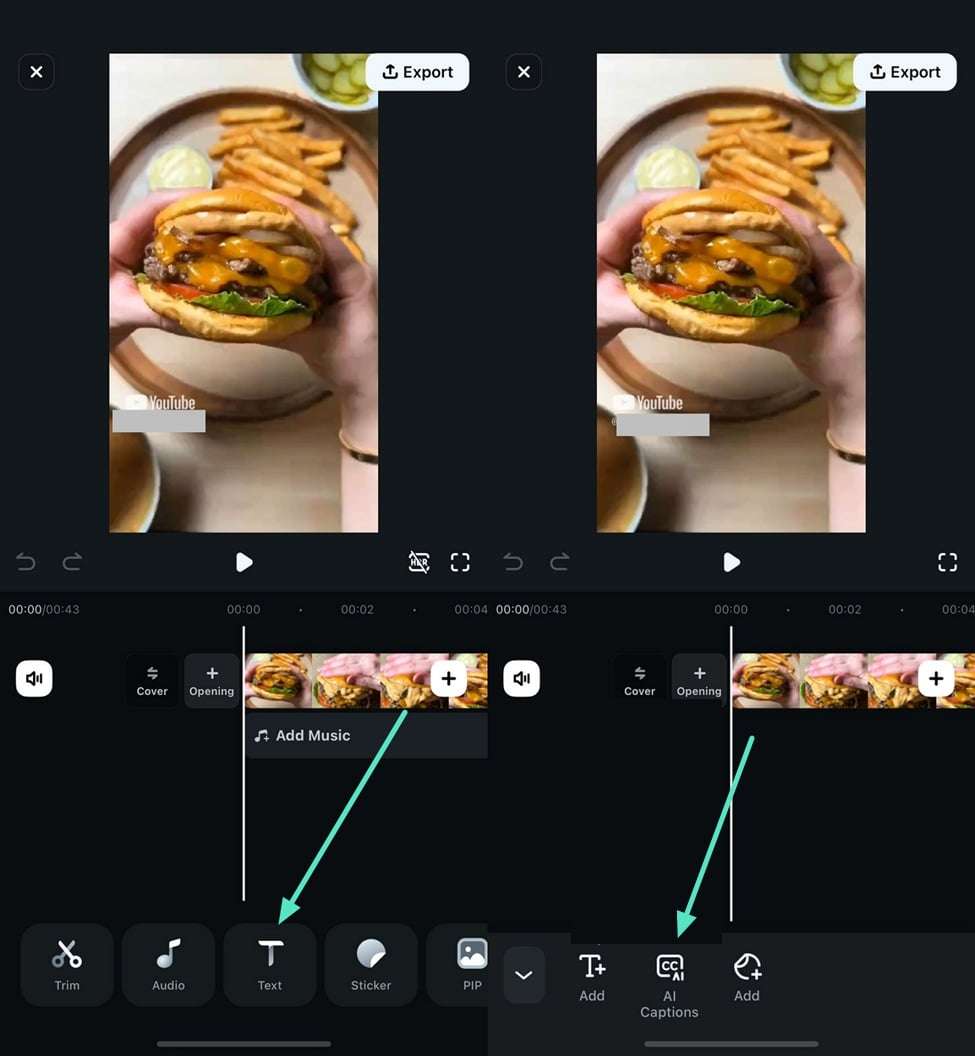
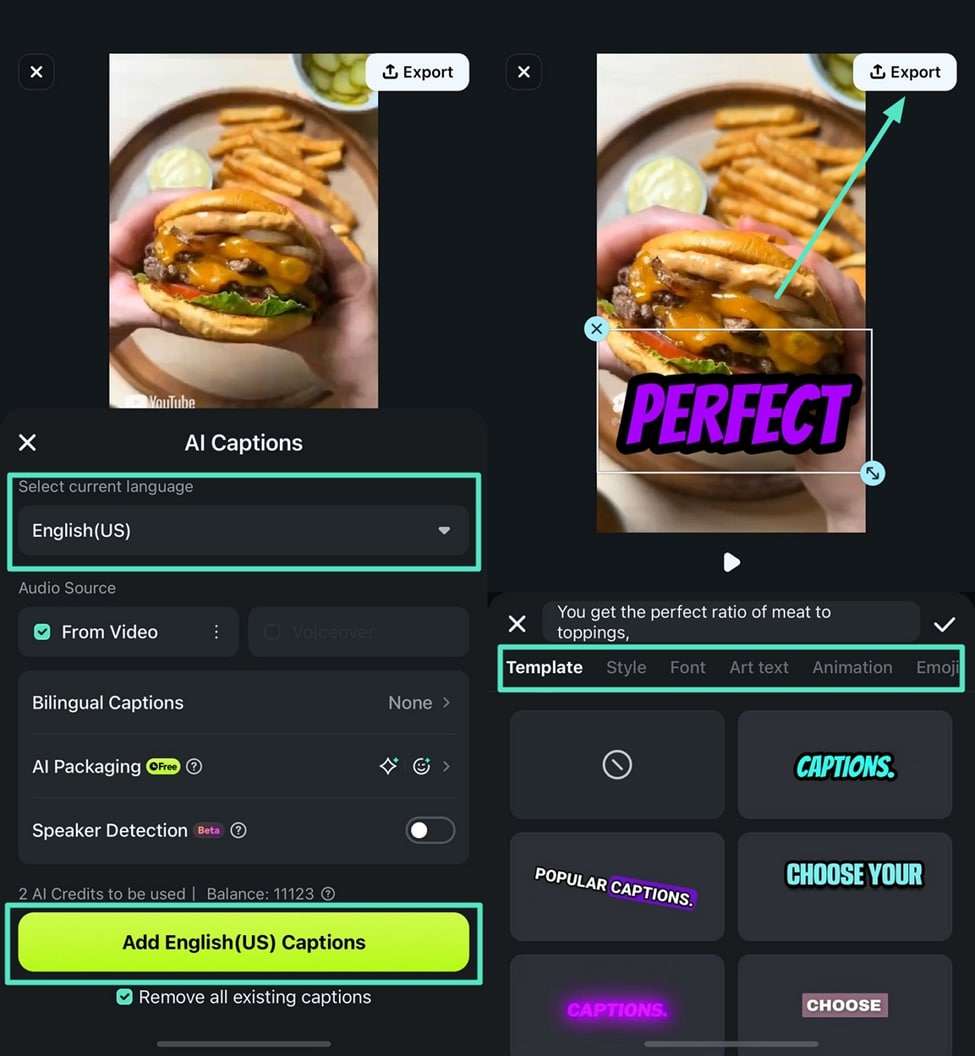
总结
本指南详细介绍了使用 Avidemux 添加文字和字幕的步骤,这是一个适合基本视频编辑任务的可靠选择。然而,如果你正在寻找一个更强大、更易用、功能更丰富的替代工具,能够处理从手动文本插入到 AI 驱动的自动字幕生成的所有任务,万兴喵影无疑是最佳答案。其直观的界面和高级工具使其成为初学者和专业人士的最佳选择,助力轻松创建精彩视频。立即下载万兴喵影,提升你的视频编辑项目。
