


 AI 摘要
AI 摘要
掌握摄影曝光的核心在于根据场景需求平衡光圈(控制景深)、快门速度(控制运动)与ISO(控制感光度),并在前期条件受限时利用万兴喵影的工具进行后期修正。
● 在半自动拍摄模式选择上,当控制景深是首要需求时选用光圈优先(Av/A),当优先定格或模糊运动时选用快门优先(Tv/S),但需警惕暗光环境下光圈优先可能会自动降低快门速度从而导致画面意外模糊。
● 视频拍摄需遵循180度快门法则,强制将快门速度设定为帧率的两倍(如24fps对应1/50s)以保留自然的动态模糊;打破此规则会导致快门过快时画面出现机械抖动,或快门过慢时产生滞后涂抹感。
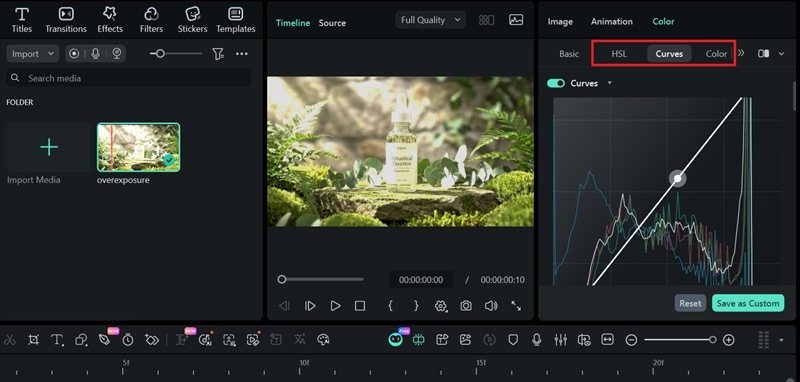
● 针对前期失误的素材,可在万兴喵影通过“色彩校正”面板(结合曲线与HSL工具)调整参数修复过曝或欠曝,或在时间轴为片段直接应用“效果”菜单中的“动态模糊”特效,以弥补因快门过快而缺失的自然动感。
问问AI
 豆包
豆包
 千问
千问
 DeepSeek
 腾讯元宝
腾讯元宝
 Kimi
Kimi
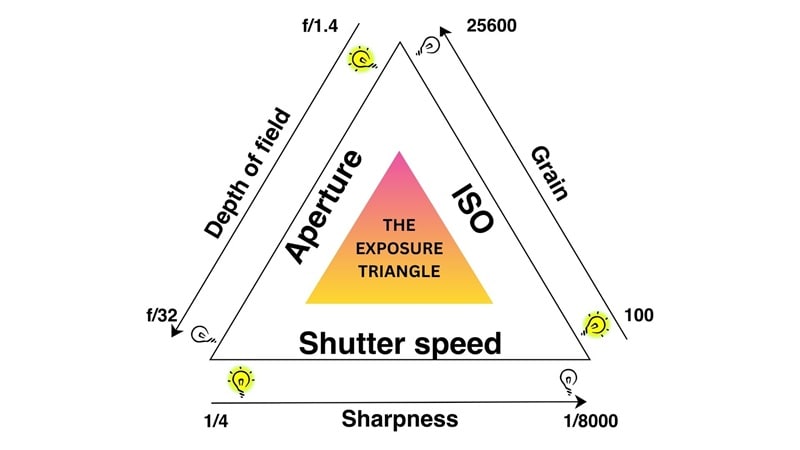
想要拍摄专业级的照片和视频吗?别再依赖自动模式了,开始掌握曝光三角:光圈 vs 快门速度 vs ISO吧。这三个基本相机设置协同工作,控制光线和运动。在本指南中,我们将解释如何在任何光线条件下平衡它们,以及如何使用万兴喵影在后期制作中优化您的素材。
第一部分:光圈与快门速度有什么区别?
在开始之前,让我们先来定义摄影中视觉影响最大的两个设置:光圈和快门速度。
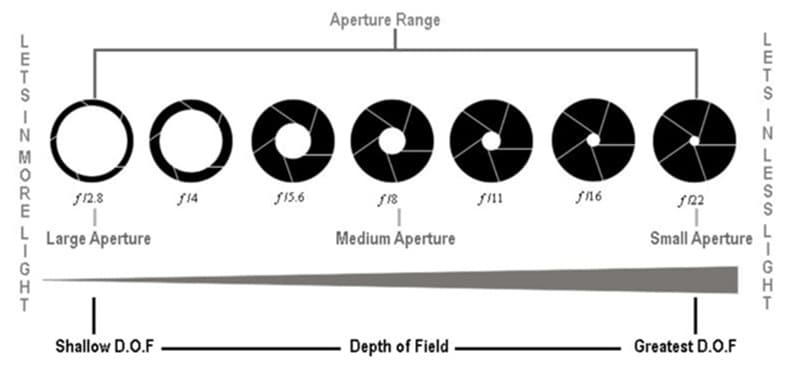
光圈是镜头内部的开口,让光线通过到达传感器。它的工作原理类似于我们的瞳孔:在黑暗中放大,在强光下缩小。而快门速度则是相机快门保持打开的时间长度。
光圈(F值)与快门速度对照表
第二部分:F值与快门速度:它们如何影响您的视觉效果
理解光圈与快门速度对视觉叙事至关重要。光圈以f值(f/1.4、f/8等)来衡量,控制景深。相反,快门速度管理运动模糊。当您将ISO加入其中时,就完成了曝光三角。
在摄影术语中,我们称之为景深:
- 大光圈(低f值):产生浅景深。用于突出主体并虚化其他一切。
- 小光圈(高f值):产生深景深。当您希望从前景到地平线的每个细节都清晰锐利时使用。
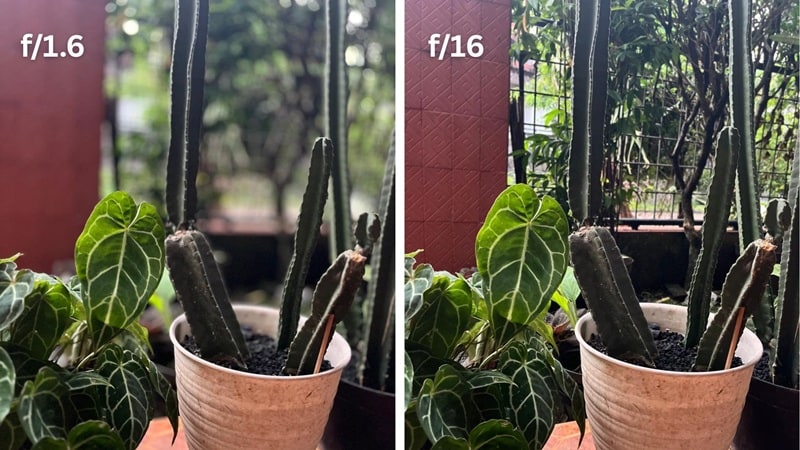
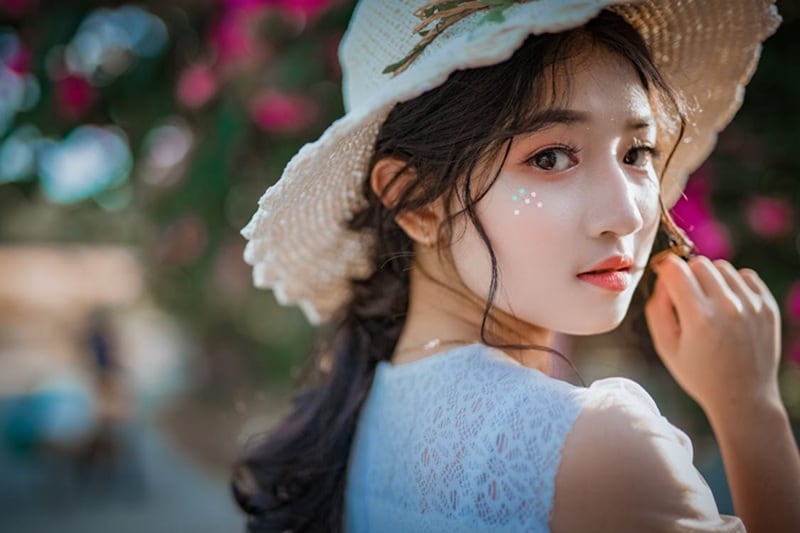
例如,如果您以f/1.8拍摄,主体在背景前方几英尺处,那么背景将会被美丽地虚化,完全脱焦。这种效果通常被称为"散景"。
散景是您在照片中看到的柔和、脱焦的背景,它来自使用大光圈。光圈越大、焦距越长,效果越明显。通常,像50mm f/1.4或85mm f/1.8这样的人像镜头就是为散景而设计的。
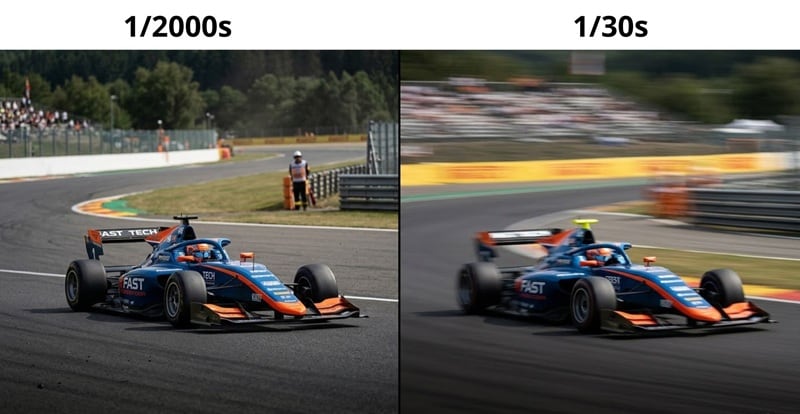
快门速度以秒的分数来衡量(例如1/2000s、1/500s、1/60s),或在低光环境下以整秒计。它同时控制两件事:光线和运动。
- 光线:曝光时间越长,到达传感器的光线越多。同样,曝光时间越短,光线被截断得越快。
- 运动:快速快门速度冻结运动,而慢速快门则使其模糊。
当您以1/2000s拍摄一辆赛车时,照片结果将如玻璃般清晰。但如果您以1/30s拍摄,它将变成运动模糊。运动模糊是快门保持打开足够长时间以记录画面中运动的直接结果。
简而言之:
- 快速快门速度(1/500s及以上):冻结运动。最适合体育、野生动物或抓拍。
- 慢速快门速度(1/30s及以下):模糊运动。最适合创意效果,如丝滑的瀑布或光轨,但您可能需要三脚架来保持画面其余部分的稳定。
第三部分:曝光三角:光圈 vs 快门速度 vs ISO
现在我们引入曝光三角的第三个元素:ISO。ISO简单来说就是控制和衡量相机传感器对光线的敏感程度。
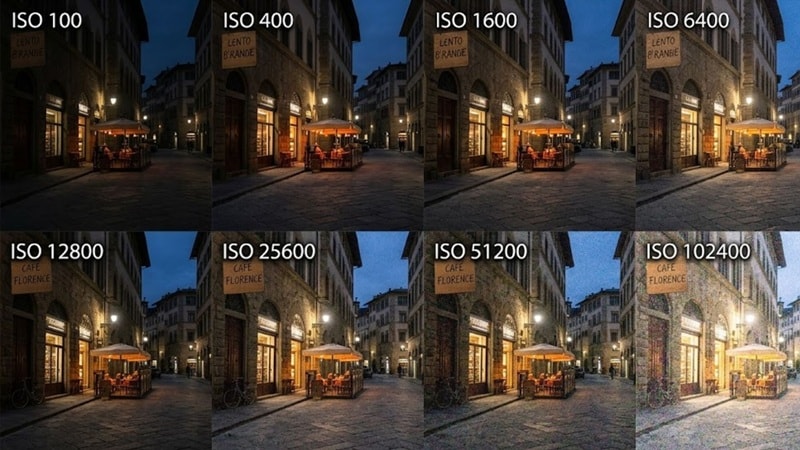
ISO 100是基准值;它具有最低的灵敏度和最高的图像质量。另一方面,ISO 6400具有很高的灵敏度,在暗光条件下很有用。但它通常会引入噪点,使照片呈现颗粒感的纹理,尤其是在使用旧相机时。
| ISO范围 | 图像质量 | 最佳使用场景 |
| 100–400 | 干净,无可见噪点 | 在明亮或光线充足的条件下拍摄 |
| 800–1600 | 轻微噪点 | 光线有限时 |
| 3200+ | 可见噪点 | 暗光条件下,或当仅靠光圈和快门速度无法获得正确曝光时 |
光圈、快门速度与ISO如何协同工作
光圈、快门速度和ISO都在曝光中发挥作用。它们作为一个团队来决定图像的最终外观和亮度:
- 光圈控制景深。
- 快门速度控制运动以及传感器暴露在光线下的时间长度。
- ISO控制灵敏度。
虽然它们各自有不同的功能,但并非孤立工作。每次调整一个设置时,都会影响其他两个。这种"此消彼长"的关系正是我们称之为曝光三角的原因。
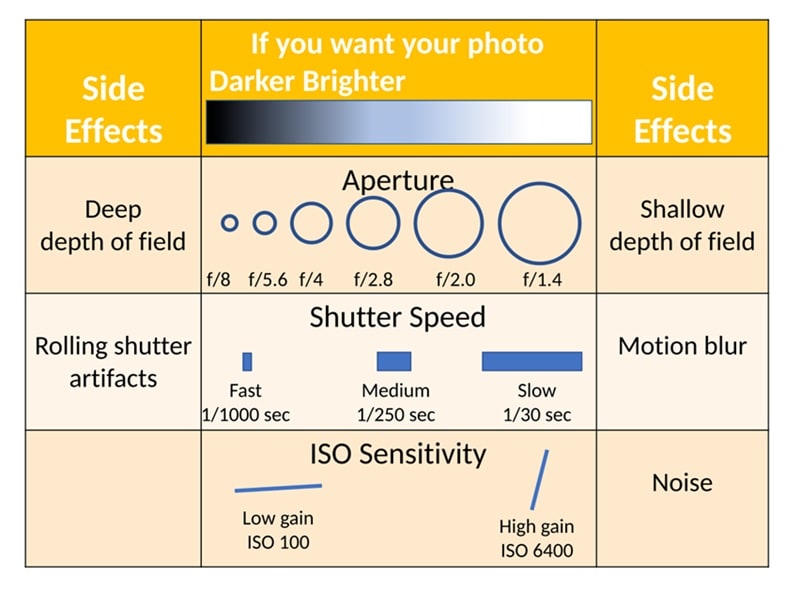
在昏暗的室内场所,您可能需要使用大光圈、较慢的快门速度和较高的ISO才能获得平衡的曝光。另一方面,在明亮的户外场景中,您需要缩小光圈并加快快门速度以防止图像过曝。
第三部分:选择您的模式:光圈优先 vs 快门优先
我们已经介绍了光圈、快门速度和ISO如何在手动模式下协同工作。是的,同时管理这三者可能会让人感到压力很大,尤其是当您还是摄影新手时。
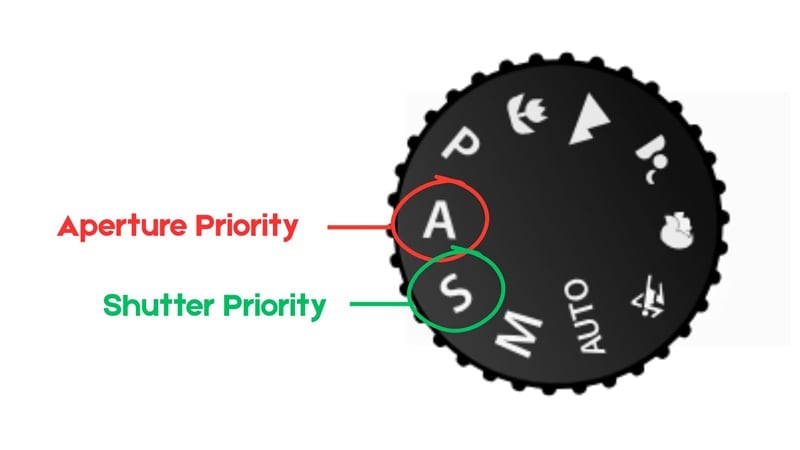
为了让您稍微轻松一些,您还可以尝试其他模式:光圈优先或快门优先。它们是相机中的半自动模式,为您提供所需的控制权,而无需像手动模式那样承受平衡每个拨盘的压力。
什么是光圈优先?
光圈优先(Av / A)让您设置光圈,而相机自动调整快门速度以匹配曝光。您可以控制景深,而无需每次光线变化时都考虑快门速度。
最适合:人像、街头摄影、纪实作品,或任何控制景深是首要任务且光线相对稳定的场景。
什么是快门优先?
对于快门优先(Tv / S),您设置快门速度,相机处理光圈。此模式适用于以运动为优先的场景,在这些场景中,因为调整设置而错过瞬间是不可接受的。
最适合:体育、野生动物、活动,或任何冻结或控制运动是首要任务的场景。
光圈优先 vs 快门优先:您应该选择哪个?
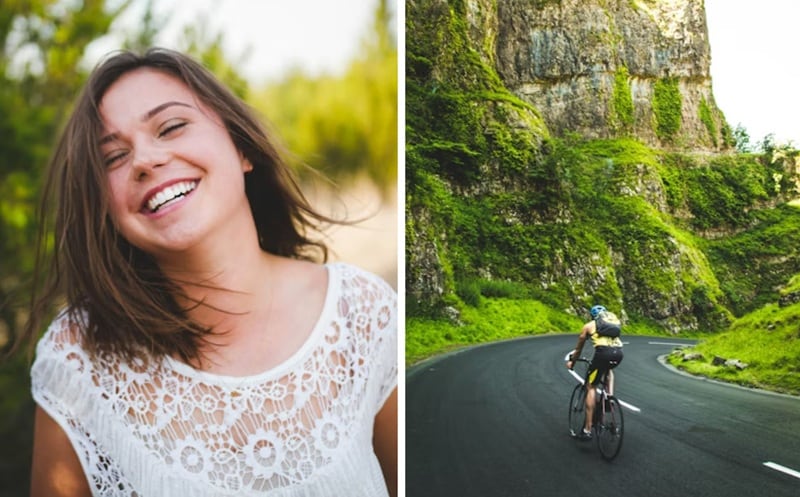
两种模式都不是捷径或拐杖。一个好的经验法则是:当景深是您的主要关注点时使用光圈优先,当运动是主要关注点时使用快门优先。但要时刻关注相机对您交出的那个设置做了什么。
在低光环境下,光圈优先可能会悄悄降低快门速度来补偿曝光;慢到移动的主体在您不知不觉中变得模糊。同时,快门优先在暗光条件下可能会耗尽光圈范围而导致曝光不足。当这种情况发生时,建议切换到手动模式进行调整。
第四部分:快门速度与帧率:视频的180度快门规则
到目前为止,我们所涵盖的大部分内容适用于摄影。如果您拍摄视频,在按下录制键之前还需要了解一条规则:您的快门速度应该是帧率的两倍。
如果您以24fps拍摄,需要将快门设置为1/50s。以30fps拍摄时,使用1/60s。以60fps拍摄时,使用1/120s。这被称为180度快门规则——视频中自然运动效果的标准。
为什么这在视觉上很重要?
当您遵循180度规则时,运动物体在帧之间会有轻微、自然的运动模糊——与您在现实生活中眼睛所看到的相同程度,即使您没有注意到。它看起来很有电影感,因为它感觉像现实。
当您打破这个规则时,您的视频在观众看来会显得不对劲:
- 如果快门速度太快,您的视频会看起来抖动或卡顿。因为没有运动模糊,运动看起来会像机器人一样僵硬且过度清晰。
- 如果快门速度太慢,您的视频会看起来梦幻、拖影或卡顿。这通常用于表现一个迷失方向、被药物影响或处于深度"梦境状态"的角色。
有时,导演会故意打破这个规则来服务于故事。"拯救大兵瑞恩"(1998年)的开场战斗场景是最著名的例子。史蒂文·斯皮尔伯格故意提高快门速度,使画面感觉混乱和令人迷失方向。
因此,打破180度快门规则并不总是意味着不好,这取决于创作意图。
第五部分:光圈 vs 快门速度 vs ISO快速参考表
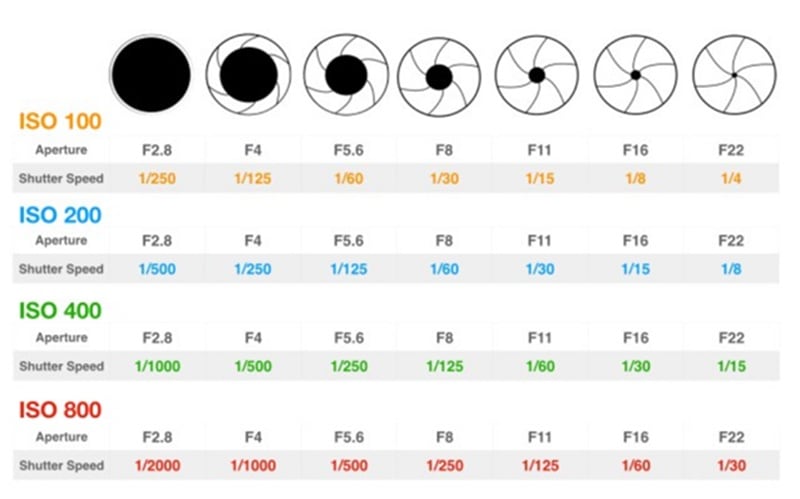
谈到曝光三角,理解理论是一回事,实际应用又是另一回事。为了帮助您做出瞬间决策,这里有一个快速参考表,展示了如何同时调整ISO、光圈和快门速度以保持相同的曝光。
ISO、光圈和快门速度平衡表
图片:摄影工具包
基于场景的设置建议
针对不同的拍摄场景,有一些基准设置通常可以作为良好的起点。但请注意,本指南仅供参考,因为没有任何一种"完美"设置适用于所有环境。
您使用的相机也会显著影响最终效果,因为传感器尺寸、镜头质量和光线处理等因素在不同型号之间存在差异。
| 拍摄场景 | 光圈 | 快门速度 | ISO |
| 户外人像(背景虚化) | f/1.8–f/2.8 | 1/200s+ | 100–200 |
| 风景(深度对焦) | f/8–f/11 | 1/60s+(使用三脚架) | 100 – 400 |
| 室内活动(无闪光灯) | f/2–f/2.8 | 1/60s–1/125s | 1600–3200 |
| 运动/快速动作 | f/4–f/5.6 | 1/1000s+ | 800–3200 |
| 瀑布/长曝光 | f/11–f/16 | 1s–30s | 100 |
| 夜空 | f/1.4–f/2.8 | 15s–25s | 3200–6400 |
|
展开更多
收起
|
|||
第6部分:如何在万兴喵影中修复曝光并添加动态模糊
即使完全掌握了光圈、快门速度与ISO的关系,光线失误仍然会发生。如果您的素材过度曝光或缺乏动态模糊,万兴喵影提供了高级色彩校正和动态特效来挽救您的项目。
针对这些情况,我们建议使用万兴喵影在后期制作过程中修复您的镜头。它配备了强大的工具,足以满足经验丰富的摄像师的需求,同时界面布局也不会让初学者感到不知所措。
 安全下载
安全下载在万兴喵影中修复曝光
如果您的图像过亮或过暗,万兴喵影的色彩校正 工具可以让您直接控制最常见的曝光问题,而不会使操作过于复杂。
步骤1 将您要编辑的照片或视频导入万兴喵影,并将其添加到时间轴。

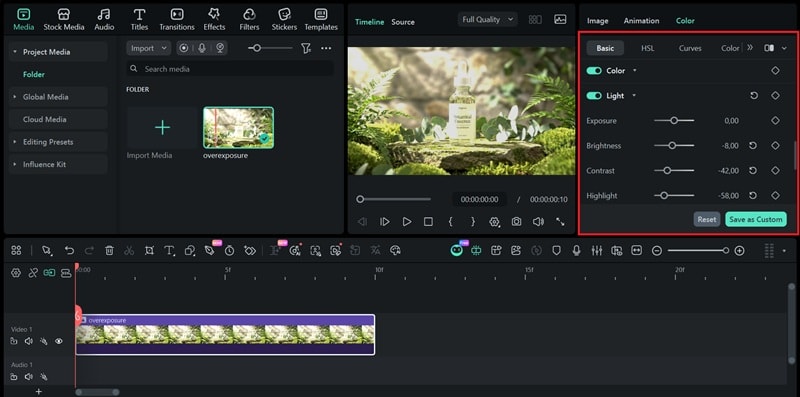
步骤2 选择轨道,然后前往属性面板中的颜色选项卡。您可以调整基本参数来修复整体曝光,例如:
- 曝光:调整整体光线水平。
- 亮度:调整整体光线水平。
- 对比度:控制亮部和暗部之间的差异程度。
- 高光:仅影响图像的明亮部分。
- 阴影:仅影响图像的暗部区域。
- 白色:设置最亮区域可以达到的亮度上限。
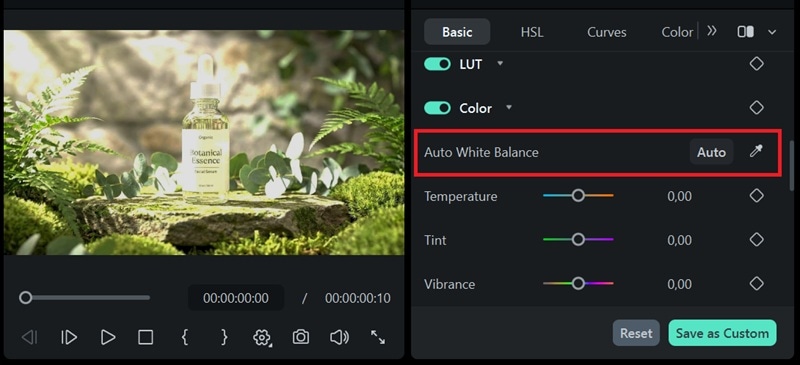
您还可以启用自动白平衡,自动中和由混合或不一致光线引起的色偏。
如果基本参数不足以完全恢复您的镜头,您还可以使用曲线进行更精确的色调调整,或使用HSL(色相、饱和度、亮度)面板微调各个颜色范围。
在万兴喵影中添加动态模糊
万兴喵影还能够为您的素材有意添加动态模糊。当您误用过快的快门速度拍摄,导致素材看起来不自然地清晰时,这个功能非常实用。无需重新拍摄,您可以在万兴喵影中添加动态模糊。
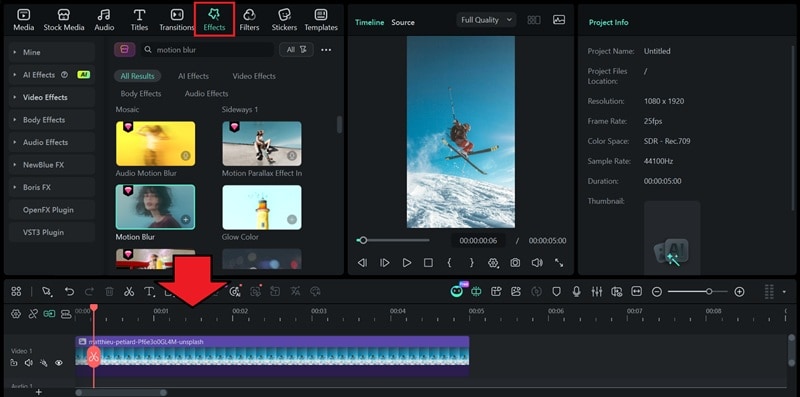
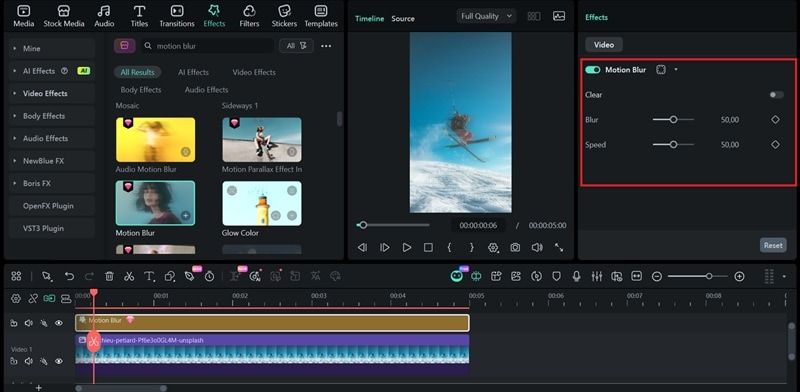
您还可以浏览特效菜单查找其他模糊选项。万兴喵影包含一系列方向模糊和缩放模糊特效,适用于多种不同场景。尝试几种效果,看看哪种最符合您素材的氛围。
结语
掌握曝光三角(光圈、快门速度与ISO的关系)是一项需要时间和专注练习的技能。因此,请持续拍摄、持续调整,并相信这个过程。您越多地尝试不同设置,直觉就会越快变得敏锐,直到平衡这三者成为第二天性。
当拍摄效果不如预期时,不必气馁,因为您随时可以使用万兴喵影在后期制作中进行修复。万兴喵影丰富的编辑工具为您提供了可靠的安全网,让您随时恢复和优化镜头。

常见问题
-
什么是曝光补偿?
曝光补偿允许您在半自动模式(光圈优先或快门优先)下覆盖相机的自动曝光。如果拍摄结果过亮或过暗,您可以向上调节(+)使画面变亮,或向下调节(-)使画面变暗,而无需切换到全手动模式。 -
什么是自动ISO?我应该使用它吗?
自动ISO让相机根据可用光线自动调整ISO,同时您控制光圈和快门速度。它在光线不可预测的情况下非常有用,但请设置最大ISO限制(例如3200)以避免过多噪点。 -
学习手动曝光时应该拍RAW还是JPEG?
如果您的相机支持,请选择RAW。RAW格式保留了更多的图像数据,在后期制作中为您修复曝光错误提供了更大的空间。JPEG在拍摄时即压缩文件并丢弃细节,如果拍摄出错,可恢复的余地更小。