


 AI 摘要
AI 摘要
iPhone 用户可通过 iOS 18 内置的 iMessage 特效发送动态聊天文字,或借助万兴喵影手机版为视频制作包含运动追踪与节拍同步的专业文字动画。
● iMessage 的局部文字特效仅在收发双方均使用 iMessage 时生效,若接收方使用旧版 iOS 或其他平台设备,特效将失效并仅显示为纯文本。
● 万兴喵影手机版适用于需要复杂过渡或视觉特效的视频创作者,支持通过运动追踪将文字锚定于移动物体,并提供 AI 自动字幕生成功能。
● 在视频中应用动态文字时,建议单次动画总时长控制在 3 秒以内,且每个视频仅使用 1至2 种字体,以确保视觉和谐并维持最佳的观众留存率。
问问AI
 豆包
豆包
 千问
千问
 DeepSeek
 腾讯元宝
腾讯元宝
 Kimi
Kimi
消息传递变得更具表现力和趣味性,得益于iPhone上的动态文字!除了有趣的iMessage效果,您还可以在视频中添加动态文字,使用专用的iPhone动态文字应用程序使其更具吸引力。动态标题、动感字幕或引人入胜的引语可以帮助您的视频在社交媒体上脱颖而出。在本文中,您将了解使用iOS动态文字的两种主要方式:1)使用iMessage的内置效果;2)使用Filmora Mobile为视频创建电影级文字动画。
第一部分:使用iPhone消息(iMessage)中的内置动态文字功能
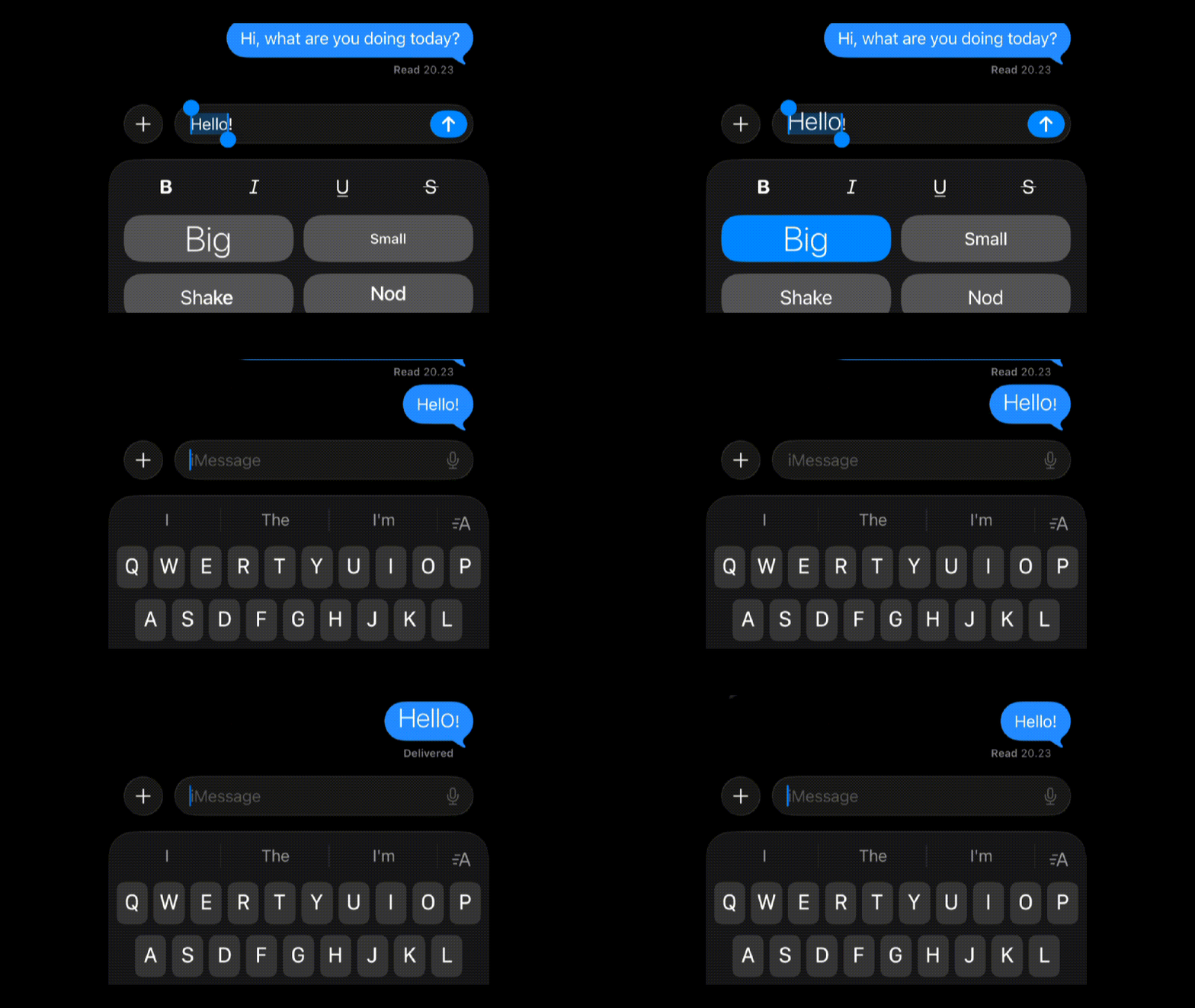
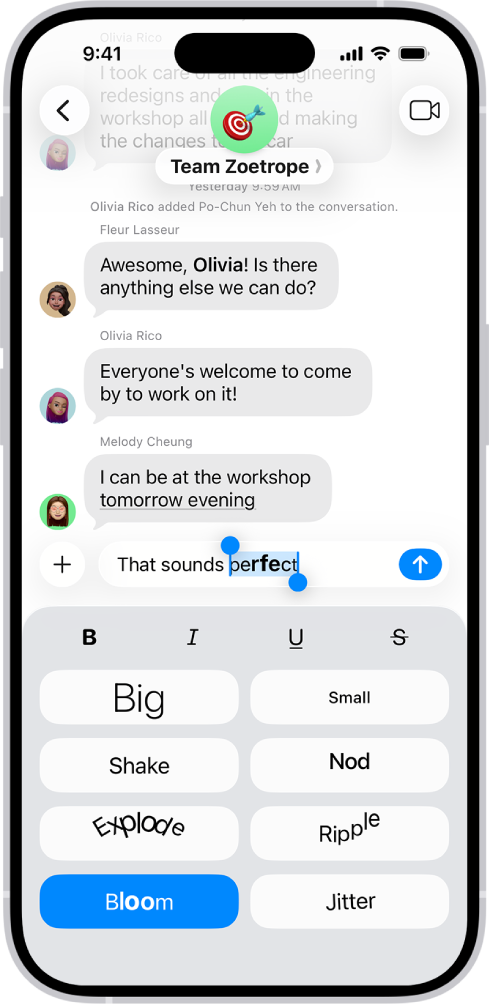
从iOS 18开始,苹果在iPhone消息中引入了动态文字功能,为用户提供了一种有趣的新表达方式。您可以从爆炸、抖动、绽放或涟漪等效果中进行选择,并直接在消息中应用。您可以为单个单词、表情符号甚至整个句子添加动画效果。
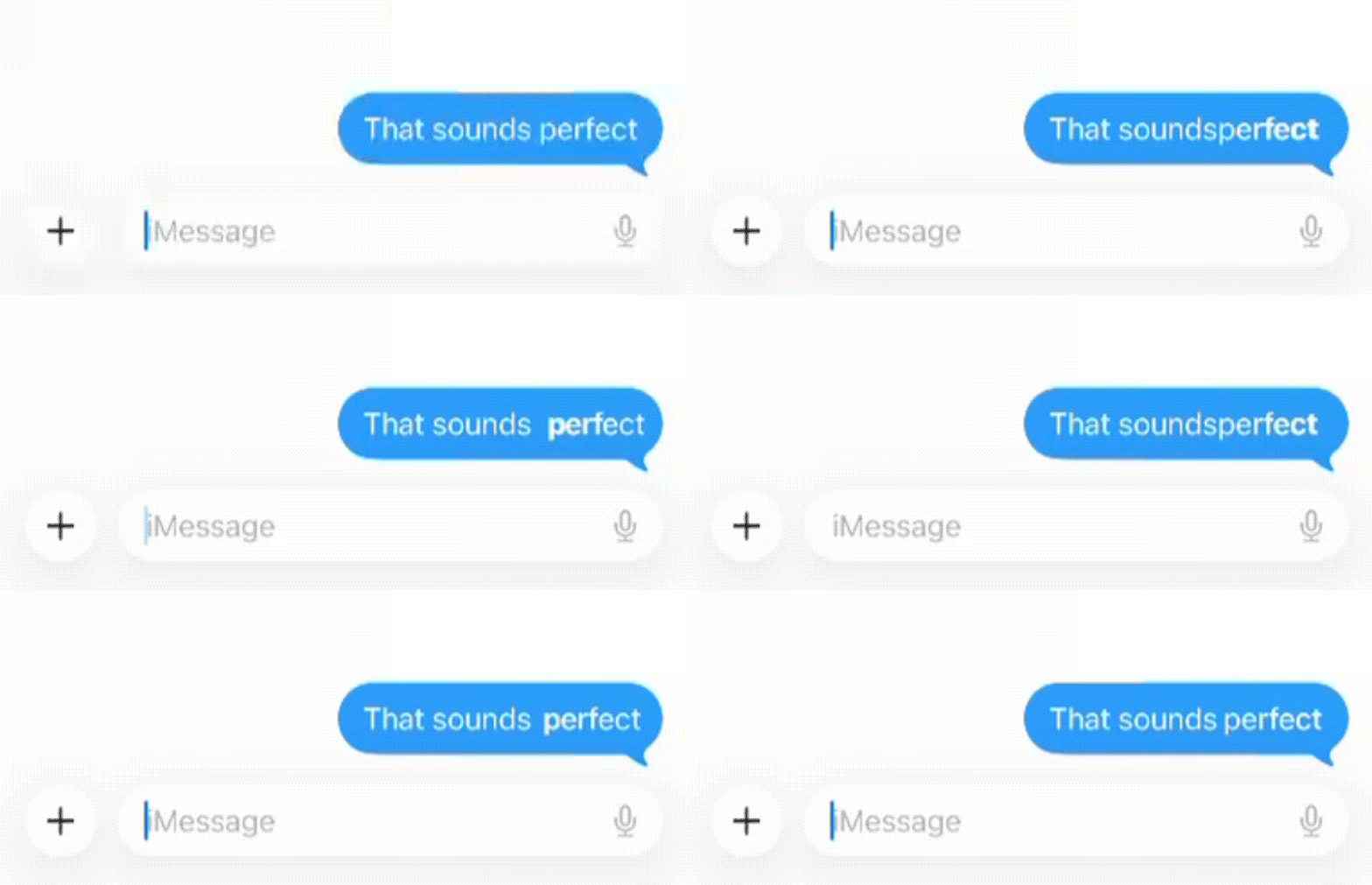
但需要注意的是,iPhone上的文字格式和动画效果仅在您和收件人都使用iMessage时才有效。如果消息发送给使用旧版iOS或其他平台的用户,它将以纯文本形式显示。
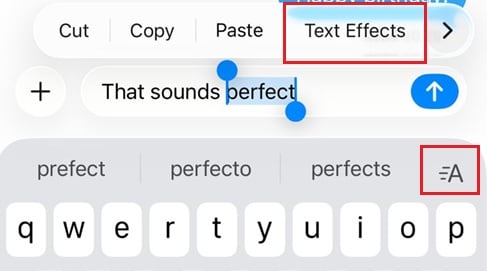
如何在iPhone上实现动态文字
提示:为消息气泡添加动画(响亮、轻柔、隐形墨水)
您还可以为消息气泡本身添加动效,使您的文字更加突出,或使用隐形墨水隐藏它,创造神秘揭示效果。
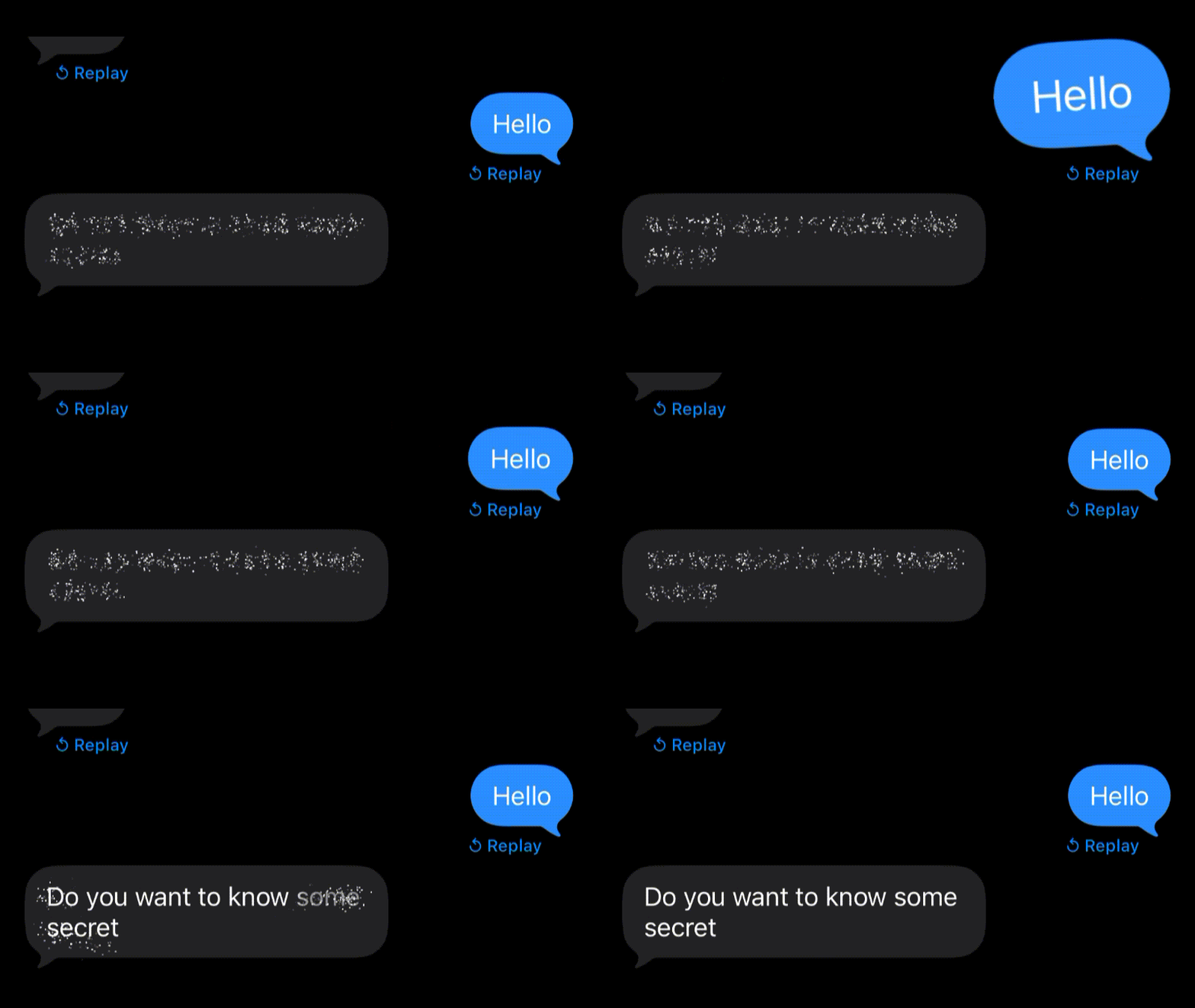
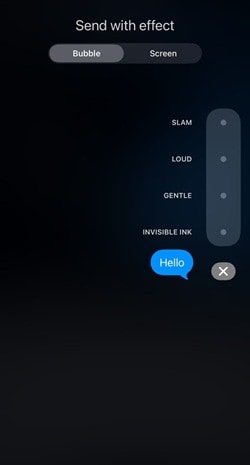
请按以下步骤操作:
- 输入消息后,按住发送按钮以打开气泡效果。
- 从猛击、响亮、轻柔或隐形墨水中选择。
- 点击发送以发送消息。
触发iPhone动态文字效果的秘密词语
除了手动文字效果外,iPhone还包含隐藏的"魔法词语",可在iMessage中自动触发特殊动画。这些是内置于iOS中的预设短语,在您发送时立即激活全屏效果。
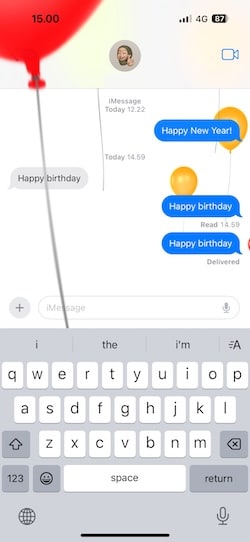
1. "生日快乐"
当您发送"生日快乐"消息时,屏幕将充满各种颜色的漂浮气球。
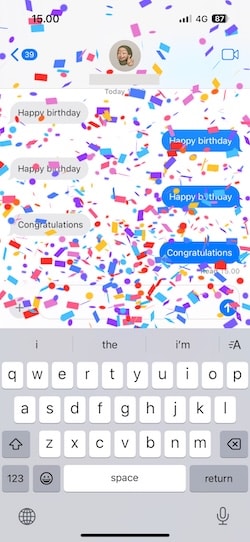
2. "恭喜"
输入"恭喜"将触发明亮的彩纸从聊天窗口飘落。
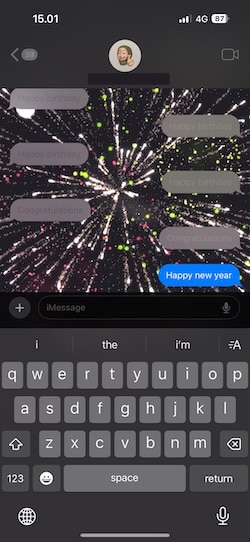
3. "新年快乐"
当您发送"新年快乐"时,将会启动点亮屏幕的烟火表演。
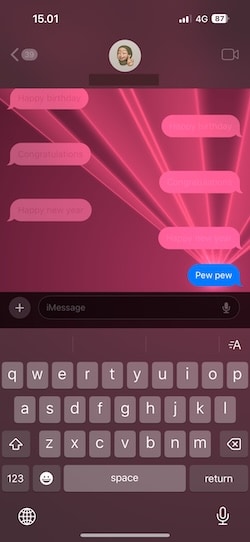
4. "Pew Pew"
在iMessage中输入"Pew Pew"将发射出穿越整个对话的彩色激光束。
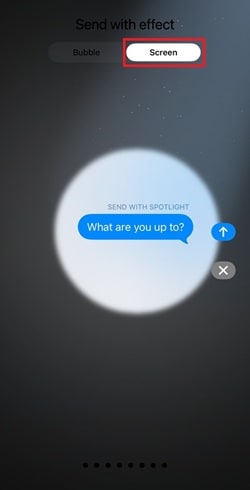
这些秘密效果为您的消息增添了趣味性和个性化,使庆祝、问候甚至日常聊天更加难忘。即使您没有输入触发短语,您仍然可以手动添加背景动画。
- 按住发送按钮
- 选择顶部的"屏幕"选项卡
- 向右或向左滑动浏览可用效果
第二部分:超越iMessage:万兴喵影,iPhone视频最佳动态文字应用
如果您喜欢在iPhone消息中使用动态文字,是时候更进一步,为您的视频添加专业动画了。我们推荐万兴喵影移动版,这是一款顶级iPhone动态文字应用程序应用程序,允许您通过简单直观的控制创建电影级文字效果。Filmora为iOS设备上的动态文字提供最佳体验,提供时尚的文字预设、流畅的动画选项以及简便的导出流程,让您直接从iPhone制作出专业品质的视频。
 安全下载
安全下载在视频中使用动态文字的Filmora创意方式(适用于社交媒体)
万兴喵影 Mobile为您提供多种在iPhone上创意使用动态文字的选项。
- 添加与音乐节拍同步的字幕:将文字动画与音轨的节奏对齐。这种技术非常适合依赖时机和活力的音乐、舞蹈或生活方式视频。
- 在教程视频中突出提示或步骤:使用细微的文字动效强调关键点或说明。简单的滑动或淡入效果使您的视频有条理且易于跟随。
- 为片头和片尾的Logo或标语添加动画:通过为您的Logo或标语添加短暂的动效,赋予品牌专业外观。流畅的过渡或缩放效果有助于从始至终创造强烈印象。
- 使用淡入效果进行细腻叙事或营造情感氛围:柔和的淡入或溶解动画为视频增添深度和情感。它们非常适合旅行视频博客、个人故事或节奏较慢的场景。
- 为社交媒体添加励志名言或推荐语的动画:动态文字能在拥挤的信息流中吸引对名言或反馈的注意。配合轻柔的背景音乐或视觉效果,保持其吸引力。
- 混合多个文字图层制作电影级开场序列:结合不同的文字样式和动画构建层次感十足的片头。您可以使用滑动标题、打字机效果或渐隐副标题,打造电影级开场。
如何在iPhone视频中添加动态文字
现在,让我们探索如何使用Filmora Mobile为视频添加动态文字。

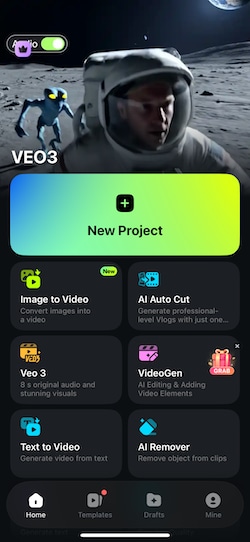
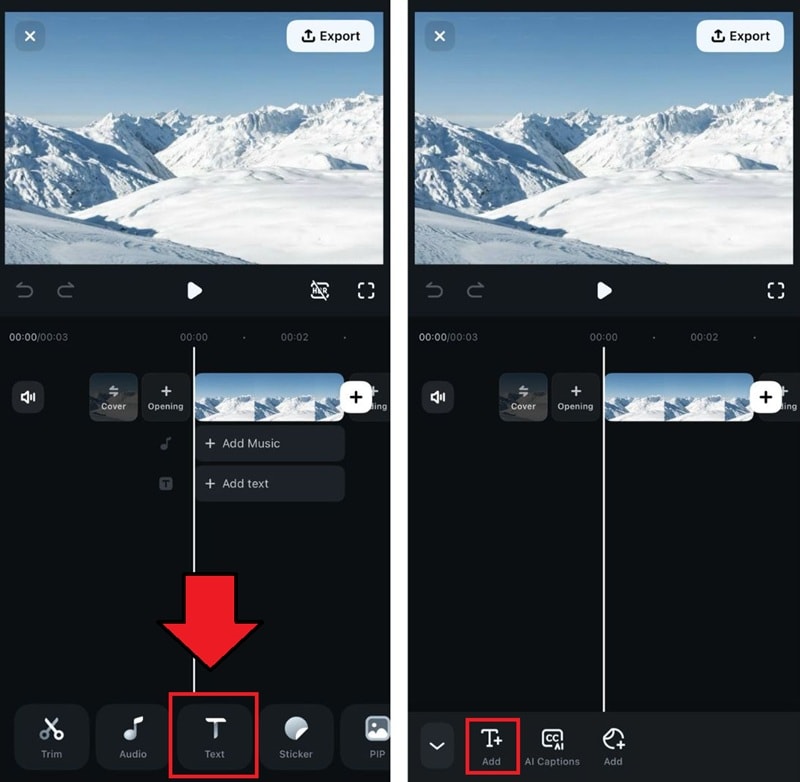
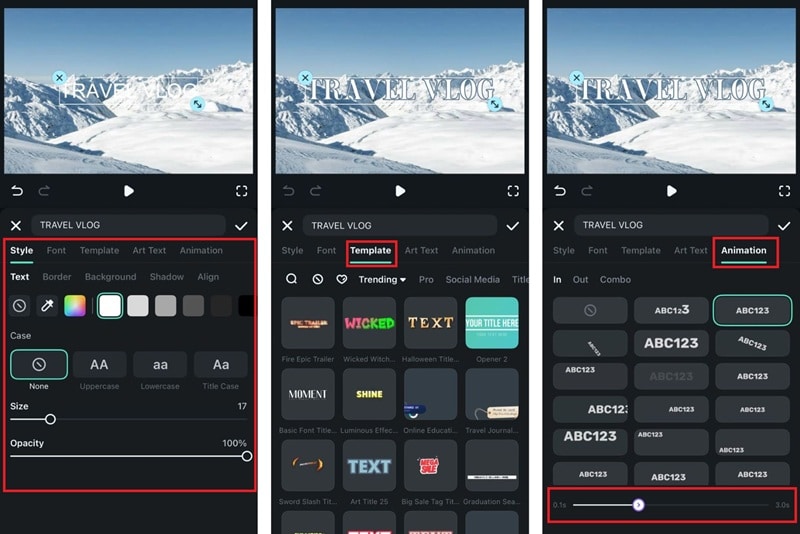
- 接下来,输入文字并调整字体、大小、颜色和背景。您还可以添加轮廓或阴影,使文字更加突出。
- 如果您想要预先设计好的样式,请前往 模板 部分。这些现成的样式通常包含内置动画。
- 要手动添加动态效果,请打开 动画 选项卡,从各种效果中进行选择。您可以使用底部的滑块调整动画速度。
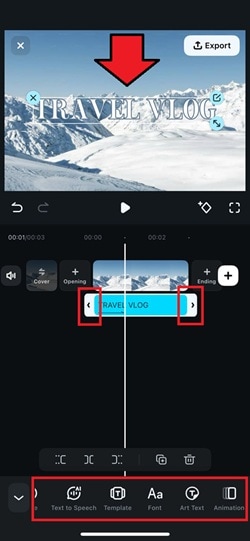
- 沿时间轴拖动文字图层,使其与视频中的特定时刻相匹配。
- 在预览窗口中使用捏合和拖动手势,可以随意调整文字大小或移动位置。
- 如需进一步调整,打开底部菜单可以修改动画、颜色、样式等设置。
第三部分:专业技巧:Filmora移动端高级文字动画与特效
学会如何在iPhone视频中为文字添加动画效果后,您可以开始尝试Filmora移动端的高级工具。这些功能让您可以组合动画、将时间与声音同步,甚至使用AI让编辑更快捷、更精准。
1. 组合多种动画,打造复杂过渡效果
叠加不同的文字动画,构建流畅而具有电影感的过渡效果。例如,将滑入效果与柔和的淡出效果相结合,创造出自然入场、无缝退出的标题。您还可以错开多个文字图层的出现时间,使视频开场更具协调感和视觉平衡感。

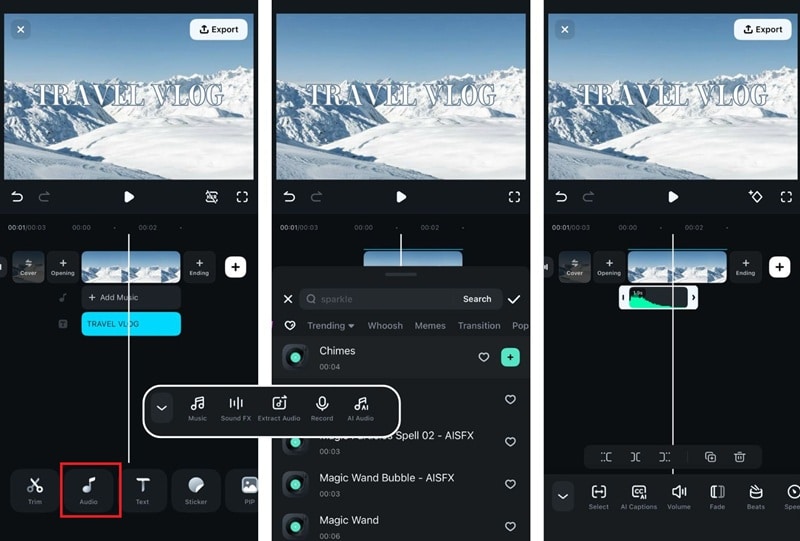
2. 将文字时间与音效或背景节拍同步
精准的时间控制能让文字动画更具冲击力。利用时间轴将每个动作与背景音乐中的节拍或音效提示对齐。一个与鼓点或歌词爆发点同步的简单淡入或弹跳效果,能让整个视频显得更加精致、更有节奏感。
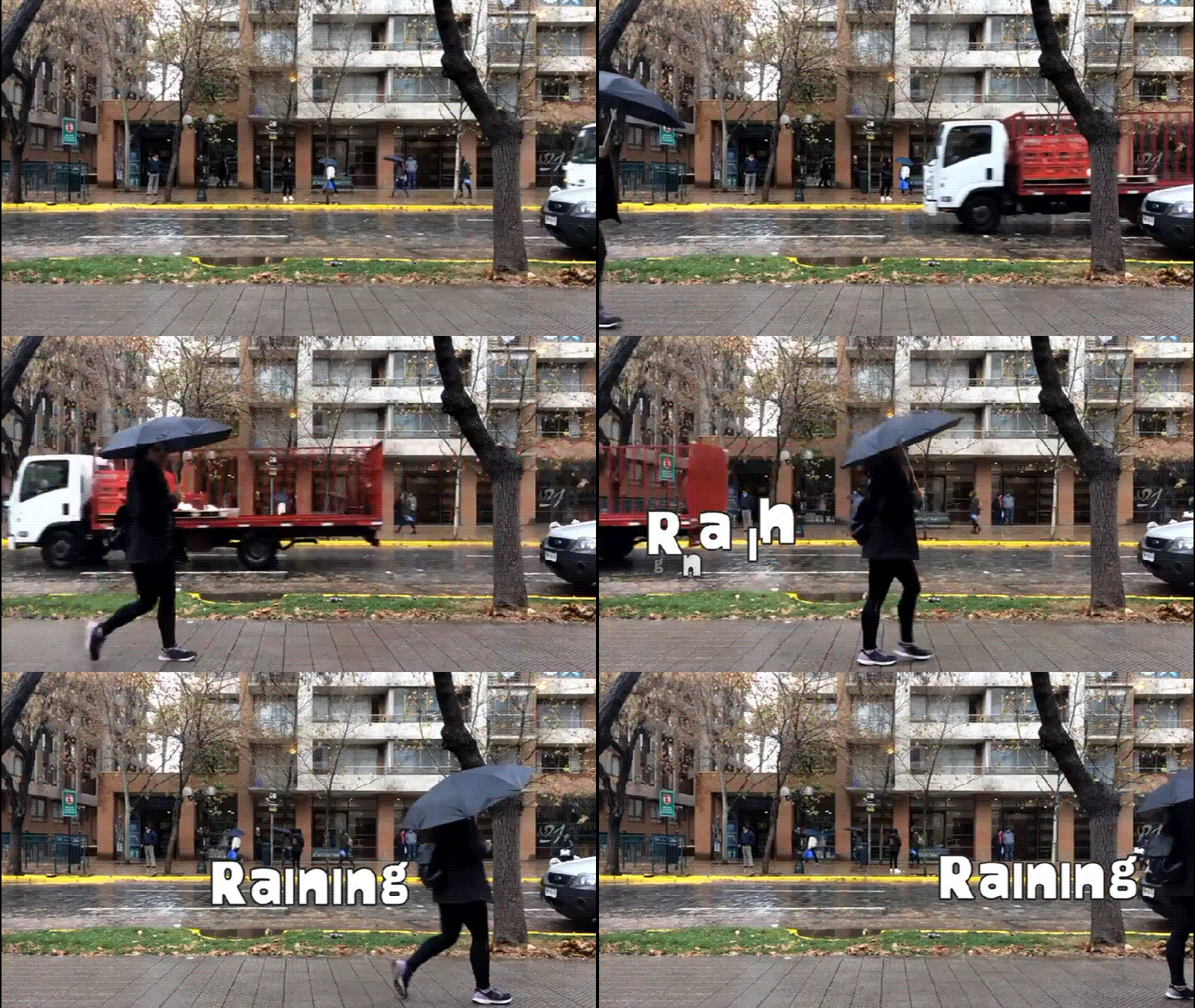
3. 专业技巧:使用Filmora的运动跟踪将文字附着在移动物体上
Filmora移动端允许您使用 运动跟踪 功能,将文字锚定到视频中的移动物体上。启用此功能后,选择目标区域,应用程序将自动跟随该区域。这非常适合为产品、人物或物体添加标注,同时保持跨帧的流畅自然运动。
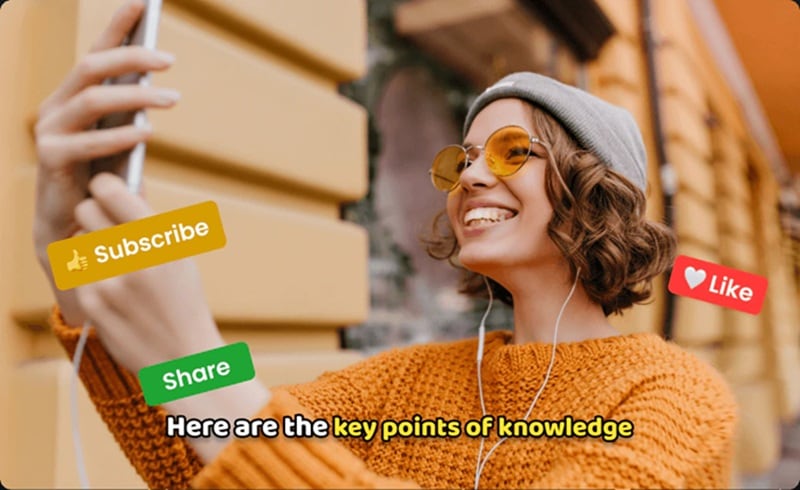
4. 尝试AI文字转语音或自动字幕,实现动态编辑
Filmora移动端的AI工具只需几次点击,即可帮助您添加语音旁白或自动字幕。使用 AI文字转语音 将书面文字转换为自然流畅的配音,或启用 自动字幕 自动生成准确的字幕。这两项功能都能让您的视频更易于获取和更具吸引力,尤其对于静音观看的观众而言效果显著。
附加内容:打造专业动画文字效果的技巧
在iPhone视频中创建动画文字很简单,但要让它看起来精致专业,则需要注重细节。以下是一些快速技巧,帮助您在使用Filmora移动端编辑时获得专业效果:
- 保持动态流畅且一致:避免过快或生硬的动作。流畅、渐进的过渡效果对眼睛更友好,在专业视频中看起来也更自然。
- 每个视频限用1-2种字体,保持视觉和谐:使用过多字体样式会让视频显得杂乱。坚持使用一到两种相互搭配且与视频风格相符的字体。
- 保持强烈对比以确保可读性:确保文字在背景中清晰突出。调整亮度、添加阴影或使用半透明叠加层来提高可见度。
- 发布前在手机上预览:始终检查动画文字在手机屏幕上的显示效果。这有助于确保时间、位置和大小在竖屏或横屏格式下都能正常呈现。
- 将总动画时长控制在3秒以内,以获得最佳观众留存率:简短快速的动画能维持观众的兴趣,保持节奏流畅。过长的动画可能会拖慢视频节奏,分散观众对主要内容的注意力。
结论
iPhone上的动画文字为您的数字交流增添了更多表现力和创意。您可以使用iMessage发送生动的文字特效,与您的语气或心情相匹配,让每次对话都更加个性化和引人入胜。
对于视频,Filmora移动端为您提供了完全的自由度,可以设计出具有流畅动态、时尚字体和精准时间控制的电影级动画文字。这两款工具都能帮助您以独特的方式让文字焕发生机,将简单的消息和片段转变为更令人难忘的内容。
开始探索这些功能,让您的iPhone内容更加动感、富有创意、视觉吸引力十足!
