


 AI 摘要
AI 摘要
Discord 不提供官方的批量删除功能,普通用户只能手动删除自己发送的消息,而服务器管理员可通过 MEE6 机器人或借助桌面自动化脚本来实现批量清理。
● 私信记录无法彻底清空或删除对方发来的内容(关闭私信仅起隐藏作用),且普通用户在频道中仅能删除自己的发言,只有服务器所有者或管理员具备删除任意成员消息的权限。
● 服务器管理员可授权接入 MEE6 等官方管理机器人,通过“!clear”指令快速批量删除特定用户或指定数量的消息,但受 Discord API 限制,无法删除超过 2 周前的历史记录。
● 桌面端 Windows 用户可通过运行 AutoHotkey 脚本模拟键盘按键来自动执行删除操作,但此方案不支持 macOS,且使用非官方机器人的自动化脚本存在违反服务条款并导致账号被封禁的风险。
问问AI
 豆包
豆包
 千问
千问
 DeepSeek
 腾讯元宝
腾讯元宝
 Kimi
Kimi
"如何删除Discord中的消息?"是注重隐私的用户最常问的问题之一。虽然Discord没有提供原生的"全部清除"按钮,但你可以通过特定的变通方法有效地删除Discord对话或批量删除消息。无论你是想删除单个私信还是清除整个频道,这份2026年更新的指南都能满足你的需求。
然而,如果你发现自己处于这种情况,请不要担心,因为有几种解决方案可以帮助你绕过这个限制。遗憾的是,这些方案都不是完美的。
由于没有官方的批量删除消息方法,这些变通方案都比较粗糙,但在Discord提供官方解决方案之前,我们只能使用这些方法。
如果你想批量删除Discord服务器或频道中的消息,以下是桌面版和移动版的操作方法:
第一部分:了解Discord消息类型
在Discord中,你会看到两种类型的消息:私信和服务器中的频道消息。以下是两者之间的区别:
- 私信:这些消息是私密的,只在两个用户之间进行
- 频道消息:这些消息发送在频道或特定群组中
这两种消息类型遵循不同的规则和功能。在Discord早期,用户可以批量删除消息。
然而,这一功能很快被更改,因为批量执行直接影响了应用的数据库。从那以后,该应用采用了关于消息删除的特定规则。
 安全下载
安全下载第二部分:如何删除Discord中的私信
如果你在台式电脑上使用Discord,本节将讨论删除私信的步骤。
但请记住,Discord不允许你完全删除私信对话。你只能删除你个人发送的消息,无法删除朋友或聊天对象发送的消息。
也没有选项可以完全删除与某人的聊天记录。唯一可用的操作是关闭私信,这会将对话从你的私信列表中删除。如果该用户向你发送新消息,聊天记录将再次出现。

你可以按照以下步骤删除发送给朋友的消息:
- 在你的电脑上打开Discord应用。
- 导航到与该用户的私信对话。
- 找到你想要删除的消息。
- 将鼠标悬停在消息上,点击消息旁边的三个点(更多选项)。
- 从下拉菜单中选择删除消息。
- 在提示时确认删除。这将从你和朋友的聊天记录中永久删除该消息。

在Discord智能手机应用上删除私信的步骤适用于Android和iOS应用,具体如下:
- 在你的智能手机上打开Discord应用。
- 前往与要删除消息的用户的私信对话。
- 找到你想要删除的消息。
- 长按该消息。
- 将出现一个菜单;选择删除。
- 再次点击删除确认你的决定。这将从你和朋友的聊天记录中永久删除该消息。
第三部分:如何删除Discord中的频道消息
这种方法是删除Discord消息最有效、最简单的方式,操作简单直接。
但需要注意的是,权限很重要。这取决于你是否是服务器所有者或管理员:
- 如果你不是服务器所有者或管理员,你只能删除自己发送的消息,无法删除其他成员发送的消息。
- 如果你是服务器所有者或管理员,你可以删除任何频道中的消息,包括其他用户发送的消息。
无论你是作为普通成员还是服务器管理员想要删除Discord频道中的消息,以下是删除频道消息的一般方法:
- 将鼠标移到消息上,滑动以显示三层设置图标
- 点击它显示选项,然后选择删除消息
如果单独执行此操作,你需要持续使用鼠标,会花费大量时间。如果你希望通过键盘来完成,只要知道删除的键盘命令序列即可。
以下是桌面版步骤的详细说明。
- 打开Discord并前往频道,找到你要删除消息的位置。
- 将鼠标悬停在你想要删除的消息上。消息右侧将出现一个三点图标(省略号)。
- 点击三点图标以显示选项菜单。
- 选择删除消息选项。
- A 确认弹窗将出现,要求你确认删除。
- 确认点击以确认删除删除。
以下是在Discord移动版中删除私信的步骤。
- 在你的智能手机上打开Discord应用。
- 前往与频道找到包含你要删除消息的对话。
- 长按该消息以选中你要删除的消息。
- 将出现一个带有选项的菜单。点击删除。
- 将出现确认弹窗。再次点击删除以确认。
乍看之下,这似乎是一个漫长而繁琐的过程,但一旦开始操作并找到节奏,这将是一项简单的任务。
第四部分:如何使用Discord清除聊天机器人删除消息
使用管理机器人是Discord管理员有效删除频道消息的常用方式。这使他们能够审查服务器成员发送的有害内容。
如果你担心因使用Discord机器人而被封禁或限制,请放心,服务器管理机器人是完全安全的。自动机器人或通过令牌自动化的用户账号,才是被禁止的。
我们特别感兴趣的一个机器人是MEE6。它用于控制管理、设置等级、管理音乐等,包括在Discord上批量删除消息。
我们列出了一些可用于删除聊天记录的命令,具体如下:
- 前往MEE6官方网站,点击"添加到Discord"按钮
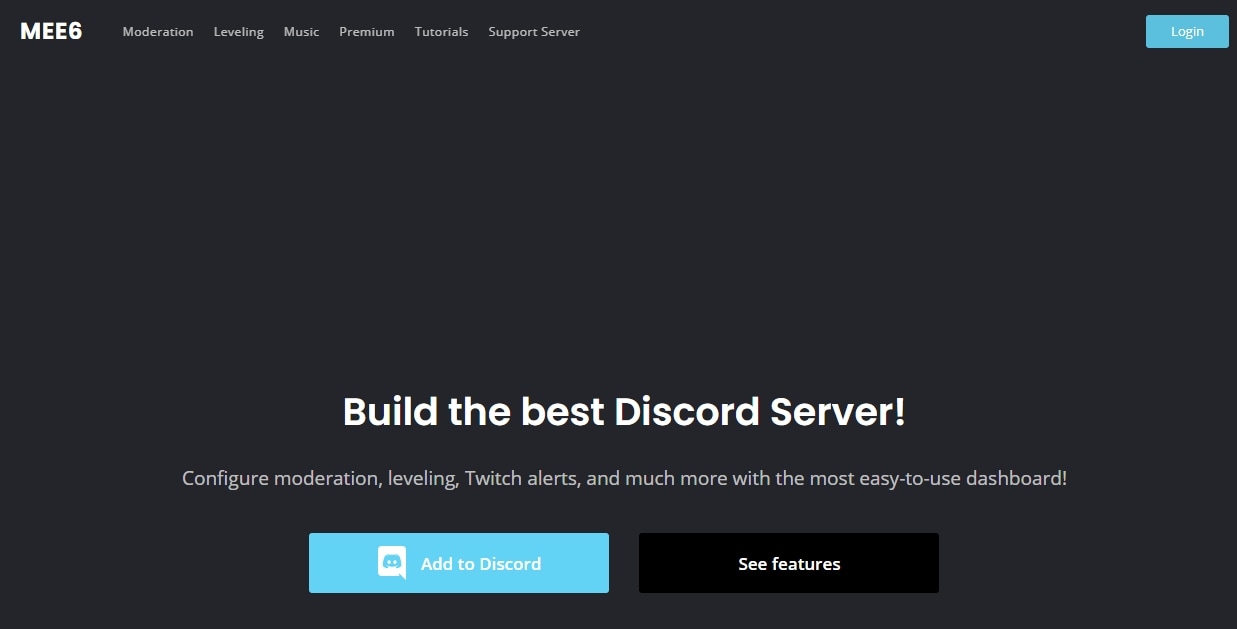
- 系统将提示你授权,以便MEE6机器人可以访问你的用户名,并了解你所在的服务器。
- 找到你想要添加机器人的服务器,然后设置将MEE6连接到Discord服务器。

- 再次点击授权,机器人将很快被添加到你的Discord服务器;
- 要启用MEE6清除聊天,你应该先启用管理员插件。首先点击插件下的管理员选项,然后点击是。

- 现在进入Discord中的服务器,输入"!clear @用户名"以删除你提到的用户发送的所有消息。

要清除服务器上最近的100条消息,请输入"!clear 100"。你可以将100替换为你选择的任何数字。但是,MEE6(以及其他管理机器人)由于Discord API的一般限制,无法删除2周前的消息。
第五部分:如何清除Discord中的所有聊天记录和删除所有消息
在上面的部分,我们讨论了不使用鼠标删除消息的方法。这让我们想到了利用"AutoHotkey"脚本来自动化该过程的可能性。
一些开发者已经编写了可以大规模删除你账号中Discord消息的代码。我们将详细介绍其中最流行的一种:AutoHotkey脚本。
如上所述,请注意你实际上无法:1)删除朋友在聊天中发送的消息;2)如果你不是服务器所有者或管理员,则无法删除频道中的消息。因此,在执行以下步骤时,请注意这些限制。
在开始之前,你需要一个"AutoHotkey安装程序"。继续以下步骤:
- 下载并安装"AutoHotkey安装程序";
- 前往桌面,右键单击并在下拉菜单中点击"新建";
- 选择"AutoHotkey脚本",右键单击该文件并用"记事本"编辑
- 删除脚本中的所有内容并粘贴以下代码
t::
Loop, 100000
{
send, {Up}
send, ^a
send, {BS}
send, {Enter}
send, {Enter}
sleep, 100
}
Return
- 将文件保存为你想要的任何名称
- 完成后,启动Discord并双击脚本文件
- 打开你想要删除的聊天数据并按T键
- 脚本现在将删除所有消息
要停止脚本,请单击任务栏右侧的H图标并选择暂停脚本。
这是使用"Autohotkey脚本"批量删除消息的过程。请注意,此选项仅适用于Windows用户,因为AutoHotkey目前不支持macOS。
理想情况下,你希望AutoHotkey脚本具备以下功能:
- 用于开启和关闭的切换键
- 完整的键盘序列,每个步骤之间有停顿
免责声明:你可以删除你发送的消息,但无法确定对方是否在你删除之前截了屏。互联网上的内容往往会留存下来。因此,为了安全起见,在按发送之前花些时间考虑你所写的内容是个好主意,以避免任何遗憾。
结论
到目前为止,你应该了解在Discord中删除消息的四种基本方法,无论是在私信还是频道中。请记住,这一切都取决于权限。Discord的特点是,除非用户拥有频道权限,否则不允许用户独立删除他们收到的消息副本。
不过,你可以使用上面提供的方法"撤回"消息。请务必查看上面提供的不同步骤和视频,以获取有关如何更好地管理Discord消息的最新信息。

常见问题
-
我可以恢复Discord上已删除的消息吗?
很遗憾,一旦消息被删除,Discord用户将无法重新访问它。
-
我可以查看已删除的消息吗?
很遗憾,无法查看已删除的消息。频道和服务器管理员可以看到消息是否被删除,但他们无法看到已删除消息的内容。
-
我如何删除其他人的消息?
如果你是服务器的管理员或所有者,你可以按照上面提到的方法之一删除其他人的消息。