


 AI 摘要
AI 摘要
为WhatsApp状态调整视频尺寸的最佳方案取决于文件属性:1GB以下的视频建议首选无水印的Adobe Express在线快速处理,而大体积视频或需要精准跟踪主体的复杂内容则更适合使用万兴喵影桌面端进行本地编辑。
● 在线工具存在严格的免费条件差异:Adobe Express限制文件最大1GB(优势是无水印且支持长达1小时时长),Kapwing免费版仅限导出4分钟,Video Candy导出会强制添加水印,Clideo在处理高分辨率或大文件时导出速度较慢。
● 使用万兴喵影自动化调整尺寸时,操作关键是从左侧面板“工具箱”进入“智能重构”功能,导入视频后必须在右侧面板将宽高比设定为“4:3”并点击“分析”,系统才会自动重构画面。
● 若需手动控制视频保留区域,前提条件是在万兴喵影时间轴右键调用“裁剪和缩放”面板,展开比例菜单选择“4:3”后,通过手动拖拽矩形边角来精确定义最终画面的显示范围。
问问AI
 豆包
豆包
 千问
千问
 DeepSeek
 腾讯元宝
腾讯元宝
 Kimi
Kimi
在 WhatsApp 上分享视频是与观众建立联系的绝佳方式。无论是快速更新、个人时刻还是推广信息,视频都能吸引注意力。然而,WhatsApp 对视频的宽高比和时长有特定要求,这使得分享你想要的内容变得困难。这就是为什么调整视频尺寸如此重要,因为它可让你在不失去影响力的情况下分享内容。
本文将帮助你找到调整 WhatsApp 状态视频尺寸的最佳方法。无论你使用的是在线工具还是桌面软件,这些方法都能让你的视频符合 WhatsApp 的规则。
第一部分:在线工具调整视频尺寸以适配完美的 WhatsApp 状态尺寸
在线工具是调整视频尺寸快速且便捷的方式,非常适合希望快速获得结果而无需安装软件的用户。这些平台提供直观的功能,让你只需几步即可调整视频大小、分辨率和时长。
热门视频尺寸调整在线工具对比
在详细探讨各种在线视频调整工具之前,我们总结了详细信息,以便更轻松地进行选择:
| 指标 | Kapwing | Video Candy | Adobe Express | Clideo |
| 价格 | 专业版:每月 16 美元 商业版:每月 50 美元 |
免费 | 高级版:每月 9.99 美元 团队版:每月 7.99 美元 |
月付:每月 9 美元 年付:每月 6 美元 |
| 易用性 | 界面简洁 | 易于使用 | 易于使用 | 较难使用 |
| 支持多种格式 | ||||
| 可自定义尺寸 | ||||
| 速度 | 一般 | 快速 | 一般 | 较慢 |
| 附加功能 | 音频编辑器、文字转语音、字幕生成器 | 视频合并、视频压缩、视频转换器 | 视频合并、 转换视频为 MP4、添加字幕 |
剪切视频、表情包制作、添加字幕 |
|
展开更多
收起
|
||||
此对比突出显示了每个工具在关键功能方面的优势和劣势。通过查看表格,你可以评估易用性、格式支持和附加功能等因素,帮助你为特定的尺寸调整需求选择最佳工具。
1. Kapwing
Kapwing 是一款功能强大的视频编辑器,用户只需点击几下即可调整视频尺寸。其预设的宽高比使得为 WhatsApp、Instagram 和 TikTok 等平台调整视频变得更加容易。除此之外,你还可以指定自定义尺寸以满足特定需求。此外,Kapwing 支持多种上传选项,包括从设备直接上传、粘贴视频 URL 以及云端集成。
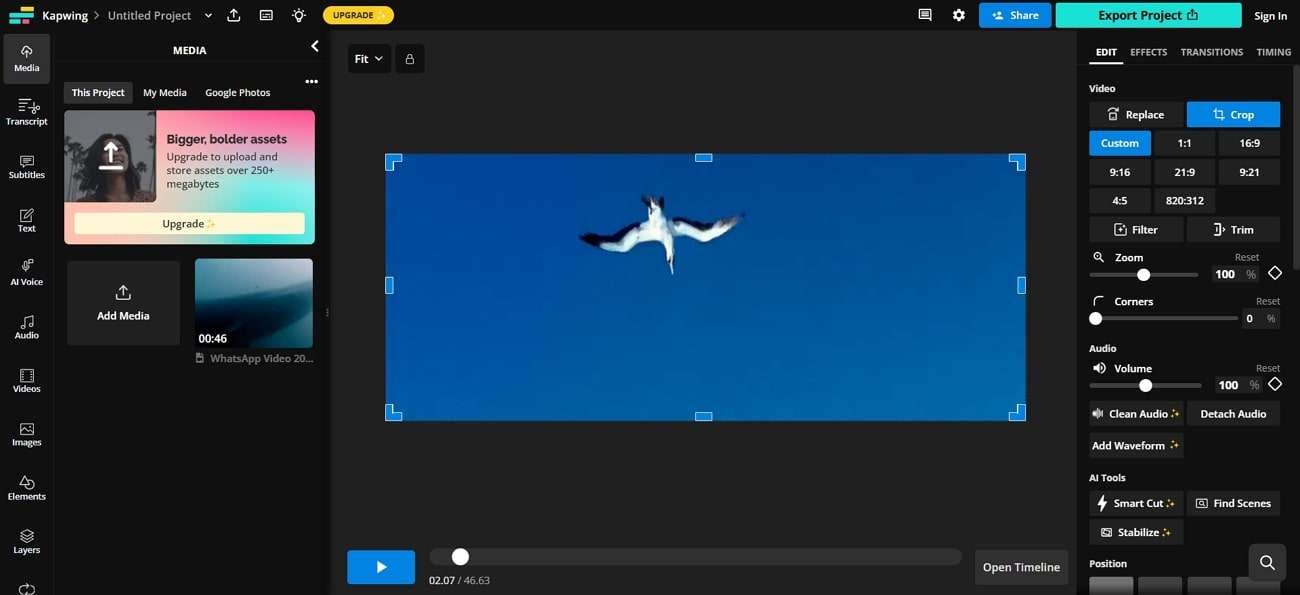
主要功能
- "填充和裁剪"功能 通过在必要时裁剪视频,将视频调整为所选宽高比以适应画面。
- Kapwing 允许用户在调整画面大小时聚焦于视频中的活跃说话者。
- "居中适配"功能确保整个视频适应所选画面而不进行裁剪。
- 调整尺寸后,用户可以继续编辑或在不同平台上下载视频。
- 除了调整尺寸外,你还可以裁剪视频以缩短其时长。
- 在免费版本中,用户只能导出长达 4 分钟的视频。
2. Video Candy
顾名思义,Video Candy 是专为视频编辑设计的平台。它满足不同的视频编辑需求,可让你在不影响质量的情况下调整 WhatsApp 视频尺寸。此外,用户可以在调整尺寸时将视频静音,为内容提供额外的自定义选项。
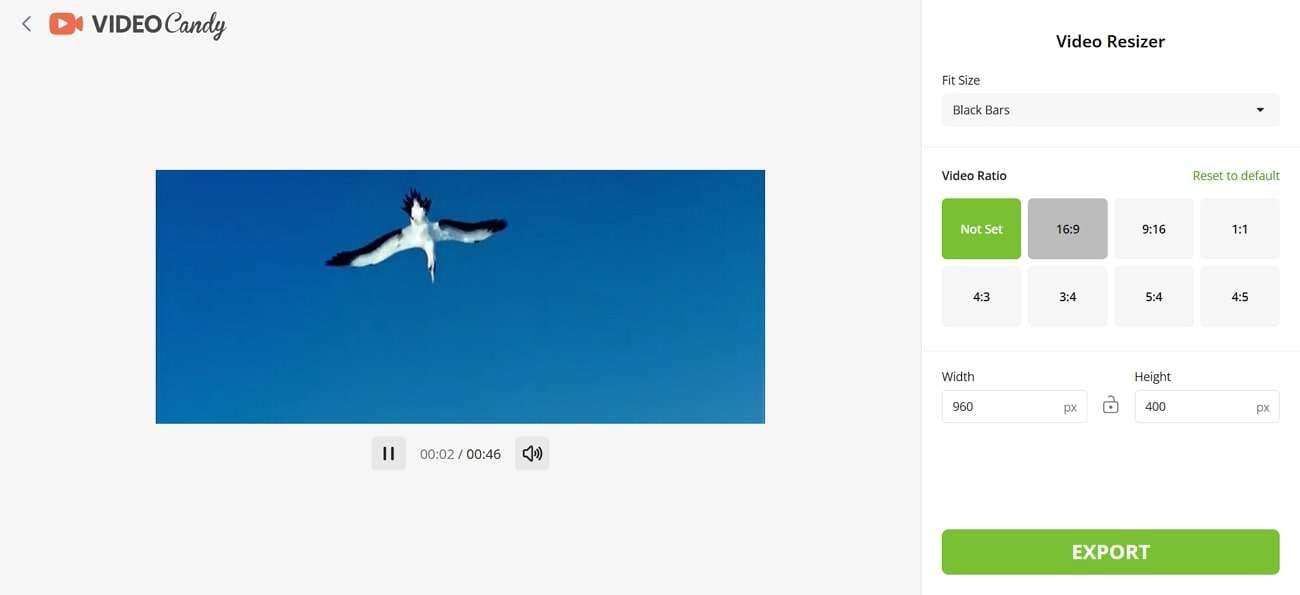
主要功能
- 你可以通过输入所需的像素值手动调整视频的宽度和高度。
- 用户可以选择适配尺寸选项,例如添加黑边,以保持宽高比。
- Video Candy 允许你从各种宽高比中选择,例如 4:3 和 16:9。
- 调整尺寸后,平台提供视频预览,让你在导出前检查结果。
- 视频调整尺寸后,用户可以使用所选尺寸和宽高比导出视频。
- 下载的调整尺寸后的视频将添加水印。
3. Adobe Express
这款免费的在线工具允许你调整视频尺寸并为不同平台自定义它们。Adobe Express 提供针对不同平台的各种预设尺寸,确保你的视频完美优化以适配不同的社交媒体目标平台。如果可用的宽高比不符合你的要求,你甚至可以为视频输入自定义尺寸。
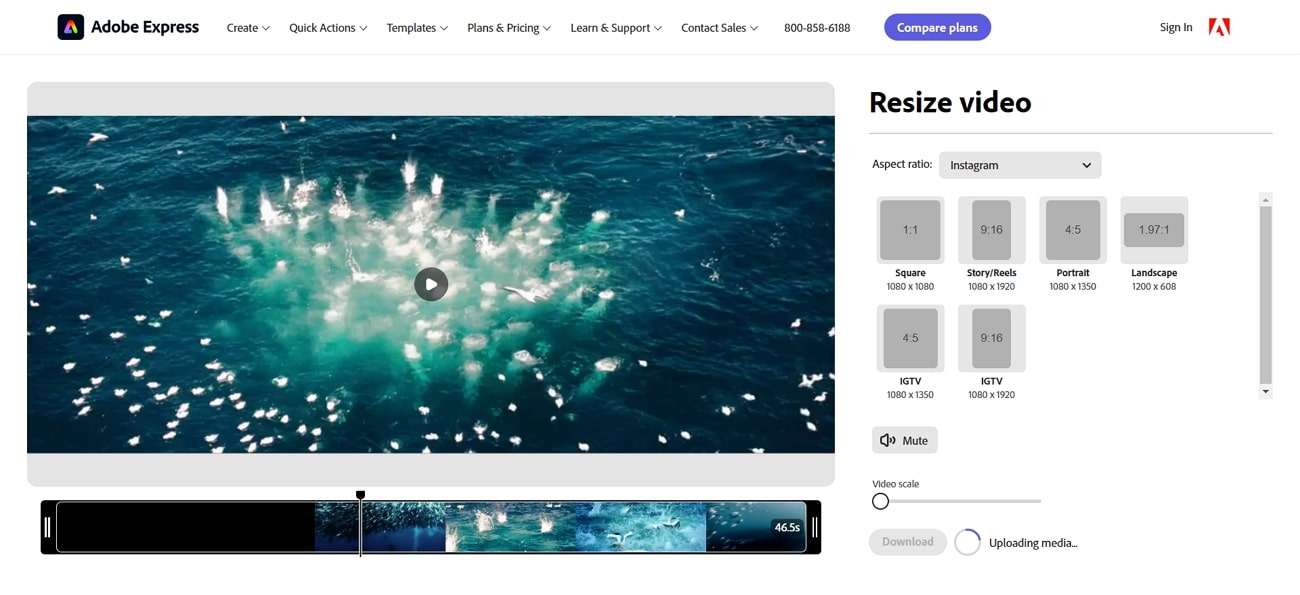
主要功能
- Adobe Express 具有视频缩放滑块功能,可在调整尺寸后调整和居中你的视频。
- 此工具可以调整任何格式的视频大小,包括 MP4、MOV 等。
- 编辑者还可以使用裁剪工具调整视频尺寸。
- 免费计划不会在最终调整尺寸后的视频上添加水印。
- 可以调整长达 1 小时的视频尺寸,提供编辑灵活性。
- Adobe Express 仅能调整最大 1 GB 的视频尺寸。
4. Clideo
Clideo 是一个视频编辑平台,包含用于编辑和调整 WhatsApp 视频尺寸的各种工具。它与云服务的集成支持快速视频上传和从云存储访问,简化了视频编辑流程。此外,Clideo 让用户可以将视频适配到所选画面或完全填充画面,为调整尺寸提供灵活性。
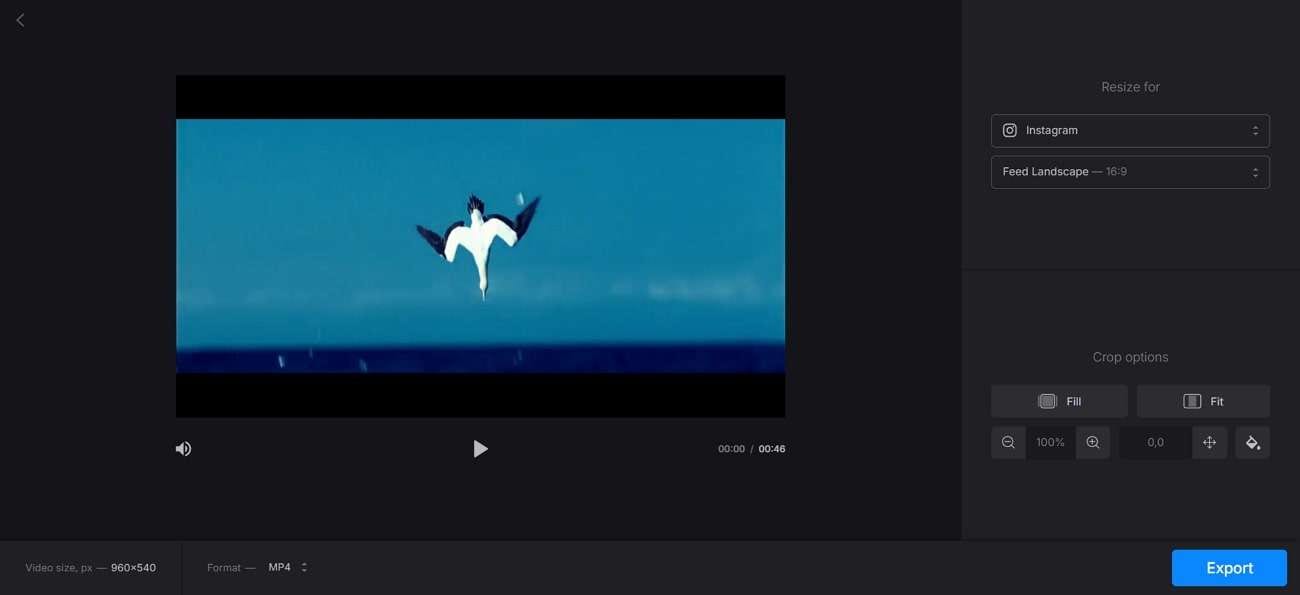
主要功能
- 此工具允许用户为调整尺寸后出现在视频两侧的边框添加颜色。
- 使用缩放功能,你可以调整视频的画面以获得更好的定位。
- 用户还可以左右移动视频,使其在画面内完美对齐。
- Clideo 提供跨平台支持,允许用户在不同设备和操作系统上编辑视频。
- 在调整尺寸时,你可以将视频转换为多达 20 种视频文件格式。
- 在 Clideo 上导出视频可能较慢,尤其是处理大文件或高分辨率设置时。
第二部分:如何在 Windows 和 Mac 上调整 WhatsApp 状态视频尺寸
虽然调整 WhatsApp 视频尺寸的在线工具 是最快的解决方案,但它们也有一些缺点。这些方法可能较慢,尤其是在处理较大文件时。此外,许多在线工具对文件大小、格式支持有限制,或需要高级版本才能访问更高级的功能。对于那些寻求可靠桌面解决方案的用户,万兴喵影不只是一个简单的尺寸调整工具。
凭借调整 9:16、4:3 等视频比例的能力,你可以依靠智能重构选项,该功能专注于片段的关键内容。此外,裁剪工具可用于剪切视频中不必要的部分,并将其调整为所需尺寸。我们将指导你完成这两种方法,帮助你实现 WhatsApp 状态视频尺寸调整的完美效果:
 安全下载
安全下载方法 1:使用智能重构调整视频尺寸
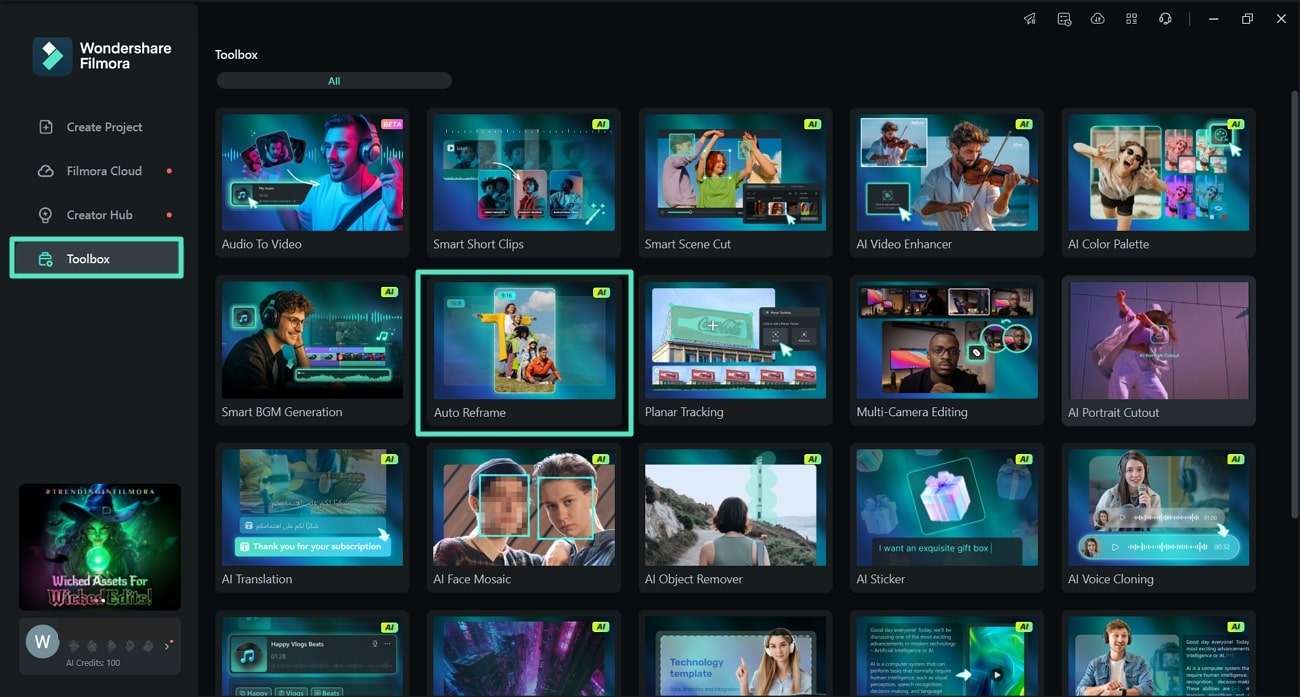
步骤 1:访问智能重构功能
进入万兴喵影主页,前往左侧面板的"工具箱",然后选择"智能重构"功能。
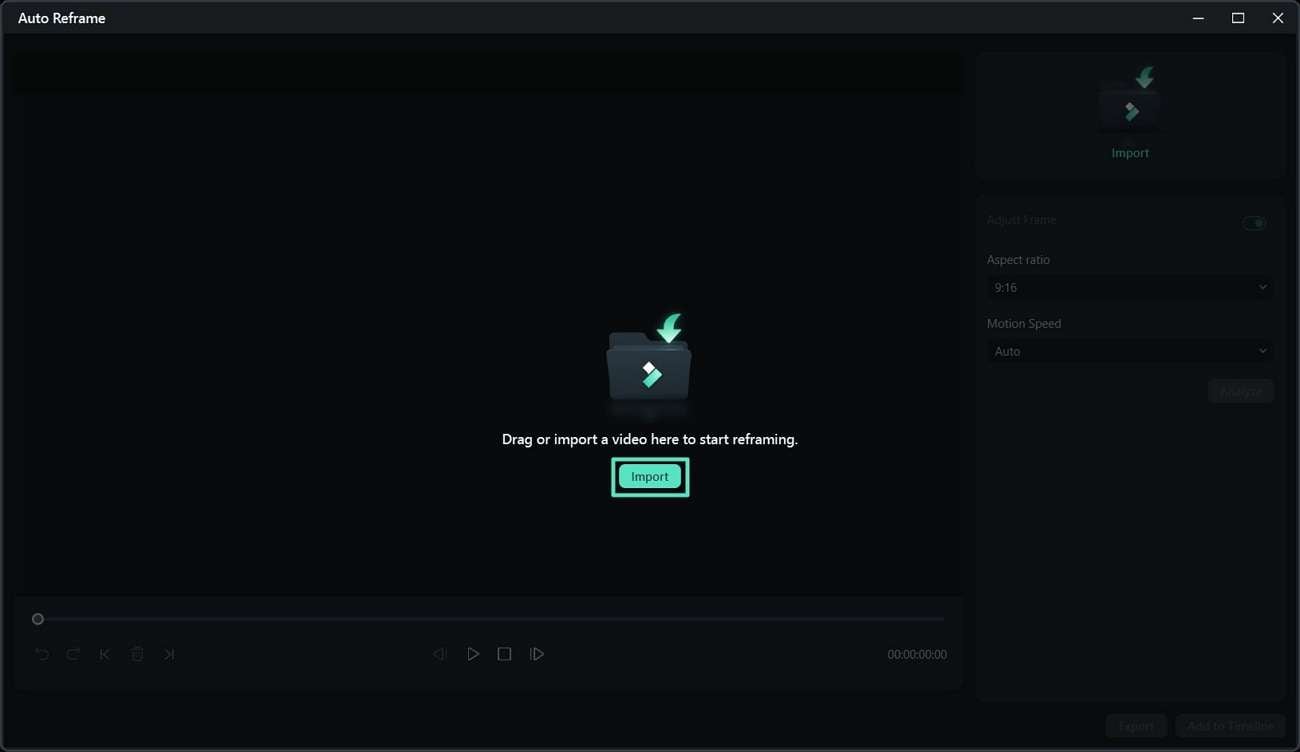
步骤 2:导入视频到时间轴后开始调整尺寸
进入"智能重构"窗口后,点击"导入"按钮并添加你想要调整尺寸的视频。
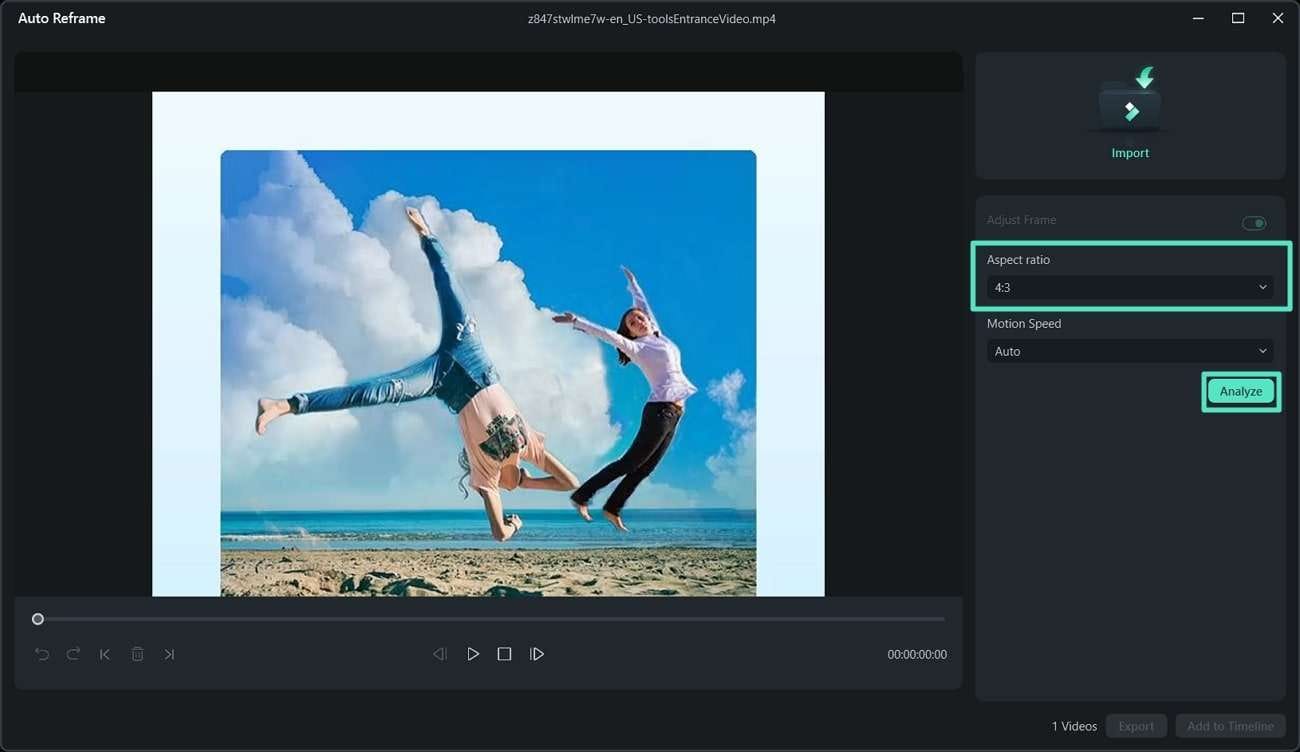
步骤 3:选择 WhatsApp 宽高比
添加视频后,前往右侧面板,从"宽高比"下拉菜单中选择"4:3"尺寸。选择宽高比后,点击"分析"按钮开始重构。
方法 2:使用裁剪和缩放调整视频尺寸
步骤 1:创建新项目
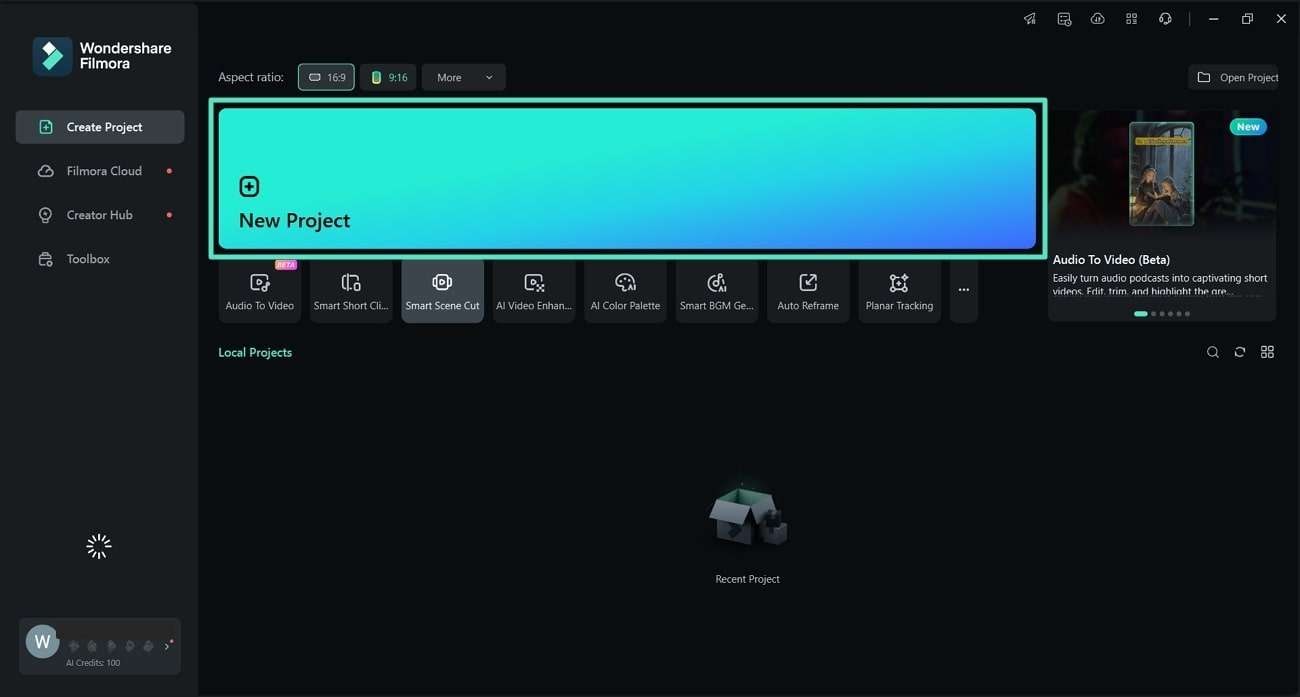
首先启动万兴喵影,点击"新建项目"按钮进入工具的编辑界面。
步骤 2:导入 WhatsApp 视频并拖至时间轴
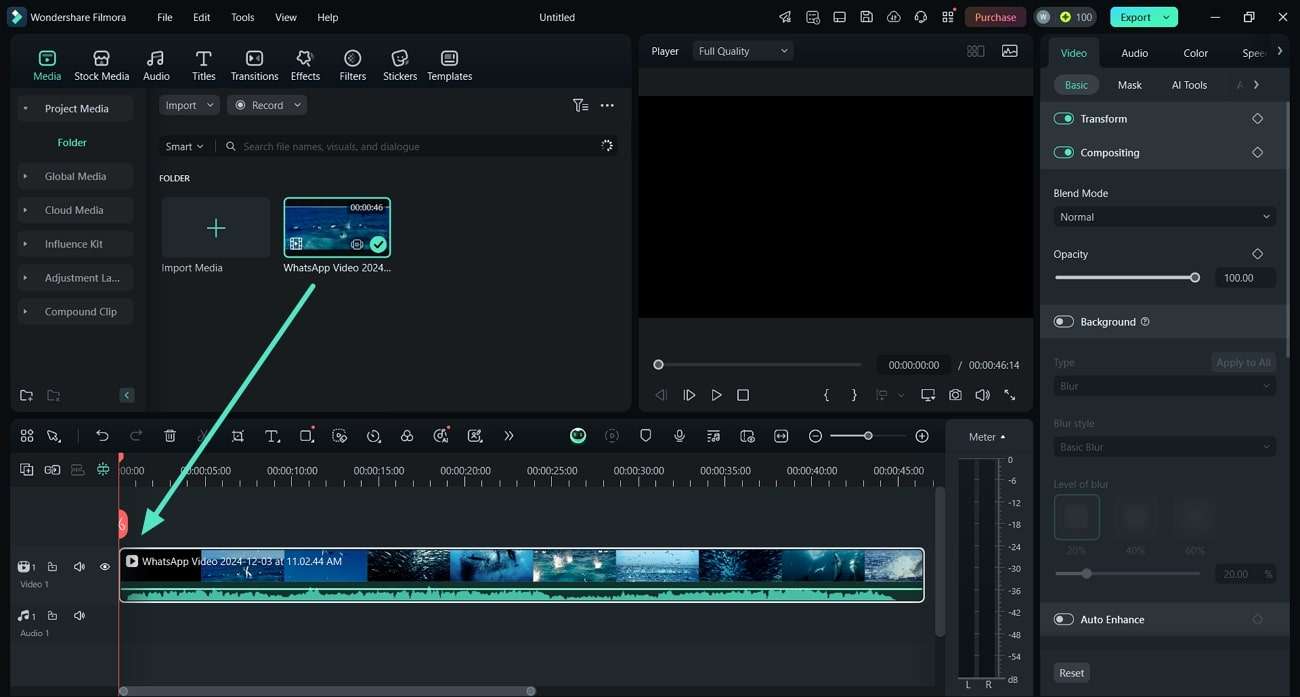
进入编辑界面后,点击"导入"按钮添加你想要调整尺寸的视频。添加视频后,将其拖放到时间轴以进行进一步处理。
步骤 3:选择裁剪和缩放功能
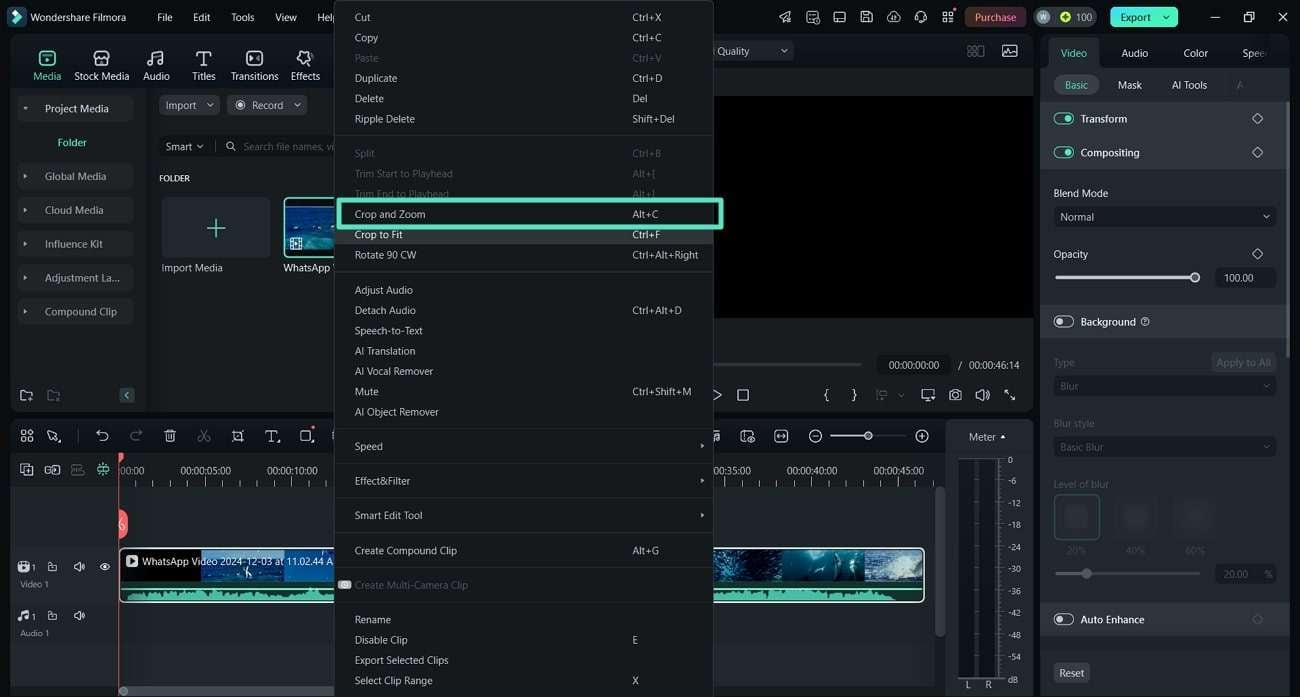
接下来,右键点击时间轴上的视频,选择"裁剪和缩放"功能以打开菜单,你可以在其中调整尺寸。
步骤 4:为 WhatsApp 视频配置裁剪区域
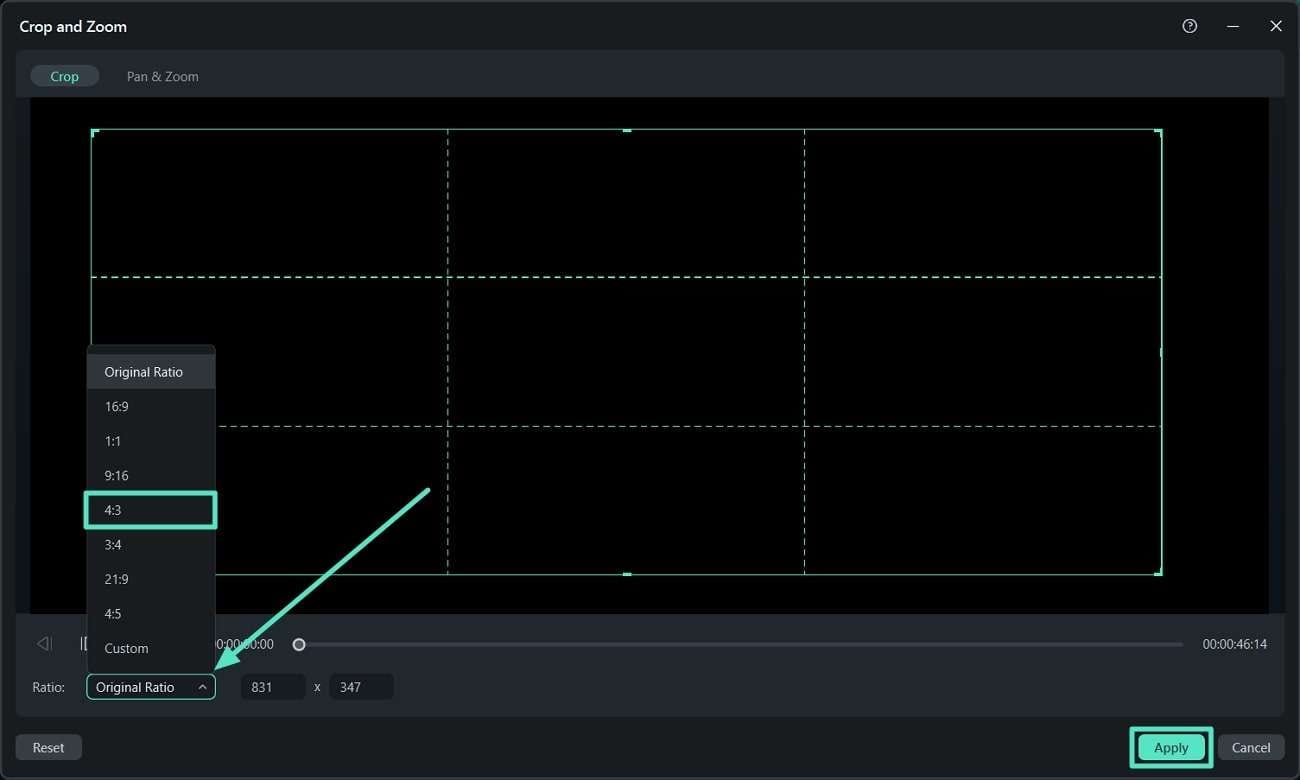
在"裁剪和缩放"面板中,展开"比例"菜单并选择"4:3"。除此之外,你还可以通过拖动矩形角落来调整视频大小。调整好尺寸后,按"应用"按钮保存你的设置。
总结
总之,调整 WhatsApp 状态视频尺寸对于分享引人入胜的内容至关重要。有多种在线工具可以调整视频大小。然而,对于更全面的编辑功能,万兴喵影等桌面软件凭借其智能重构和手动裁剪工具等高级功能脱颖而出。这些功能允许精确调整和专业品质的输出,确保你的视频完美优化以适配 WhatsApp 或其他平台。