AI 摘要
AI 摘要
代理视频是高分辨率素材的临时压缩副本,能显著降低剪辑时的CPU和GPU负载以解决低配系统或多机位项目的卡顿问题,并在最终导出时自动无损替换回原始高清文件。
● 使用该工作流的主要局限在于会增加项目初期的文件生成时间,较低的预览清晰度不适合进行精细调色操作,且需严格避免更改源文件路径以防链接断裂。
● 当面临代理生成缓慢或播放依然卡顿的性能瓶颈时,有效对策包括改用SSD硬盘、将代理分辨率降至1280x720,以及在剪辑时暂时禁用实时特效。
● 在万兴喵影中配置该功能的前提条件是,必须在导入高分辨率素材前,先进入偏好设置开启GPU加速,并明确设置自动创建代理的分辨率触发阈值。
问问AI
 豆包
豆包
 千问
千问
 DeepSeek
 腾讯元宝
腾讯元宝
 Kimi
Kimi
本文内容
-
什么是影视制作中的代理视频?
-
应用场景 - 何时/何地使用
- 实用演示 - 如何在万兴喵影中设置代理视频
了解代理视频
编辑高分辨率视频会让即使是最强大的电脑也变得缓慢。如果你经历过卡顿的播放或软件崩溃,使用代理视频可能是解决方案。它在编辑过程中用轻量级副本替代重型原始文件。这种技术可以加快工作流程,而不会影响最终视频质量。
让我们一起探索代理视频如何工作,何时使用它,以及为什么它对各个水平的视频剪辑师都是改变游戏规则的工具。
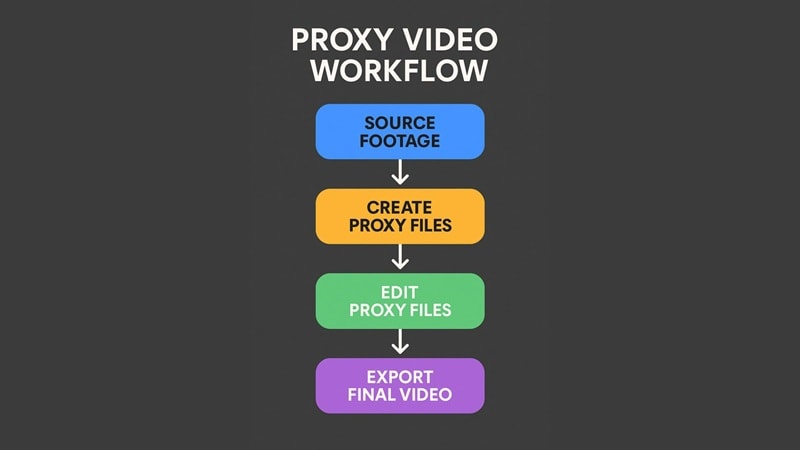
代理视频是高分辨率视频文件的低分辨率副本,在剪辑过程中临时使用以提高性能。
这种专业的视频制作方法通过减轻电脑资源负担,帮助剪辑师更快、更高效地工作。使用代理视频确保流畅播放、更快的编辑响应时间和整体稳定性,特别是在处理4K以上分辨率的素材或长篇幅和多机位项目时。当编辑完成后,软件会在导出过程中自动将代理文件替换为原始高质量文件,保持完整的视觉保真度。
代理视频的核心原理:
使用代理视频的优势:
-
多机位和长项目的效率提升:纪录片、婚礼视频或多角度音乐视频等项目在切换剪辑时因减少卡顿而受益。
-
非破坏性工作流程:所有编辑在过程中只应用于代理文件。你的原始素材在最终导出前保持不变。
-
降低崩溃或卡顿风险:代理编辑减轻了对RAM和GPU的负担,避免在处理复杂转场或多时间线时软件冻结。
-
在低配置系统上更快编辑:对于使用笔记本电脑或集成显卡或老旧配置的台式电脑的剪辑师来说,代理视频能保持项目流畅运行,是理想选择。
使用代理视频的局限性
代理文件格式类型
在深入代理编辑之前,了解哪些文件格式和编解码器最适合代理工作流程很重要。以下是一些最常用的代理格式及其优势。
| 格式 | 编解码器类型 | 备注 |
| MP4 | H.264 | 广泛支持,轻量级,适合流畅播放 |
| MOV | DNxHD / DNxHR | 专业工作流程首选,稳定性高且保真度好 |
| AVI | 各种(如CineForm) | 用于一些较旧或基于Windows的编辑环境 |
| WMV | WMV9或VC-1 | 偶尔用于与旧Windows系统兼容 |
应用场景 - 何时/何地使用
在视频制作中实施代理视频:
代理编辑并非总是必需的。但当需要时,它可以彻底改变你的工作流程。了解何时激活代理模式有助于避免不必要的处理,同时最大限度地提高编辑速度。
何时使用代理视频:

4K、6K甚至8K等高分辨率格式提供惊人的细节,但它们对系统要求也很高。如果你正在编辑用GoPro拍摄的旅行Vlog、电影级画质素材(如RED摄影机拍摄的)或4K HDR手机视频,你的剪辑软件可能会在播放时滞后或卡顿。代理编辑让你可以使用压缩的720p或1080p版本进行工作,同时为导出保留原始4K素材。这保持了时间线的流畅和响应性。

具有长时间线或多摄像机角度的项目即使是标准HD素材也会很快变得沉重。例如,婚礼视频、播客录制或企业访谈通常涉及2-4个视频流并行运行。代理视频通过最小化CPU和内存使用,帮助管理这种复杂性,因此你可以更快地切换角度、同步片段和浏览时间线,不会有延迟。
如果你使用没有独立显卡的笔记本电脑或RAM有限(如8GB)的台式电脑进行编辑,直接编辑高分辨率视频可能导致崩溃或冻结。在这种情况下,使用代理视频编辑对慢电脑的好处是显著的。你仍然可以通过代理处理专业素材,避免硬件瓶颈。
瓶颈识别与解决方案:
如果你的代理文件生成时间过长,特别是导入多个高分辨率剪辑后,很可能是系统资源有限导致的。这在老旧电脑或使用慢速硬盘时很常见。
要加快速度,尝试使用SSD而非HDD,这会显著提高文件写入速度。你也可以降低代理分辨率至1280x720以加快处理速度,并避免一次导入过多大文件。关闭不必要的后台程序也会释放CPU性能用于代理渲染。
有时代理文件生成正确,但你的剪辑软件继续播放原始高分辨率文件。这会导致你试图避免的播放卡顿。
要解决这个问题,确保在偏好设置中开启了代理模式或"使用代理媒体"选项。同时,确认你的原始媒体文件足够大以触发代理创建(通常高于1080p)。如果你移动或重命名了源文件,软件可能无法再链接到代理版本,此时可能需要重新链接媒体。
如果启用代理编辑后时间线仍然卡顿,可能是其他因素在起作用,如GPU过载、实时特效或时间线复杂度。
你可以通过降低播放预览分辨率并在编辑时禁用实时效果来提高性能。手动渲染预览部分也有助于实现更流畅的播放。最后,确保你的显卡驱动和视频编辑软件都是最新版本,确保它们针对代理处理和硬件加速进行了优化。
如何在万兴喵影中设置代理视频
设置代理工作流程听起来很技术化,但大多数现代视频编辑软件使其变得简单。万兴喵影是支持开箱即用代理视频编辑的最用户友好的工具之一。该工具通过自动生成和管理代理文件帮助简化流程。只需简单几步设置,你就能享受更流畅的播放和更快的编辑体验。
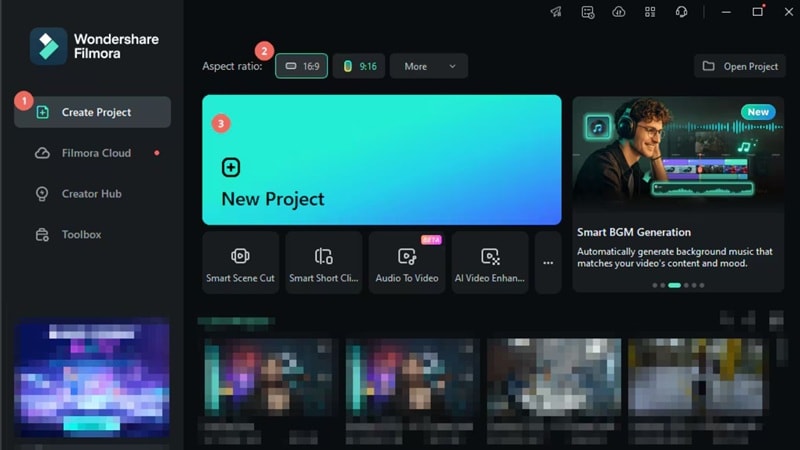
开始新项目:在电脑上打开万兴喵影,从欢迎窗口点击"新项目"。这会带你进入主编辑工作区,在那里你可以导入和编辑你的素材
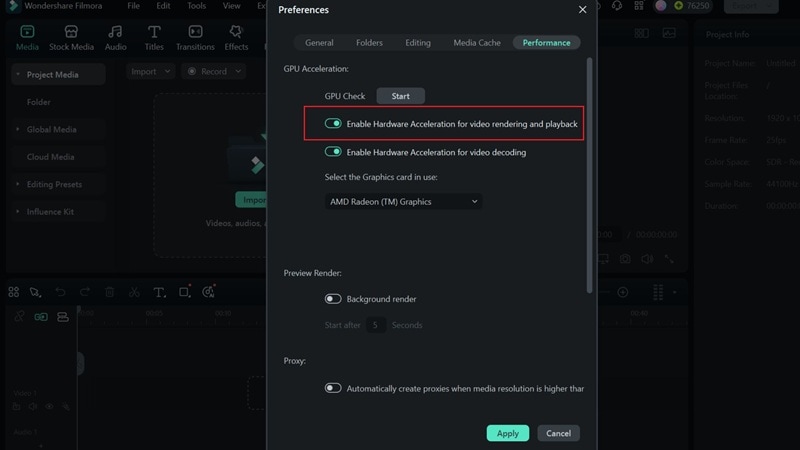
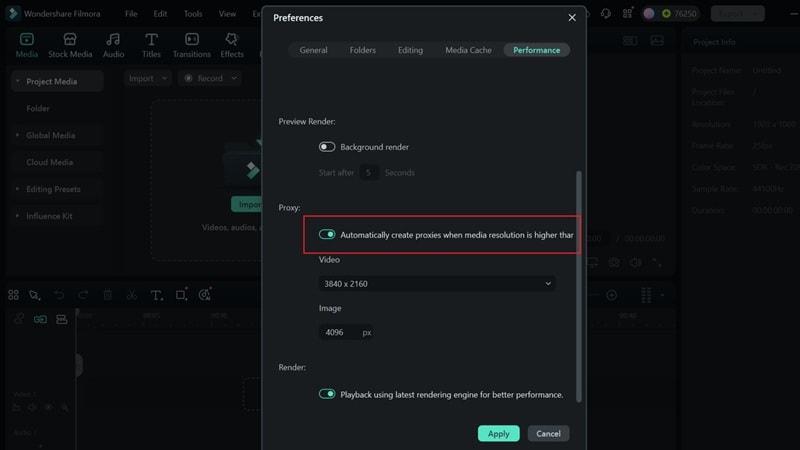
在偏好设置中启用代理编辑:进入"文件"菜单并选择"偏好设置",或按Ctrl + Shift + ,作为快捷键。在"性能"选项卡中,确保勾选"GPU加速"。
导入高分辨率素材:在"代理"部分,勾选"当媒体分辨率高于以下值时自动创建代理",并选择你偏好的阈值,可以是1280×720或1920×1080。你还可以选择保存代理文件的文件夹。
一旦启用了代理设置,进入媒体面板并导入你的原始视频文件。万兴喵影会自动为超过你指定分辨率的视频生成代理文件。从这里开始,你可以开始享受流畅播放的编辑体验,同时原始高分辨率文件保持不变,随时可用于最终导出。

 安全下载
安全下载