


 AI 摘要
AI 摘要
在 After Effects 中使用 Lumetri Color 可实现专业的视频调色,其参数能以 .cube 格式无缝导出至 Premiere Pro,但若您觉得其操作过于复杂,万兴喵影凭借简化的预设提供了更易上手的替代方案。
● 当缺乏专业校准显示器或中性灰墙面环境时,必须依赖 Lumetri Scope 中的矢量示波器、直方图、波形监视器和分量示波器客观读数,以确保色彩、亮度和色调调整的准确性。
● Lumetri 面板的专业优势在于提供 HSL 辅助功能以精准分离素材并调整肤色,同时支持使用 Fx 旁路新功能直接绕过或重置效果,无需繁琐切换控制面板。
● 相比于 After Effects 的高门槛,万兴喵影更适合非专业剪辑者,它将复杂的调色步骤简化为一键生成柔和对比度的 S 曲线预设,并提供分离亮度和色彩数据且更直观的 YUV 色彩校正操作。
问问AI
 豆包
豆包
 千问
千问
 DeepSeek
 腾讯元宝
腾讯元宝
 Kimi
Kimi
Adobe After Effects 是动态图形制作的必备工具,而其中最强大的工具之一就是Lumetri Color 面板。这个强大的After Effects Lumetri Color 效果是专业调色和电影级调色的关键。阅读这份全面指南,逐步掌握After Effects Lumetri Color 面板的使用技巧。
After Effects Lumetri Color 效果的可用性与概述
是的,After Effects 中有 Lumetri Color 功能。Lumetri Color 允许您根据自己的喜好调整视频的对比度、光线和色彩。通过 After Effects,您可以在 Lumetri 面板中进行各种颜色自定义操作,无需退出当前项目。
此外,Adobe After Effects 中的 Lumetri Color 面板允许您将设置完整导出到另一个不同的 Premiere Pro 项目中。通常,该文件会以 .cube 文件格式导出——这让您不必再费力创建新的调色功能。
如何在 Adobe After Effects 中使用 Lumetri Color
您无需成为专业人士就能在 Adobe After Effects 中使用 Lumetri Color。Adobe After Effect 中的色彩工作区设计得简洁直观、易于上手。
Adobe 中的 Lumetri Color 面板包含直方图、矢量示波器、分量示波器和波形监视器。直方图、分量示波器和波形监视器显示图像强度,而矢量示波器显示色相和色彩饱和度。
Lumetri Color 因其广泛的功能被大多数编辑者视为终极选择。Lumetri 面板中的一些功能包括:
1. 晕影
晕影是一个出色的功能,让 Lumetri 用户能够使用滑块轻松调整明暗。
晕影允许您使边缘变暗并突出显示某些部分。因此,您可以在片段中对突出显示的部分创建更多强调效果。
2. HSL 辅助
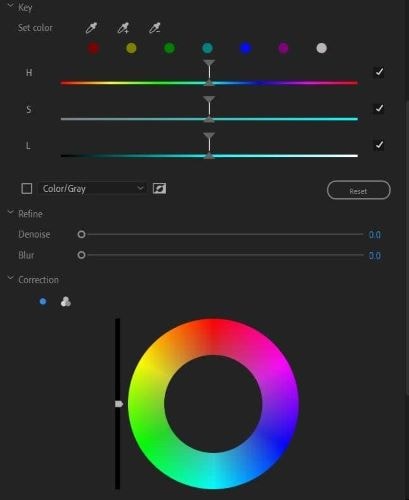
当您想要获得出色的素材控制时,HSL 辅助(色相、饱和度和亮度)通常是最佳功能。HSL 辅助可以轻松分离您的素材并对选定部分进行处理。
借助该功能,您可以轻松调整素材中的肤色并重新聚焦图像。
3. 曲线
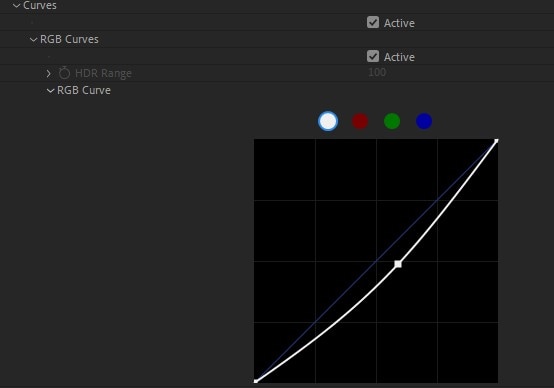
Adobe After Effects 中的 Lumetri 面板为用户提供了曲线功能。Lumetri 面板中有两条曲线,即色相饱和度曲线和亮度曲线。
色相/饱和度曲线使用红、绿、蓝(RGB)标准,而亮度曲线有助于管理帧曲线的色调。
4. Fx 旁路
Fx 旁路是 Lumetri 面板中的一个新功能特性。它允许您绕过和重置效果,无需切换到控制面板。
如何使用 Lumetri Color
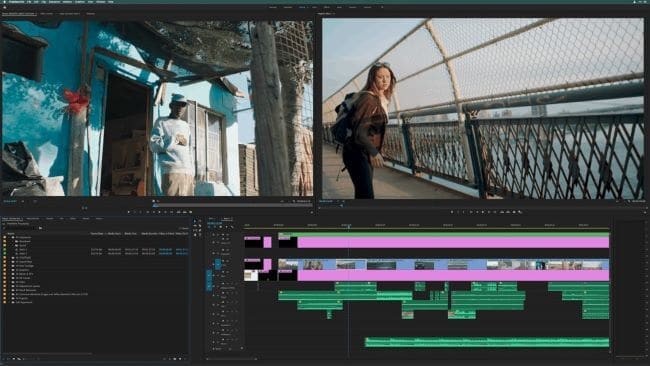
通过您的 Adobe After Effects,您可以对片段进行快速和高级的颜色更改。以下是如何使用 Lumetri Color 的简单步骤。
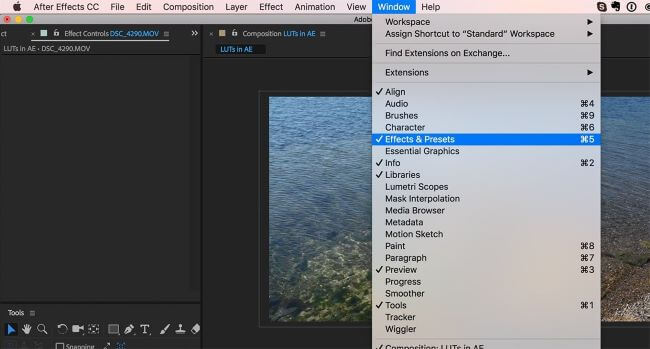
或者,您可以转到界面左侧的"效果"菜单,然后选择"色彩校正">"Lumetri Color"。
调整饱和度:
从"Lumetri Color"的下拉菜单中点击"色相/饱和度"。您可以通过效果控制面板调整"主色相"来更改整个素材的颜色。
或者,使用"主饱和度"和"主亮度"来微调所选颜色。
执行调色:
- 按照上面步骤 2 打开"Lumetri Color"面板后,点击吸管选择您想要使用的曲线。
- 点击素材中您希望调整的颜色。通常,当您使用吸管时,图表上会添加三个点。底部的两个点将颜色选择限制在最小范围内,而顶部的点代表您选择的颜色。
如何使用 Lumetri Scope
除了 Lumetri Color,Lumetri Scope 是 Adobe After Effects 中用于后期电影制作的另一个重要工具。这个调色工具 Lumetri Scope 在正确使用时可保证用户获得准确的结果。
在对电影进行调色时,建议使用优质监视器校准器,并将工作区墙壁涂成中性灰色。通常,这分别减少了照明干扰和外部色彩影响。
然而,并非每个编辑者都能满足所有必需的基本条件,这就是 Lumetri Scope 发挥作用的地方。Lumetri Scope 允许用户在视频中获得最佳的色彩效果。以下是如何使用 Lumetri Scope 的步骤:
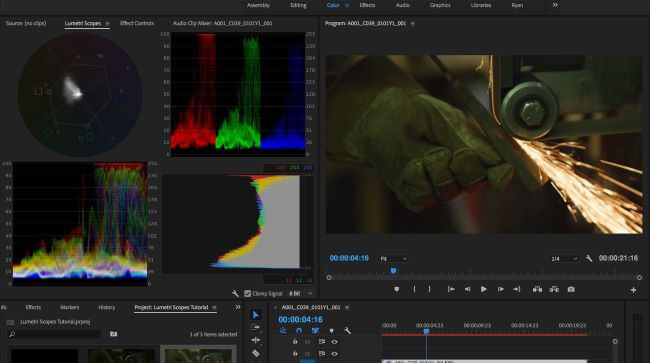
在下拉菜单中,选择"Lumetri Scopes"或"工作区",然后点击"颜色"选项。Lumetri Scope 选项卡将显示在时间轴素材旁边。
色相以圆形方向读取。
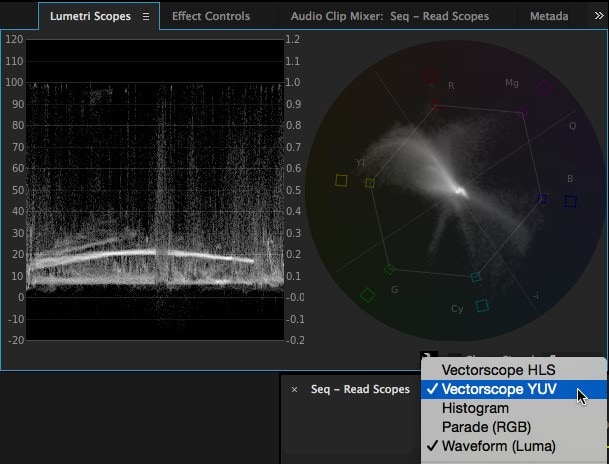
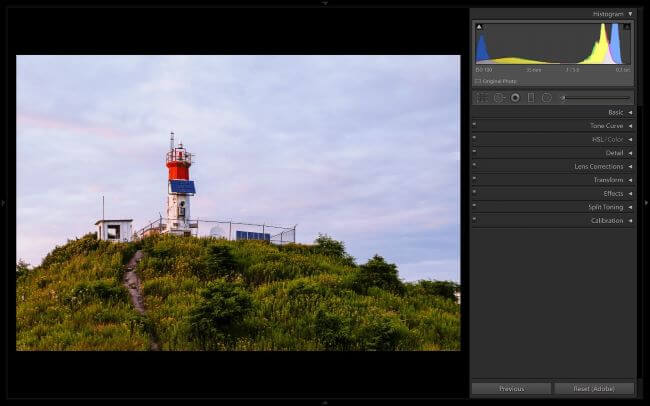
要测量这些值,请点击 Lumetri Scope 面板中的扳手图标,然后选择"预设">"直方图"。
刻度范围从 0(纯黑)到 225(纯白)。阅读时,您需要水平查看每种颜色的像素数量。
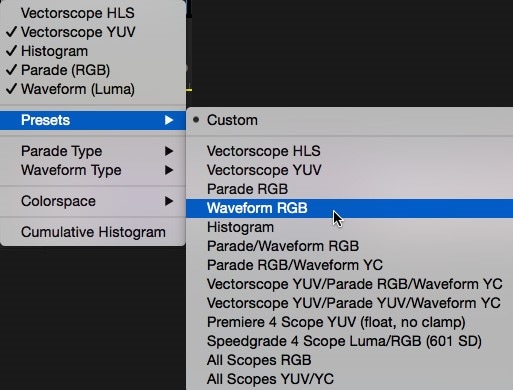
点击扳手图标,选择"预设">"Waveform RGB"。将出现一个下拉菜单(RGB、YC、Luma、YC No Chroma)用于读取。
IRE 刻度按升序读取(0-100)。
Lumetri Color 替代方案:使用万兴喵影简化视频调色
您是否尝试过使用 Adobe After Effects 中的 Lumetri 进行调色和色彩校正,但努力没有成果?您最好不要担心,因为有一个简单的解决方法。是的!有一种简单的方法可以统一视频的色彩——那就是使用万兴喵影.
万兴喵影是一款专业的视频编辑应用程序,拥有广泛的工具,让用户能够轻松创建令人惊叹的视频。从其简单直观的设计到广泛的功能和实惠的价格,万兴喵影用户有充分的理由坚持使用该软件。
 安全下载
安全下载一些使万兴喵影易于使用的功能特性包括:
曲线部分
万兴喵影的曲线比 Adobe After Effects 简单得多。万兴喵影有两个预设,即一个在图表上创建 S 曲线,另一个将图表重置为直线性线条。通常,S 曲线代表柔和的对比度。
YUV 色彩校正
与 Adobe After Effects 相比,万兴喵影中的 YUV 色彩校正功能运行更加直观。万兴喵影中的 Y 和 V 通道存储色彩数据,而 U 通道承载亮度数据。编辑者发现在万兴喵影中使用 YUV 色彩校正非常轻松。
色相和饱和度
万兴喵影中的色相、饱和度和亮度级别无疑非常容易理解,不像其他专业软件应用程序。
在万兴喵影中,色相偏移在调整颜色方面起着重要作用,而饱和度定义图像中颜色的整体强度。
结论
通过以上说明,您无需再觉得在 Adobe After Effect 中使用 Lumetri Color 具有挑战性。但如果您在使用 Adobe After Effects 时感到困惑,您无需压力过大。有一个终极解决方案,那就是万兴喵影。在您的编辑中使用这款易于使用且价格实惠的软件。此外,您无需阅读用户指南即可开始使用。
