


 AI 摘要
AI 摘要
Adobe Color 是一款无需安装的免费在线工具,通过内置色彩和谐规则与图像识别技术,帮助创作者快速构建、排查视觉无障碍风险并跨平台导出专业的配色方案。
● 调色板生成支持基于色轮和规则(如单色、互补色)进行手动配置,也可上传图片直接提取包含五种特定色调范围(鲜艳、明亮、柔和、深沉、深色)的五色方案与渐变色,并可根据输出载体在屏幕适用的 RGB/HSB 与印刷适用的 LAB 色彩模式之间灵活切换。
● 方案定稿应用前,建议使用对比度检查器测试文本与背景色组合是否符合 WCAG 可读性标准,并配合色盲安全排查工具调整可能导致绿色盲、红色盲或蓝色盲人群难以区分的色彩组合。
● 登录免费账户可将调色方案直接存入 Creative Cloud 资源库供生态内软件无缝调用,但在万兴喵影等非 Adobe 平台进行视频调色或视觉设计时,用户必须依赖手动复制和输入十六进制、RGB 或 LAB 色值以维持色彩一致性。
问问AI
 豆包
豆包
 千问
千问
 DeepSeek
 腾讯元宝
腾讯元宝
 Kimi
Kimi
如果你曾经花费大量时间来寻找真正搭配的颜色,Adobe 有一个专为此设计的工具:Adobe Color。许多设计师在构建调色板时都依赖它。Adobe Color 应用经过验证的和谐规则,为你提供有效的色彩组合,而不需要手动测试数十种色调。
今天,我们将带你了解如何使用 Adobe Color 构建出色的调色板,以及如何将其应用到你正在进行的项目中。
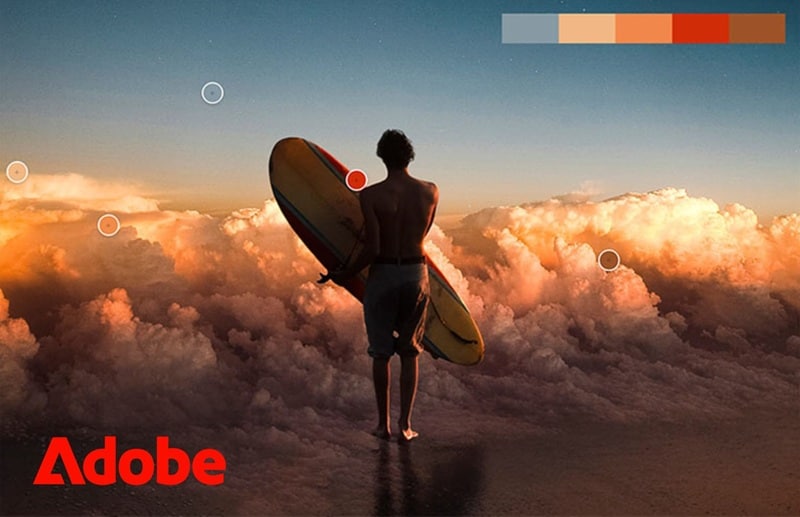
第一部分:什么是 Adobe Color?
Adobe Color是 Adobe 推出的免费在线工具,帮助你构建、探索和保存调色板。由于色彩理论可能比较复杂,当你需要快速获得可用的配色方案时,Adobe Color 能为你代劳。
你可以直接访问 color.adobe.com 使用 Adobe Color,无需安装任何软件。如果你在寻找移动端的 Adobe Color 应用,可以使用 Adobe Capture 替代。它还为 Adobe Express 的主题 功能提供支持,帮助你在设计中查找并应用一致的调色板。
Adobe Color 能做什么
Adobe Color 至少有四个主要功能,服务于不同的用途。
1. 创建色彩主题
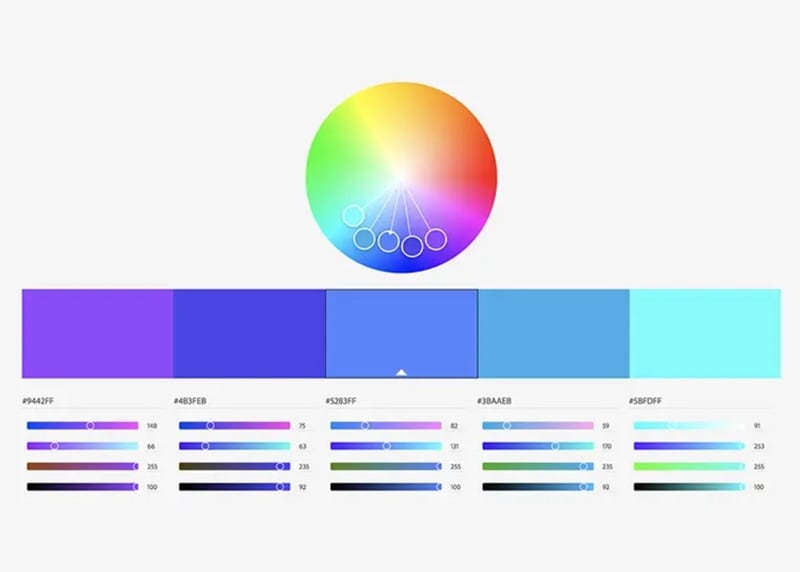
在 创建 选项卡中,你可以使用 Adobe 色轮选择基础色和色彩和谐规则,Adobe Color 将围绕它生成配色方案。你可以通过手动拖动色轮上的标记,或输入特定的十六进制值来完成。或者,如果你有参考图片,也可以上传它,让 Adobe Color 直接从中提取调色板或渐变。
2. 发现趋势
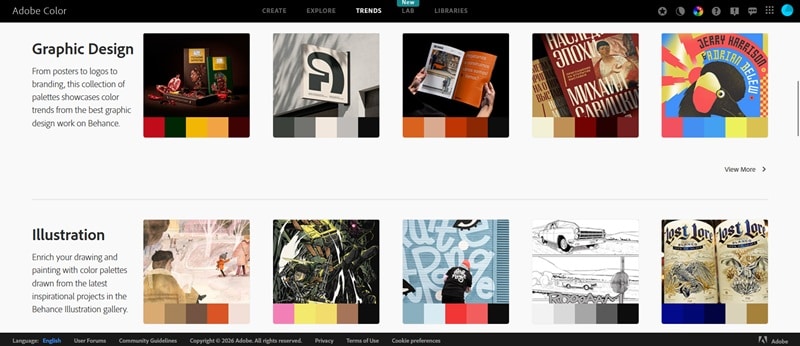
在 趋势 选项卡中,可以查看来自 Behance 和 Adobe Stock 中当前流行的 Adobe 调色板。它们按行业分类,如时尚、平面设计、插画、UI/UX、旅行、游戏设计等。你可以用它来精准定位与你工作相关的配色。
3. 探索社区作品
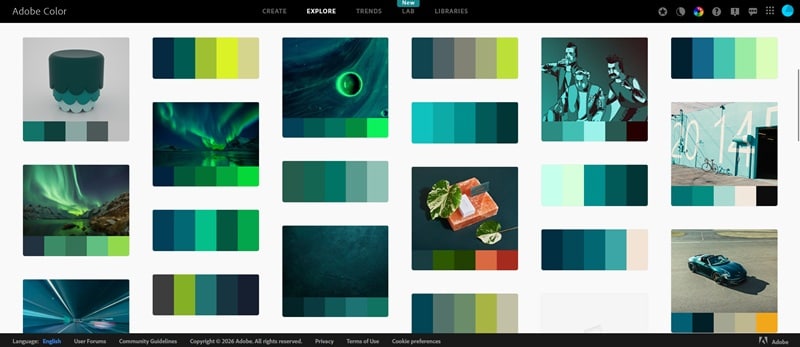
在 探索 选项卡下,你会发现成千上万由其他 Adobe Color 用户创建和分享的 Adobe 调色板。你可以按关键词搜索或按颜色浏览。如果找到喜欢的,可以直接保存到你的 Adobe Creative Cloud 资源库。
4. 无障碍工具:对比度检查器和色盲安全
在任何设计项目中,包容性都很重要,Adobe Color 帮你覆盖这一基础。在"创建"选项卡的"无障碍"部分,有两个工具:
- 对比度检查器:测试你的文本和背景色组合是否符合 WCAG 无障碍标准(用于衡量视力障碍人群可读性的指南)。
- 色盲安全: 针对不同类型的色盲(如绿色盲、红色盲和蓝色盲)检查你的调色板,并标记可能难以区分的组合。
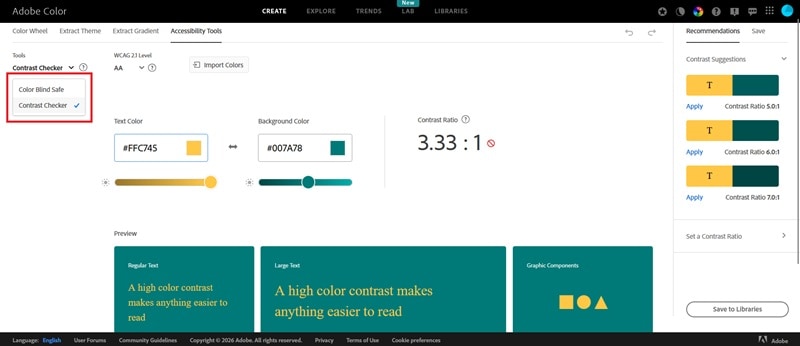
这两个工具都能提供即时的视觉反馈,让你可以当场调整颜色,而不是在设计完成后才发现问题。
Adobe Color 免费吗?
是的,Adobe Color 在其网站上可以免费使用。你可以在不订阅的情况下创建调色板,甚至不需要登录,除非你想将调色板保存到 Creative Cloud 资源库。
第二部分:如何使用 Adobe Color 调色板生成器创建调色板
既然你已经了解了 Adobe Color 是什么以及它提供的功能,下面更详细地介绍大多数人最关心的部分:构建调色板。
使用 Adobe 色轮
当你打开 创建 选项卡时,首先看到的是 Adobe 色轮。要用它构建调色板,你有几个选项:
- 在色轮上拖动其中一个颜色手柄,其他标记将自动移动以遵循你选择的和谐规则。
- 如果你脑海中已经有特定颜色,可以输入十六进制代码。色轮会立即定位到该颜色。
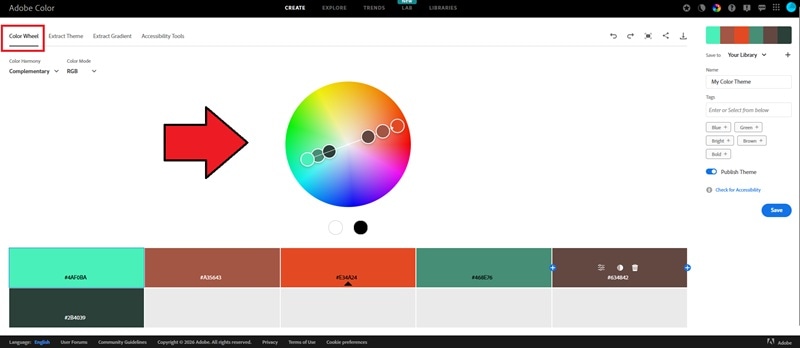
不过在开始移动之前,先选择一个和谐规则。这个设置告诉 Adobe Color 如何相对于你的基础色选择其他颜色。由于不同规则会产生截然不同的结果,只有你知道你的设计真正需要什么。
Adobe Color 中常见的和谐规则
- 类似色: 色轮上相邻的颜色。
- 单色: 一种色调,在亮度和饱和度上有所变化。
- 三角: 色轮上等距分布的三种颜色。
- 互补色: 两种正对的颜色。高对比度。
- 分裂互补色: 类似互补色,但选择对立点两侧的两种颜色,而不是对立颜色本身。
- 正方形: 色轮上等距分布的四种颜色。
- 复合: 两对互补色的组合。
- 色度: 单一基础色的明暗变化。
- 自定义: 不应用规则。你可以自由移动每个标记,构建任何你想要的配色。
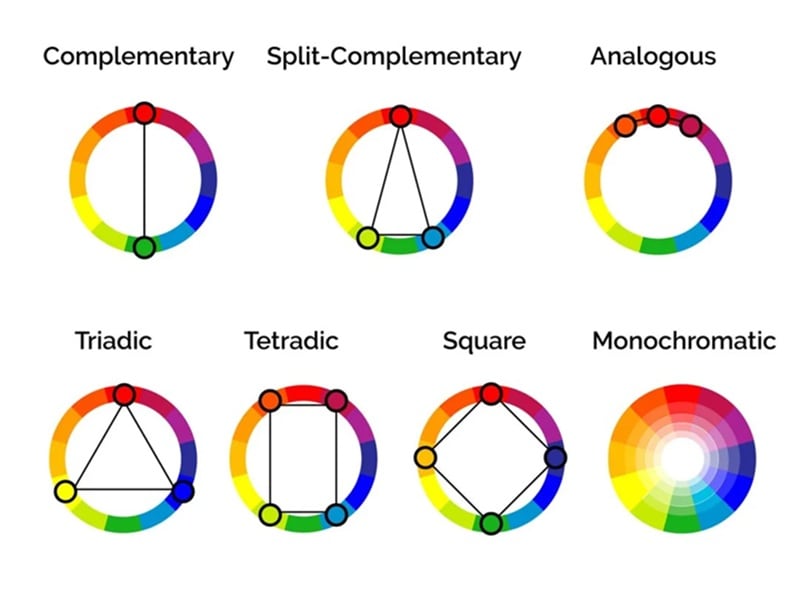
图片: 颜色解释
例如,如果你选择"单色",它将显示 Adobe 单色色轮,所有标记锁定在同一色调上。你可以复制十六进制代码或 RGB 值,直接应用到你的项目中。
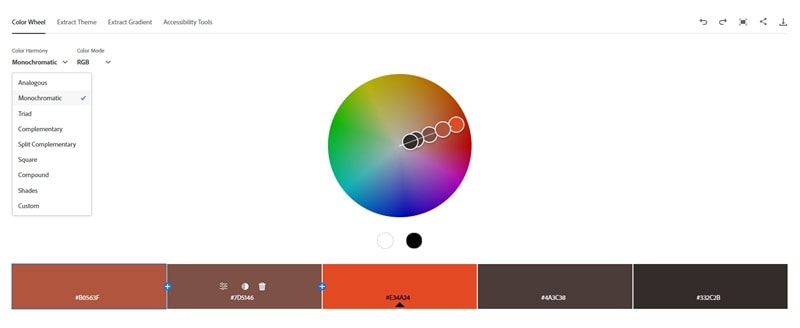
色彩和谐规则来自基础色彩理论。它们是基于色轮上的位置,自然看起来搭配得很好的颜色组合。除了选择和谐规则,你还需要选择 色彩模式.
另一方面,色彩模式决定了你的颜色如何以数字方式定义和测量。这很重要,取决于你的设计是用于屏幕还是印刷。
Adobe Color 中的色彩模式
| RGB | HSB | LAB | |
| 工作原理 | 混合红、绿、蓝光(0-255)来产生颜色 | 通过色相角度、饱和度和亮度定义颜色 | 基于人类感知建模颜色,将亮度与两个颜色通道分离 |
| 典型应用场景 | 任何屏幕显示(网站、应用、社交媒体、数字广告)。 | 与 RGB 相同,但在直观调整颜色时更受欢迎 | 印刷制作和跨设备色彩一致性 |
| 优势 | 数字工作的通用标准 | 每个值控制一个独特的质量,使调整更可预测 | 设备独立,在不同输出类型中更准确 |
| 局限性 | 不适合印刷 | 相比 RGB 没有精度优势 | 更技术性,特别是对于日常数字设计 |
从图片中提取调色板
仍然在"创建"选项卡中,你可以从色轮切换到 提取主题 从现有图片中提取调色板。上传任何照片、插画或截图,Adobe Color 会直接从中提取五色调色板。
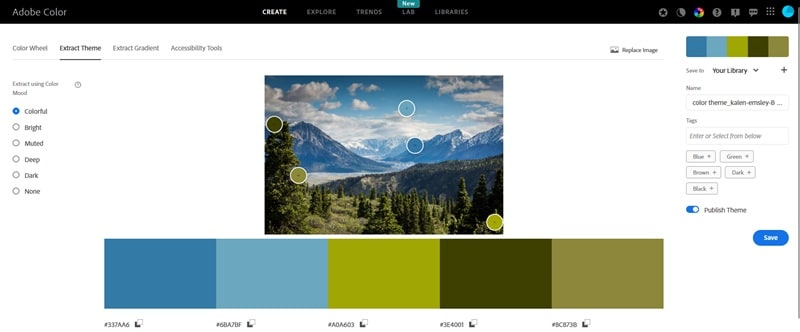
你可以使用五种模式之一控制调色板的提取方式:鲜艳、明亮、柔和、深沉和深色。每种模式针对图像中不同的色调范围,因此同一张照片可以根据你选择的模式产生多种不同的调色板。
提取颜色渐变
除了从照片中提取调色板,你还可以从 提取渐变 部分提取渐变。渐变提取的工作原理类似,但它不是产生固定的色块,而是将图像中的颜色映射成渐变。
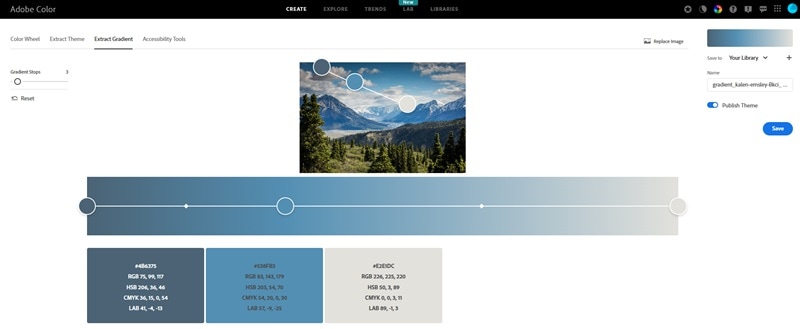
上传图片后,Adobe Color 将生成反映其中主要颜色过渡的渐变。你可以在线性和径向渐变类型之间切换,并拖动色标来调整结果。
第三部分:Adobe Color 在设计工作流程中的应用
Adobe Color 适用于几乎所有需要做出颜色决策的人。大多数人在项目的早期阶段使用它,比如确定视觉方向或组建色彩系统时。但在需要扩展现有调色板或检查颜色是否符合无障碍标准时,它也很有用。
特别是对于视频创作者,当你规划频道或单个作品的视觉识别时,可以使用 Adobe Color。一旦有了调色板,像 万兴喵影 这样的工具可以让你直接将这些颜色决策应用到编辑中。
1. 构建一致的品牌形象
调色板通常是品牌视觉识别的基础,这对视频内容和标志或网站同样适用。当屏幕上的每个元素都遵循相同的配色方案时,你的视频看起来就会很协调。
你可以将调色板应用于:
- 文字和字幕
- 背景图形
- 动态设计元素

如果你有独特的配色方案,人们甚至在看到你的名字之前,就会从视觉上开始认出你的内容。当他们做到这一点时,意味着你已经成功建立了强大的视觉品牌。
2. 支持调色和视觉氛围
你的调色板还可以指导调色决策。与其纯粹凭感觉调整阴影、中间色调和高光,不如有一个具体的颜色参考来努力实现,这会让过程更快。
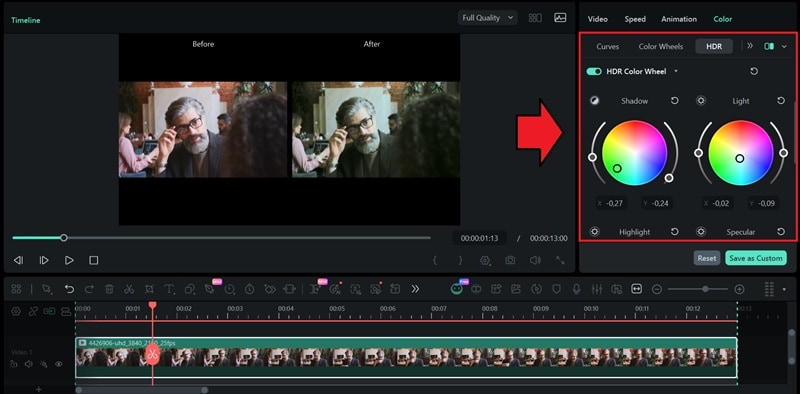
在万兴喵影中,你可以先使用 AI 调色板 功能。它可以根据参考图像生成调色,为你提供坚实的基础。从那里,使用万兴喵影的 HDR 色轮 微调阴影、中间色调和高光,直到它们与 Adobe Color 调色板中的特定值对齐。
 安全下载
安全下载第四部分:在 Adobe Color 中构建更好调色板的技巧
Adobe Color 只生成调色板。其质量和背后的决策仍取决于你。这些技巧帮助你更好地利用这个工具。
1. 从适合项目的颜色开始
不要一开始就试图同时选择五种颜色。选择一种颜色,让 Adobe Color 围绕它构建其余的。它可以是你的品牌色或从主题中提取的颜色。如果你还没有特定的颜色,从你想传达的意思开始。颜色承载意义,你可以将其作为起点。
2. 在实际场景中测试调色板
在色轮上看起来很棒的调色板在实际设计中并不总是效果很好。最好始终针对真实元素测试你的颜色,看看它们实际上如何相互配合。
3. 定稿前运行无障碍检查
这花费不到一分钟,可以避免你稍后不得不重做颜色选择。别忘了使用 Adobe Color 中的 对比度检查器 确保文本可读,以及使用 色盲安全 工具捕捉一些观众可能难以区分的任何组合。
总结
正确选择颜色不再需要花费数小时来摸索。Adobe Color 为你处理理论部分,让你可以把更多时间花在实际设计上。如果你是视频创作者,万兴喵影可以轻松地在编辑中将这些颜色变为现实。
本指南包含了你快速上手所需的一切。试试 Adobe Color,选择一个你喜欢的颜色,开始为你的项目构建更好的调色板。
常见问题
-
1. 能否将 Adobe Color 调色板导出到其他设计工具?
可以。如果你有免费的 Adobe 账户,可以将调色板直接保存到你的 Creative Cloud 资源库,这样就可以在 Photoshop、Illustrator 和 InDesign 中访问它们。如果你在 Adobe 生态系统之外工作,可以手动复制十六进制、RGB 或 LAB 值,并将其应用到你正在使用的任何工具中。 -
2. 一个好的调色板应该有多少种颜色?
没有硬性规定,但大多数调色板在 3 到 5 种颜色时效果最佳。典型的设置包括一种主色、一到两种辅助色和一种强调色。 -
3. 可以将 Adobe Color 用于网页设计吗?
当然可以。Adobe Color 对网页设计特别有用,因为它默认使用 RGB 和十六进制值,这是网页的标准格式。对比度检查器在你需要确保文本和背景组合在定稿前符合 WCAG 无障碍标准时也很有用。