


 AI 摘要
AI 摘要
在 2026 年的视频编辑器选择中,微软 Clipchamp 最适合需要数据隐私保护且依赖 Microsoft 365 办公生态的企业专业人士,而字节跳动 CapCut 则是追求热门滤镜并需要快速发布抖音等平台短视频的社交媒体创作者的首选。
● 免费版核心权限差异:Clipchamp 的免费计划允许无限次导出无水印的 1080p 视频,并开放支持 80 种语言的文字转语音和最长 30 分钟的屏幕录制功能,而 CapCut 免费版会在视频结尾强制添加品牌水印,且无法使用降噪等高级 AI 工具。
● 数据安全与存储架构:Clipchamp 直接在本地处理文件并将项目保存至 OneDrive 或 SharePoint,符合商业办公的安全标准;CapCut 将文件存储在其自有云系统上,并会收集设备信息及使用 AI 特效时的面部数据,在企业或隐私敏感型项目中存在合规局限性。
● 进阶替代方案适用条件:如果项目需要突破复杂多图层 4K 视频的性能瓶颈,或者要求在 macOS、Windows、Android 和 iOS 之间进行进度不丢失的跨设备剪辑,并依赖关键帧动画和专业色彩分级工具,万兴喵影是比前两者更完整的专业选择。
问问AI
 豆包
豆包
 千问
千问
 DeepSeek
 腾讯元宝
腾讯元宝
 Kimi
Kimi
在 2026 年,在 Clipchamp 与 CapCut 之间做出选择完全取决于你的创作目标。两者都是领先的 AI 视频编辑器,但它们服务于不同的用户群体。微软 Clipchamp 是 Windows 专业人士的首选安全环境,而 字节跳动的 CapCut 则凭借病毒式滤镜和抖音整合主导社交媒体。在这篇终极 Clipchamp 与 CapCut 对比 中,我们将分析它们的 AI 功能、价格和隐私,帮助你做出决定。
第一部分:Clipchamp 与 CapCut——AI 功能和视频编辑能力对比
说到 Clipchamp 与 CapCut,它们的功能和 AI 能力应该是首要考虑因素。毕竟,人们倾向于根据实际支持其工作流程和内容目标的功能来选择编辑器。下面深入介绍一下。
CapCut 实际上能做什么
你可能之前听说过 CapCut,特别是如果你为社交媒体创作内容的话。它由抖音的母公司字节跳动开发,这解释了为什么它能如此顺畅地与短视频趋势整合。
以下是人们通常在 CapCut 中寻找的主要功能:
AI 滤镜和特效
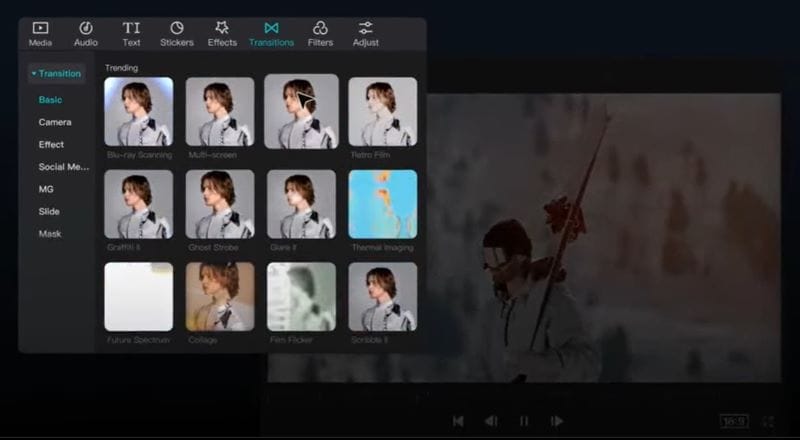
CapCut 提供大量滤镜和特效,你可以根据想要的氛围使用。其中一个热门功能是 AI 身体特效。只需上传一张照片,它就能将你的身体变得更健美,还配有六块腹肌视觉效果。
AI 字幕生成器
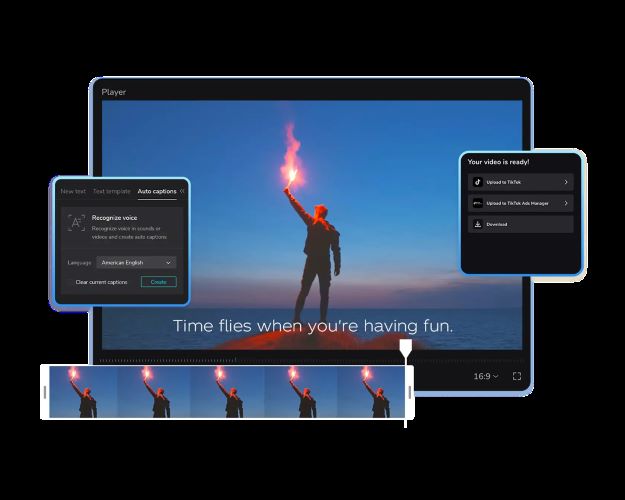
CapCut 可以自动为你生成字幕,无需手动逐一听取和输入字幕。它支持 20 多种语言和方言。此外,你还可以应用不同的字幕样式,让视频更具视觉吸引力。
海量热门模板库

CapCut 基本上就是病毒式模板的中心。你只需选择一个模板,然后上传所需的照片或片段。大多数模板已经包含场景切换、转场和文字样式。因此,你只需要根据需要进行优化并添加最后的润色。
Clipchamp 能做什么
另一方面,Clipchamp 是微软开发的视频编辑器。使用 Clipchamp,你可以合并音频和视频、应用滤镜和转场、添加背景音乐,并将所有内容转化为精美的成品视频。
除了基础功能,看看 Clipchamp 还能做什么:
文字转语音
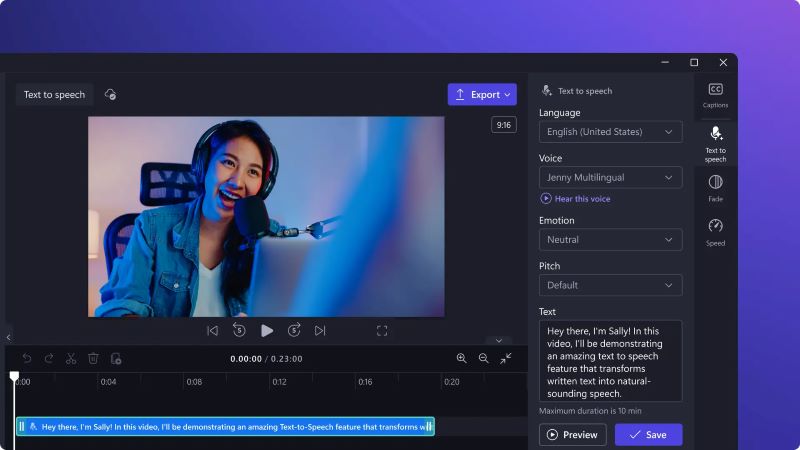
使用文字转语音功能创建自然流畅的配音非常简单。此功能由 Azure AI 语音技术支持,支持多达 80 种语言,提供超过 400 种语音选项。你可以调整音调、情感和语速以适应你的视频风格。
屏幕录制
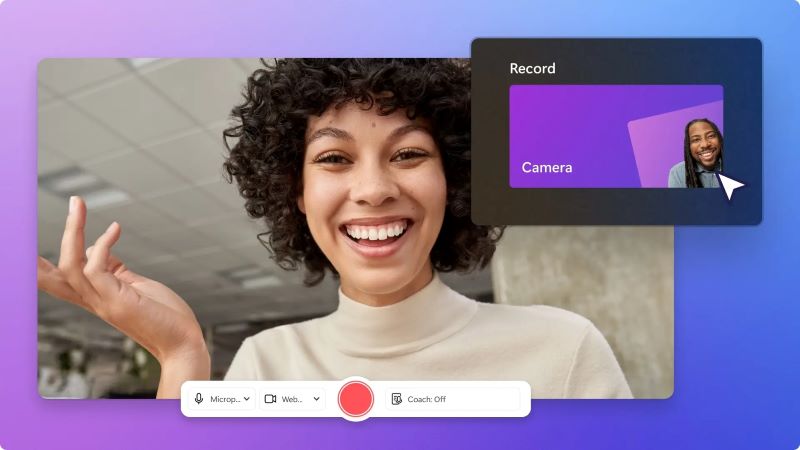
Clipchamp 让你实时录制屏幕和摄像头,最长可达 30 分钟。你可以自由选择浏览器标签页、窗口或整个屏幕,并根据需要打开或关闭音频。最棒的是它无水印。非常适合制作干净专业的教程或讲解内容。
Microsoft 365 无缝集成
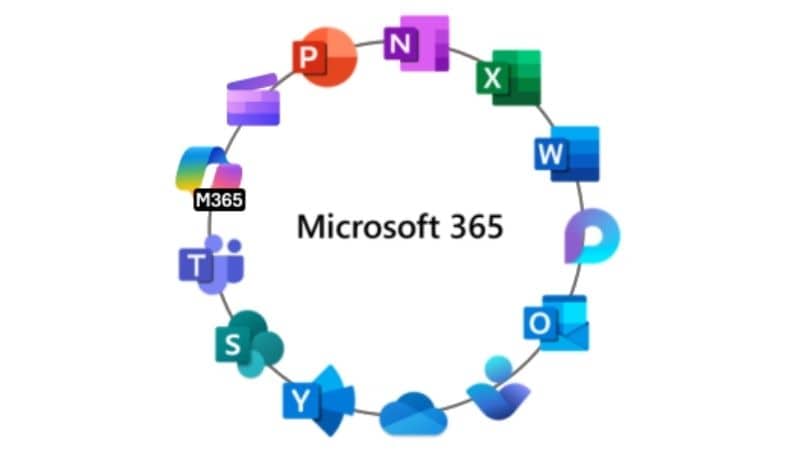
由于 Clipchamp 是 Microsoft 365 的一部分,一切都感觉连贯且易于管理。视频和编辑项目直接保存到 OneDrive 或 SharePoint。你还可以在 Teams 或 SharePoint 中访问和整理它们。即使是分享和评论也与其他微软应用的方式相同。
第二部分:易用性和界面
这看似是一个小细节,但界面和整体用户体验实际上非常重要。当一个平台感觉流畅且易于导航时,人们往往会坚持使用它。如果感觉难以上手,他们可能就会放弃。下面详细介绍一下!
Clipchamp:简洁专业的极简设计
平台:在线、Windows、iOS。
Clipchamp 拥有简洁的极简界面,从一开始就让人感觉易于理解。打开时,你可以从头创建项目或使用 AI 工具辅助。如果你缺乏灵感,模板按平台和内容类型组织,所以你不会感到迷茫。

学习曲线不高,因此即使是初学者也能轻松导航该平台。它非常适合办公演示和教学视频。但它不仅限于专业用途,同样适用于游戏视频和其他类型的内容。
CapCut:快速实用的创作者工具
平台:在线、Windows、Android、iOS。
CapCut 的界面感觉直接而简单。你可以立即创建新项目或从上次停止的地方继续。然后,只需插入要编辑的片段并开始工作。
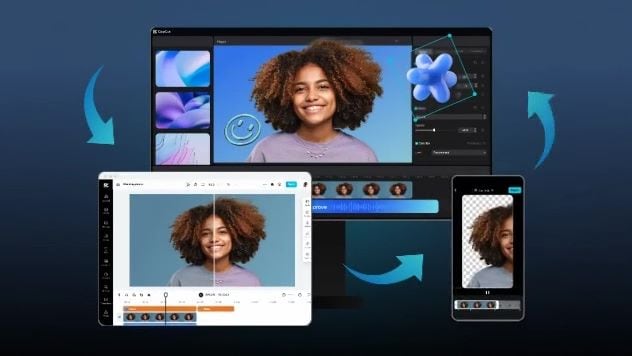
在网页版中,布局感觉略有不同。工具显示得更加开放。它让你可以快速访问创建视频、使用 AI 生成字幕或配音,甚至头脑风暴内容创意。
尽管 CapCut 可在网页和桌面上访问,但许多创作者依赖移动应用。当你在外面或旅行时仍需要快速编辑和发布时,它非常方便。
第三部分:价格和"免费"的真相
如果你在 Clipchamp 或 CapCut 之间犹豫不决,价格可能会帮你做出决定。我们详细列出了它们免费计划中实际包含的内容,以便你可以并排查看真实的优势。让我们开始吧。
| 功能 | Clipchamp | CapCut |
| AI 视频制作 | 可用 | 750 积分 |
| 降噪器 | 可用 | 不可用 |
| 背景移除 | 可用 | 基础移除 |
| 文字转语音 | 可用 | 不可用 |
| 自动字幕 | 可用 | 每月 1 次 |
| 长视频转短视频 | 可用 | 60 分钟 |
| 屏幕录制 | 可用 | 网页和桌面版可用 |
| 滤镜和特效 | 有限 | 有限 |
| 素材库 | 有限 | 有限 |
| 模板 | 有限 | 有限 |
| 品牌工具包 | 不可用 | 有限访问 |
| 水印 | 无水印 | 视频结尾有水印 |
| 视频分辨率 | 高清 (1080p) | 高清 (1080p) |
| 云存储 | 5 GB | 不可用 |
|
显示更多
收起
|
||
在比较 Clipchamp 与 CapCut 的免费版本 时,用户应该注意 Clipchamp 免费提供更强大的功能,例如无限次无水印 1080p 导出,而 CapCut 的免费版本通常会添加品牌片尾,并限制降噪等高级 AI 工具。
第四部分:隐私和数据安全(Reddit 上的担忧)
隐私和数据安全经常出现在 Clipchamp 与 CapCut 的 Reddit 讨论中。许多用户对其数据如何存储和使用感到好奇,特别是在比较微软 Clipchamp 与字节跳动 CapCut 时。对于个人创作者来说,这可能不是什么大问题。但对于处理重要文件的企业来说,这确实会影响最终选择。

以下是 Clipchamp 与 CapCut 的 Reddit 讨论中经常提到的几个关键点,以及为什么企业更青睐微软 Clipchamp:
- 公司背景和所有权:Clipchamp 由微软拥有,这是一家历史悠久的美国科技公司。CapCut 由字节跳动拥有,即抖音背后的公司,这经常引发关于全球数据政策的质疑。
- 数据访问和文件处理:许多用户提到 CapCut 收集广泛的用户数据,包括设备信息、应用活动,以及在使用某些 AI 功能时的面部数据。而 Clipchamp 直接在浏览器中运行,并在本地处理文件。
- 数据存储和云处理: Clipchamp 直接连接到微软服务,如 OneDrive 和 SharePoint。CapCut 将数据存储在自己的云系统上,这使一些用户质疑文件存储多长时间以及谁可以访问它们。
- 工作流集成:Clipchamp 无缝集成到 Microsoft Teams 和 Microsoft Stream,便于安全地创建和分享内部通信。
第五部分:性能和导出质量
最后,我们来看看 CapCut 与 Clipchamp 的整体性能和输出质量。这是编辑速度、稳定性和导出分辨率真正开始发挥作用的地方。下面看看它们在实际使用中的表现如何。
Clipchamp:为便捷编辑而生
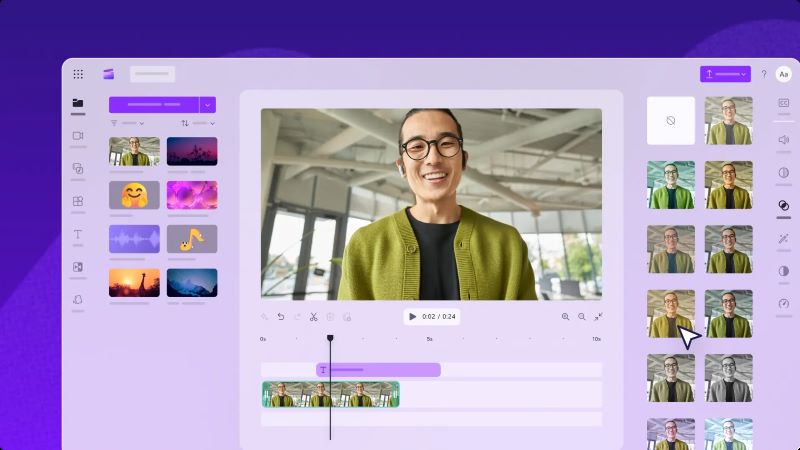
Clipchamp 在浏览器中运行,但也可作为桌面应用和在 iOS 上使用,因此你不局限于一种设置。对于修剪或添加文字等基本编辑,它运行流畅,几乎没有延迟。
免费用户可以导出 1080p,这对于大多数内容来说绰绰有余。4K 导出在付费计划中可用,但它并不是为复杂的多层 4K 项目而构建的。总的来说,它对于日常使用来说很可靠。
CapCut:为速度和社交媒体而生
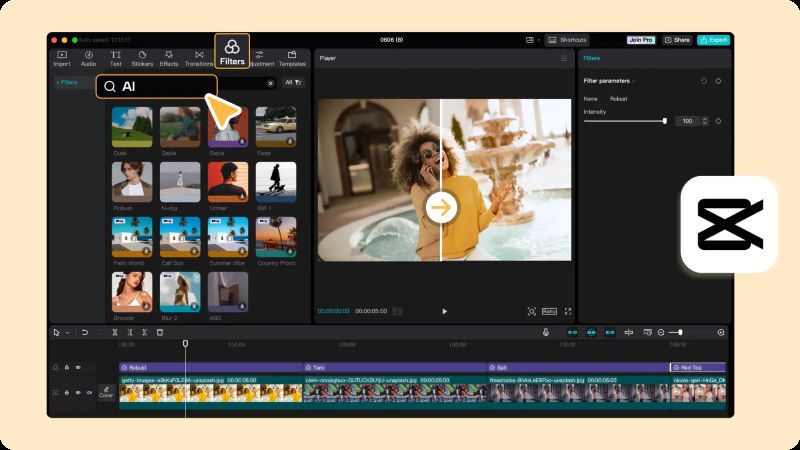
CapCut 在快速编辑方面表现流畅,特别是对于 Reels 或抖音等短视频内容。桌面版本处理较大项目效果更好,但一旦开始添加多个图层、特效或 AI 功能,在较低配置设备上可能会感觉较重。
对于导出质量,1080p 通常可以访问,而 4K 仅对专业用户可用。总的来说,它快速灵活,但性能确实取决于项目的复杂程度。
万兴喵影:Clipchamp 和 CapCut 的最佳专业替代方案
现在我们已经从不同类别比较了 Clipchamp 与 CapCut,你可能已经有了首选。但是,如果你正在做一个重要项目,探索其他选项也是值得的。如果你想找除 Clipchamp 或 CapCut 之外更高级、更完整的视频编辑器,万兴喵影 值得一试。
 安全下载
安全下载这款一体化视频编辑器可在 macOS、Windows、Android 和 iOS 上使用,让你可以在一台设备上开始项目,然后在另一台设备上继续,而不会丢失进度。它还包含一系列针对不同编辑需求设计的 AI 驱动功能。查看下面的内容。
创建更流畅的自定义动画
如果你想从头创建动画或发挥创造力,关键帧 是一个不错的选择。例如,如果你想放大河流画面中的船只,只需在缩放的开始和结束处添加关键帧。移动将显得更加流畅和可控。
专业色彩调整
色彩分级 帮助你为视频设置合适的氛围。在万兴喵影中,有 40 多个即用预设,所以你不需要高级技能。如果你想要更多控制,可以手动调整颜色并将其保存到下一个项目中。
使用 AI 即时创建视频
万兴喵影的突出 AI 工具之一是 AI 视频生成器。基本上,你只需要输入提示、上传图像或添加音频文件,AI 就会为你生成视频。之后,你可以继续编辑以调整和优化结果。它对于创建完整视频或额外的 B-roll 镜头非常有用。
创建适合你视频的音乐
要完成你的视频,添加合适的音乐会产生很大的影响。AI 音乐生成器 帮助你创建自定义配乐。从欢快活力到平静电影感,它都能适应你的需求。如果你想找特定的声音,如观众反应或暴风雨,试试 AI 音效生成器。这比搜索单独的音频文件快得多。
总结
说到 CapCut 与 Clipchamp,两者都是各有所长的强大视频编辑器。CapCut 以热门模板和特效脱颖而出,非常适合社交媒体内容。Clipchamp 提供更精美的编辑体验,更适合商务、教育或专业视频。
如果你需要超越 Clipchamp 或 CapCut 的更完整编辑解决方案,万兴喵影值得考虑。它将关键帧和色彩分级等高级工具与 AI 驱动功能相结合,用于更快的视频和音频创建,并在桌面和移动设备上无缝工作。
