


 AI 摘要
AI 摘要
要实现无损放大图片并避免传统拉伸导致的像素模糊,最佳方法是使用AI驱动的增强软件(如万兴喵影)或在线工具(如Image Resizer)来智能重建缺失的像素细节。
● 万兴喵影适合需要高质量专业处理的创作者,可通过“自动增强器”降噪并支持4K导出;Image Resizer更适合需要快速免安装处理的普通用户,支持将JPG、PNG或BMP文件免费在线放大至最高原图的4倍。
● 操作时应从最高分辨率的原图(推荐RAW格式)开始,避免一次性进行极端尺寸缩放(建议逐步放大2倍或4倍),并在AI处理后适度手动锐化以抵消智能填充造成的轻微柔化效应。
● 放大后的图像必须以PNG或TIFF等无损格式保存以防止压缩伪影,若需用于实体打印,应确保放大后的像素宽高分别除以300(DPI)后能满足目标的物理英寸尺寸。
问问AI
 豆包
豆包
 千问
千问
 DeepSeek
 腾讯元宝
腾讯元宝
 Kimi
Kimi
放大照片很简单。但要在不损失画质的情况下放大照片,就是另一回事了。
当你为工作或学习项目找到一张完美的照片时,它们往往尺寸太小。但当你尝试拉伸它时,图像就会变得模糊和像素化。几十年来,这一直是数字图像处理中最令人沮丧的限制之一。这是因为简单地调整图像大小只是拉伸现有像素,而不是添加新的细节。
值得庆幸的是,AI 驱动的软件现在可以让你在不损失画质的情况下放大图像。你现在可以保留清晰度、色彩和纹理。本指南将介绍为什么图像会损失画质、放大图像的最佳工具,以及获得最佳效果的专业技巧。
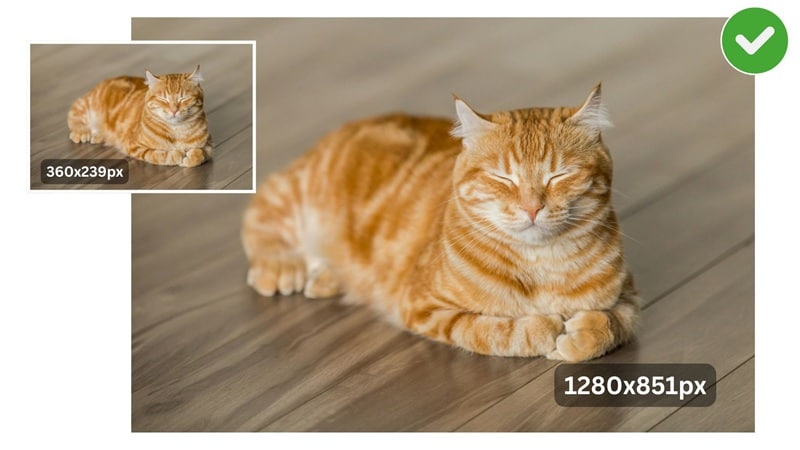
第一部分:为什么图像放大后会损失画质
要理解解决方案,我们必须先了解问题所在。数字图像本质上是一个由称为像素的彩色小方格组成的网格。像素数量决定了图像的分辨率和细节。当图像较小时,这些像素紧密排列在一起,呈现出平滑、细腻的外观。
当你使用任何简单的调整工具放大图像时,你实际上是在要求软件创造新的像素来填充更大的空间。这个过程被称为插值。软件会查看现有像素,并对中间新像素应该是什么颜色进行"最佳猜测"。如果没有添加新的像素数据,结果看起来就会模糊或出现锯齿。
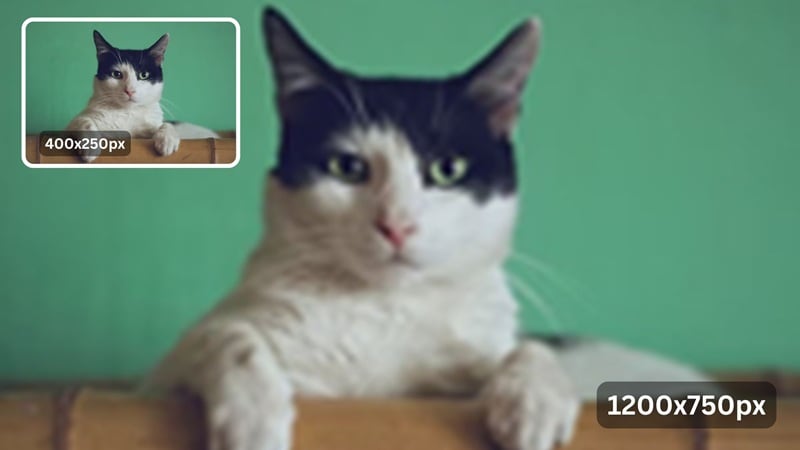
图像在像素必须拉伸以填充更多空间时会损失画质的主要原因包括:
- 初始分辨率过低: 放大小尺寸、低分辨率的图像意味着它仅有的少量像素被分散得太开。将太少的像素拉伸到太大的空间会导致模糊。
- 像素拉伸: 没有修饰的简单放大不会添加任何新内容。像素变得更大且更明显。现在看起来会有明显的块状感或像素化。
- 压缩伪影: 以 JPEG 等压缩格式保存的图像可能包含压缩伪影。当图像尺寸增大时,块状失真会变得更严重。
- 色彩失真: 由于色彩数据难以均匀缩放,颜色可能会模糊,通常被称为色彩溢出。
- 纹理模糊: 纹理和边缘等精细细节在不当放大时可能会失去清晰度。
这就是为什么你不能简单地把图片变大。单纯拉伸图片会让它看起来模糊。要保持清晰,软件必须像一位聪明的艺术家,仔细添加应该存在的新细节。
第二部分:如何在不损失画质的情况下放大图片
在不损失画质的情况下放大图像的秘诀是人工智能(AI)。AI 已经学习了数百万张清晰、细腻的图片。因此,当你给它一张低质量的图片时,AI 可以识别对象并智能地填充缺失的像素。它不仅仅是拉伸图像;而是实际上用更多细节重建图像。以下是两款使用这项技术的领先工具。
2.1 万兴喵影:最佳 AI 照片放大软件
万兴喵影 广为人知的是其功能齐全的视频编辑套件,但在最近的版本中,它还集成了 AI 驱动的增强工具,使其成为想要提升或改善图像清晰度的用户的理想选择。
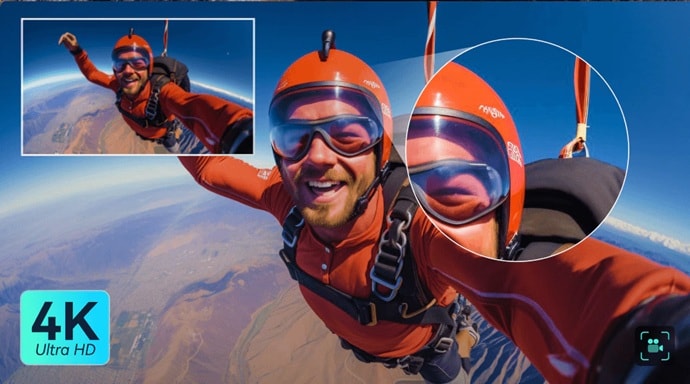
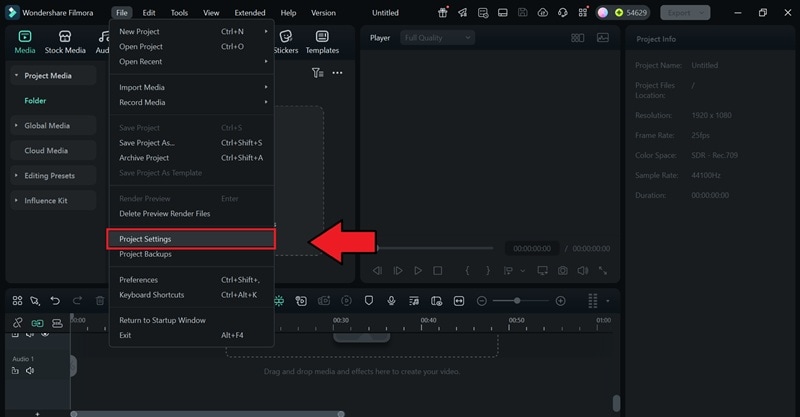
你可以在万兴喵影中通过调整项目分辨率 或使用裁剪和缩放 功能来放大图像以适应更大的尺寸。调整大小后,万兴喵影的AI 视频增强器 会接管以恢复和优化图像。它会分析纹理、去除噪点和颗粒、锐化边缘,并重建缺失的细节,以创建清晰、高质量的放大效果。
 安全下载
安全下载万兴喵影的主要功能:
- AI 驱动的放大和增强: 只需点击几下即可自动提升分辨率,同时保持细节清晰干净。
- 降噪功能: 去除会降低大尺寸图像质量的不必要背景噪声。
- 色彩和细节校正: 通过色彩分级功能调整、增强和保持色彩鲜艳度。
- 4K 导出和兼容性: 以高达 4K 分辨率导出提升后的视觉效果,在各种设备和平台上保持一致的质量。
- 同时适用于图像和视频: 万兴喵影的 AI 增强工具同样适用于静态图像和视频片段,因此你可以在所有类型的视觉项目中保持专业品质。
如何在万兴喵影中无损放大图片

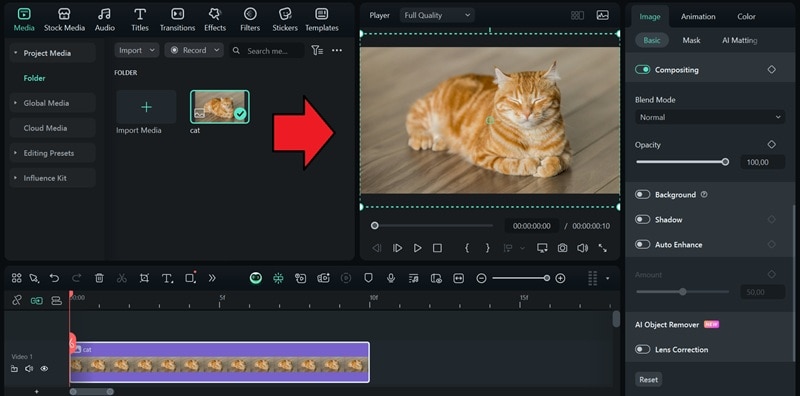
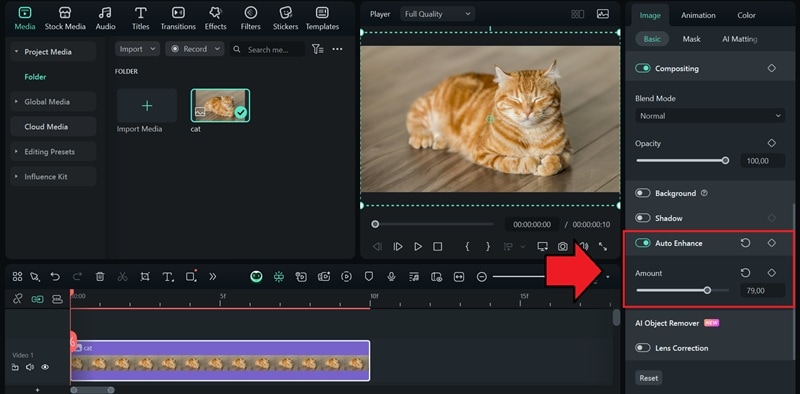
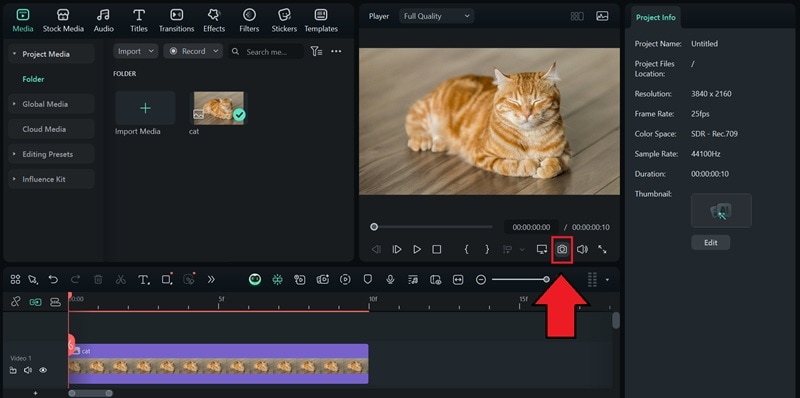
2.2 Image Resizer:在线无损放大图像
如果你更喜欢使用网站,可以选择像Image Resizer 这样的在线放大工具作为你的解决方案。这个工具使用云端的智能技术来放大你的图像。简单但仍然有效。Image Resizer 会添加缺失的细节并清理粗糙的边缘以保持图片清晰。
Image Resizer 的功能
- 可在任何带浏览器的设备上访问
- AI 放大高达原始尺寸的 4 倍
- 支持主要图像格式:JPG、PNG、BMP
- 快速处理,无需注册
如何免费在线无损放大图像
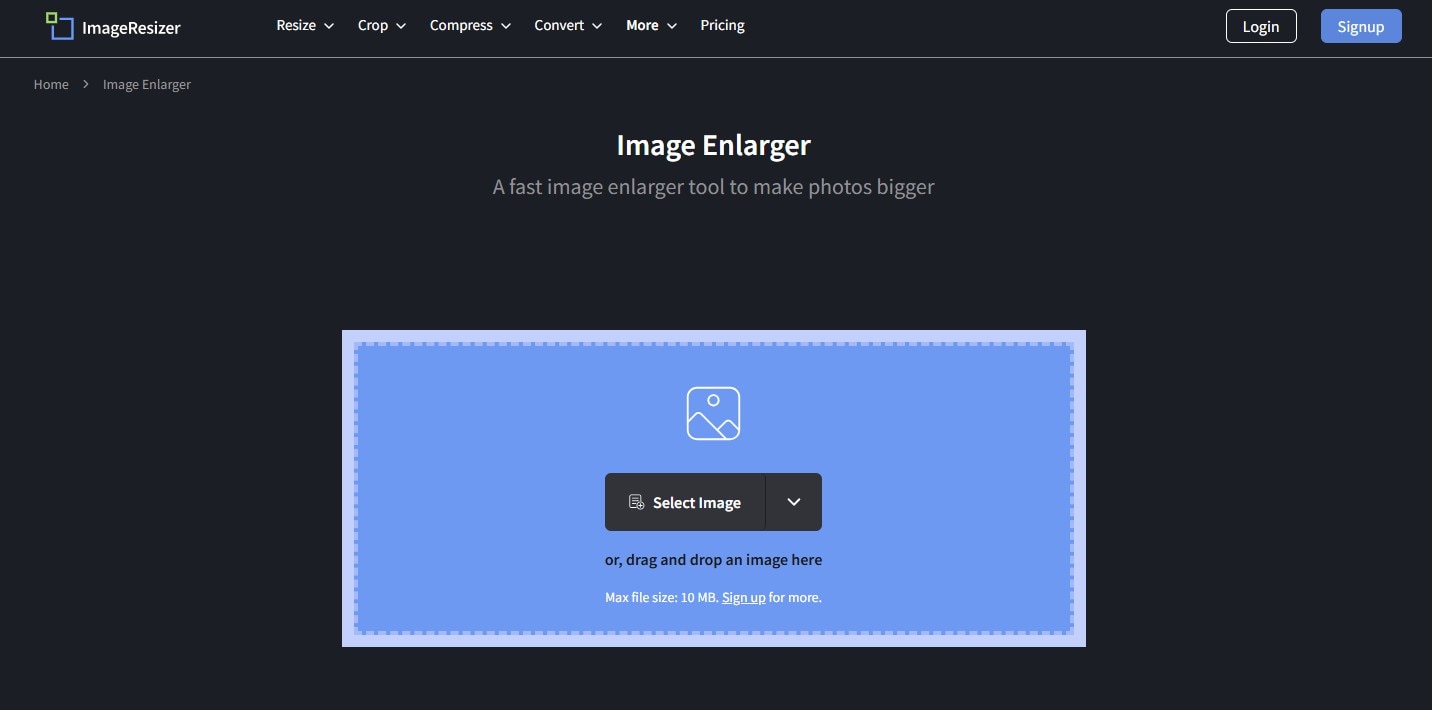
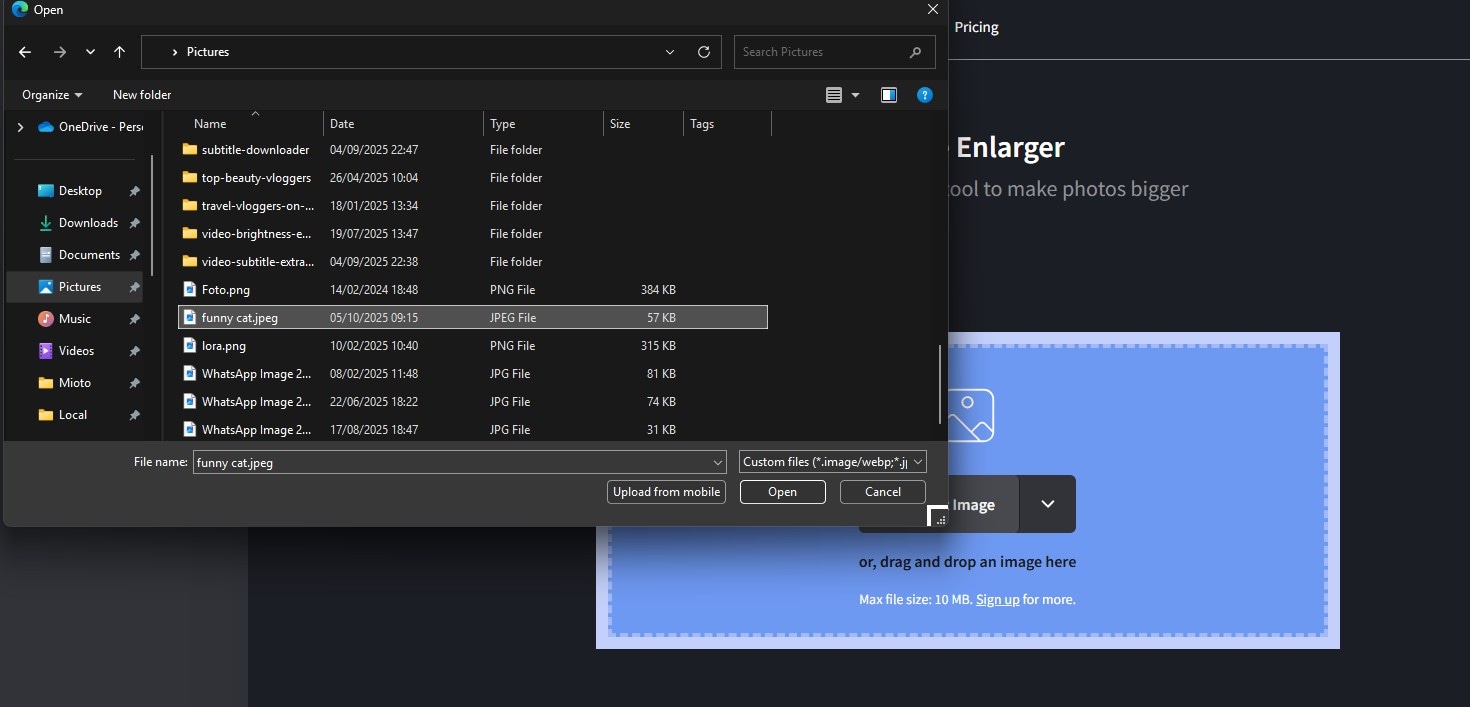
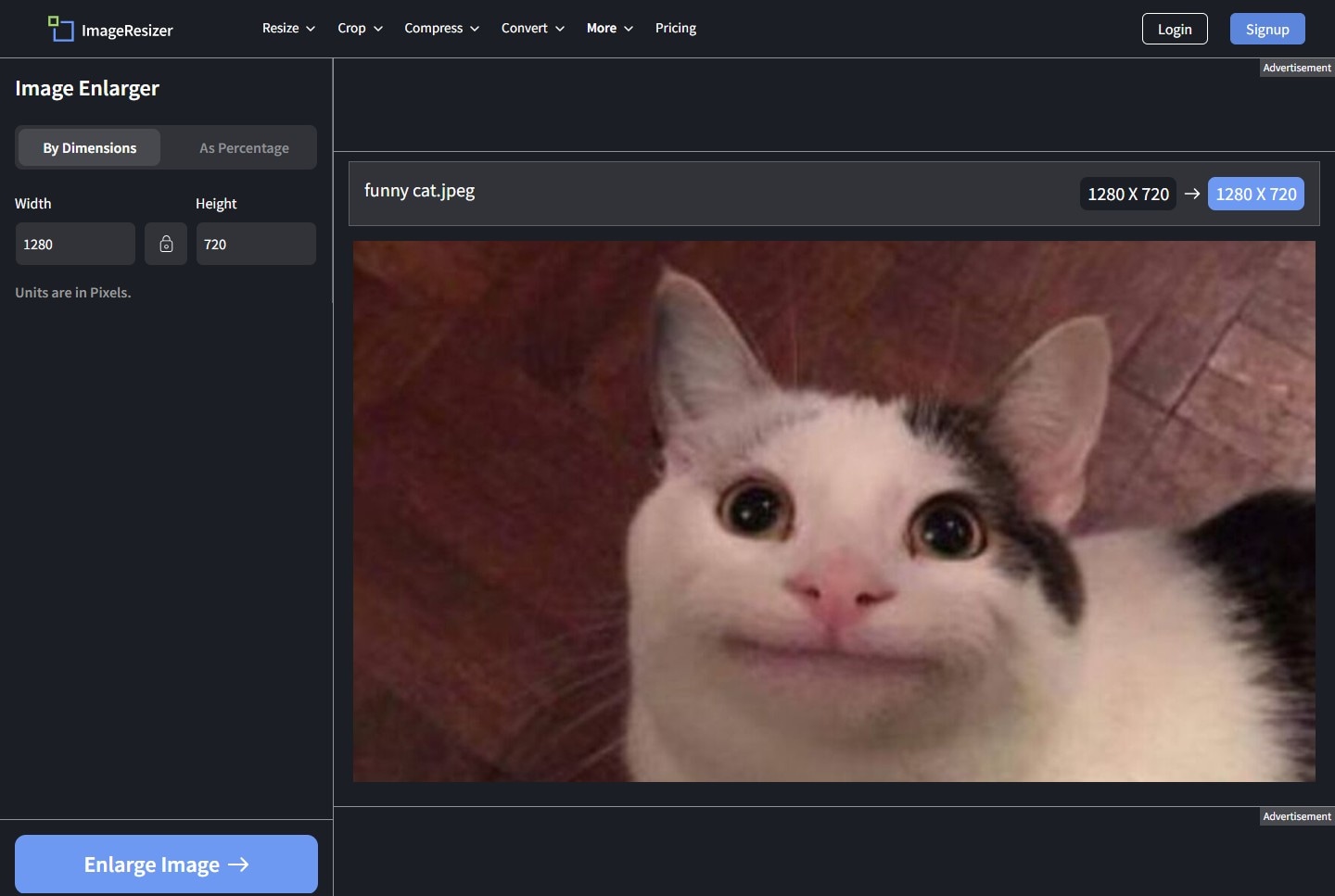
第三部分:无损放大照片的专业技巧
要在放大照片时获得最佳效果,请应用以下专业技巧:
- 尽可能使用最高分辨率的原始图像:始终使用原始的、未裁剪和未编辑的图像文件。如果你有 RAW 文件,请使用它。原始图像越大,最终版本就越好。
- 避免一步到位的极端放大:即使使用 AI,也不要一次性从小缩略图跳到巨大的广告牌尺寸文件。应该放大 2 倍或 4 倍,而不是一次性大幅放大图像。有时最好逐步处理或依靠专门为极端放大设计的 AI 工具。
- 放大后使用锐化和降噪:AI 工具在处理时通常会略微柔化图像。尝试锐化处理过的图像以恢复边缘清晰度和精细细节。但要注意不要过度锐化。
- 以无损格式保存和导出放大后的图像:处理放大后的图像时,始终以无损格式保存你的版本,例如PNG or 或 TIFF。这很关键,因为这些文件格式会锁定所有清晰度和细节,防止出现任何模糊或块状伪影。确保你拥有清晰且随时可用的图像文件,特别是如果需要进一步编辑或打印的话。
总结
由于新的 AI 技术,在不损失画质和不使图像模糊的情况下放大图像现在完全成为可能。你可以使用像万兴喵影这样的强大工具来处理视频和照片,或者尝试免费网站进行快速修复。
获得出色效果的关键是从你拥有的最佳照片开始,避免一次性将其放得太大,并以高质量格式保存。无论你是普通用户还是专业人士,现在都有许多简单而有效的方法可以在不妥协的情况下让你的图像变得更大更好。

常见问题
-
放大图像和增强分辨率有什么区别?
简单地放大图像就像在橡胶板上拉伸一张小图片。它会使物理尺寸变大,但现有像素只是被分散开来。增强分辨率(放大),特别是使用 AI,意味着向图像添加新的、智能生成的像素数据。这实际上增加了细节总量,在图像变大时改善了清晰度和清晰度。 -
我可以在手机上无损放大图像吗?
可以。如今,你可以直接在手机上找到强大的 AI 放大工具。许多现代照片编辑应用和你通过移动浏览器访问的专用网站现在都包含这种智能技术。为了获得最佳效果,请寻找在其功能中特别提到"AI 照片增强器"或"AI 放大器"的应用。避免只提供基本"调整大小"的应用,因为这些应用只是拉伸你的照片,会使其在放大时看起来模糊和像素化。 -
我可以将照片打印多大而不损失画质?
打印质量标准通常是每英寸 300 点(DPI)。要确定最大打印尺寸,你可以将图像的像素宽度和高度除以 300。例如,3000×2400 像素的图像可以以高质量(300 DPI)尺寸打印为 10×8 英寸。如果你使用 AI 放大器增加像素尺寸,你可以按比例放大到最大打印尺寸,同时保持质量。