


 AI 摘要
AI 摘要
Figma 专为需要构建复杂 UI/UX 原型和进行代码交接的专业设计团队打造,而 Canva 则是依赖海量模板帮助营销人员和新手快速生成平面视觉内容的零门槛工具。
● Figma 提供基于矢量的精准编辑、交互式原型制作及包含版本历史的实时多用户协作功能,支持导出 SVG 格式,适合需要严谨开发规范的数字产品团队使用。
● Canva 采用拖放式界面并内置大量免版税素材及品牌套件,支持导出 MP4 格式并直发至社交平台,但缺乏专业排版工具,仅适用于对精度要求不高的快速营销内容输出。
● 两款平台在复杂动画制作上均存在局限性,需搭配万兴喵影等外部工具才能为静态设计应用关键帧、动态贴纸及高级转场视觉特效。
问问AI
 豆包
豆包
 千问
千问
 DeepSeek
 腾讯元宝
腾讯元宝
 Kimi
Kimi
设计师通常都有一个离不开的心爱工具。而在最受欢迎的工具中,Figma和Canva名列前茅。如果你一直在权衡只选其中一个,当然,你需要了解每个工具的用途。
Figma和Canva都用于创建视觉设计。然而,它们针对的目的不同。一旦你深入了解,其实很容易区分它们。
基于此,我们准备了一份详细的Figma与Canva对比,指出每个工具的优缺点,帮助你决定哪个工具更适合你。
什么是Figma?
Figma是一个被UI/UX和网页设计师广泛使用的平台,用于创建用户界面、线框图和交互式原型。如果你正在开发应用程序或网站等数字产品,Figma为你提供了设计布局、构建组件和测试用户流程所需的所有工具。
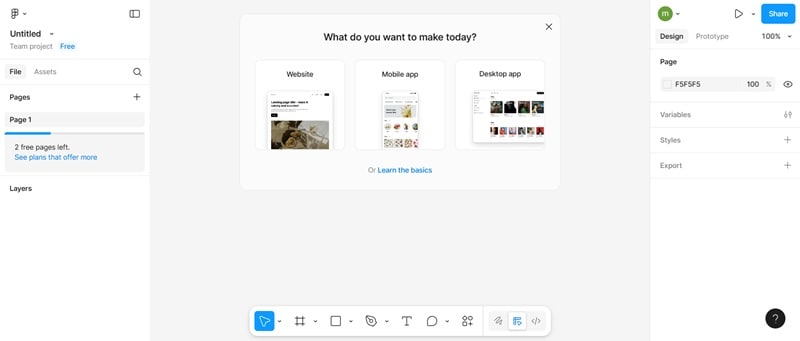
要访问Figma,你可以在浏览器中在线使用,也可以将其作为桌面应用程序下载(支持Win和macOS),以及移动端(iOS和Android)。虽然你可以无需太多设置即可立即开始,但了解一些基本的设计原则将帮助你比零基础更快上手。
由于该工具运行在基于云的系统上,只要你有活跃的互联网连接,就可以从任何地方访问你的项目。它还支持实时协作,因此你可以远程合作,并与团队实时给予或接收反馈。
什么是Canva?
Canva与Figma有所不同。如果说Figma更专注于网页和用户界面设计,那么Canva则倾向于不同用途的平面设计,例如推广、营销、社交媒体帖子、演示文稿等。
由于平台内有大量可用的模板和预设,即使你没有任何编辑技能,也可以轻松使用Canva进行设计。所有工具都采用简单的拖放界面。与Figma相比,通常更容易快速掌握这些工具。
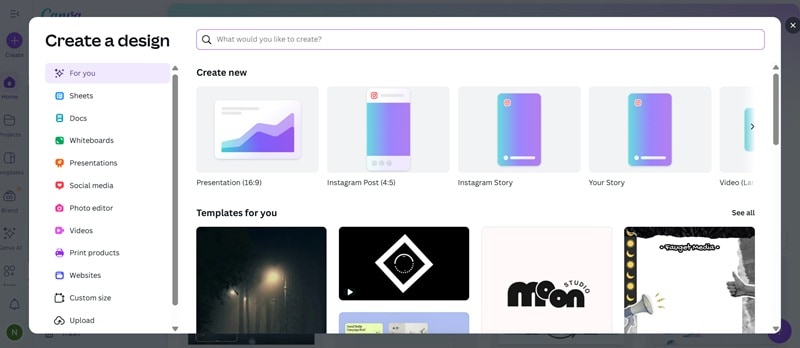
除了丰富的模板集合外,Canva中还提供了素材图片、视频、图形以及不同字体的文字标题。当你需要这些素材时,不必总是去其他地方寻找。
和Figma一样,Canva也支持协作。你可以在同一个项目上一起设计,甚至可以留下评论进行反馈。Canva也可以在网页浏览器中在线运行,或者你可以在iOS、iPadOS和Android上下载其移动应用程序。
Figma与Canva:逐项功能对比
到目前为止,你应该对每个工具的用途有了更好的了解。这次,让我们逐项分解功能,看看Figma和Canva如何相互比较。
| 功能 | Figma | Canva |
| 主要用途 | UI/UX设计、原型制作、产品开发 | 社交媒体帖子、演示文稿、营销 |
| 易用性 | 学习曲线较陡,灵活性很高 | 对初学者友好,具有拖放工具 |
| 模板和素材 | 有限,专注于设计系统 | 丰富的素材库和模板集合 |
| 协作工具 | 实时多用户、高级评论、版本历史 | 支持团队协作、评论和共享品牌套件 |
| 编辑工具 | 专业矢量工具、原型制作和详细的UI编辑 | 基础的文本、图像和布局修改 |
| 导出选项 | SVG格式支持、PNG、PDF、开发者交付 | PNG、JPG、MP4、PDF用于分享 |
| 定价 | 免费+付费(高级协作和团队功能) | 免费+付费(专业版模板、品牌套件) |
| 集成 | 开发/设计平台,如Google Workspace、Framer Web和UserTesting | 与社交媒体、云存储和营销工具集成 |
如需更详细的对比分析,请查看我们下方的评测。
界面和学习曲线
- Figma:虽然Figma中的工具和界面已经相当直观,但如果你事先不熟悉原型制作和网页设计的工作方式,一开始很可能会对应该做什么感到迷茫。与Canva相比,Figma对新手设计师的学习曲线更陡。
- Canva:与Figma不同,Canva从一开始就明显很直观。任何人都可以在没有设计或编辑背景的情况下使用它。浏览菜单很简单,可以使用预设和模板,且仍然易于自定义。
原型制作和设计工具
- Figma:凭借基于矢量的工具和高级布局选项,Figma实际上在原型制作和制作详细的UI和UX设计方面更为出色。但是,你几乎可以用它完成任何类型的设计,包括平面设计。
- Canva:Canva更注重快速的设计输出的结果,而非原型制作。它的工具最适合编辑视觉效果和为平面设计项目排列布局。它无法像Figma那样完成高级设计任务。
模板、素材和附加组件
- Canva:在加速设计项目的额外资源方面,如模板和素材,Canva提供了许多高质量的选项,包括素材图片、字体、贴纸和其他设计元素。不过它对插件的支持有限。
- Figma:与Canva相比,Figma可能内置模板较少,但它通过强大的插件支持和活跃的社区来弥补。Figma用户经常分享模板、UI套件和资源,帮助其他设计师更轻松地构建专业项目。
使用Canva与Figma的优缺点
与其他平台一样,Canva和Figma都有各自的优缺点。你可以通过考虑两者的优势和劣势来选择最适合你的平台。
Canva的优缺点
- Canva非常用户友好,特别适合之前没有设计经验的人
- 你可以在Canva中找到各种布局、素材图片、字体和图形,并可以进行自定义。
- Canva非常适合各种营销用途,包括演示文稿、社交媒体帖子、海报、宣传册等
- 你可以随时随地使用移动设备和网页快速进行Canva编辑。
- 对于简单的设计需求,Canva提供免费版本。其付费计划的价格也很合理
- 借助Canva的内置发布功能,你可以将完成的设计直接分享到各种社交媒体平台
- Canva的专业设计功能比Figma少
- 你需要修改所使用的模板,否则外观会看起来很普通
- 与Figma相比,协作工具不够高级
- 不推荐用于复杂设计,如产品设计、UI或UX
Figma的优缺点
- Figma是一款专业工具,用于设计复杂项目,如UI和UX,并具有原型制作功能
- 推荐给寻求实时协作功能、反馈和共同编辑的团队
- 以使用基于矢量的设计进行精确编辑而闻名
- 通过详细的代码审查和文件导出,与开发团队无缝对接
- 与对初学者友好的Canva相比,Figma新用户需要时间来理解它
- 更适合设计专业人士,而非普通用户
- 如果你是小团队或刚起步,他们的付费版本可能会让你觉得昂贵
Canva还是Figma——哪个设计工具最适合你?
Figma与Canva你应该选哪个?你的目标和工作类型将决定这一点。虽然两者都是出色的工具,但它们的目标受众和用途不同。通过下面的目标用户列表,你可以轻松找出哪些标准适合使用Canva或Figma。
如果你是以下人群,请使用Canva……
- 需要制作广告、引人入胜的演示文稿或快速社交媒体帖子的营销人员
- 在小组演示、学校项目或海报上不想花太多精力的学生
- 希望利用预制模板进行品牌推广和产品营销的小企业主
- 需要为教学、课程计划或课堂活动制作易于理解的视觉素材的教育工作者
- 寻找学习曲线最小的快速简单工具的人
如果你是以下人群,请使用Figma……
- 需要强大协作工具来完成设计项目的公司团队
- 专注于UI、UX或数字产品开发的专业设计师
- 需要精确工具和详细设计规范的开发人员
- 正在创建交互式原型、网站或应用程序的产品或创业团队
- 重视专业定制和实时团队协作胜过快速模板的人
额外福利:使用简单的动画工具为你的设计添加动态效果
对于许多平面设计师来说,静态视觉效果并不总是足以吸引注意力。添加动态效果可以将普通设计变成更具活力和吸引力的作品。虽然Canva和Figma在创建视觉效果方面表现出色,但在动画方面存在局限性。
如果你想让你的作品更进一步,万兴喵影是一款推荐的工具,可以帮助你为设计添加动画效果。
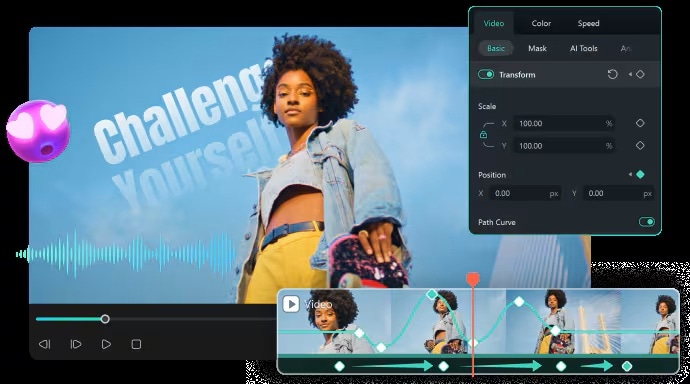
使用万兴喵影,你可以:
- 使用简单的关键帧功能创建精确的文字、形状和图形动画。
- 利用万兴喵影中大量可用的动画贴纸和动态图形,即时增强你的视觉效果。
- 通过在编辑器中直接添加音乐和音效等素材来完善你的作品。
- 应用万兴喵影内置的转场、滤镜和视觉特效,让你的内容看起来更专业。
- 将你的项目直接导出到社交媒体,满足营销需求、社交媒体帖子等,简化你的工作流程。
从静态设计到动态视频,你都可以交给万兴喵影。无论你是在Figma还是Canva中创建的设计,都可以快速将其转化为有影响力的动画内容。
 安全下载
安全下载总结
在对Figma与Canva进行全面比较之后,最终的选择取决于您需要哪种类型的设计工具。
如果您需要一款易于使用的设计工具,或者您是营销人员、学生或初创企业,希望快速创建专业的视觉设计,那么Canva更适合您。而如果您作为专业设计师,尤其是在网页设计领域,更注重协作、精确度和数字产品设计的高级功能,那么Figma更为理想。
常见问题
-
1. 我可以用Figma为社交媒体和营销创建平面设计吗?
虽然用Figma创建营销图形是可行的,但这并不是该平台的主要优势。对于社交媒体内容,Canva通常更快捷、更简单,但Figma更适合复杂的界面设计和团队协作。 -
2. 是否可以将Canva和Figma结合使用?
当然可以。许多创作者在Figma中设计结构化布局或原型后,会使用Canva进行快速内容创作或团队协作。同时使用两个平台,您就能兼得两者的优势。 -
3. 我可以使用Canva或Figma制作动态图形或动画吗?
尽管功能有限,但两个平台都提供基础的动画功能。对于更复杂的动态图形,像万兴喵影这样的编辑工具是更优选择,因为它们提供关键帧、动画贴纸和素材库。 -
4. 是否可以在Canva中像Figma一样创建线框图?
并非如此。Figma提供专门的线框图和原型设计工具,而Canva是一款基于模板的视觉设计应用程序。如果线框图设计是您的目标,Figma是更好的选择。