


 AI 摘要
AI 摘要
Freemake Video Converter 2026 版是一款合法的 Windows 视频转换与 DVD 处理工具,但由于免费版本附带强制性限制及捆绑安装风险,已不再是寻求纯净免费体验用户的最佳选择。
● 免费版本会在导出视频上强制添加无法免费去除的大尺寸水印,同时限制长视频或高分辨率视频的转换速度,用户必须通过应用内不透明的升级提示(如去除品牌包或 Mega Pack)付费才能解锁纯净导出。
● 软件本身并非恶意软件,但其安装程序常捆绑被识别为潜在不受欢迎程序(PUP)的第三方附加软件,保障安全的前提条件是在设置时必须选择自定义安装并仔细拒绝所有可选附加组件。
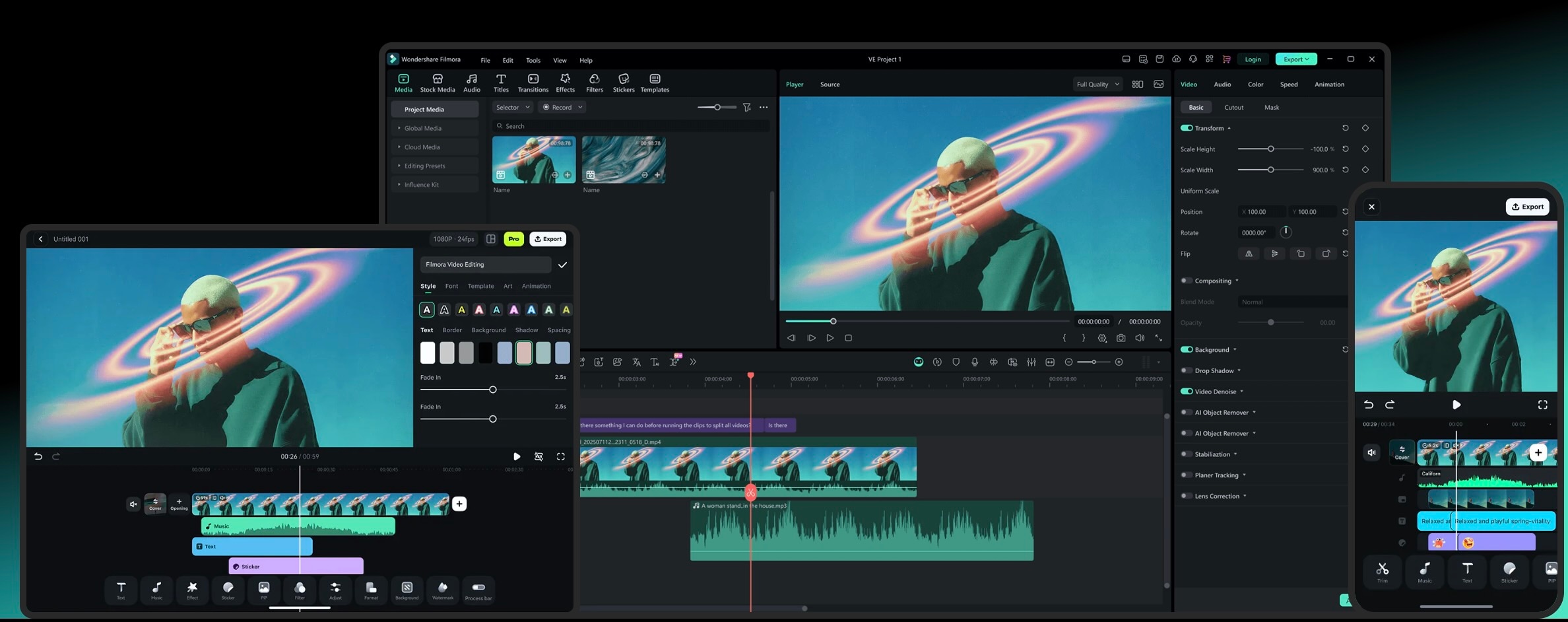
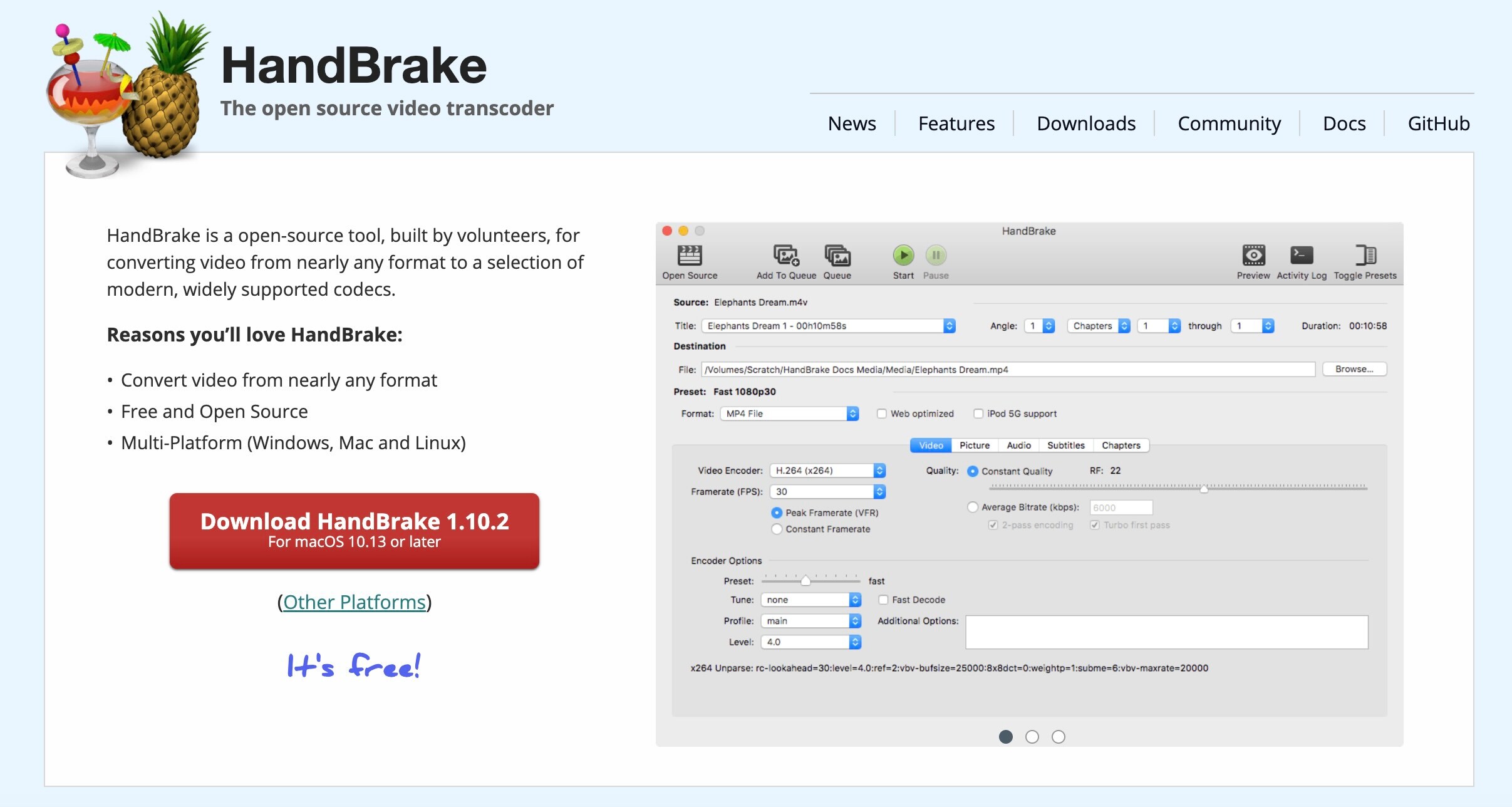
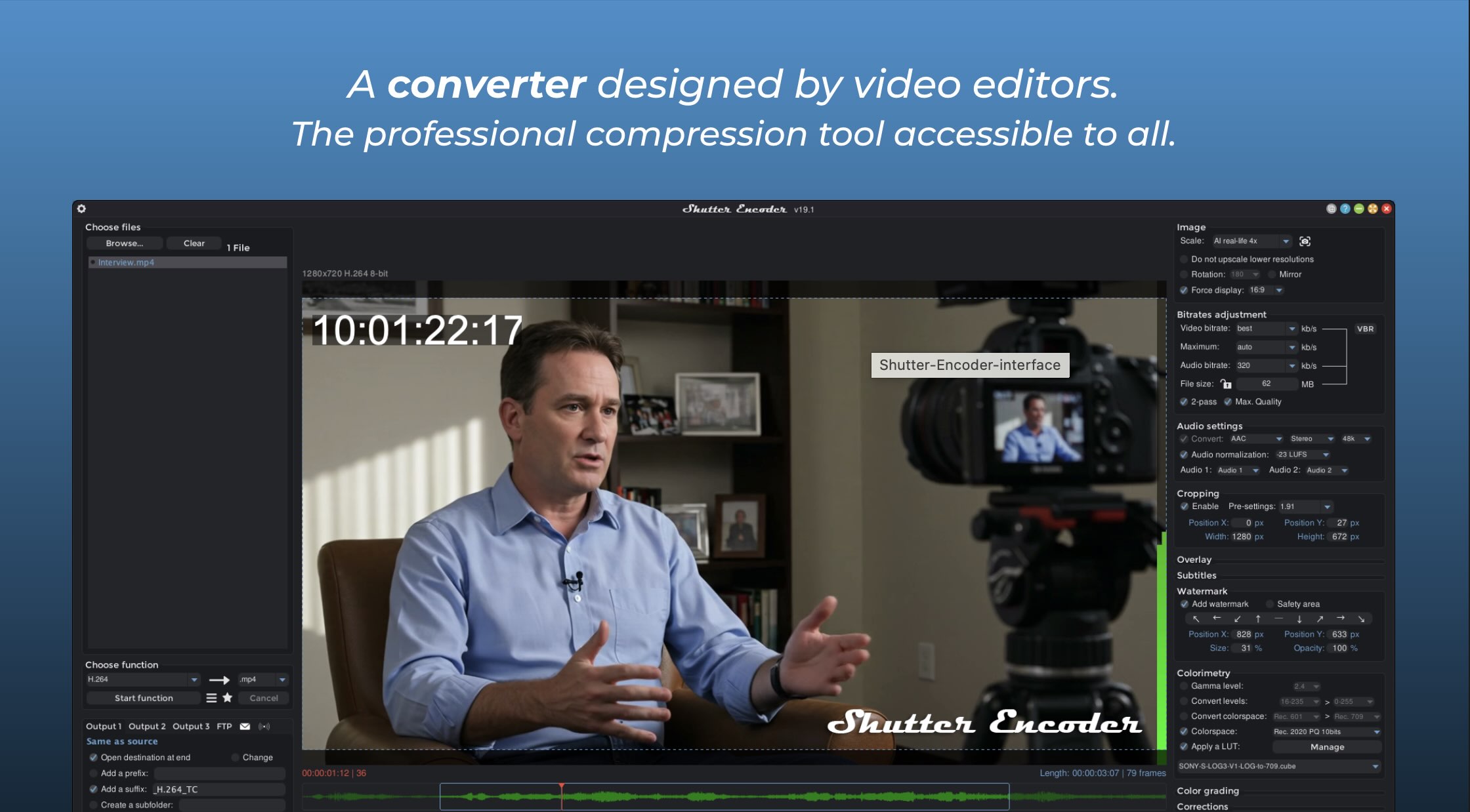
● 在现代无水印替代方案中,HandBrake 最适合需要免费开源且专注于高效压缩的用户,Shutter Encoder 适合需要无广告且具备精准编码控制的用户,而万兴喵影则是需要跨平台(支持 Mac)处理高级剪辑与硬件加速转换的创作者的理想选择。
问问AI
 豆包
豆包
 千问
千问
 DeepSeek
 腾讯元宝
腾讯元宝
 Kimi
Kimi
Freemake Video Converter 是视频制作领域一个无法忽视的名字。这款软件发布至今已有十多年,在一波又一波更新、更炫的工具浪潮中生存了下来,凭借的是一个简单的承诺:以最小的操作将几乎任何视频转换为几乎任何格式。
但长寿并不等于依然相关。该软件仍然以"免费"为卖点,这在一个免费工具往往附带隐藏条款的时代立即引发了质疑。水印、功能限制和升级提示已成为 Freemake 名声的一部分,让许多用户想知道 2026 年的"免费"到底意味着什么。
在这篇 Freemake Video Converter 评测中,我们将全新审视该工具目前提供的功能、使用安全性、哪些方面仍然表现出色,以及现代替代方案是否更适合你。
第一部分:什么是 Freemake Video Converter?
Freemake Video Converter 是一款基于 Windows 的媒体转换工具,自 2010 年代初以来一直是视频软件领域的一部分。该工具最初作为在常见格式之间转换视频的轻量级解决方案推出,凭借其简洁的界面和广泛的格式支持迅速获得了人气,而当时许多转换器要么过于技术化,要么被锁在付费墙后面。
多年来,Freemake 的功能已不仅限于简单的转换,还增加了 DVD 提取和刻录、基本剪辑、字幕处理,以及为手机、平板电脑和游戏设备准备的预设模板。这段悠久的历史是该软件今天仍然出现在搜索结果和用户讨论中的重要原因,即使更新的 AI 驱动工具正在进入市场。
支持的格式和兼容性
Freemake Video Converter 的主要优势之一一直是其广泛的格式兼容性。该软件支持多种输入和输出格式,这使其适合日常转换任务、旧文件以及简单设备上的播放需求。
常见支持的视频格式包括:
- MP4(H.264、H.265)
- AVI
- WMV
- MKV
- MOV
- FLV
- 3GP
- MPEG、MPG
- TS、MTS、M2TS
光盘和物理媒体支持:
- DVD(视频转 DVD 和 DVD 转视频)
- ISO 映像文件
音频和图像兼容性:
- MP3、AAC、WAV、WMA
- FLAC
- JPG、PNG、BMP(用于幻灯片或视频创作)
设备预设和使用场景:
- 智能手机和平板电脑(Android、iPhone、iPad)
- 游戏主机
- 智能电视
- YouTube 就绪导出
第二部分:Freemake Video Converter 安全吗?广告软件和安全性分析(2026 年更新)
安全性是围绕 Freemake Video Converter 最常见的问题之一,答案并不是简单的是或否。该软件本身不被视为恶意软件,但其安装程序和商业模式确实给用户带来了一些警示。
安装程序和广告软件问题
Freemake Video Converter 是一个合法程序,但在安装过程中长期以来一直捆绑可选的第三方附加软件。这些附加软件不是病毒,但它们经常被杀毒软件归类为潜在不需要的程序(PUP)。如果用户匆忙完成默认安装,可能会最终安装他们并不打算安装的额外软件。
从官方网站下载的最新版本通常更干净,但最安全的方法仍然是选择自定义安装并仔细拒绝所有可选附加软件。
最新用户反馈(Reddit 和 Trustpilot)
- On 在 Trustpilot 上,许多用户表示 Freemake 在基本视频转换方面运行良好,但抱怨许可混乱、水印和意外的升级提示。
- On 在 Reddit 上,讨论通常集中在沮丧而非安全威胁上。用户经常提到激进的追加销售、卸载后的残留文件,或对"免费"版本限制的失望。
严重的恶意软件报告很少见,但由于过去的安装程序行为以及免费版和付费版之间不清晰的界限,信任问题仍然存在。
第三部分:主要功能和使用方法
Freemake Video Converter 更注重易用性而非高级控制。大多数功能的设计使初次使用的用户可以在几分钟内获得结果,这使其对基本转换和光盘相关任务很有吸引力。
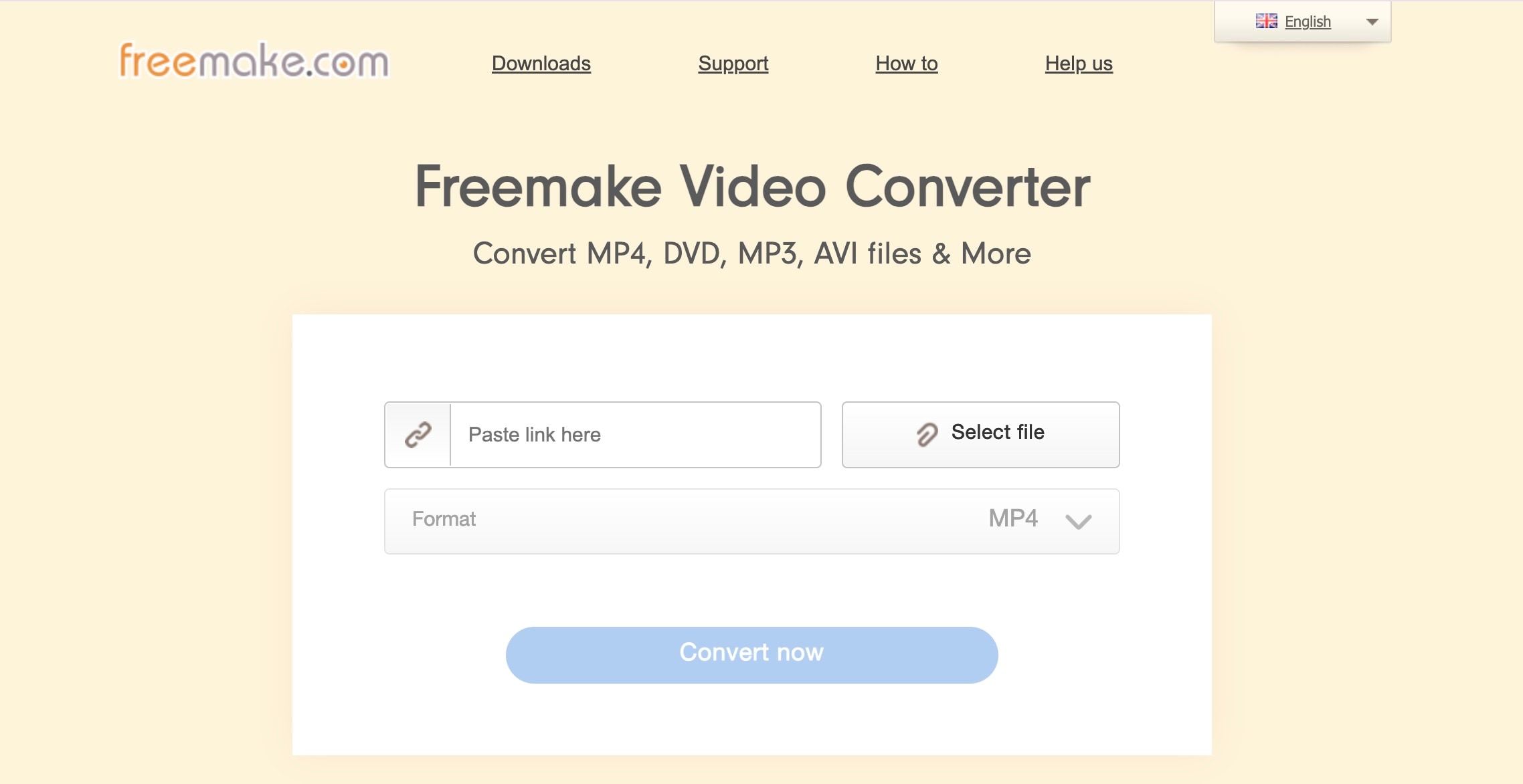
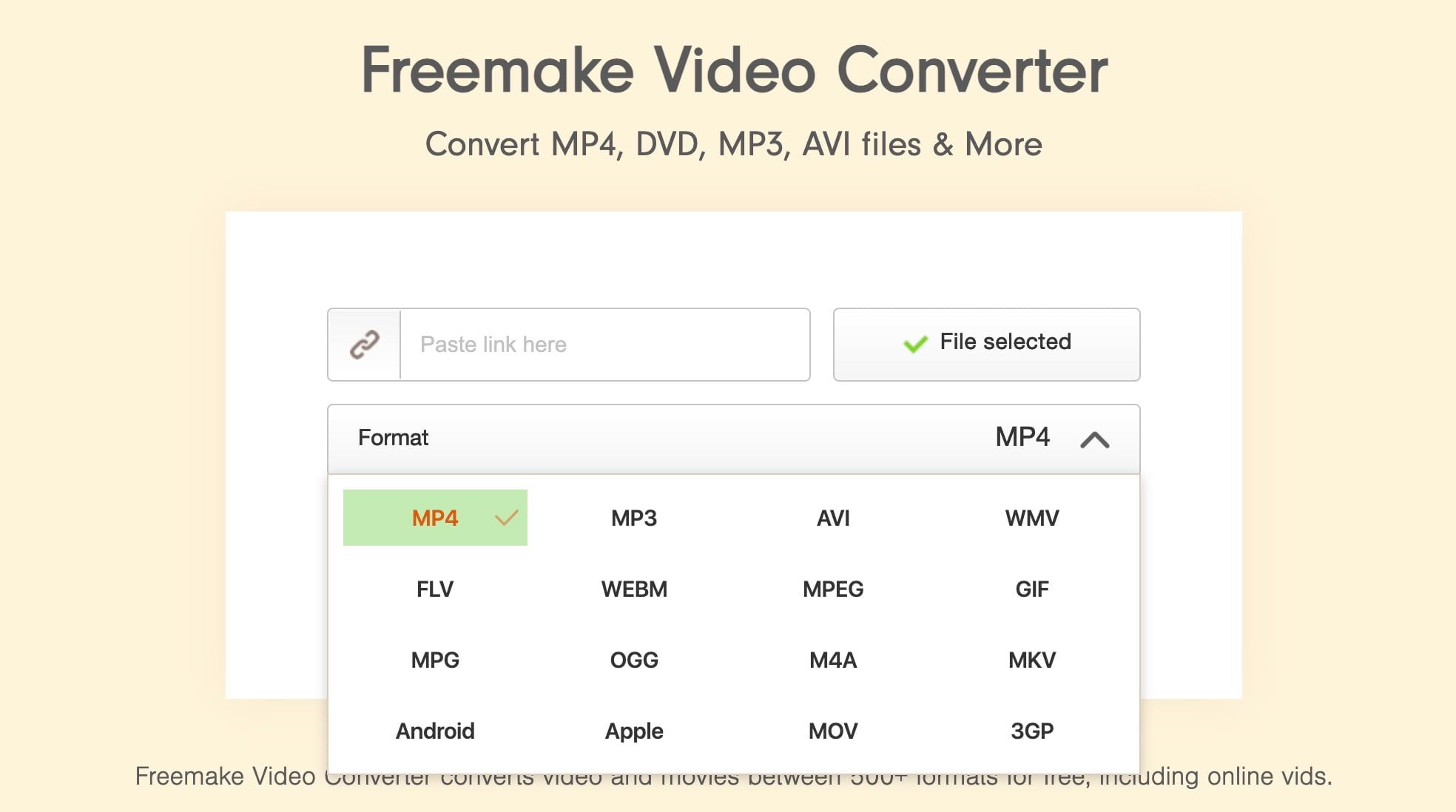
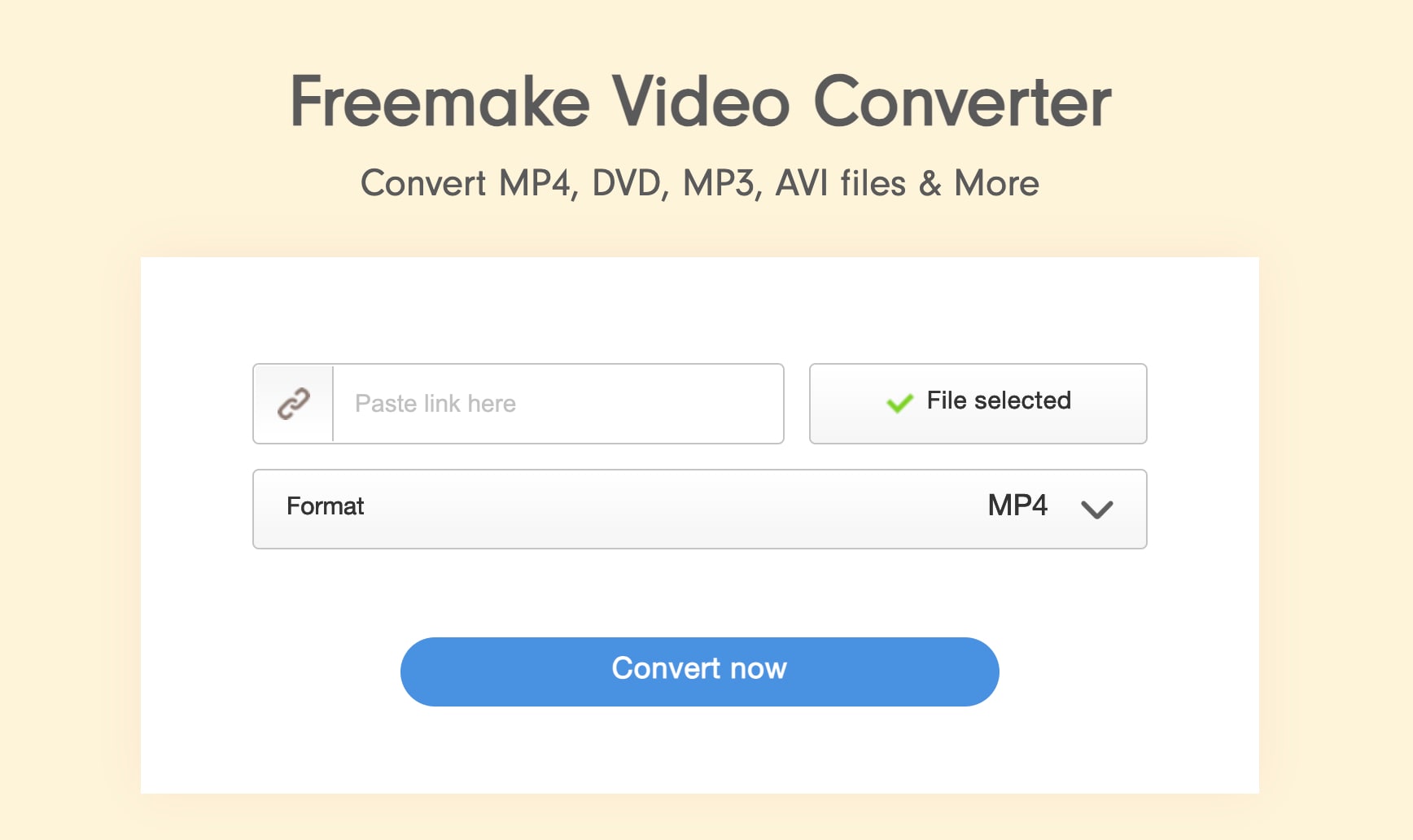
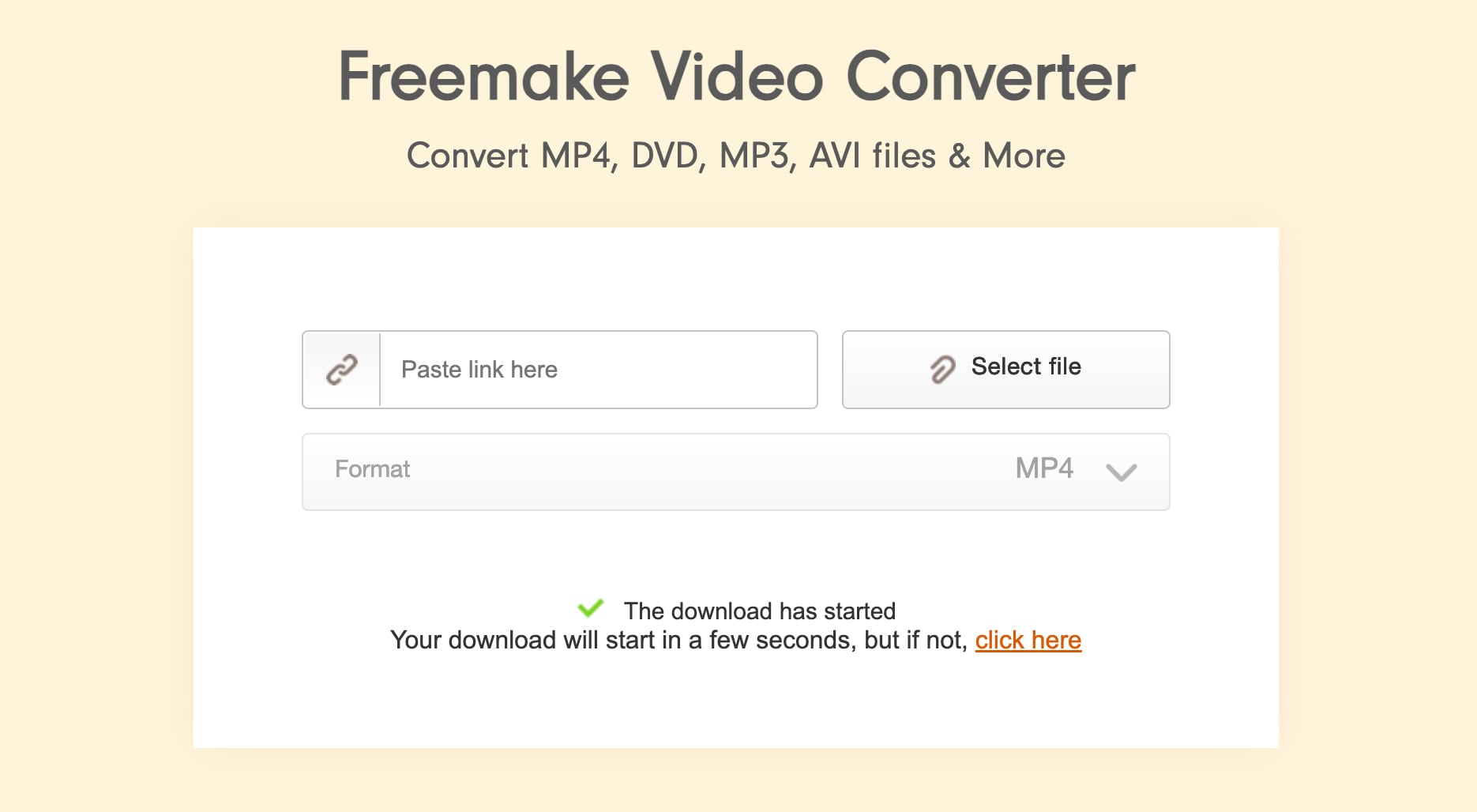
使用 Freemake 进行视频转换(分步教程)
DVD 提取和刻录
Freemake 还包括用于处理 DVD 的工具,这是它能够保持相关性这么久的原因之一:
- DVD 提取: 将 DVD 或 ISO 文件转换为 MP4 或 AVI 等数字视频格式。
- DVD 刻录: 使用简单的菜单模板将视频文件转换为可播放的 DVD。
- 字幕处理: 在提取光盘时导入或保留字幕。
这些功能对于归档旧 DVD 很有用,但许多选项都受到限制或带有水印,除非你升级到付费版本。
基本视频编辑工具
Freemake 提供的轻量级编辑功能适用于快速修复而非完整编辑:
- 剪辑: 从视频的开头或结尾剪掉不需要的部分。
- 旋转: 修复以错误方向录制的视频。
- 简单调整: 在某些情况下合并片段或删除黑边。
这些工具功能齐全但有限。如果你需要高级特效、转场或精确的时间线控制,Freemake 不是为这种级别的编辑而设计的。
第四部分:Freemake 水印——免费版本真的值得吗?
这是大多数 Freemake Video Converter 评测开始出现分歧的地方。虽然该软件可以免费下载和安装,但体验很快就会表明"免费"带有重大限制。
免费版本的限制
在免费版本中,Freemake 允许你转换视频,但存在难以忽视的限制:
- 大水印 在导出的视频上,通常覆盖画面的明显部分
- 转换速度有限,尤其是对于较长或较高分辨率的视频
- 锁定的高级功能,包括某些格式、DVD 工具和预设
- 频繁的升级提示
这些限制是许多用户在首次导出后感到被误导的主要原因。
Gold Pack 和 Mega Pack 发生了什么?
在早期版本中,Freemake 明确提供了 Gold Pack 和 Mega Pack 等升级选项。如今,这些名称不再在官方网站上显眼地显示。
相反,Freemake 现在专注于基于功能的升级包,例如:
- 去除品牌包 – 去除水印并解锁干净的导出
- Mega Pack – 仍然可用,但主要在应用内推广,而不是在主页上。
这种转变使定价不那么透明,因为用户通常只有在导出视频或在软件内点击"去除水印"后才会发现升级选项。
为什么用户搜索"Freemake Video Converter 无水印"
由于免费版本中的水印很大且无法避免,许多用户搜索"Freemake Video Converter 无水印"。实际上,没有官方方法可以免费去除水印。
。试图避免它的尝试通常涉及过时的版本或非官方下载,这可能导致安全风险。要导出无水印视频,用户必须购买 Freemake 的高级包之一。如果你需要无水印视频而没有不清晰的定价或激进的追加销售,这通常是你可能想要开始探索替代方案的时候。
第五部分:优缺点——快速分析
在决定 Freemake Video Converter 今年是否值得使用之前,并排查看其优缺点会有所帮助。
下面的分析突出了 Freemake 表现良好的地方以及与现代视频转换器相比可能不足的地方。
- 易于使用: 界面简单且对初学者友好,使基本视频转换快速直观。
- 广泛的格式支持: Freemake 支持 MP4、AVI、WMV、MOV 和 FLV 等常见格式。
- 包含 DVD 功能: 该软件可以提取和刻录 DVD,这对于处理旧光盘很有用。
- 基本编辑工具: 用户可以剪辑和旋转视频,而无需安装单独的编辑器。
- 系统要求低: Freemake 在大多数 Windows PC 上运行流畅,不需要强大的硬件。
- 免费版本中的水印: 所有免费导出都包含一个大水印,不付费就无法去除。
- 转换速度有限: 免费用户体验到较慢的处理速度,尤其是对于长时间或高分辨率视频。
- 激进的追加销售: 频繁的升级促销会中断工作流程并让人感到强制。
- 定价结构不清晰: 去除品牌或 Mega Pack 等高级选项主要显示在应用内,而不是在网站上清楚地显示。
- 没有高级编辑: 该软件缺少时间线编辑、特效和现代视频增强工具。
第六部分:Freemake Video Converter 的三大替代品(无广告软件)
如果水印、附加软件或 Freemake 安装程序问题让人感觉过于分散注意力,好消息是 2026 年有可靠的替代方案,提供更干净的安装和更透明的价值。这些工具专注于强大的编辑、真正的免费转换或专业级控制,而没有捆绑软件。
结论
Freemake Video Converter 仍然在做它一直最擅长的事情:以适合初学者的方式转换视频。
对于快速格式转换和基本 DVD 任务,它可以在没有陡峭学习曲线的情况下完成工作。然而,在 2026 年,你可能会开始感觉它有点过时了。沉重的水印、有限的免费功能和不清晰的升级结构使体验感到受限,尤其是当许多用户期望"免费"意味着可用而没有附加条件时。
对于只需要偶尔转换并且不介意限制的普通用户来说,Freemake 可能仍然可以接受。但对于任何重视干净导出、透明定价和现代工作流程的人来说,万兴喵影等替代品或 HandBrake 等真正免费的工具提供了更流畅、更值得信赖的体验。

 安全下载
安全下载常见问题
-
如何免费去除 Freemake 水印?
你无法免费去除 Freemake 水印。水印内置在免费版本中,去除它需要付费升级。网上找到的免费解决方案不安全,不建议使用。
-
Freemake Video Converter 是病毒吗?
不,Freemake Video Converter 不是病毒。它是一个合法程序,但可能会显示广告或升级提示。只要你从官方网站下载并在安装过程中注意,通常是安全的。
-
Freemake 能在 Mac 上运行吗?
不,Freemake Video Converter 只能在 Windows 上运行。如果你使用的是 Mac,万兴喵影等工具是更好的选择,因为它们支持 macOS 并提供视频转换和编辑功能。