


 AI 摘要
AI 摘要
修复镜头畸变可通过 Lightroom 的自动配置文件或手动滑块实现精确的照片校正,而对于需要处理视频或 GoPro 素材的用户,万兴喵影提供了一键式预设的快速替代方案。
● Lightroom 的自动校正功能严格依赖于准确的照片元数据以匹配其内置镜头数据库;若元数据缺失、处理畸变严重的超广角素材或缺乏视频支持时,必须通过“镜头校正”面板的“手动”选项卡自行微调滑块。
● 万兴喵影桌面版最适合视频博主、新手和运动相机用户,该工具在“AI 工具”模块中内置了针对 GoPro Hero 5/6/7 等型号的专用预设,牺牲了专业级微调以换取规避复杂面板的一键快速修复。
● 由于消除严重的桶形或鱼眼畸变通常会导致拉伸并必须裁剪画面边缘,前置操作要求在拍摄时保持相机水平以减少透视畸变,并在取景时为核心主体预留出额外的空间。
问问AI
 豆包
豆包
 千问
千问
 DeepSeek
 腾讯元宝
腾讯元宝
 Kimi
Kimi
您是否注意到照片边缘看起来有些弯曲或变形?这是由于镜头畸变造成的,这是一种常见的光学效应,源于镜头折射光线的方式。它通常表现为桶形畸变(线条向外凸起)、枕形畸变(线条向内收缩)或鱼眼镜头产生的夸张曲线。
幸运的是,您不必接受这些缺陷。Lightroom的镜头校正功能可以通过自动应用内置镜头配置文件或手动调整设置来轻松校正畸变。
在本文中,我们将讨论如何在Adobe Lightroom中校正不同类型的畸变,从基于配置文件的自动修复到手动调整,以及如何处理鱼眼效果。我们还将推荐一种更快捷的替代方案,它具有直观的工具,专为希望快速获得结果而无需学习曲线的创作者设计。
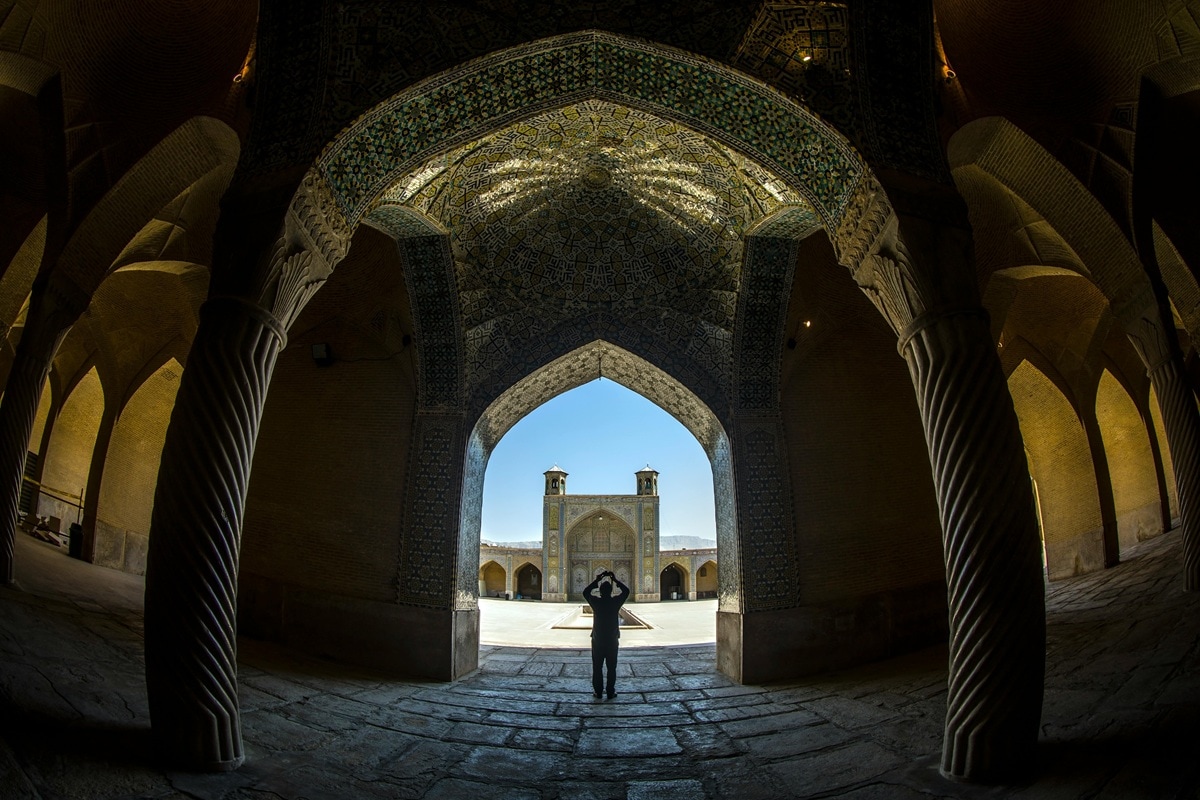
第1部分:了解镜头畸变
在学习如何校正之前,了解什么是镜头畸变非常重要。不同的镜头会产生不同类型的畸变,了解畸变类型可以使校正更加容易。
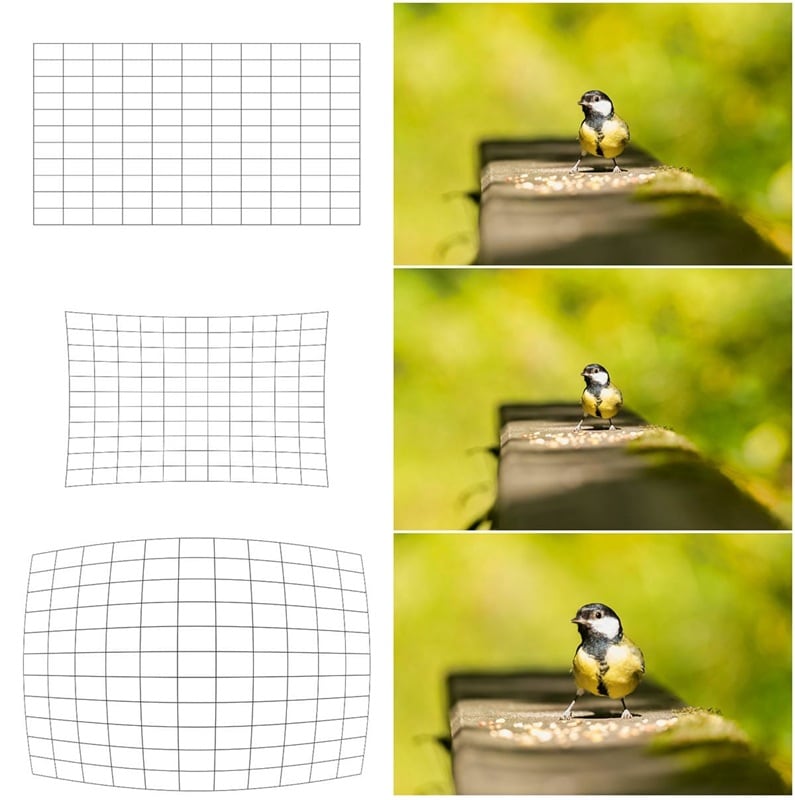
- 桶形畸变:最常见于广角镜头,使直线向外弯曲,就像透过圆桶观看照片一样。
- 枕形畸变:更常见于长焦镜头,线条看起来向图像中心内缩。
- 鱼眼畸变:一种极端的广角畸变形式,产生弯曲的气泡状效果,可以很有艺术感,但通常不够真实。
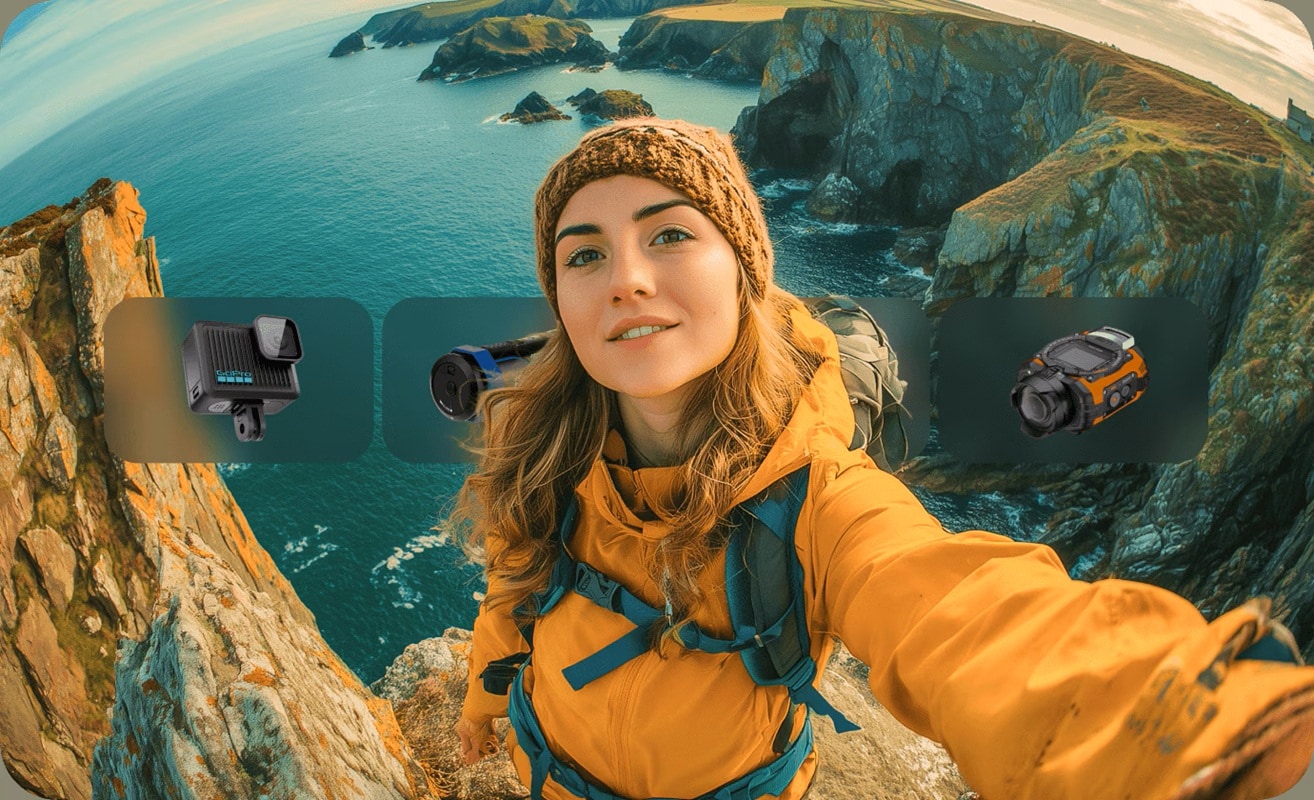
GoPro等运动相机由于其超广角镜头,往往会加剧这些效果。这些相机旨在尽可能多地捕捉场景,但这通常会使直线产生明显弯曲,尤其是在画面边缘。这就是为什么使用Lightroom镜头畸变校正等工具成为运动相机素材的必要步骤,确保您的拍摄看起来更自然、更专业。
第2部分:如何在Adobe Lightroom中使用镜头校正
Lightroom使修复常见镜头问题变得非常简单。无论您想通过一键自动修复,还是想对细节有更多控制,Lightroom镜头校正功能都为您提供了灵活的选项。以下是您可以使用的三种方法:
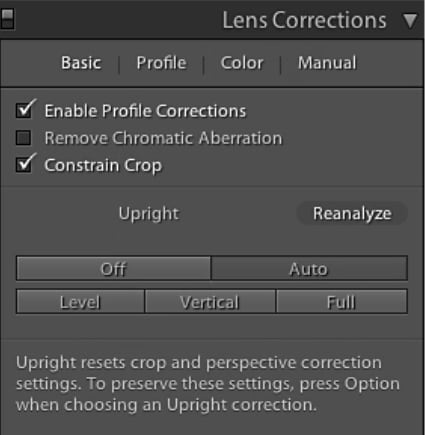
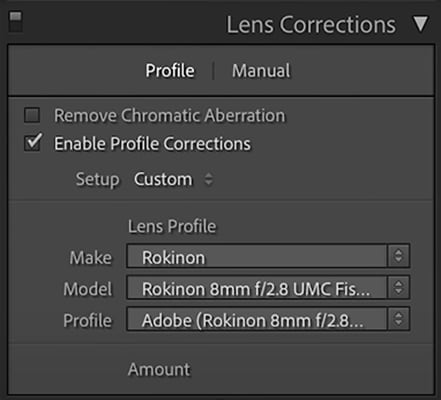
1. 启用配置文件校正(自动方法)
修复畸变最快的方法是让Lightroom自动检测您的镜头并应用正确的校正配置文件。这对大多数现代镜头都很有效,因为Lightroom拥有广泛的内置数据库。
修复方法:
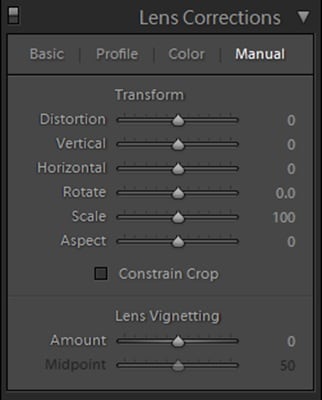
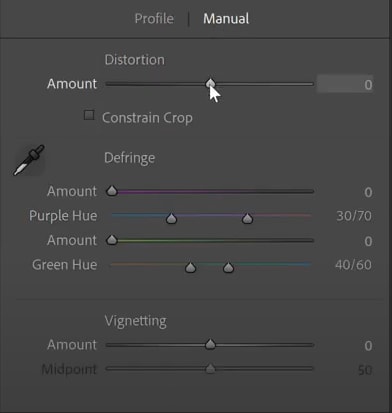
2. 手动畸变校正
如果您的镜头不受支持或您想要更多控制,手动选项卡提供滑块让您自行微调畸变。这对于自动校正效果不太理想的照片最为有用。
修复方法:
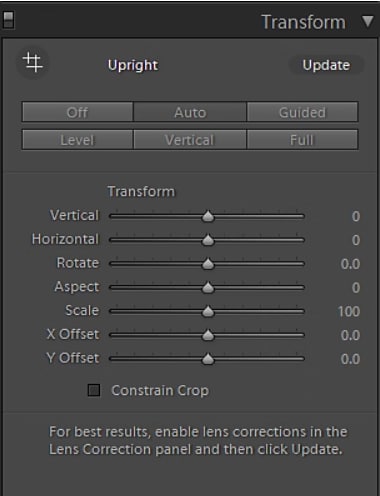
3. Lightroom中的鱼眼校正
鱼眼镜头会产生夸张的弯曲效果,但有时您可能想要更自然的图像。Lightroom允许您通过应用配置文件或手动调整畸变来"去除鱼眼效果"。
修复方法:
第3部分:当Lightroom镜头校正不够用时
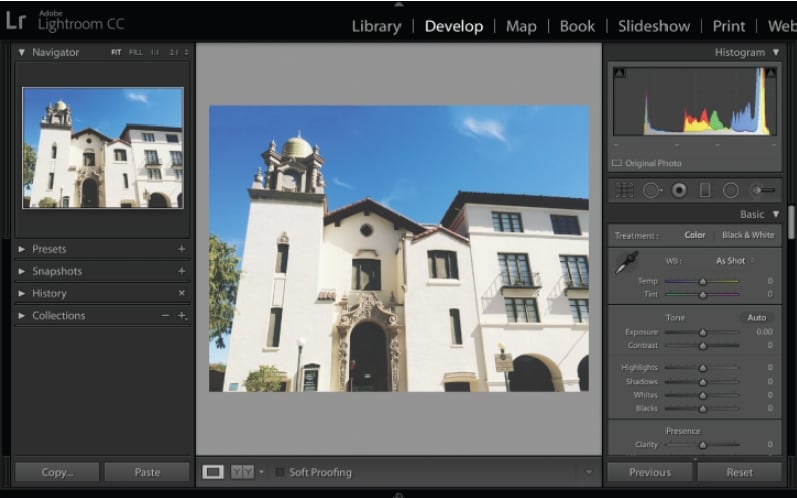
虽然Lightroom的镜头校正功能很强大,但并非适用于所有情况。根据您的相机和编辑需求,您可能会遇到一些限制:
- 需要准确的镜头元数据:自动配置文件校正仅在Lightroom能读取您的镜头信息时才有效。如果元数据缺失或镜头不在Lightroom的数据库中,您将需要手动调整所有内容。
- GoPro和运动相机需要额外步骤:超广角运动相机镜头通常会产生严重畸变,Lightroom的内置配置文件可能无法完全校正。这意味着需要额外的手动调整,可能会很耗时。
- 对初学者来说较慢:Lightroom提供专业级精度,但如果您是照片编辑新手,在多个面板和滑块之间导航可能会让人感到不知所措。
- 不适合快速工作流程:如果您只想要快速的一键解决方案,Lightroom的详细流程可能比更简单的编辑工具感觉更慢。
- 对视频支持有限:Lightroom主要为照片编辑设计,因此如果您需要对视频素材进行镜头畸变校正,则需要其他工具。
第4部分:万兴喵影桌面版作为更快的镜头校正替代方案
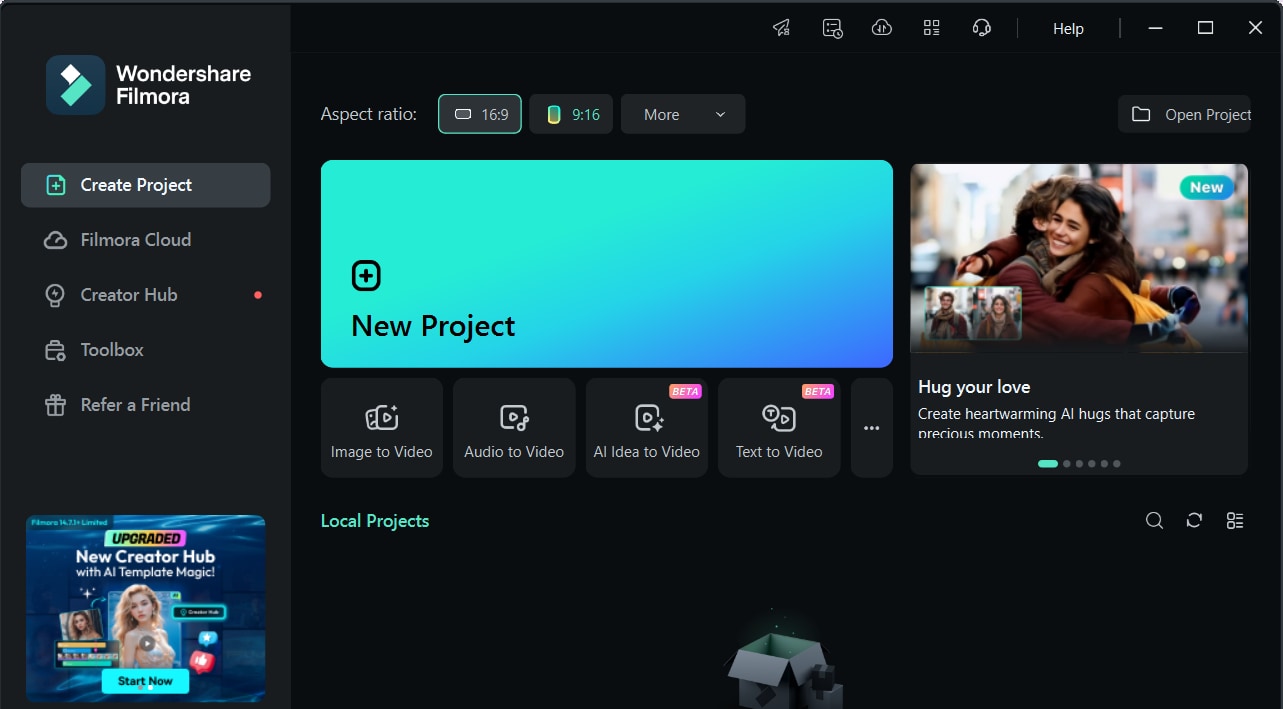
如果Lightroom镜头校正工具让您觉得太复杂或太耗时,万兴喵影提供了一种更快的方式来处理镜头畸变。万兴喵影无需深入面板和滑块,通过一键校正和即用型预设简化了整个流程。
 安全下载
安全下载为什么选择万兴喵影进行镜头校正:
- 直观便捷的操作 – 使用简单易用的工具在几秒内校正畸变。
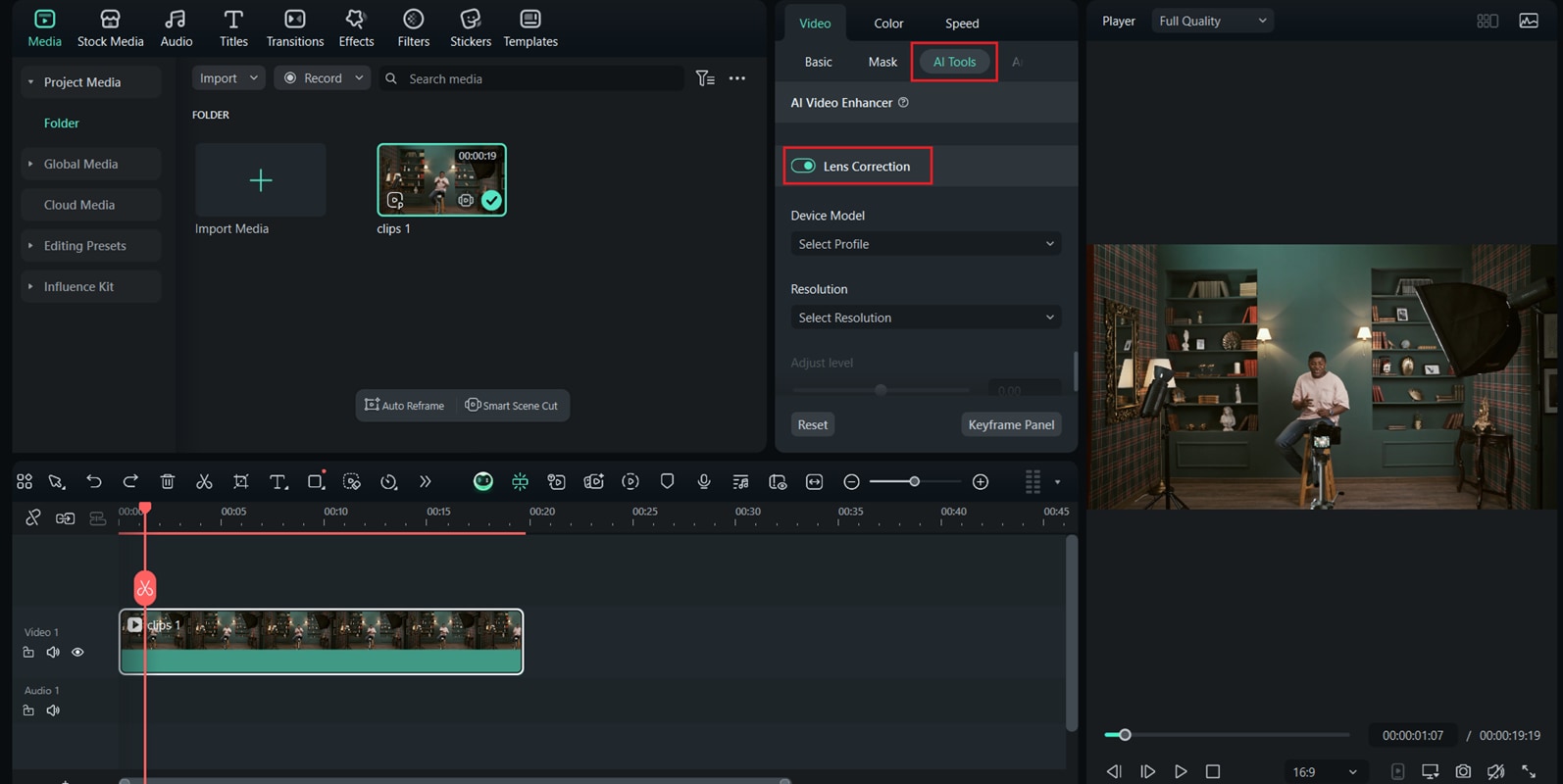
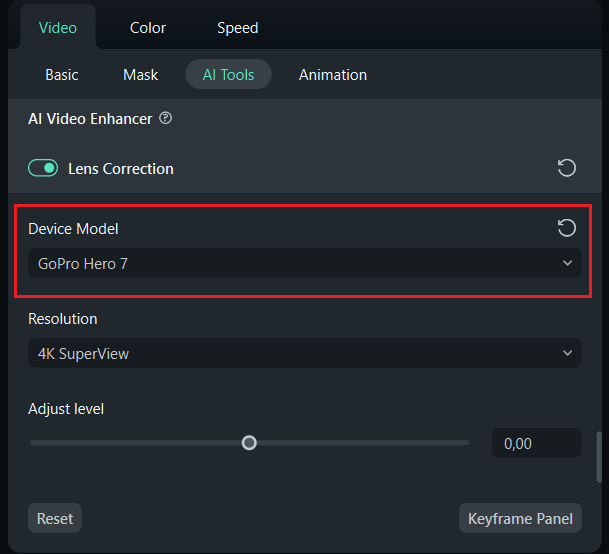
- 内置GoPro Hero 5/6/7及其他运动相机预设 – 通过应用与您设备匹配的预设来节省时间。
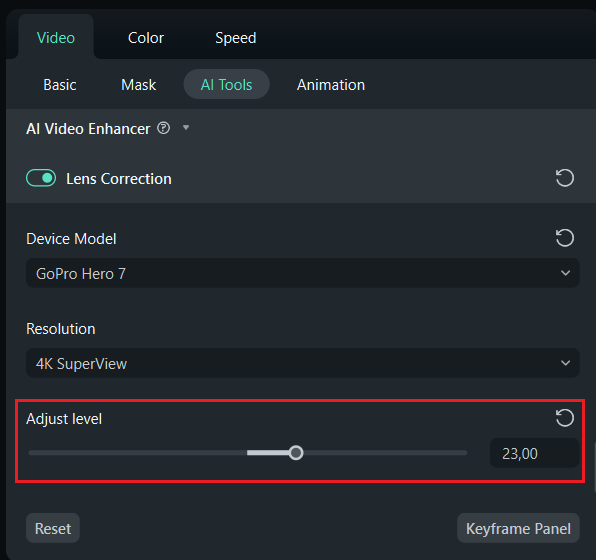
- 分辨率和校正调整 – 自定义校正强度以获得您想要的精确效果。
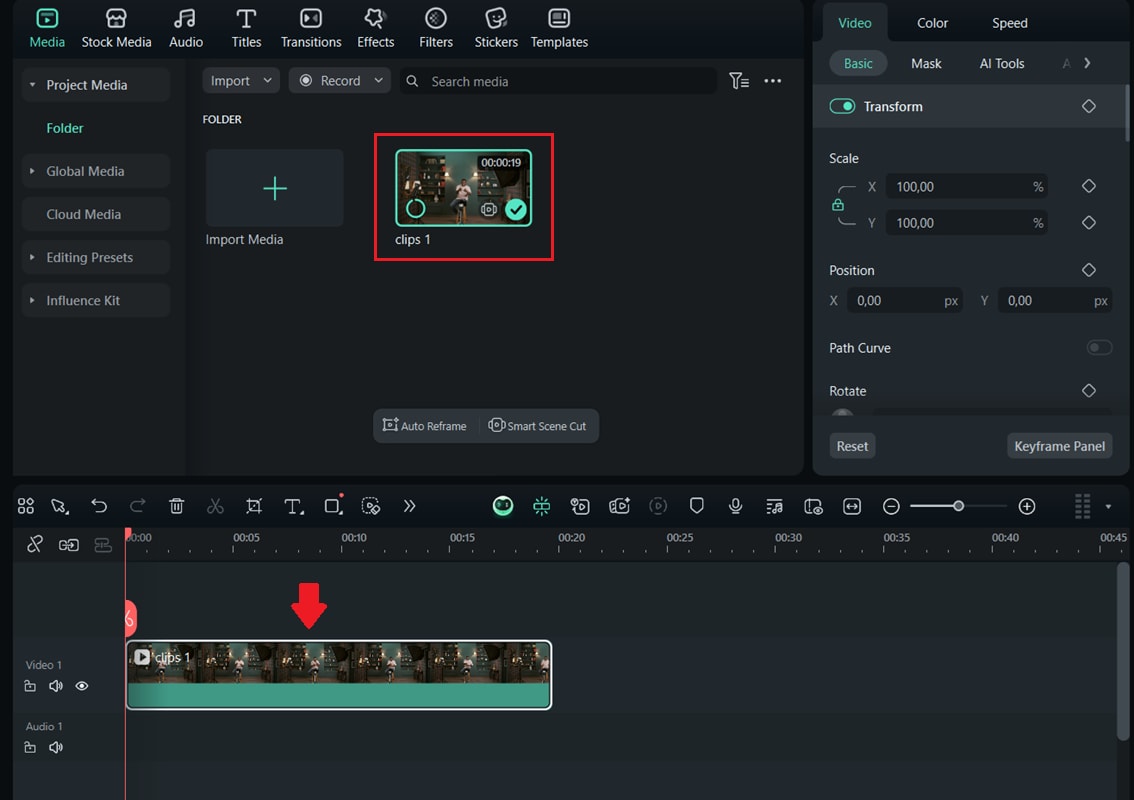
在万兴喵影中校正畸变只需几个步骤:
Lightroom 与万兴喵影镜头校正功能对比
Lightroom 和万兴喵影都可以校正镜头畸变,但它们的处理方式不同。Lightroom 提供详细的专业控制,而万兴喵影注重速度和便捷性。以下是一个快速对比,帮助您决定哪种工具更适合您的工作流程:
| 功能 | Lightroom | 万兴喵影桌面版 |
| 自动镜头配置文件 | ✔️支持镜头的庞大数据库 | ✔️内置热门运动相机配置文件 |
| 一键操作 | ❌需要在面板和设置中导航 | ✔️快速简单的开关切换 |
| GoPro 预设 | ❌未包含 | ✔️专为 GoPro Hero 设计的预设 |
| 手动微调 | ✔️详细的滑块和透视控制 | ❌仅限基础版调整 |
| 最适合 | 需要精确调整的摄影师 | 初学者、Vlog 博主和运动相机用户 |
第 5 部分:获得最佳效果的技巧
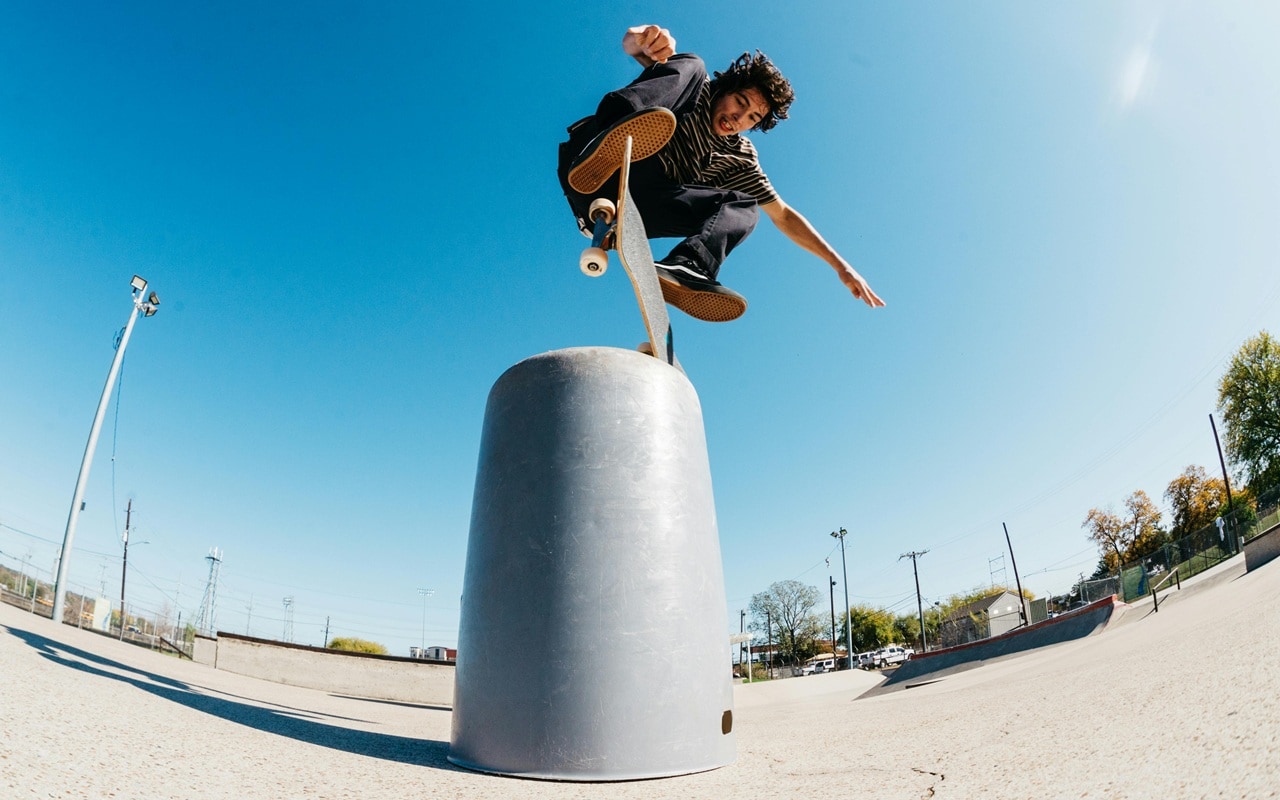
无论您使用的是 Lightroom 镜头校正还是万兴喵影的快速预设,拍摄和编辑过程中的一些良好习惯都能让畸变校正更有效、更省时。
- 拍摄时尽量减少倾斜:保持相机水平有助于减少透视畸变,从而减少后期处理的工作量。
- 拍摄建筑时使用三脚架:建筑物和室内场景往往会很快暴露畸变问题。稳定、水平的三脚架设置有助于保持直线。
- 保存自定义预设:在 Lightroom 中,您可以为常用镜头创建自定义镜头校正预设。在万兴喵影中,保存校正设置有助于加快后续编辑速度。
- 取景稍微宽一些:校正严重畸变有时需要裁剪。在主体周围留出额外空间,确保不会丢失重要细节。
- 检查边缘和角落:畸变通常在画面边缘更为明显。应用校正后,务必放大并仔细检查。
- 在校正与风格之间取得平衡:有时一点畸变(如鱼眼效果)可以成为创意特效的一部分。不必觉得总是要完全消除它。
结论
如果您曾经查看 GoPro 拍摄的照片或视频,并疑惑为什么边缘看起来如此弯曲,您并不孤单。镜头畸变是一个常见问题,但一旦了解正确的工具,修复起来很容易。在本文中,我们讨论了三种 Lightroom 镜头校正方法以及使用万兴喵影的替代方案。
Lightroom 非常适合喜欢精细调整的用户,而万兴喵影桌面版提供快速的一键修复功能,并配有专为 GoPro 和其他运动相机设计的预设。两种方法各有优势,都能让您的画面恢复自然。配合良好的拍摄习惯,您将始终获得干净、精美的成果,随时可以分享。

常见问题
-
Lightroom 中的畸变校正是什么?
Lightroom 中的畸变校正是一种帮助拉直因镜头光学特性导致的弯曲线条的工具。通过应用自动配置文件或手动调整,它可以恢复照片和视频更自然的外观。 -
Lightroom 能修复鱼眼畸变吗?
是的,Lightroom 可以减少鱼眼畸变,但通常需要手动调整。自动配置文件可能无法完全消除鱼眼镜头的极端弯曲,因此您可能需要调整滑块以达到理想效果。 -
Lightroom 镜头畸变校正与万兴喵影的有什么区别?
Lightroom 提供详细的手动和自动校正,非常适合专业编辑。而万兴喵影则通过内置预设提供一键快速镜头校正,特别适合 GoPro 和运动相机拍摄的素材。