


 AI 摘要
AI 摘要
在修复镜头畸变时,Photoshop 适合需要精细控制照片画面的用户,而万兴喵影是解决视频畸变及实现跨平台一键套用相机预设的更优选择。
● Photoshop 校正流程仅限静态图像,需通过“滤镜 > 镜头校正”结合网格参考线手动控制“移去扭曲”滑块,即使缺乏匹配的镜头配置文件也能执行修复,但调整过程伴随图像边缘裁剪风险。
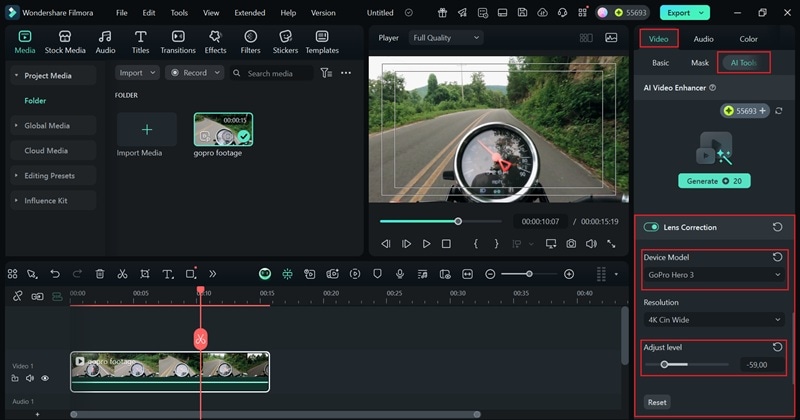
● 万兴喵影兼容 Windows 和 macOS,支持同时处理照片与视频,其“AI 工具”面板内置了针对 GoPro 9、10、11 的设备预设,通过直接匹配设备型号即可免去手动试错。
● 万兴喵影的校正引擎会根据导入素材自动适配 4K、2.7K、1080p 等分辨率格式及 Wide、SuperView 等特定视野选项,以确保处理高分辨率文件时不会导致画质降级。
问问AI
 豆包
豆包
 千问
千问
 DeepSeek
 腾讯元宝
腾讯元宝
 Kimi
Kimi
镜头校正对于将弯曲的线条变直、消除广角或鱼眼镜头造成的边缘弯曲至关重要。无论照片是轻微畸变还是严重变形,镜头校正都能恢复画面的平衡。作为校正镜头畸变最受欢迎的工具之一,Photoshop 已成为摄影师和编辑人员的首选。
然而,对于初学者来说,学习如何校正Photoshop 镜头畸变可能会让人望而生畏。本指南简化了操作流程,同时还介绍了万兴喵影镜头校正功能,为照片和视频编辑人员提供更快速的一键式解决方案。
第 1 部分:如何在 Photoshop 中校正镜头畸变(分步指南)
在开始之前,让我们先澄清一些容易混淆的术语。镜头畸变、镜头校正和鱼眼校正很容易混淆,但它们各自含义略有不同。
基本上,镜头畸变是问题本身。它是一种光学问题,使直线看起来弯曲或边缘出现拉伸。而镜头校正是在 Photoshop 等编辑软件中修复这些问题的过程。鱼眼校正则是一种更具针对性的修复,用于矫正超广角或鱼眼镜头造成的剧烈弯曲。
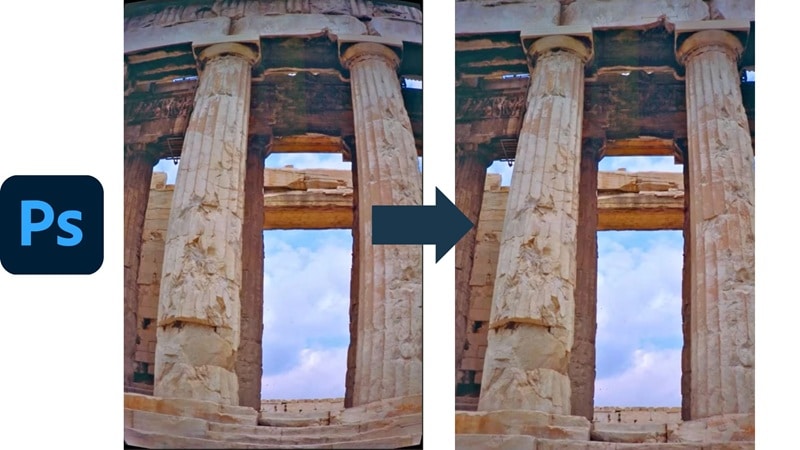
一旦了解了它们之间的区别,一切就变得清晰了。现在,让我们继续了解如何在 Photoshop 中实际校正镜头畸变,让你的图像恢复平衡。
为了让操作更简单,我们参考了一个来自
YouTube 上的实用教程,以下是 Photoshop 畸变校正的简单分步指南:
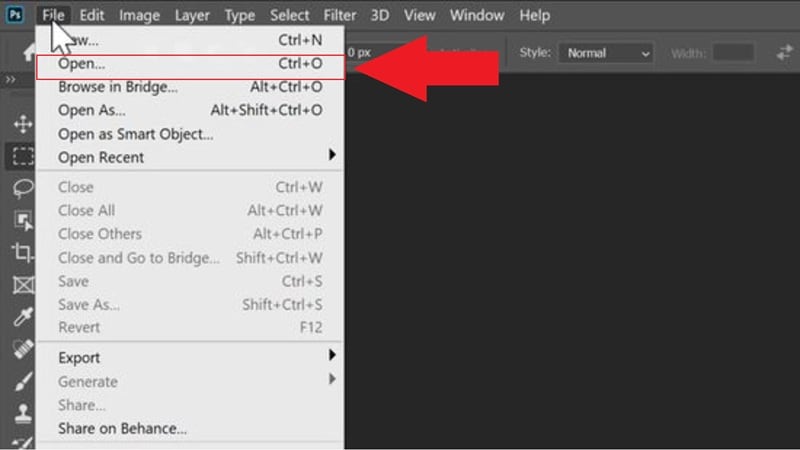
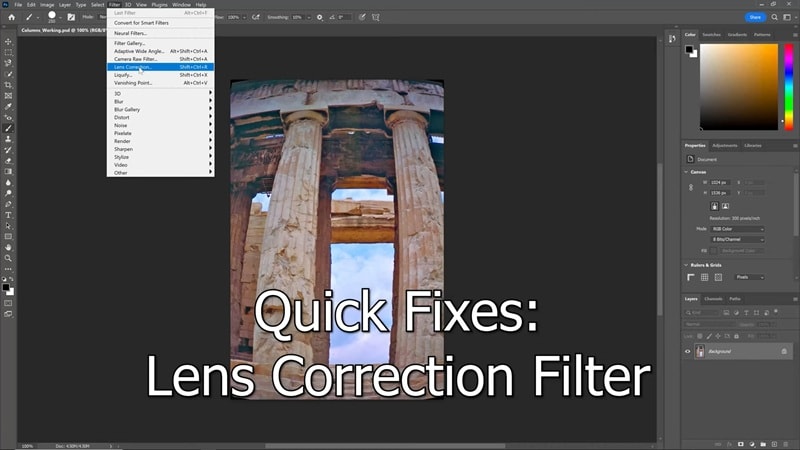
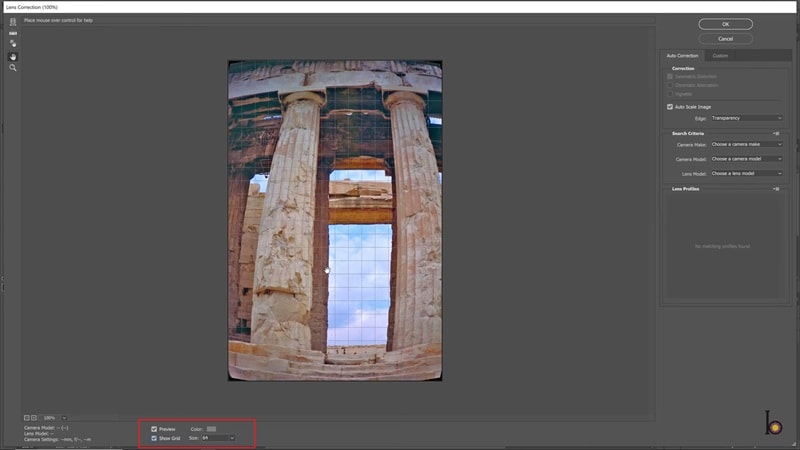
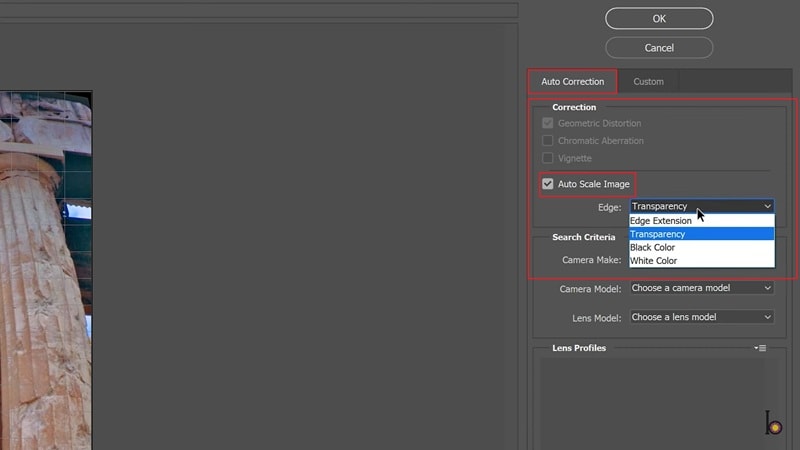
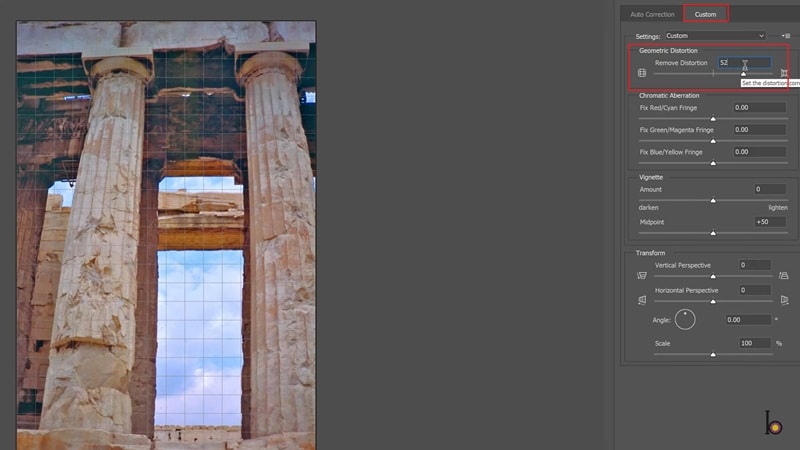
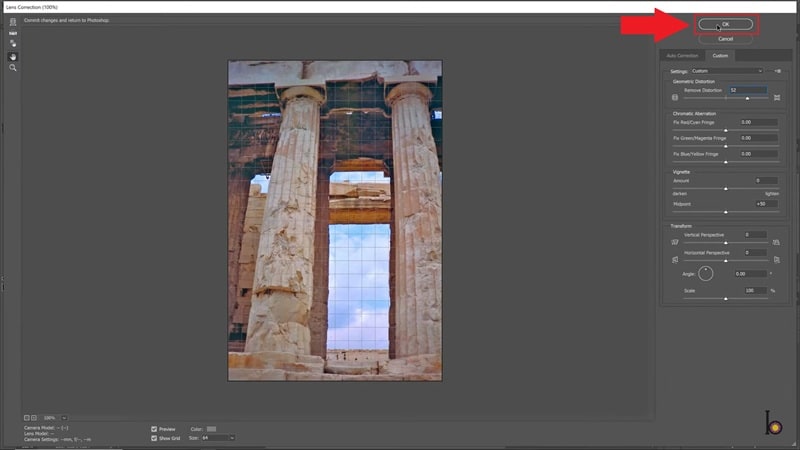
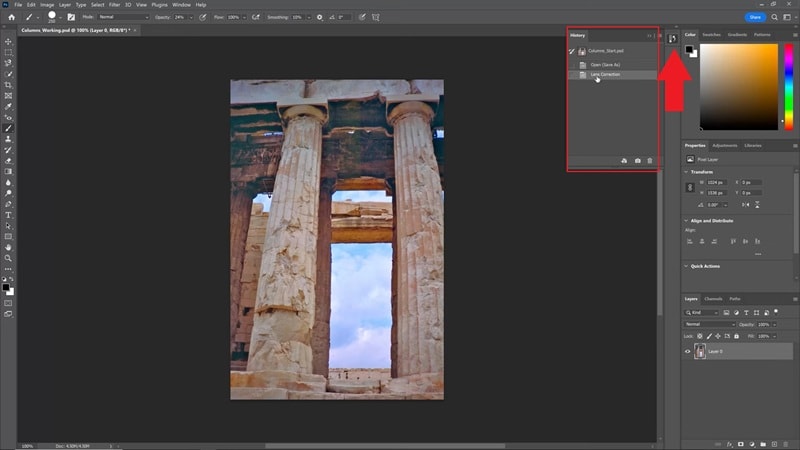
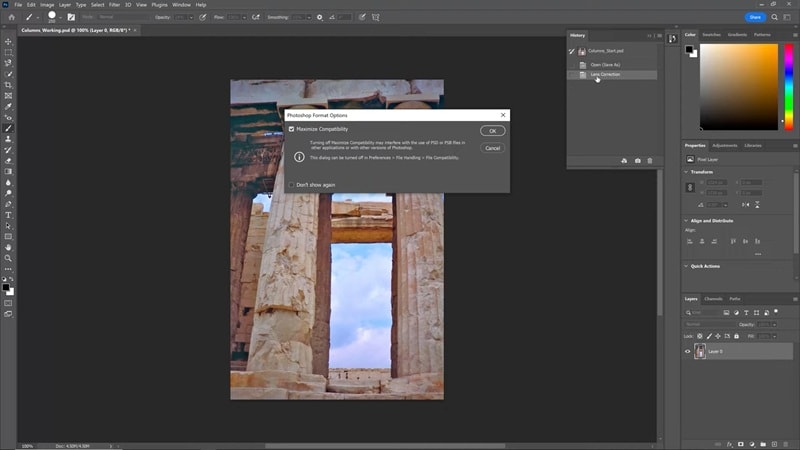
第 2 部分:Photoshop 畸变校正的实用技巧
正如你刚才所见,使用 Photoshop 镜头校正是一个简单的过程,可以显著改善你的照片。使用 Photoshop 工具校正镜头畸变不仅能修复弯曲的边缘,还能恢复更自然的透视效果。
不过,每张照片都不同,有时第一次修复可能不够。为了让你的结果保持清晰和一致,以下是一些实用技巧,供你在后续操作中参考。
- 从小幅调整开始以获得自然效果:使用 Photoshop 镜头校正滑块时,从细微的调整开始。过度推动滑块可能会产生新的变形,因此轻柔的调整能让图像保持自然。
- 编辑时注意裁剪:在 Photoshop 中修复镜头畸变通常会裁剪照片边缘。在拍摄或编辑时请注意这一点,以确保校正后构图保持完整。
- 使用参考线保持对齐:在 Photoshop 中进行畸变校正时,打开网格或标尺。这些视觉辅助工具可以更轻松地拉直线条,确保一切看起来正确对齐。
- 同时修复色边:Photoshop 畸变校正工具还允许你消除色差。快速勾选该选项即可清除物体周围令人分心的紫色或绿色边缘。
- 谨慎平衡透视:并非每条曲线或角度都需要校正。有时畸变是创意感觉的一部分,因此请结合你的艺术视角来使用 Photoshop 镜头校正。
额外提示:鱼眼校正技巧
鱼眼校正与常规畸变修复略有不同。在 Photoshop 中进行鱼眼校正时,将"移去扭曲"滑块推高以减弱气泡效果。注意画面边框并缓慢调整,使照片看起来自然,同时不会过度拉伸细节。
第 3 部分:万兴喵影镜头校正:比 Photoshop 更快更简单的照片和视频替代方案
如你所见,Photoshop 在畸变校正方面功能强大,但它并不总是最快或最友好的工具。浏览复杂的菜单需要时间,而且 Photoshop 镜头校正仅适用于照片,不适用于视频。
因此,为了获得更快速、更多功能的解决方案,许多创作者转向了万兴喵影。凭借其内置的镜头校正工具,你可以在几秒钟内矫正照片和视频,使其成为照片和视频编辑更快速、更易上手的选择。

 安全下载
安全下载以下是万兴喵影比 Photoshop 更智能地修复镜头畸变的原因:
- 一键镜头校正:万兴喵影操作简单,只需一键即可完成。无需反复调整滑块或反复试错,只需应用校正,你的照片或视频立即变得清晰。
- 运动相机预设:内置预设涵盖 GoPro 9、10 和 11 等热门相机,无需额外设置即可立即修复鱼眼畸变。
- 分辨率友好调整:你可以在万兴喵影中微调镜头校正,同时保持画面清晰。即使在较高分辨率下,编辑也不会影响画质。
- 自动适配:万兴喵影镜头校正会根据你选择的分辨率自动调整。它可以在 4K、2.7K、1080p、720p、1440p、960p 和 WVGA 等格式之间流畅运行,并提供 Wide、SuperView、Medium 和 Narrow 等选项。
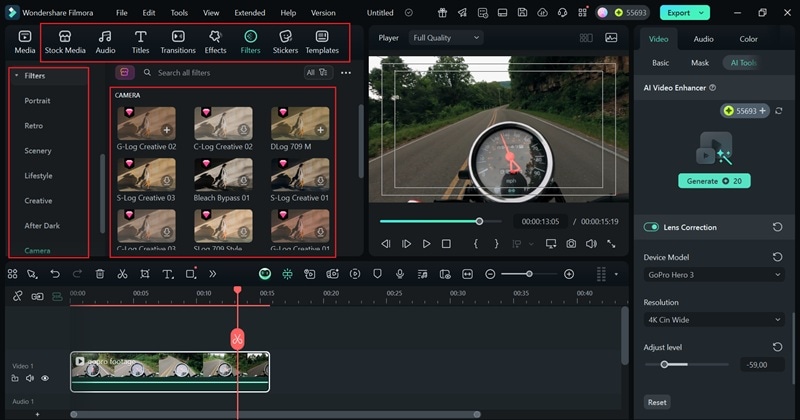
- 一站式编辑器:万兴喵影不只是畸变校正工具。你可以在一个平台上获得完整的视频编辑器,包含转场、特效、音乐和 AI 工具。
借助这些功能,校正视频中的镜头畸变变得快速而简单。更重要的是,万兴喵影的镜头校正工具同时支持 Windows 和 macOS,无论你使用什么设备都可以立即开始。此外,还有免费试用版等着你,让你更轻松地尝试。
所以,没有理由不现在就试试!查看以下简单步骤开始操作:
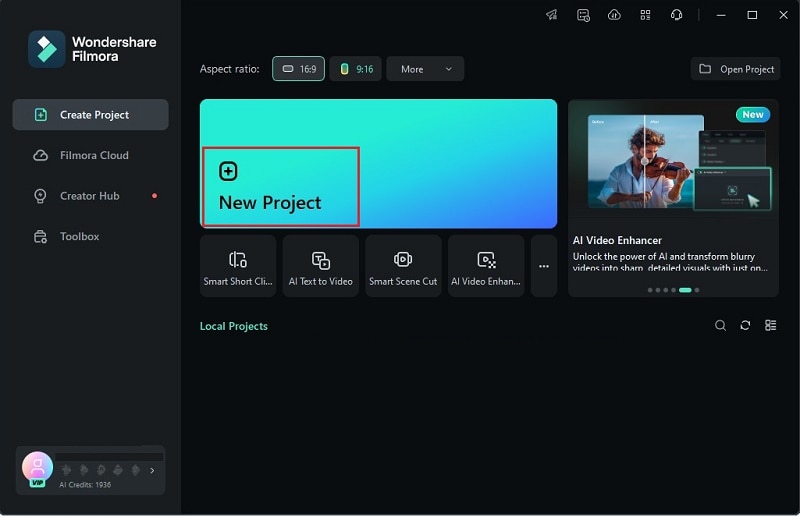
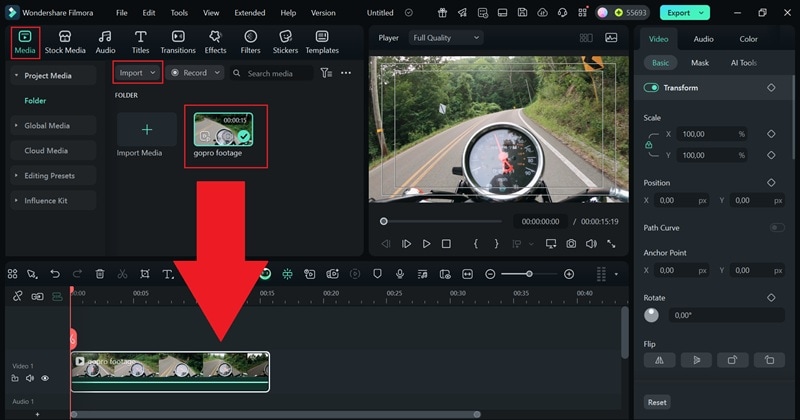
总结
照片中的镜头畸变可能会令人分心,因此我们探讨了如何在 Photoshop 中校正镜头畸变。Photoshop 镜头校正滤镜功能强大且效果出色,但对初学者来说可能会感到复杂,而且仅限于处理照片。
如果你想要更简单、更多功能的选择,万兴喵影是更明智的选择。它的镜头校正功能同时适用于照片和视频,无需复杂步骤即可快速获得效果。此外,万兴喵影还提供完整的编辑工具包,内含丰富的特效、音乐和 AI 工具,让创作过程更轻松、更有趣。

常见问题
-
在 Photoshop 中没有镜头配置文件可以修复镜头畸变吗?
可以。即使没有匹配的配置文件,Photoshop 镜头校正滤镜也允许你使用滑块手动调整畸变,直到线条看起来自然为止。 -
Photoshop 中的鱼眼校正和畸变校正是一样的吗?
不完全一样。在 Photoshop 中校正镜头畸变通常是修复轻微的变形,而 Photoshop 中的鱼眼校正更为具体,主要是减弱鱼眼镜头产生的强烈球面效果。 -
修复畸变会降低图像质量吗?
可能会出现少量裁剪或缩放,但 Photoshop 的畸变校正工具旨在保持图像清晰。关键是进行小幅、谨慎的调整。 -
万兴喵影的镜头校正功能只适用于视频吗?
万兴喵影在视频编辑方面表现出色,但同样适用于静态图像。其镜头校正功能可以同样轻松地处理照片和视频。