


 AI 摘要
AI 摘要
针对GIMP界面复杂且缺乏原生AI和移动端支持的局限,专业修图可切换至Photoshop或Affinity Photo,日常轻量处理适用Paint.NET或在线工具Photopea,数字插画则推荐开源软件Krita。
● 追求AI辅助编辑的摄影师可选择Luminar Neo,其内置超过24种AI功能并支持一次性买断,但前提是电脑性能必须强劲,且不提供长期免费版本。
● 预算有限或偏好开源的用户需注意平台限制:Paint.NET轻量且运行极快但仅支持Windows系统;Krita兼容Linux等多平台且内置丰富笔刷,但其核心侧重数字绘画,处理大型图片项目时会占用较多系统资源。
● 跨设备免安装场景下,Photopea允许在浏览器中直接编辑PSD等分层文件,Snapseed则免费支持移动端RAW格式调色,但需注意Photopea免费版包含广告且处理复杂文件易卡顿,而Snapseed近年来更新速度已明显放缓。
问问AI
 豆包
豆包
 千问
千问
 DeepSeek
 腾讯元宝
腾讯元宝
 Kimi
Kimi
GIMP(GNU 图像处理程序)是一款功能丰富的开源图片编辑器,但上手难度和原生 AI 工具的限制,也让部分摄影师及设计师考虑其他选择。本文比较适用于不同平台的 GIMP 替代工具,涵盖专业编辑、在线处理和免费方案。价格和功能用于参考,具体以各平台的现行方案为准。
第一部分:为什么需要 GIMP 替代工具?
GIMP 免费且功能丰富,但操作方式未必适合所有人。先明确自己需要哪些功能,再比较其他工具,更容易找到合适的选择。
以下是人们选择更换工具的主要原因:
- 界面上手不够直观:部分用户觉得多窗口操作较复杂,更偏好布局简洁的编辑器。
- 缺少原生生成式 AI 工具:GIMP 未内置生成式填充或 AI 物体移除等功能,相关任务可能需要额外工具或更多手动操作。
- 没有官方移动应用:GIMP 主要面向桌面端,不便在外出时直接用手机编辑照片。
第二部分:适合专业编辑的桌面 GIMP 替代工具
如果你需要更丰富的功能和更细致的编辑控制,可以比较以下适用于 Windows 和 Mac 的桌面工具。
下面分别介绍它们的功能与适用人群。
1. Affinity Photo:面向专业图片编辑
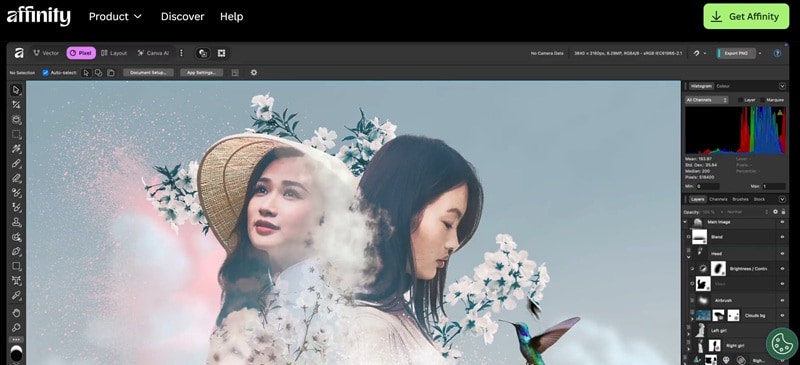
Affinity Photo 由 Serif 开发,提供丰富的图片编辑工具和非破坏性编辑方式,方便尝试调整效果并保留原始图像。
- 组合多张照片、纹理和元素,构建精细的图像作品。
- 通过图层组、剪贴蒙版和链接图层整理项目。
- 使用精细选区工具处理头发、毛发等复杂边缘。
- 支持使用 .af 文件格式进行协作。
- 可应用实时滤镜,编辑时即刻看到变化。
- 功能较多,初次使用时需要熟悉界面。
- 学习高级功能需要时间。
2. Luminar Neo:AI 辅助照片编辑
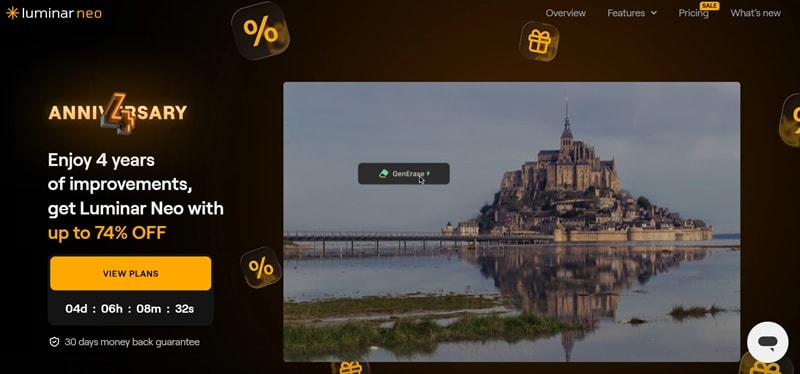
Luminar Neo 侧重 AI 辅助修图,提供超过 24 种 AI 功能和 100 多种专业编辑工具,可减少手动处理,并保留进一步调整的空间。
- 调整面部光线、优化面部形状并快速增强五官。
- 通过调色营造所需的画面氛围。
- 添加逼真的景深和光照效果,使图像更具立体感。
- 超过 24 种 AI 功能,加快复杂编辑任务。
- 与 Lightroom Classic 和 Photoshop 流畅配合。
- 不提供可供长期使用的免费版本。
- 需要性能强劲的电脑才能流畅运行。
3. Adobe Photoshop:专业图片与设计工具
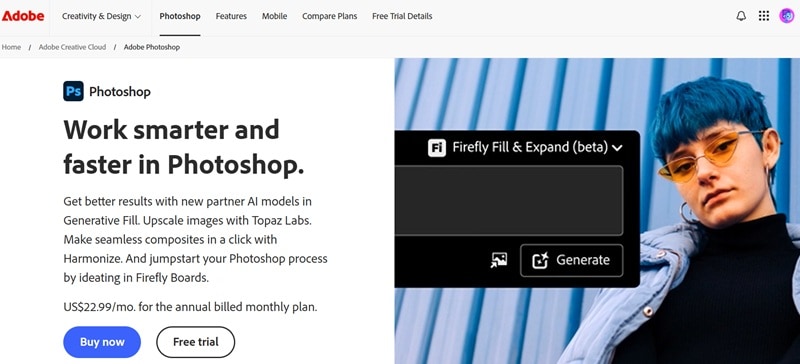
Adobe Photoshop 广泛用于图片编辑和设计,网上有丰富的教程及学习资源,方便初学者逐步掌握基础操作。
- 在图层面板内以非破坏性方式调整纹理、氛围和锐度。
- 使用高级设计工具调整文字、颜色和图像。
- 智能选择和生成式 AI 工具,加快编辑和内容创建速度。
- 与 Adobe 生态系统(如 Lightroom 和 Illustrator)深度集成。
- 与 Topaz Labs 等外部工具配合,提升图像质量。
- 长期使用时,订阅费用可能较高。
- 掌握高级工具和工作流程需要时间。
第三部分:免费及开源的 GIMP 替代工具
如果你预算有限,或更偏好开源软件,可以考虑以下免费工具。具体支持的平台各有不同,应按所用系统选择。
以下几款可作为初步比较的对象:
1. Krita:侧重数字绘画与插画
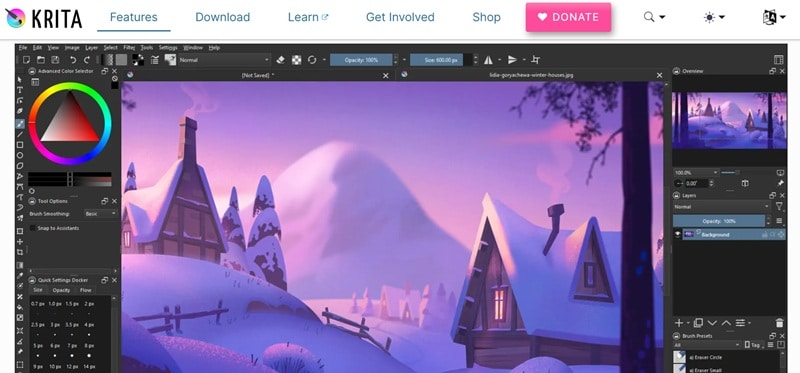
Krita 由艺术家参与开发,主要面向绘画、上色和插画创作,工具设计适合多种绘画风格,也支持 Linux。
- 多种笔刷类型,适合不同艺术风格和技法。
- 内置动画工具,帮助将艺术作品转化为动态场景。
- 提供超过 30 个可停靠面板,方便调整工具布局和工作区。
- 社区活跃,用户会分享素材、教程并提供帮助。
- 支持插件,添加新功能和特性。
- 更专注于数字绘画而非图片编辑。
- 处理大型项目时可能会占用较多系统资源。
2. Paint.NET:适合 Windows 的轻量级图片编辑器
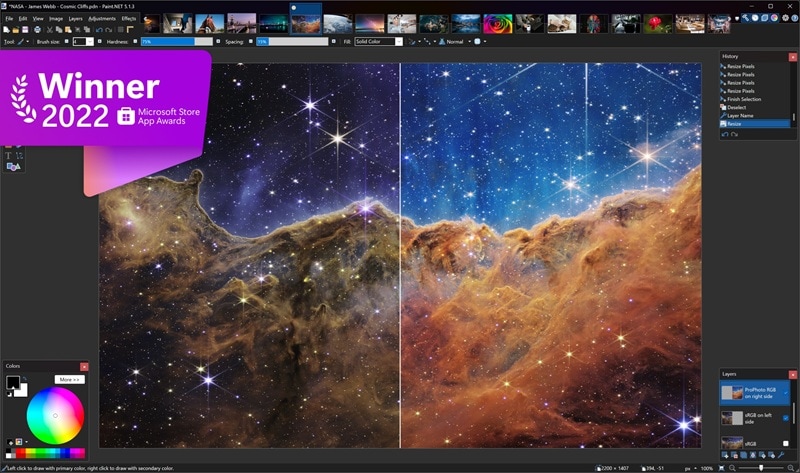
Paint.NET 最初作为微软画图的替代工具开发,后来加入更多图片编辑功能。它界面简洁、运行较快,适合日常修图。
- 支持许多常见和现代图像格式,包括 PDN、PNG、JPEG、BMP、TIFF、GIF、WebP 等。
- 兼容 Wacom、微软、UGEE 等品牌的压感笔和数位板。
- 全面支持色彩管理,确保图像编辑的准确性。
- 运行速度快且轻量化。
- 支持插件,可添加新效果、形状和文件格式。
- 仅支持 Windows。
- 与较新的编辑器相比,界面可能显得有些过时。
3. Pinta:简单的跨平台免费编辑器
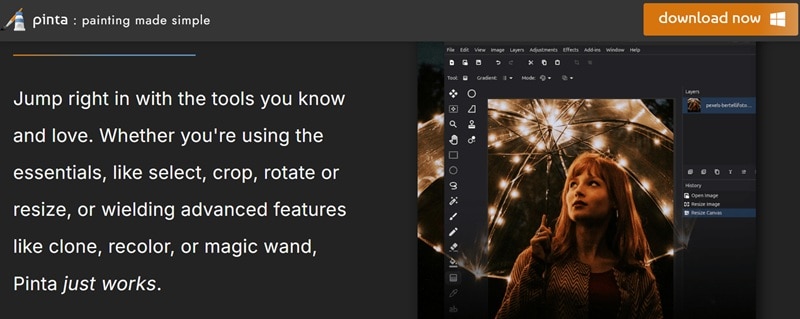
Pinta 是一款免费、轻量的跨平台工具,既支持绘画,也提供日常图片编辑功能,适合希望简化操作的用户。
- 基础工具如选择、裁剪、旋转和调整大小,便于快速编辑。
- 提供仿制、重新着色和魔术棒等工具,用于图片细节调整。
- 丰富的效果和调整选项,增强图像表现。
- 实时预览让你在编辑时即刻看到变化。
- 无限撤销历史记录,让你无忧尝试不同编辑。
- 与列表中其他编辑器相比,工具较为简单。
- 插件生态较小,更新频率低于大型软件。
第四部分:无需安装的在线 GIMP 替代工具
如果你希望直接在浏览器中处理照片,可以比较以下在线编辑器。
下面介绍两款常见选择。
1. Photopea:支持多种格式的在线编辑器
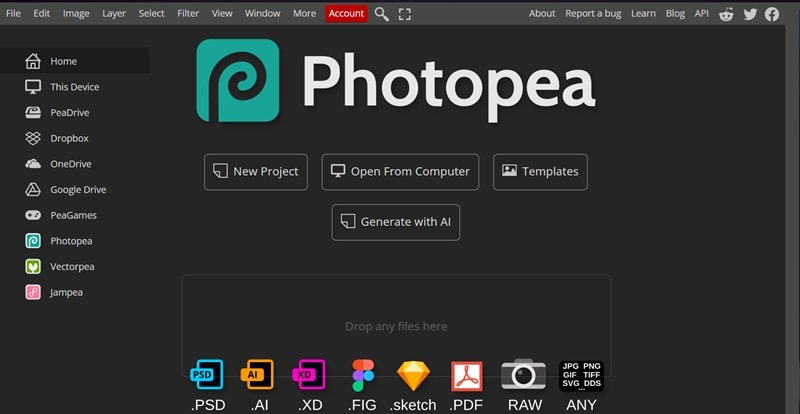
Photopea 支持在浏览器中编辑图片,提供图层、蒙版等工具,并兼容多种文件格式。免费版可用于快速处理照片,也能应对较复杂的编辑任务。
- 基础编辑工具如裁剪、调整大小、图层和蒙版。
- 打开和编辑 JPG、PNG、GIF、PDF、TIFF、HEIC、PSD 等多种格式。
- 一键 AI 背景移除,快速分离主体。
- 支持流行的 PSD 文件和分层项目。
- 即使在免费版本中也提供高级编辑工具。
- 免费版本包含广告,可能会分散部分用户注意力。
- 处理大型或复杂文件时可能会感觉卡顿。
2. Pixlr:适合社交媒体内容的快速在线编辑器
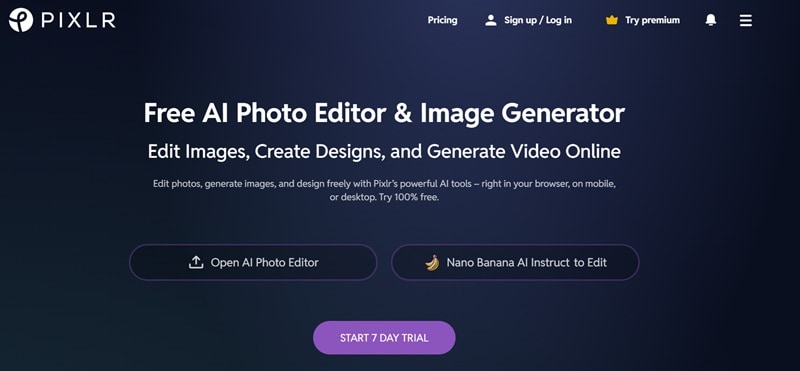
Pixlr 是一款在线图片编辑器,提供照片拼贴、生成式填充和生成式扩展等功能,适合快速修图及制作社交媒体素材。
- 使用照片拼贴工具,将多张图片组合成一幅设计。
- 生成式填充帮助你更精确地添加或更改图像元素。
- 生成式扩展可补充画面边缘,以调整尺寸或宽高比,减少对重要内容的裁切。
- 大量 AI 驱动工具,加快编辑速度。
- 适合社交媒体和设计项目的创意模板。
- 免费版本中的广告可能令人分心。
- 许多高级功能需要付费方案才能解锁。
第五部分:适合手机和平板的 GIMP 替代工具
手机和平板便于外出时处理照片。以下应用可满足移动端修图、设计或绘画需求。
选择前,先确认应用支持你的设备及系统。
1. Canva:快速编辑的简易设计工具

Canva 提供在线及移动应用,可用于快速处理照片和创建设计,适合不需要复杂图层操作的 Android 与 iOS 用户。
- 裁剪、翻转和编辑照片,控制亮度、对比度和饱和度。
- 自动聚焦功能锐化主体,同时柔和模糊背景。
- 照片网格、滤镜、布局和拼贴制作器,快速创建视觉设计。
- 海量社交媒体、海报和营销内容模板。
- 素材库包含图库照片、图形和设计元素。
- 许多高级模板和资源需要付费订阅。
- 对详细图层编辑的控制较少。
2. Krita(平板版):强大的移动绘画工具
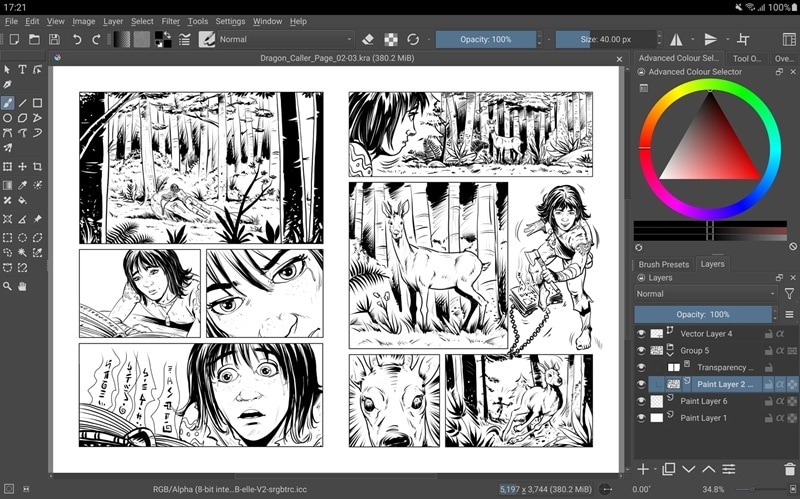
Krita 平板版提供专门的绘画和上色工具,支持在平板上进行素描、插画和动画制作。它更适合大屏设备,而非手机上的简单修图。
- 强大的笔刷引擎,用于素描、绘画和精细艺术创作。
- 笔画稳定器可平滑手绘线条和描线。
- 绘画助手帮助你更轻松地构建复杂形状和场景。
- 纯净画布模式让你专注绘画,不受干扰。
- 支持洋葱皮预览(显示相邻帧)和分镜等动画功能。
- 不适合小屏幕,因为界面是为大型设备设计的。
- 仍处于测试版,部分功能可能会变化。
3. Snapseed:移动端照片修图工具

Snapseed 免费提供多种专业修图工具,适合直接在手机上调整照片的色彩、光线和细节。
- 29 种工具和滤镜,改善色彩、光线和细节。
- 通过不同混合模式叠加两张图片,制作双重曝光等效果。
- 支持 JPG 和 RAW 文件,实现更高质量编辑。
- 每种风格和调整都可以精确微调。
- 选择性滤镜画笔,调整照片的特定部分。
- 近年来更新速度有所放缓。
- 部分用户报告在某些设备上偶尔崩溃。
第六部分:GIMP 与各款替代工具对比
不同工具各有所长,可通过下表进一步比较平台、付费方式、AI 功能和主要用途。
先按设备和常用功能筛选,再试用符合需求的工具。
| 编辑器 | 平台 | 免费/付费 | AI 功能 | 主要用途 |
| GIMP | Windows、macOS、Linux | 免费 | 有限(仅插件) | 通用图片编辑 |
| Affinity Photo | Windows、macOS、iPadOS | 免费和付费 | 有限 | 图片编辑和修图 |
| Luminar Neo | Windows、macOS、iOS、Android | 付费 | 广泛 | AI 照片增强与人像编辑 |
| Photoshop | Windows、macOS、iOS、Android | 免费和付费 | 广泛 | 专业设计和创意工作 |
| Krita | Windows、macOS、Linux、Android | 免费 | 不可用 | 数字绘画和插画 |
| Paint.NET | Windows | 免费和付费 | 不可用 | 轻量级日常照片编辑 |
| Pinta | Windows、macOS、Linux | 免费 | 不可用 | 简单图像编辑和绘图 |
| Photopea | 在线 | 免费和付费 | 有限 | 在线编辑与 PSD 支持 |
| Pixlr | 在线、Android、iOS | 免费和付费 | 广泛 | 快速 AI 编辑与社交媒体素材 |
| Canva | Windows、macOS、iOS、Android、在线 | 免费和付费 | 广泛 | 快速设计、模板和视觉内容 |
| Krita(平板版) | Android | 免费和付费 | 不可用 | 移动端绘画和插画 |
| Snapseed | Android、iOS | 免费 | 广泛 | 移动端照片修图与调整 |
|
显示更多
显示更少
|
||||
第七部分:如何选择合适的 GIMP 替代工具?
选择时综合考虑设备、制作内容和常用编辑方式。对比表可帮助缩小范围,再通过试用确认操作是否顺手。
也可以从所用系统和主要用途入手:
根据系统选择
- macOS:Adobe Photoshop 提供丰富的专业编辑工具,适合需要细致控制照片和设计内容的用户。
- Windows:Paint.NET 操作较简单、运行较快,适合日常图片编辑。
- Linux:Krita 免费,主要适合数字绘画和插画。
- Android:Snapseed 提供多种照片调整和修图工具,适合移动端使用。
根据用途选择
- 数字绘画:Krita 提供丰富的笔刷和绘画工具。
- 照片修图:Photoshop 和 Snapseed 可用于调色、增强画面和细节调整。
- 快速设计:Pixlr 和 Canva 便于处理照片或制作简单设计。
延伸应用:用万兴喵影将照片制作成 AI 视频
完成静态图片编辑后,如果你还需要制作视频,可以使用万兴喵影的 AI 图片转视频功能,将照片转换为动态片段。
万兴喵影提供视频和图片编辑工具。通过 AI 图片转视频,你可以导入在其他图片编辑器中制作的照片,进一步生成动态内容。
 安全下载
安全下载万兴喵影的相关视频功能
1. 社交媒体创意模板
图片转视频功能提供创意模板,可将静态照片制作成带动态效果的视频片段。
2. 用提示词控制画面动态
在提示词中描述希望呈现的动态,例如缓慢推进镜头、逐步展现主体或让背景轻微运动,再由万兴喵影生成相应效果。
3. 提升视觉质量
需要进一步处理画面时,可使用 AI 视频增强器、AI 视频美颜滤镜和 AI 视频降噪器等工具,改善清晰度、人物呈现或画面噪点。
4. 添加符合氛围的声音
为视频添加音乐、环境音和音效,让声音与画面内容及节奏相配。
总结
GIMP 仍是功能丰富的图片编辑器,其他工具则在平台支持、操作方式或 AI 功能上各有侧重。选择时结合你的设备、预算和创作内容。
如果你还需要将修好的照片制作成视频,可进一步考虑万兴喵影。它支持图片转视频、画面增强及声音编辑,方便衔接静态图片与视频制作。
