


 AI 摘要
AI 摘要
修正视频方向的最佳方式是根据操作系统和编辑需求选择桌面软件:Windows 用户首选系统内置“照片”应用,Mac 用户优先使用 iMovie 进行快速修复,而需要高级剪辑或批量处理的用户最适合使用万兴喵影或 HandBrake。
● 旋转技术分为无损旋转(仅修改元数据方向标签,瞬间完成且零画质损失)和有损重新编码(物理重渲染每一帧,耗时较长且有轻微画质损失,如 VLC 永久旋转和 HandBrake 均属此类)。
● 免费专用工具受限于特定平台与功能:Windows 照片应用和 Free Video Flip and Rotate 仅限 Windows 设备,iMovie 仅限苹果生态;跨平台的 VLC 虽然免费开源,但界面技术性强,不适合初级编辑者。
● 当面临单一小文件的 90 度或 180 度基础旋转时,系统自带免费工具即可解决;但如果需要处理 4K 大文件、批量同步旋转、修正镜像录制(水平或垂直翻转),或裁剪竖屏转横屏产生的黑边,则需依赖万兴喵影等支持高分辨率导出的综合类桌面软件。
问问AI
 豆包
豆包
 千问
千问
 DeepSeek
 腾讯元宝
腾讯元宝
 Kimi
Kimi
如今,人们更倾向于使用移动设备上的高清摄像头来拍摄视频,而不是那些老旧笨重的摄像机。但很多时候,你可能没有注意到视频的方向;因此,当你将视频传输到电脑或Mac上观看时,最终的录像却是完全颠倒的。
别担心!你可以使用一些优秀的桌面工具将其调整回正常方向(而不是歪着脖子看视频)。以下是一些适用于你电脑的易用视频旋转软件,它们可以让你翻转视频, 轻松旋转或调整你的视频,毫无压力。
第一部分:为什么需要视频旋转软件?
我们都经历过这种情况。你用智能手机捕捉到一个完美、自然的瞬间,却在电脑上播放时发现自己不得不把头歪90度。用手机竖屏拍摄很自然,但在YouTube或笔记本电脑显示屏等宽屏格式上播放时,效果就不尽如人意了。
这就是视频旋转软件视频旋转软件必不可少的原因。
- 常见的"竖屏视频"问题:需要这类软件最常见的原因是纠正方向。本应横屏(水平)拍摄的视频却以竖屏(垂直)模式拍摄,或反之,观看起来都很不舒服。一个简单的视频旋转软件可以在几秒钟内解决这个问题,将无法观看的片段变成精致的作品。
- 为不同平台做准备:社交媒体平台有不同的首选宽高比。Instagram Stories和TikTok是为竖屏视频而设计的,而YouTube则是为横屏而设计的。有时,你可能需要旋转视频以适应特定平台的要求,或者创造特定的艺术效果。
第二部分:最佳视频旋转软件应具备哪些特性
在你下载找到的第一个工具之前,请考虑这些因素。"最佳"软件取决于你的具体需求,尤其是在选择可下载的桌面程序而不是简单的在线工具时。
1. 无损与有损旋转(重新编码)
这是最关键的技术细节。
-
无损旋转:这种方法只是简单地更改视频元数据中的"方向"标签。速度非常快(即时),并且零质量损失。这一功能在专用的免费电脑视频旋转器工具中更为常见。
-
有损旋转(重新编码):这种方法会物理性地重新编码(或重新渲染)视频的每一帧到新的方向。虽然它能确保旋转效果固定,但需要更长时间,并且总是会导致轻微的质量损失(尽管使用高质量软件时通常察觉不到)。
一个好的视频旋转软件会在可能的情况下提供无损选项,或者至少提供高质量的重新编码。
2. 桌面软件与在线工具
本文重点介绍可下载的桌面软件,相比在线旋转器,它具有明显的优势:
- 隐私和安全:你无需将个人视频文件上传到第三方服务器。
- 无文件大小限制:在线工具通常有严格的限制(例如500MB)。桌面软件可以轻松处理相机或手机拍摄的大型4K或8K文件。
- 无需互联网:你可以离线工作,不依赖上传/下载速度。
- 性能:桌面应用使用你电脑的全部处理能力,实现更快的渲染速度。
对于非常小、不敏感的文件,你可以考虑在线视频旋转器工具,但对于大多数使用场景,桌面软件更胜一筹。
3. 易用性和界面
修复一个侧向视频不应该需要电影专业学位。最好的工具拥有清晰、直观的界面。你应该能够导入视频,点击"旋转"按钮,然后导出。对于如此简单的任务,复杂、混乱的界面是一个危险信号。
4. 性能和批量处理
软件如何处理大文件?一个好的视频旋转软件PC或Mac视频旋转软件批量处理是一个关键功能。这允许你一次性对所有文件应用相同的旋转,这一功能在在线工具中很少见。
5. 附加功能(翻转、裁剪、修剪)
通常,旋转只是修复的一部分。
-
翻转:如果你的视频是镜像(例如来自网络摄像头)怎么办?你需要"水平翻转"选项。一个免费的视频翻转和旋转下载工具应该同时提供这两种功能。
-
裁剪/缩放:当你将竖屏(9:16)视频旋转为横屏时,会有大片黑边。你可能想要裁剪以填充画面。
-
修剪:既然在做编辑,你也可以顺便剪掉开头和结尾的抖动部分。
6. 兼容性(Windows和Mac)
如果你使用的是Mac,最好的免费电脑视频旋转器视频旋转软件
第三部分:万兴喵影:最佳视频旋转软件
首先推荐的,也可以说是最好的桌面视频旋转软件工具之一,就是万兴喵影。除了旋转、翻转或镜像视频的功能外,它还提供更多功能,如运动追踪、绿幕、关键帧路径曲线和滤镜。
为什么万兴喵影是满足你需求的最佳视频旋转器
- 用户友好的界面:万兴喵影的直观设计让你可以快速浏览和找到旋转功能。
- 多种旋转选项:你可以以各种角度旋转视频(90度、180度、270度等),根据需求进行精确调整。
- 高质量输出:作为一款强大的桌面应用,万兴喵影支持多种视频格式和高分辨率导出(最高4K),确保旋转后质量保持完整,视频清晰度不会降低。
- 实时预览:软件提供实时预览功能,让你可以立即看到旋转效果并根据需要进行调整。
- 全面的编辑工具:除了旋转,万兴喵影还包括各种编辑功能,如修剪、特效和音频编辑,让你可以在一个地方完成所有视频编辑任务。
- 跨平台支持:万兴喵影兼容Windows、macOS、iOS和Android,为你提供在不同设备上无缝工作的灵活性。
现在你已经了解为什么万兴喵影是旋转视频的首选。下面,我们将指导你完成在万兴喵影桌面版上旋转视频的简单步骤,确保你可以快速将素材调整到正确的方向。
 安全下载
安全下载如何在万兴喵影桌面版上旋转视频
你可以在Windows或Mac电脑上体验这些功能有多棒,特别是考虑到该工具直观易用,非常适合专业人士和初学者。
为了让你体验使用有多简单,请按照以下步骤操作:
步骤1:创建一个新项目.

。从文件菜单,进入导入媒体,从电脑硬盘上传你想要旋转的视频。
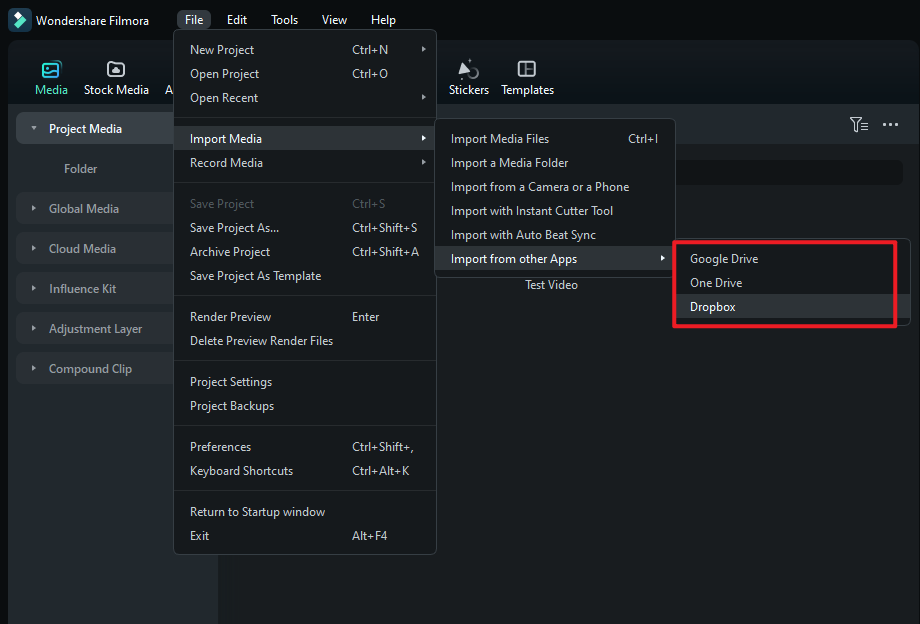
步骤3:从时间轴中选择视频。然后,进入视频 > 基本,调整旋转下的数值,或使用翻转按钮。

如何在万兴喵影移动版上旋转视频
对于没有电脑的用户来说是个好消息:使用你的手机就行。万兴喵影还有便捷的移动版本,具有同样强大的功能,可在Android和iOS上使用。
按照以下步骤在万兴喵影移动版上轻松旋转视频:
步骤1:进入新项目项目导入你想要旋转的视频。

步骤2:从时间轴中选择视频,然后从工具栏旋转它。

立即试用万兴喵影的桌面版和移动版,体验不同级别的视频编辑。最棒的功能是,万兴喵影支持云项目,这意味着你可以随时随地访问你的编辑内容。
如果你需要的不仅仅是旋转视频的高级视频编辑功能,万兴喵影是最佳选择。但是,如果你正在寻找专门用于旋转或翻转视频的快速解决方案,以下工具在这些方面表现出色。虽然它们可能无法满足你所有的编辑需求,但它们非常适合快速调整,而不需要更高级软件的复杂性。
让我们深入了解可用于旋转和翻转视频的顶级免费桌面工具!
第四部分:旋转或翻转视频的5大免费视频旋转软件工具
1. VLC媒体播放器(最佳免费开源播放器/旋转器)
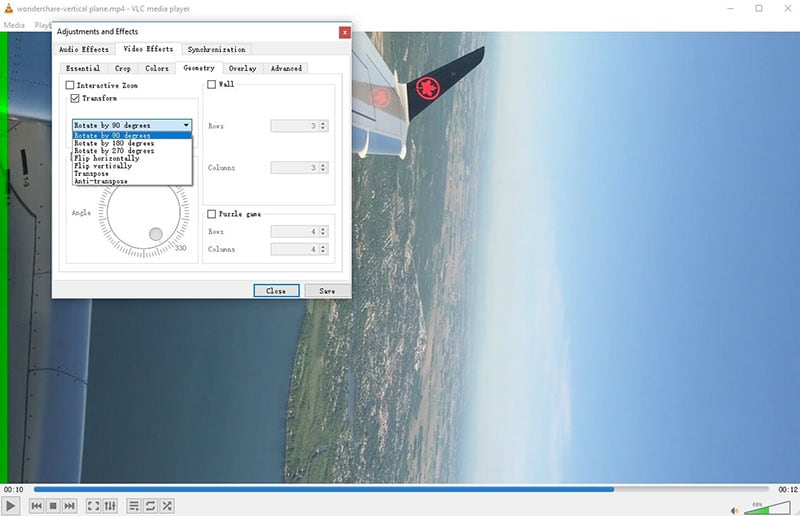
许多人没有意识到,世界上最流行的免费媒体播放器也是一个功能强大的免费视频旋转软件。VLC实际上有两种旋转方式:临时旋转(用于观看):进入工具>效果和滤镜>视频效果>几何,勾选"旋转"。这只影响播放,不是永久的。永久旋转(通过重新编码):这个功能更隐蔽。你必须选择相同的"旋转"滤镜,然后进入媒体>转换/保存。你需要选择转换设置并保存新文件。
- 完全免费且开源。
- 没有水印或广告。
- 支持所有平台(Windows、Mac、Linux)。
- 永久旋转不够直观,需要重新编码(轻微质量损失)。
- 界面技术性强,对编辑来说不够友好。
已经安装了VLC并需要快速免费视频旋转软件免费视频旋转解决方案
2. Windows照片应用(Windows中最佳内置视频旋转工具)
如果你是Windows 10或11用户,你已经安装了这个工具。内置的"照片"应用包含一个基本的视频编辑器,非常适合简单任务。要使用它,只需找到你的视频文件,右键点击,选择"打开方式>照片"。打开后,点击顶部栏中的"编辑和创建"(或铅笔)图标。你会看到一个简单的"旋转"按钮。点击它直到方向正确,然后"保存副本"。

- 已在你的电脑上安装。
- 极其简单:真的就一个按钮。
- 这是在Windows中旋转视频.
- 没有高级控制(例如精细角度旋转、翻转)。
- 仅适用于Windows。
需要快速、10秒修复且不想下载新软件的Windows用户。
3. iMovie(Mac和iOS用户的最佳免费选择)
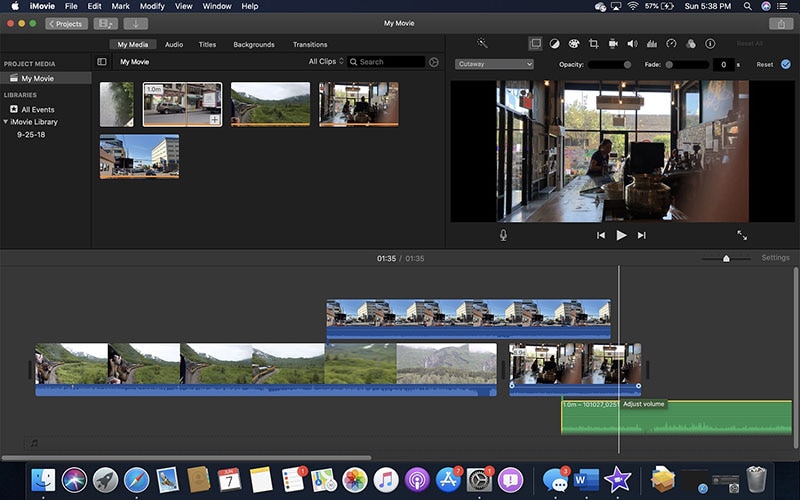
照片应用之于Windows,iMovie之于Mac。它预装在所有现代Mac和iOS设备上。虽然它是一个强大的入门编辑程序,但它也让旋转变得极其简单。导入你的片段,在查看器上方的工具栏中,你会找到"裁剪"按钮。点击它还会显示"向左旋转"和"向右旋转"按钮。简单、快速,并且与苹果生态系统完美集成。
- 对所有Mac和iOS用户完全免费。
- 简单、清爽的界面。
- 与你的照片库集成。
- 仅限苹果设备。
需要快速旋转或想要开始简单编辑项目的Mac用户。
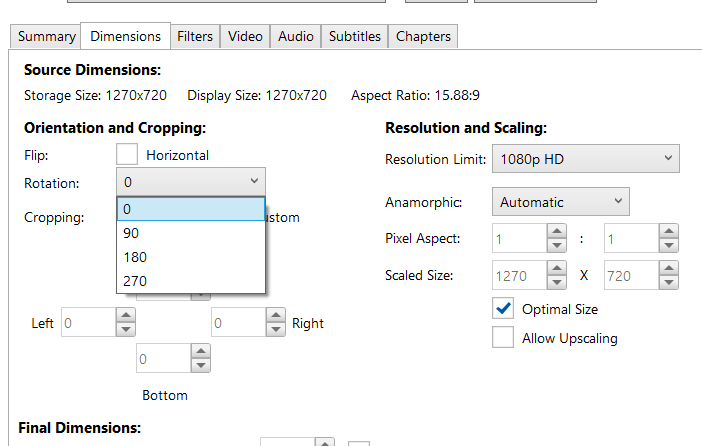
4. HandBrake(最适合旋转和高级重新编码)
HandBrake是一款传奇的开源视频转码器。它不是传统意义上的视频编辑器,但对技术用户来说是一款强大的视频旋转软件视频旋转软件
- 完全免费且开源。
- 出色的重新编码和格式转换功能。
- 高质量输出,有许多控制选项。
- 对初学者来说界面复杂且技术性强。
- 只能重新编码;没有无损选项。
需要同时旋转和转换视频文件的技术用户。
5. Free Video Flip and Rotate(最佳简单专用工具)
有时,你想要一个只做一件事的工具。这款来自DVDVideoSoft的软件就是单一用途工具的典型代表。如果你在寻找免费的视频翻转和旋转下载工具免费的视频翻转和旋转下载工具
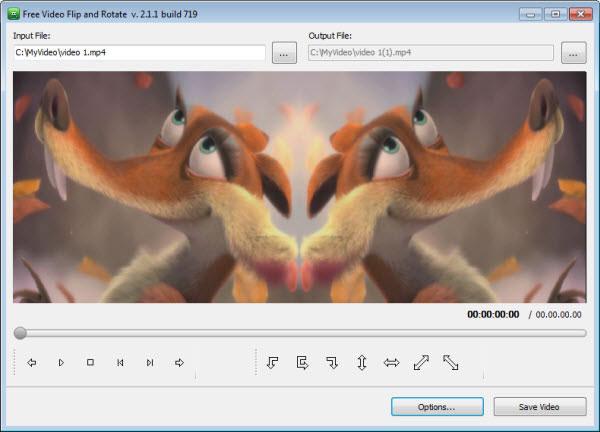
- 极其轻量和简单。
- 名副其实地完成承诺的功能。
- 捆绑安装程序可能会尝试添加其他(可选)软件。
- 仅限Windows。
- 没有其他任何编辑功能。
想要一个小巧、专用的免费电脑视频旋转器视频旋转工具
第五部分:免费与付费桌面视频旋转软件:你需要哪个?
在免费视频旋转软件和付费软件之间的选择取决于使用频率和所需功能。
在以下情况下选择免费桌面工具(如VLC或Windows照片应用):
-
你需要修复一个视频。
-
你处理的是常见的、较小的文件格式。
-
你不在意重新编码可能带来的轻微质量损失。
-
你只需要简单的90度或180度旋转,别无其他。
在以下情况下选择付费的一体化桌面工具(如万兴喵影):
-
你经常需要编辑视频(从桌面或移动设备)。
-
你想要最佳质量和对导出设置的控制。
-
你需要处理大型 4K 文件或批量处理多个视频片段。
-
你需要的不仅仅是旋转功能(还需要裁剪、剪辑、添加音乐、文字或特效)。
-
你希望使用界面简洁、功能稳定且易于上手的软件,从而节省时间。
专门的免费电脑视频旋转器视频旋转工具虽然不错,但往往功能单一。选择像万兴喵影这样的专业视频编辑器,不仅能解决当前问题,还能一次性满足你未来所有的视频编辑需求。
最终建议:如何选择合适的工具
修正横向或倒置的视频本不该是件麻烦事。你选择什么样的视频旋转软件视频旋转软件,完全取决于你的实际需求。
如果你只是偶尔需要快速修复视频,且预算有限,使用电脑自带的免费视频旋转软件视频旋转工具(比如 Windows 照片应用或 Mac 自带应用)就足够了。
但如果你经常需要修复视频方向,或者想让视频效果更出色,那些简单工具很快就会显得力不从心。像万兴喵影这样功能全面的视频编辑器,不仅提供简单直观的旋转方案,还为你打开了更广阔的创作空间——从剪辑裁剪到添加特效、音乐和字幕,桌面端和移动端均可使用。不妨试试看!
常见问题
-
最好用的免费视频旋转软件是什么?
对于 Windows 用户来说,系统自带的照片应用最简单易用。Mac 用户首选 iMovie。如果你偏好开源桌面软件,VLC 媒体播放器是个不错的选择,不过操作相对更专业一些。 -
如何在 Windows 10 中旋转视频且不损失画质?
最简单的方法是使用 Windows 照片应用,它专为系统文件优化设计。如需更多控制选项,万兴喵影等工具提供高码率编码预设,确保导出过程中的画质损失几乎无法察觉。部分专用免费电脑视频旋转器视频旋转工具声称可通过仅修改元数据标签实现无损旋转,这是速度最快且零画质损失的方法。 -
旋转视频会降低画质吗?
这取决于你使用的视频旋转软件。如果采用无损旋转(仅编辑元数据),则完全不会损失画质。如果需要重新编码(如 VLC 或多数在线工具),理论上会有极微小的画质损失,但在使用高质量设置时,肉眼通常无法察觉。 -
旋转和翻转视频有什么区别?
旋转是围绕中心轴转动视频,就像时钟一样(例如旋转 90 度),主要用于修正横向或倒置的视频。翻转则是创建视频的镜像效果,可以水平翻转(左右镜像)或垂直翻转(上下镜像),主要用于修正镜像录制的视频。 -
有没有适用于手机(安卓/苹果)的视频旋转软件?
有的。手机自带的图库或照片应用几乎都能完成简单的视频旋转。如需更多编辑功能,专业的移动端剪辑应用如万兴喵影(支持 iOS 和安卓)或 iMovie(仅 iOS)都提供了易于使用的旋转、翻转和编辑工具,让你随时随地轻松编辑视频。