


 AI 摘要
AI 摘要
制作文字穿越缩放特效时,初中级创作者可首选万兴喵影通过“平移和缩放”功能快速成型,而需要精准控制动画路径的专业用户则应使用 Premiere Pro 或 After Effects。
● 万兴喵影的核心操作前提是必须先将加粗纯文本转换为静态图像图层,随后才能应用“平移和缩放”框定穿越点,并依赖调整图像的混合模式(正片叠底或滤色/变亮)让底层视频透出。
● Premiere Pro 与 After Effects 的实现逻辑不同,二者无需转换图像图层,而是强制要求通过设置锚点与缩放属性的关键帧来控制运动,并配合“遮罩键”或“轨道遮罩”功能完成画面嵌套。
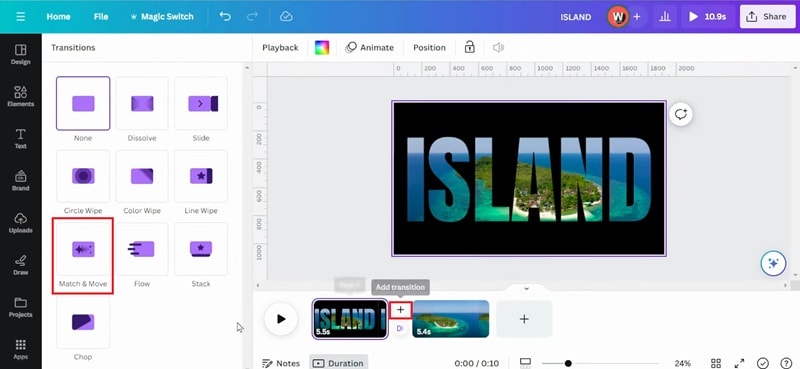
● Canva 仅适合无专业软件环境的初学者,其局限性在于原生不支持关键帧动画,用户必须将文字处理为透明背景的 PNG 图像,并利用页面间的“匹配和移动”转场来变通模拟缩放效果。
问问AI
 豆包
豆包
 千问
千问
 DeepSeek
 腾讯元宝
腾讯元宝
 Kimi
Kimi
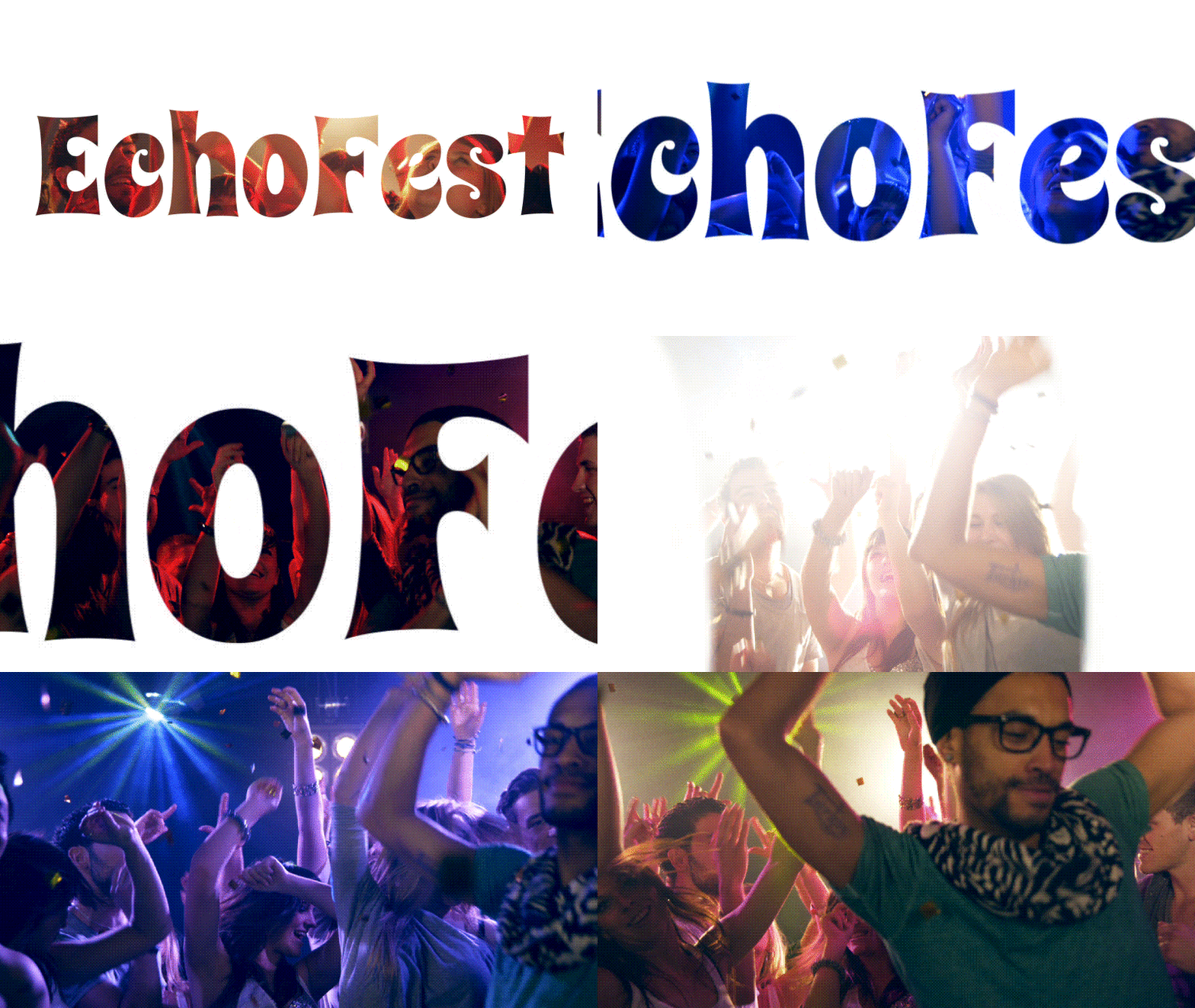
今天,让我们通过掌握视频和文字的放大和缩小特效来提升你的视频编辑技能。你可能见过那些以戏剧性的放大和缩小视频特效开场的片段——一种粗体文字放大并展现其中画面的技术。
尽管这种动画效果看起来很酷,但实际上制作起来很简单。我们将使用一款简单易用的视频编辑器万兴喵影来演示,这样每个人都能实现这个效果,即使你从未编辑过视频。
第1部分:了解放大文字特效(关键概念)
放大文字特效是编辑人员用来转移观众注意力的一种创意视觉技术,通过拉近来强调细节(放大)或拉远来展示全貌(缩小)。
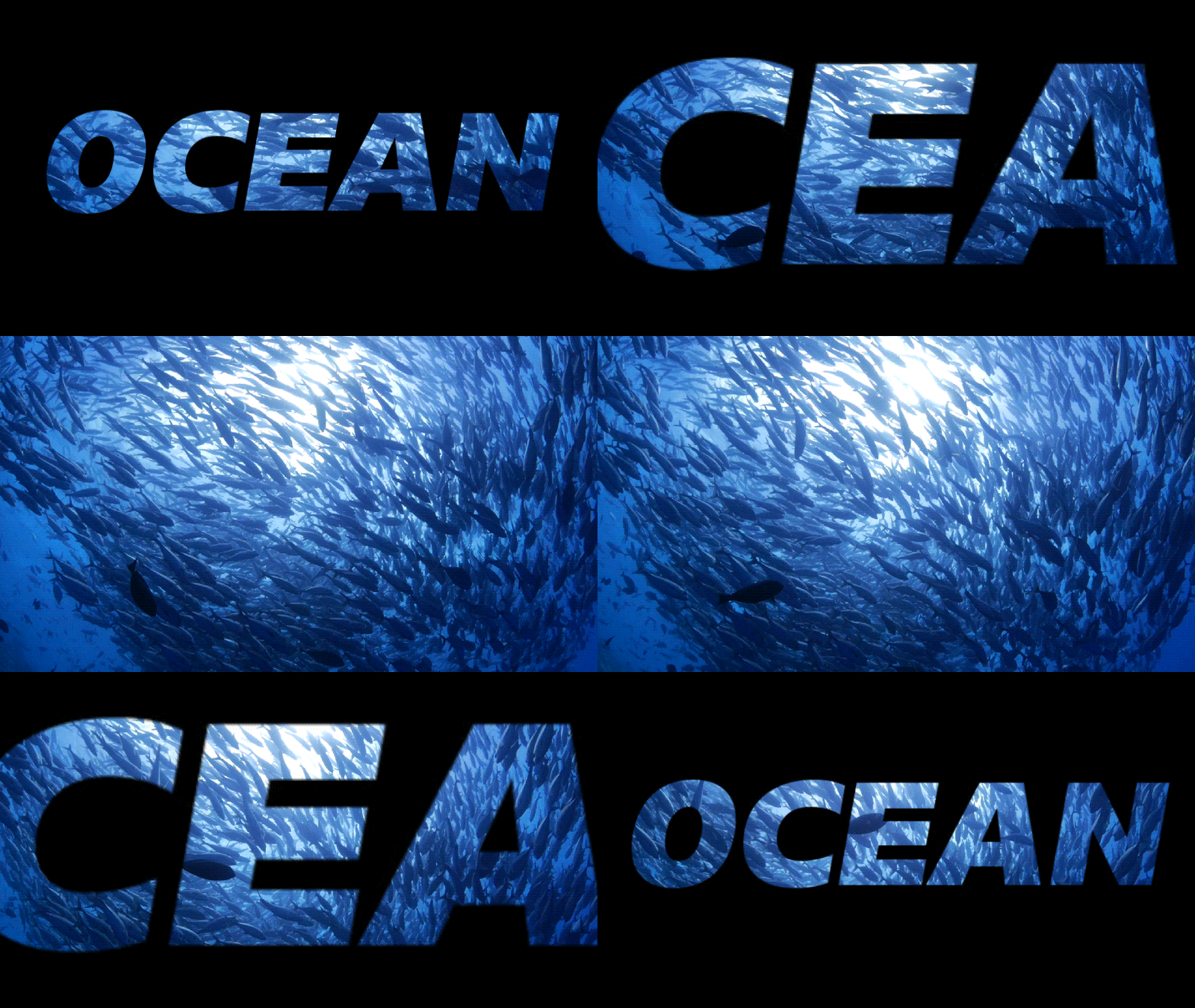
当与文字结合时,这种特效会给人一种摄像机穿过或远离字母的感觉。文字通常设定视频的主题或信息,而它所展现的场景则在视觉上支持这一理念,就像故事在文字背后展开一样。
所以,它不仅仅是看起来很酷。如果你喜欢为视频添加名称或标题,你可以使用这种放大文字特效来让你的片头脱颖而出。
第2部分:放大和缩小文字特效的常见应用场景
在视频编辑中,有些特定时刻使用放大和缩小文字特效效果特别好。
1. 旅行视频中的地点标签
在旅行vlog甚至电影中,地点标签通常会出现在屏幕上以显示故事发生的地点,如"巴厘岛"、"纽约"或"柏林"。与其只是将其作为普通文字显示,你可以通过放大文字特效制作一个到下一个场景的转场并展示该地点。
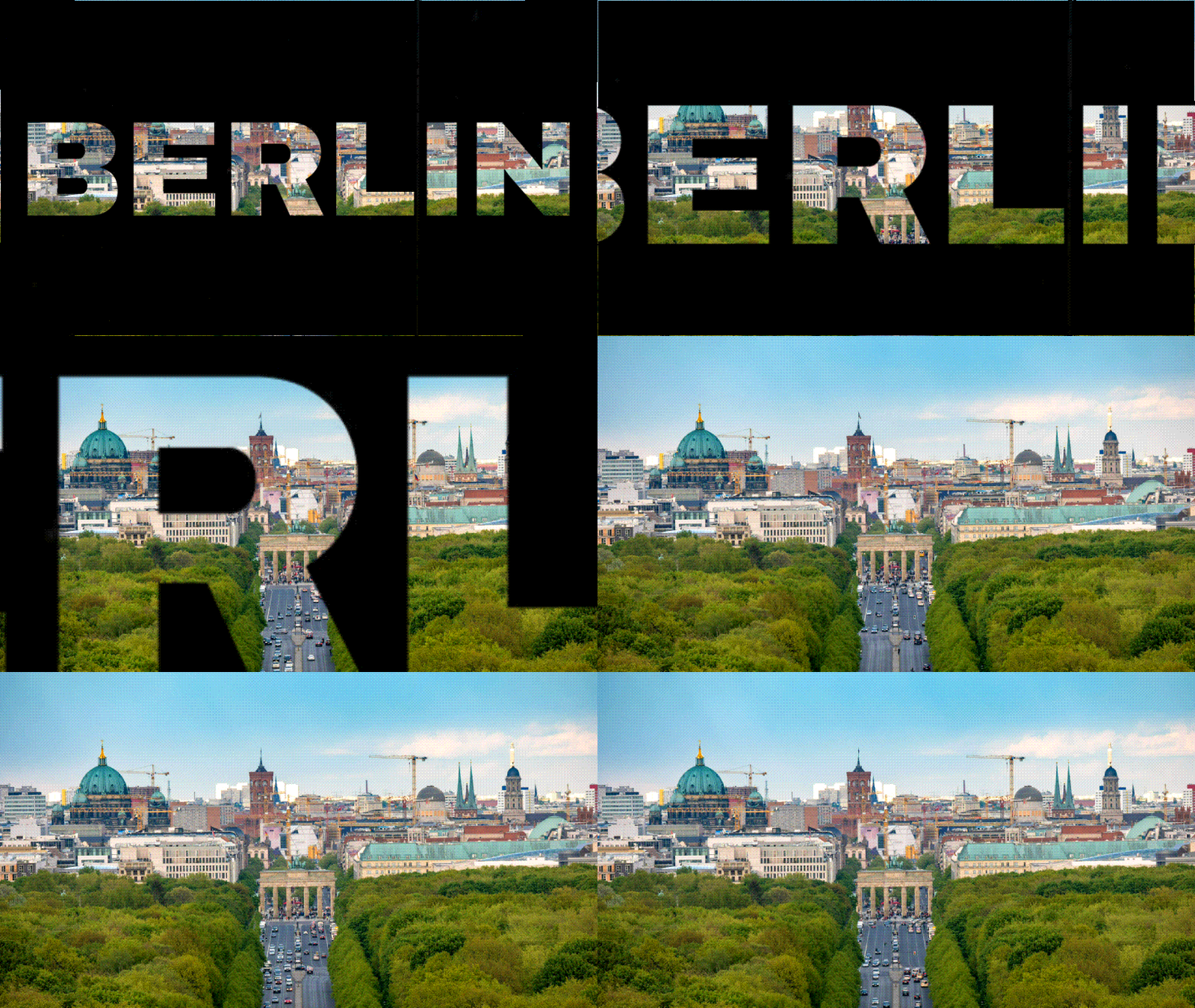
2. 片头和片头
在视频开始时,放大和缩小特效可以将观众的注意力直接吸引到你的标题或标志上,并为开场增添活力。它通常用于以醒目的方式介绍频道名称、标语或视频的主要主题。
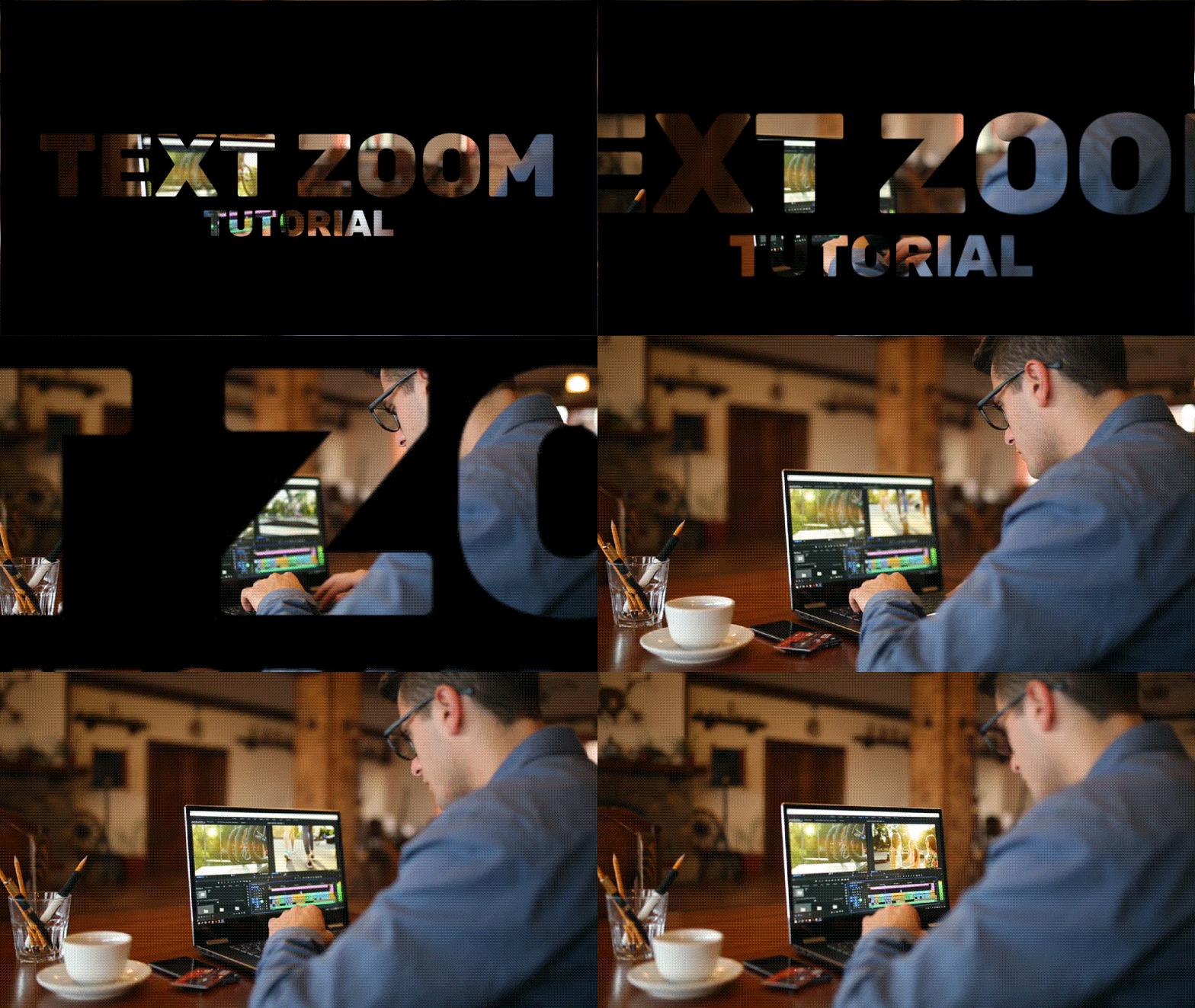
3. 场景转场
常规的放大和缩小已经被广泛用于使场景切换更加流畅。当你将其与文字结合时,它有助于提供上下文,比如展示故事的走向或下一部分的内容。通过文字的放大转场可以保持片段之间的自然流动,帮助观众跟上接下来的内容。
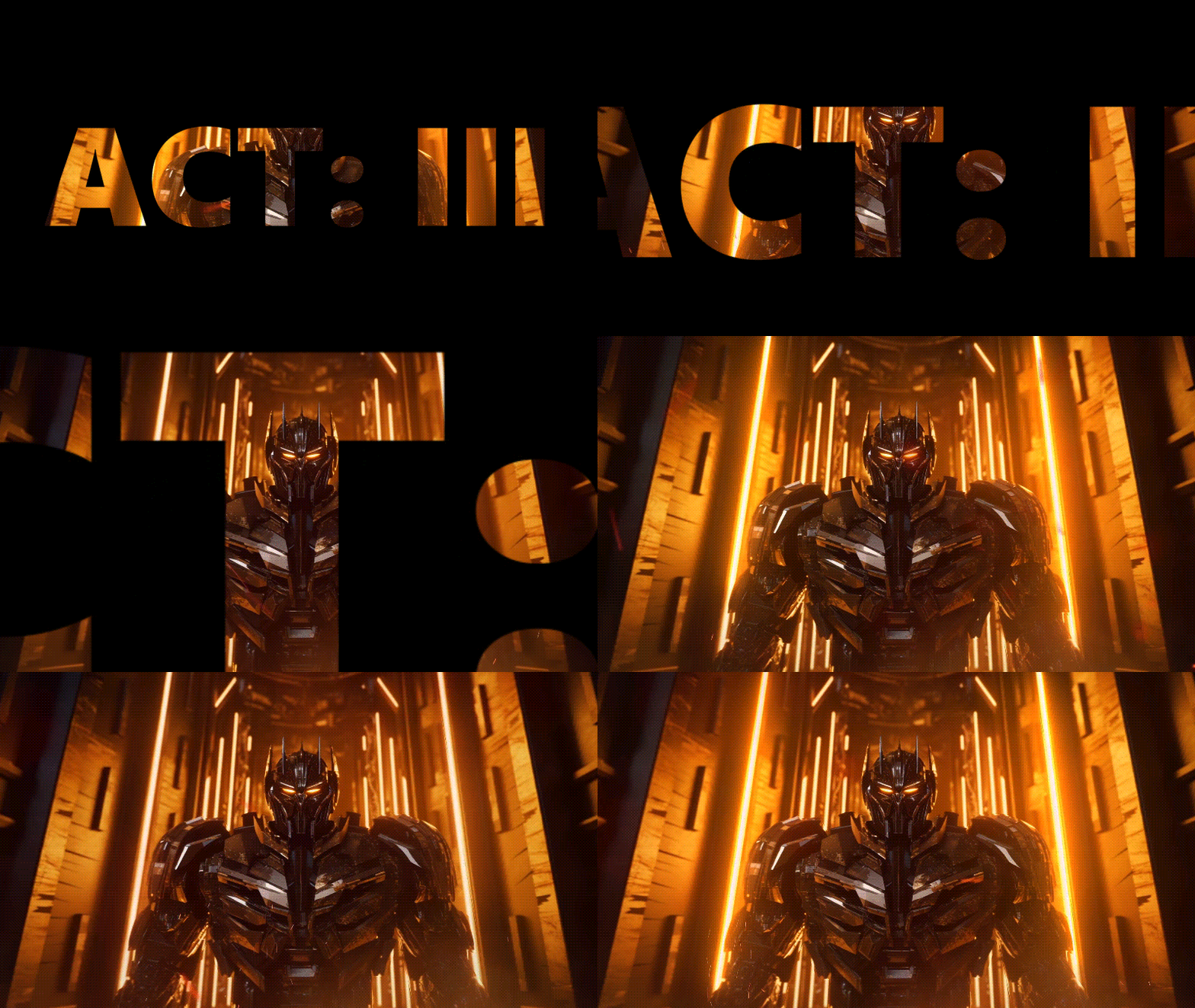
4. 视频宣传片
放大和缩小文字动画也非常适合短片宣传或预告视频。它们有助于以令人印象深刻且容易记住的方式突出重要短语、品牌名称或活动标题。
第3部分:分步教程:掌握万兴喵影的文字和视频放大缩小特效
在了解了这个特效的工作原理之后,让我们开始使用万兴喵影创建你自己的文字放大动画。万兴喵影是一款易于使用的视频编辑器,非常适合初学者,同时又足够强大,能够处理像这样的高级视觉特效而不限制你的创造力。
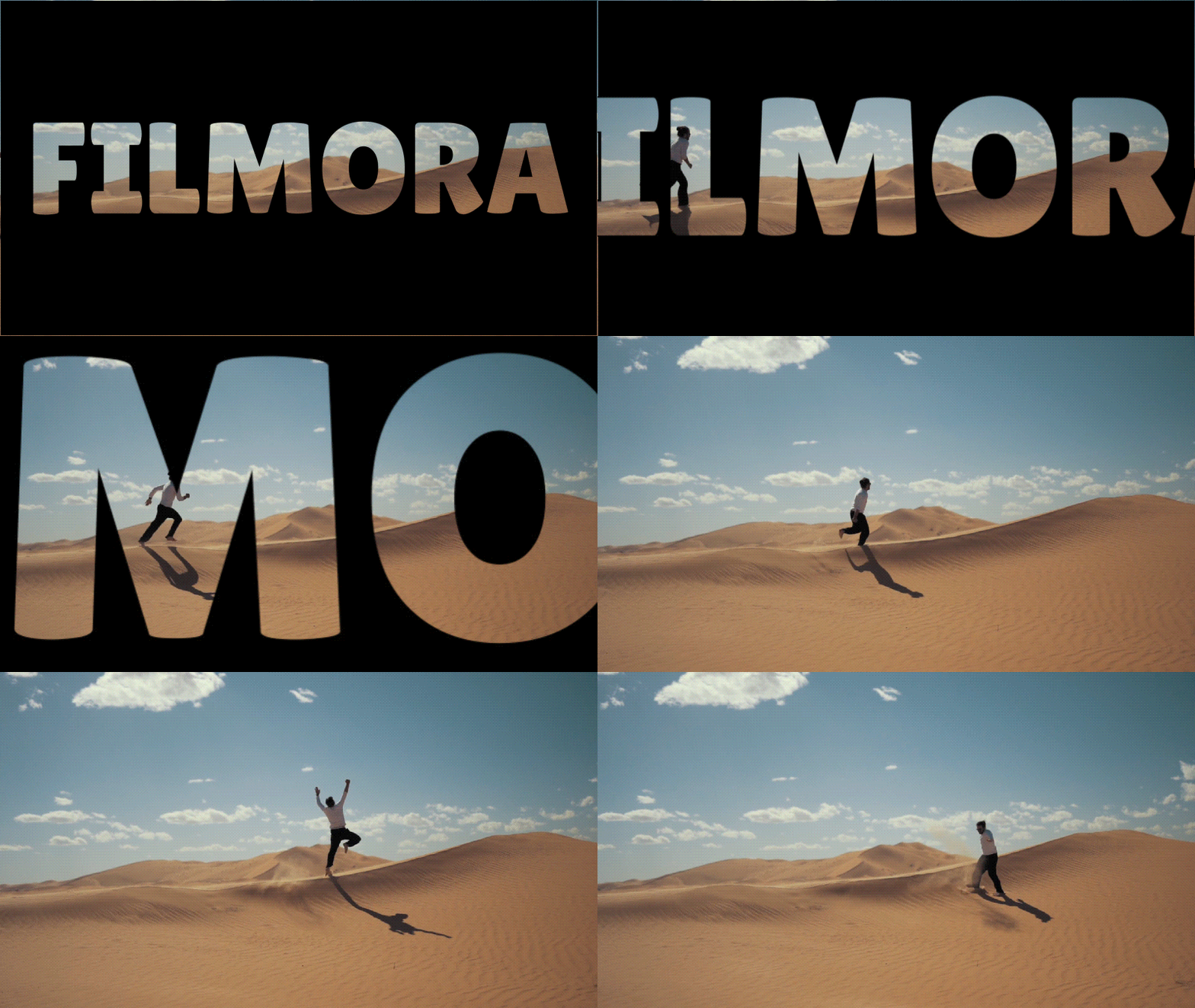
要在万兴喵影中制作这种文字放大特效,你首先需要创建文字并将其转换为图像图层。然后,应用平移和缩放功能来添加平滑的缩放运动。我们将在下面的分步教程中详细展示。
如何使用万兴喵影实现文字放大或文字缩放效果
安装好万兴喵影后,打开程序并创建一个新项目。

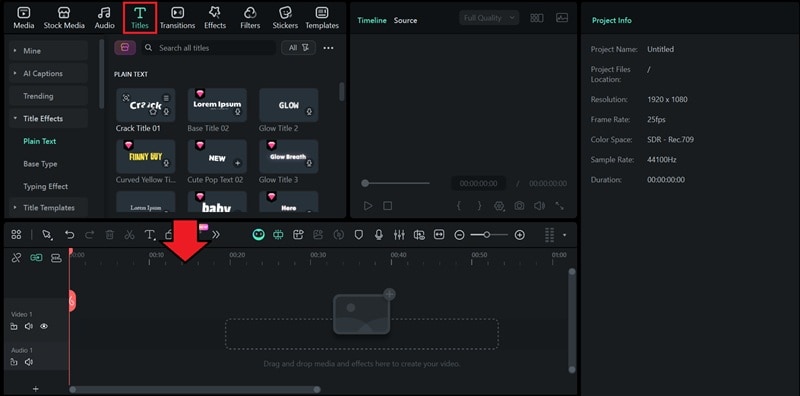
在编辑工作区内,前往文字菜单并使用纯基础样式。将其拖到时间轴上。
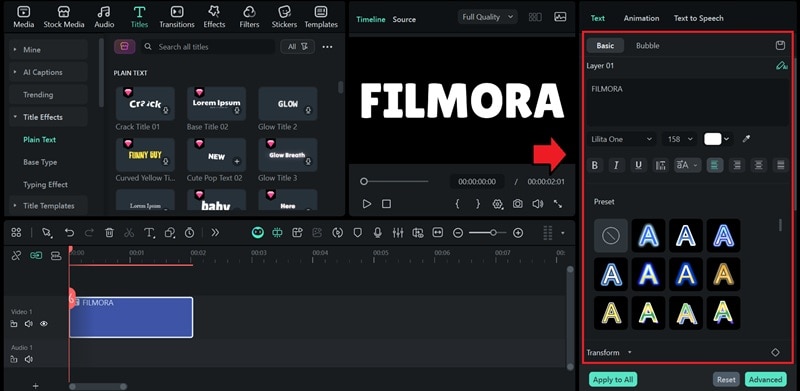
从右侧的属性面板自定义你的文字。输入你的标题或短语,然后切换为粗体、加粗字体,以便为后续的缩放留出足够空间。
通过点击截图按钮将文字转换为图像图层。这将把文字捕获为静帧,然后你可以在接下来的步骤中使用它来创建穿越式缩放转场。
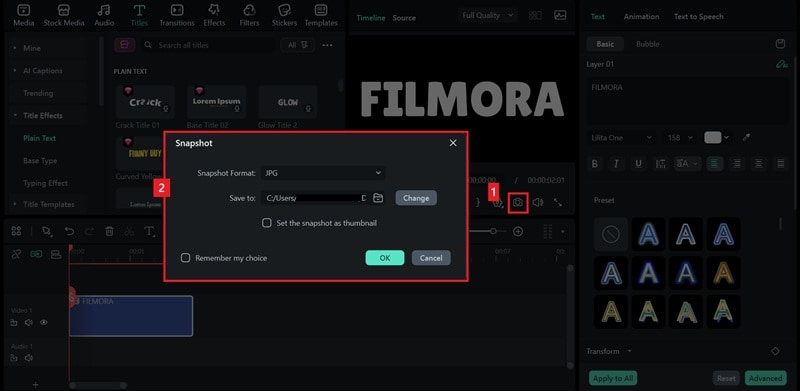
接下来,删除原始的文字轨道,并用你之前捕获的文字截图替换它。
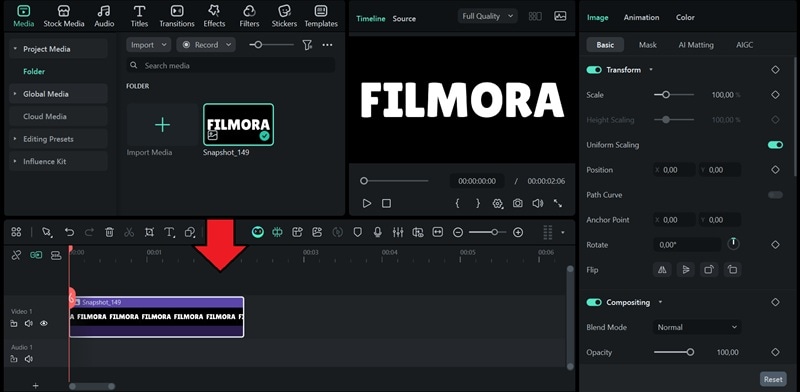
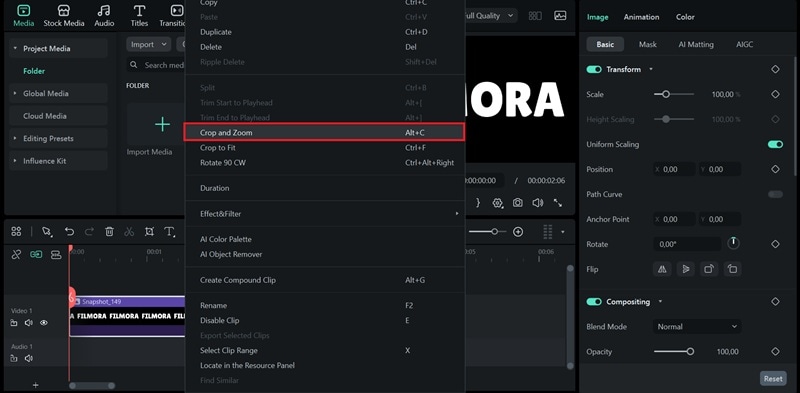
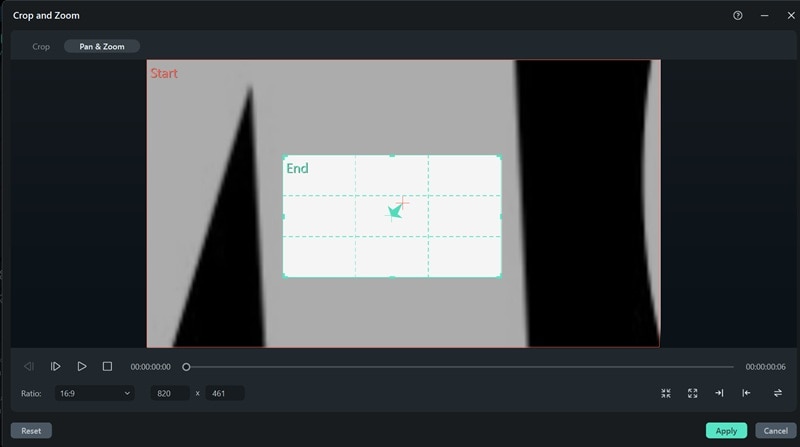
调整片段的持续时间,然后右键点击轨道并选择"裁剪和缩放"。你也可以点击工具栏中的裁剪图标来快速访问。
在弹出窗口中,转到"平移和缩放"选项卡。你会看到两个框:起始和结束。
- 将起始帧设置为覆盖整个屏幕。
- 对于结束帧,将其中一个角向内拖动使其尽可能小,然后将框移动到文字的中心位置。
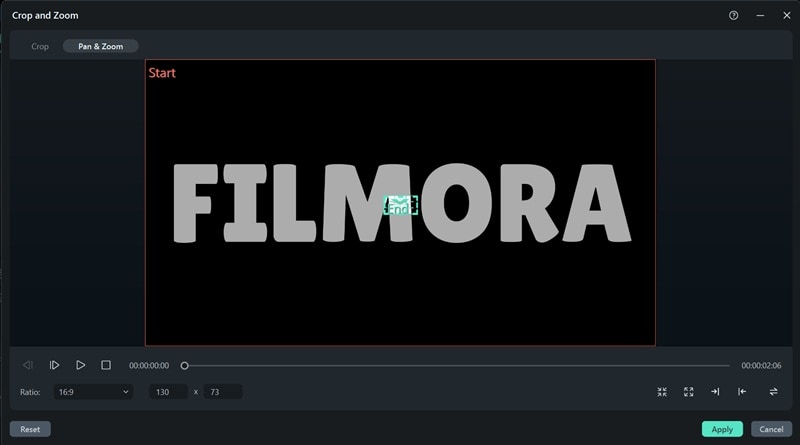
一切看起来正确后,点击应用。你现在会看到平移和缩放效果已应用到你的文字上。
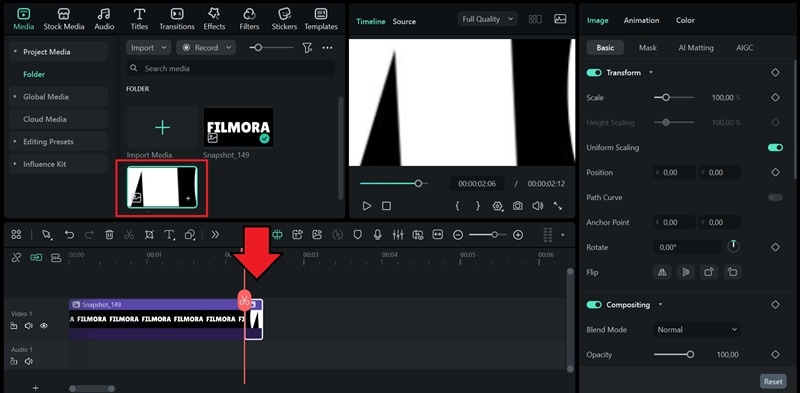
注意:如果仍然有间隙且缩放没有完美覆盖字母,你可以在缩放停止的位置再截取一张快照。
- 播放时间轴并在缩放的最后一帧处停止。
- 在该点再截取一张快照,并将其放在第一张快照之后。
- 再次应用平移和缩放效果。
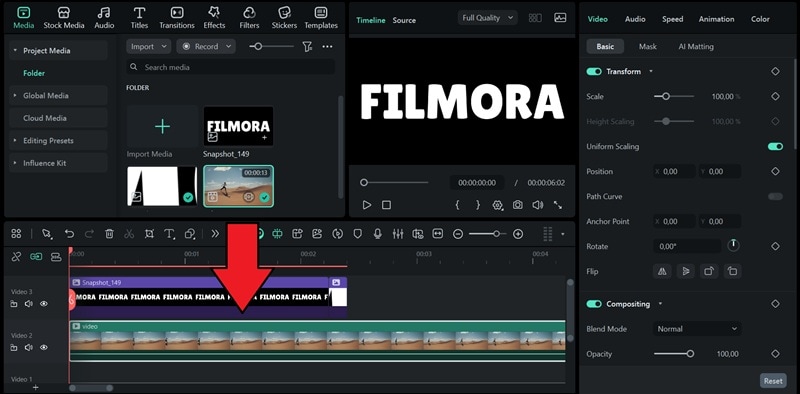
文字准备好后,是时候添加背景视频了。导入你想通过文字展现的片段,并将其放在文字图层下方的轨道上。确保视频延伸到文字动画结束之后。
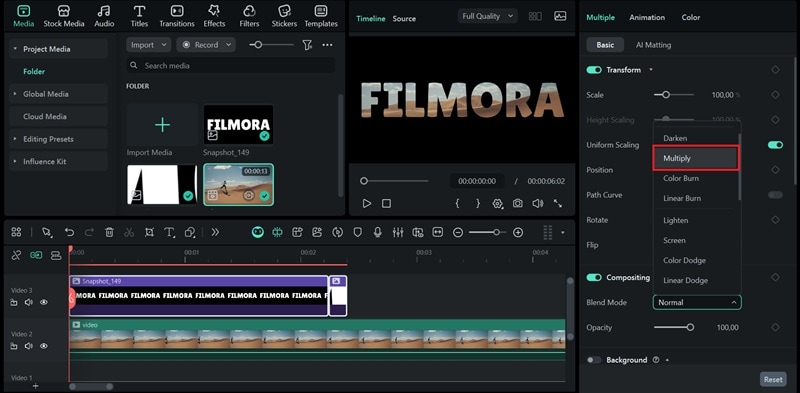
之后,选择文字片段,转到影像合成部分,将混合模式更改为正片叠底(如果你使用的是黑色背景)和变亮或滤色(如果你使用的是白色背景)。
预览结果并根据需要进行调整。
使用万兴喵影创建更多文字动画
成功创建放大文字特效后,你可以在万兴喵影中探索更多创意文字动画。有很多文字动画可以尝试,从基础到更具风格化的都有。
除此之外,万兴喵影中的许多Title Templates已经自带内置动画。你可以即时应用它们,自定义字体或颜色,并为任何类型的项目准备好专业外观的文字!
 安全下载
安全下载第4部分:替代方法和工具对比
除了使用万兴喵影,高级的放大和缩小视频特效也可以在专业编辑器中创建。我们将对比如何实现Premiere Pro放大和缩小特效、DaVinci Resolve放大和缩小特效(作为热门替代方案),以及使用放大和缩小视频特效应用(如Canva)的最简单方法。
1. 如何掌握Premiere Pro的放大和缩小特效
在Premiere Pro中创建放大和缩小文字特效的步骤与万兴喵影略有不同:
- 使用锚点作为缩放起始位置的参考。
- 为缩放属性设置关键帧,从适合场景的较小值开始,逐渐增大直到放大到文字上。
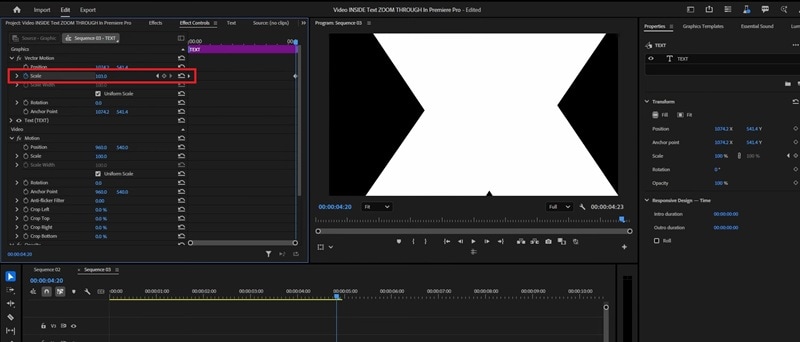
要将文字与视频混合:
- 导入视频并将其放在时间轴上文字图层的下方
- 将遮罩键效果应用到文字图层,使视频显示在文字内部。
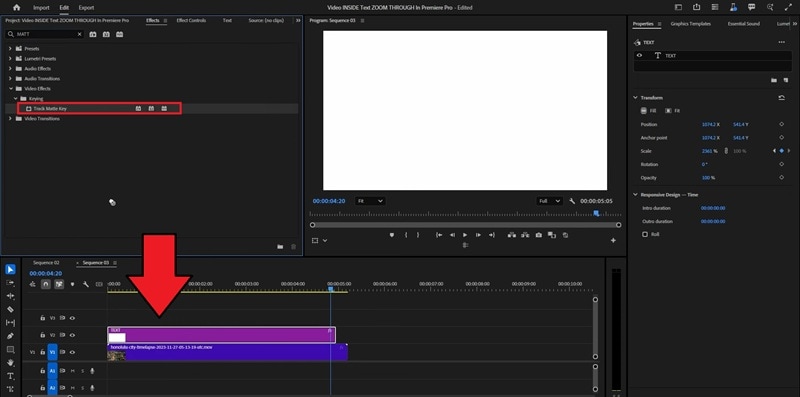
2. 在After Effects中创建高级穿越文字缩放特效
在After Effects中创建穿越文字缩放特效的过程与Premiere Pro非常相似。你需要为缩放属性设置关键帧来控制摄像机或文字的移动方式。
- 将视频添加到时间轴后,插入文字并调整位置。
- 选择时间轴面板底部的切换开关/模式以显示轨道遮罩选项。
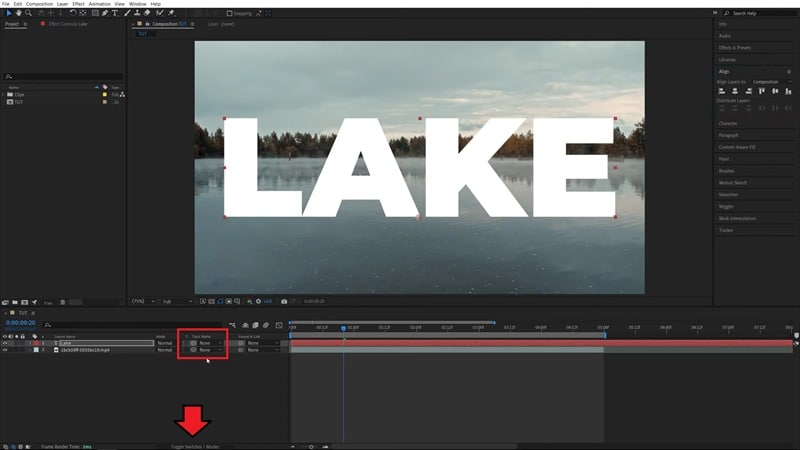
- 在视频图层上,将轨道遮罩设置为你的文字图层。这将使视频显示在文字内部。
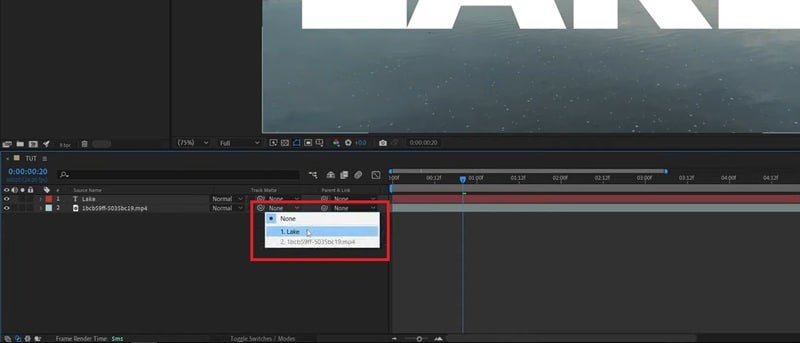
要实现穿越缩放效果:
- 选择文字图层,然后选择平移后置工具(Y)。
- 将锚点移动到你希望缩放聚焦或穿过的位置。
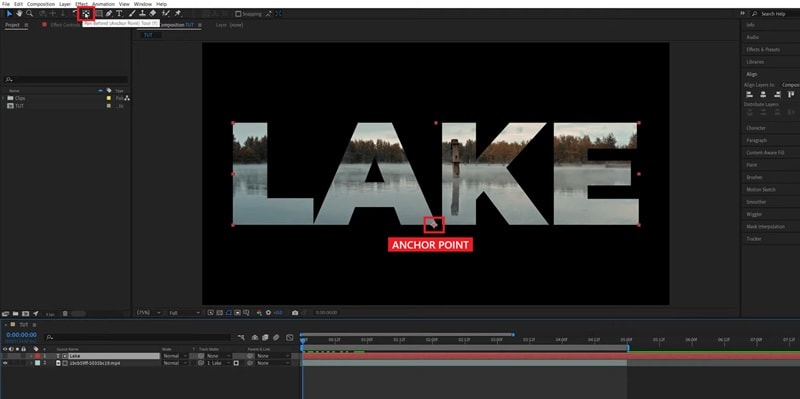
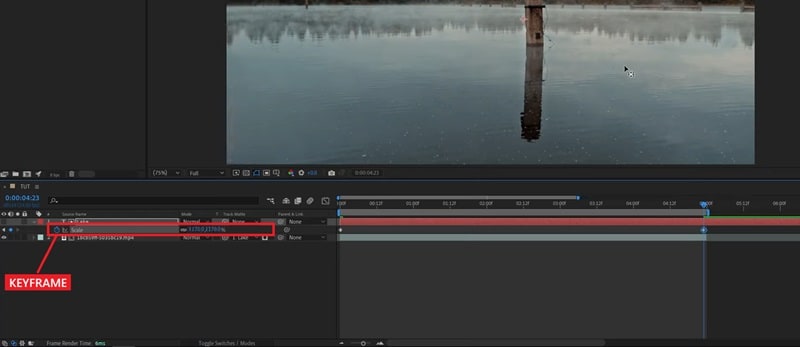
- 按S键显示缩放属性,并在起始大小处设置第一个关键帧。
- 将播放头移动到动画结束处,增大缩放值直到穿过文字,然后添加第二个关键帧。
3. 在Canva上在线创建放大文字动画
如果您更喜欢使用在线视频编辑器来创建简单的放大文字特效,可以使用 Canva。但由于 Canva 缺少关键帧动画和平移与缩放等高级功能,您需要使用一些变通方法来实现该效果。
- 创建一个形状,并将文字放置在其上方。
- 将设计保存为 PNG 文件。
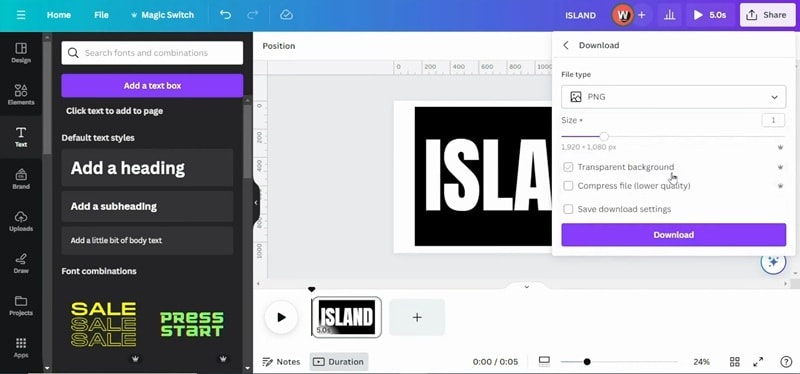
- 将您要使用的视频和文字图片上传到 Canva。
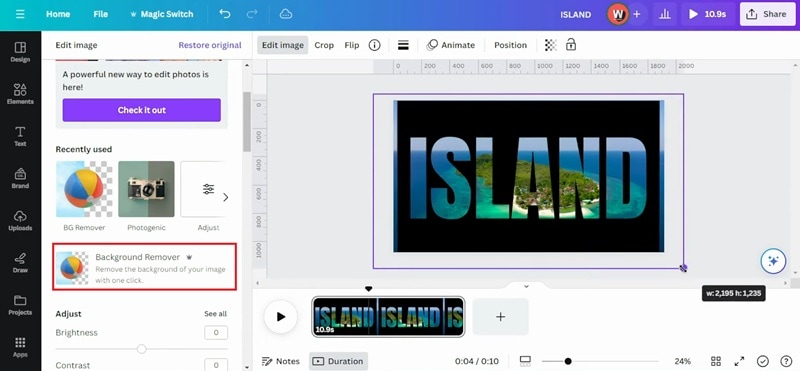
- 使用背景去除器工具使文字图片变为透明,然后调整其在视频上的位置和布局。
要制作文字穿越放大效果:
- 添加一个新页面并复制文字图片。
- 在第二个页面上,调整文字大小,直到它填满画面或达到您想要的缩放级别。
- 在两个页面之间添加转场,并选择"Match and Move"。
您应该选择哪种方法?
现在我们已经介绍了创建放大和缩小文字效果的多种方法,我们制作了这个快速对比表,帮助您决定哪种工作流程最适合您。
| 维度 | 万兴喵影 | Premiere Pro | After Effects | Canva |
| 平台 | Windows 和 macOS | Windows 和 macOS | Windows 和 macOS | 在线 |
| 易用性 | 操作简单,控件直观 | 中等难度;需要一定的剪辑经验 | 中等难度;需要一定的剪辑经验 | 简单但控制有限 |
| 方法 | 平移与缩放、混合模式 | 关键帧和遮罩键效果 | 关键帧和轨道遮罩 | Match and Move 转场 |
| 用户级别 | 初学者到中级 | 高级 | 高级 | 初学者 |
结论
您的片头和转场不必再看起来平淡无奇。文字放大效果是为视频增添层次感的简单方法,现在您已经了解了如何使用不同方法来创建它。
放大和缩小效果是为视频增添层次感的简单方法,现在您已经了解了如何使用万兴喵影、Premiere Pro 和其他应用来创建它。借助万兴喵影,您可以使用平移与缩放工具轻松实现这一强大的放大和缩小视频特效。准备好亲自尝试这个万兴喵影放大和缩小效果了吗?
