


 AI 摘要
AI 摘要
Mac 版 iMovie 适合初学者利用内置模板快速添加基础文字并借助 macOS 原生功能合成语音旁白,但若需复杂的动态文字转场和视觉控制,则建议切换至万兴喵影。
● iMovie 缺乏内置的文字转语音功能,用户必须先通过 macOS 的“辅助功能”或终端指令(导出 .aiff 文件)生成独立音频,再将其导入项目时间轴与屏幕文字手动剪辑对齐。
● iMovie 的文字编辑仅限于修改字体、颜色、位置和显示时长,无法实现曲线运动或多重文字特效叠加,仅适用于对排版要求较低的简单教学或 Vlog 视频。
● 万兴喵影适合需要灵活创意控制的进阶创作者,其突破了 iMovie 的静态图层限制,提供 12 种专业动态预设以及涵盖进入、退出和循环播放的三级动画系统,并支持跨设备云端同步自定义文字效果。
问问AI
 豆包
豆包
 千问
千问
 DeepSeek
 腾讯元宝
腾讯元宝
 Kimi
Kimi
文字在视频传达信息方面起着至关重要的作用。一个恰到好处的字幕、片头或标题卡片可以将简单的片段变成一条精致而有目的性的信息。许多初学者会问:能在 iMovie 中为视频添加文字吗?答案是肯定的,本指南将向你详细展示具体操作方法。
对于 Mac 用户来说,iMovie 是最容易上手的文字和标题添加工具之一。对于移动端用户,你会很高兴地了解到你可以在 iPad 上的 iMovie 中添加文字,也可以在 iPhone 上的 iMovie 中添加文字,只需使用移动端应用即可。
在本指南中,你将学习如何在 Mac 上的 iMovie 中为视频添加文字以及如何制作动画效果。本指南还包含一种经过验证的添加文字转语音旁白的方法。如果你需要更多创意控制,我们还将介绍一个更智能、更灵活的文字动画系统。
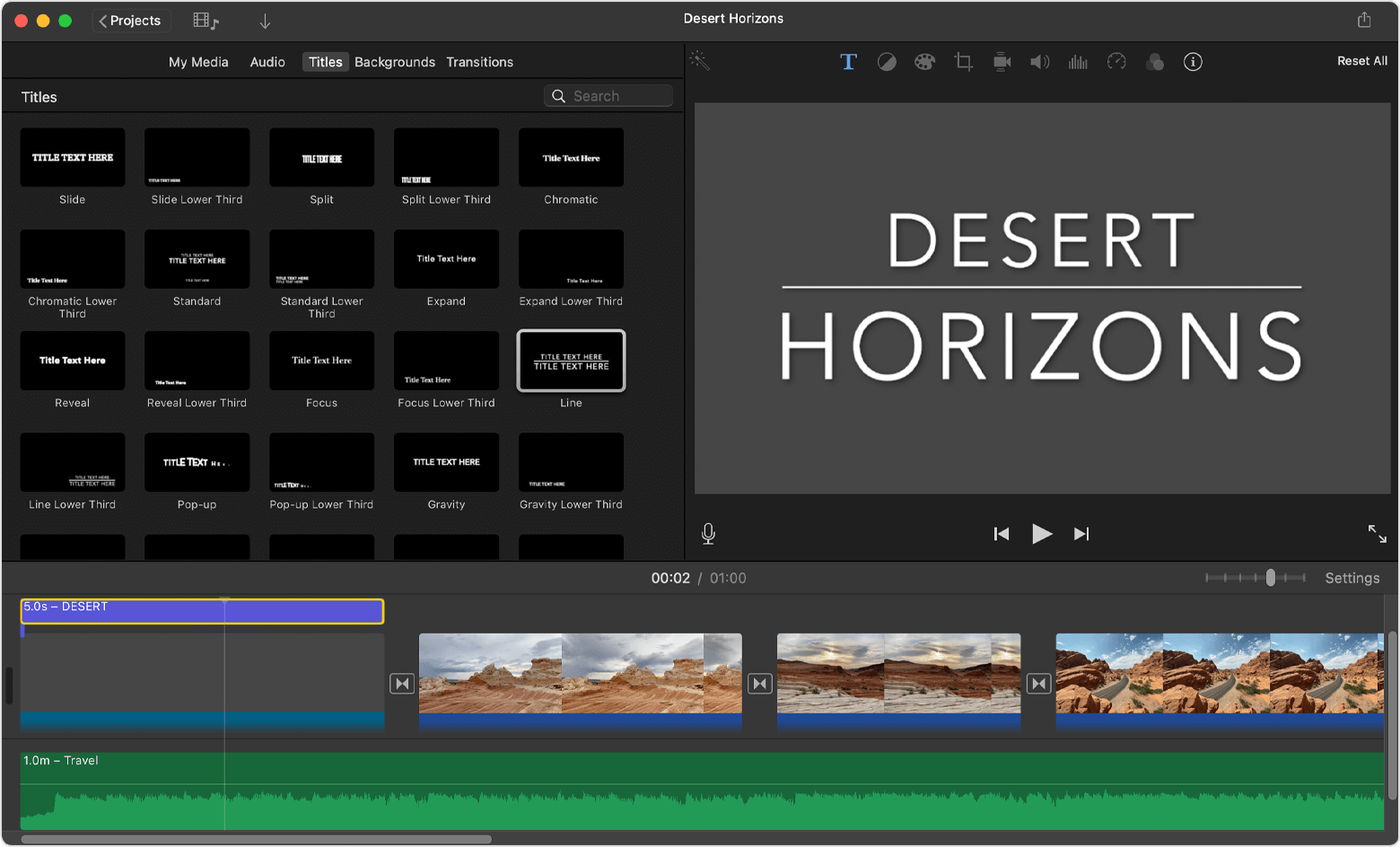
第 1 部分:能在 iMovie 中添加文字吗?
是的,你可以轻松地在 iMovie 中添加文字,这是让你的视频看起来精致且信息丰富的最佳方式之一。这回答了"能在 iMovie 中添加文字吗?"这个基本问题。iMovie 允许你直接在片段中插入标题、字幕和副标题,让你的内容无需高级编辑技能即可呈现专业外观。
学习如何在 iMovie 中为视频添加文字对于制作教程、Vlog 或教育视频的创作者尤其有帮助。无论你使用的是 Mac,还是想知道能否在 iMovie 移动应用中为视频添加文字,操作过程都很简单,但它能极大地改善观众理解和欣赏你内容的方式。
如何在 iMovie 中为视频添加文字
你将看到一系列内置模板,包括居中、下三分之一和揭示效果。每种样式都能为你的视频赋予不同的风格,从简洁极简到电影感十足。
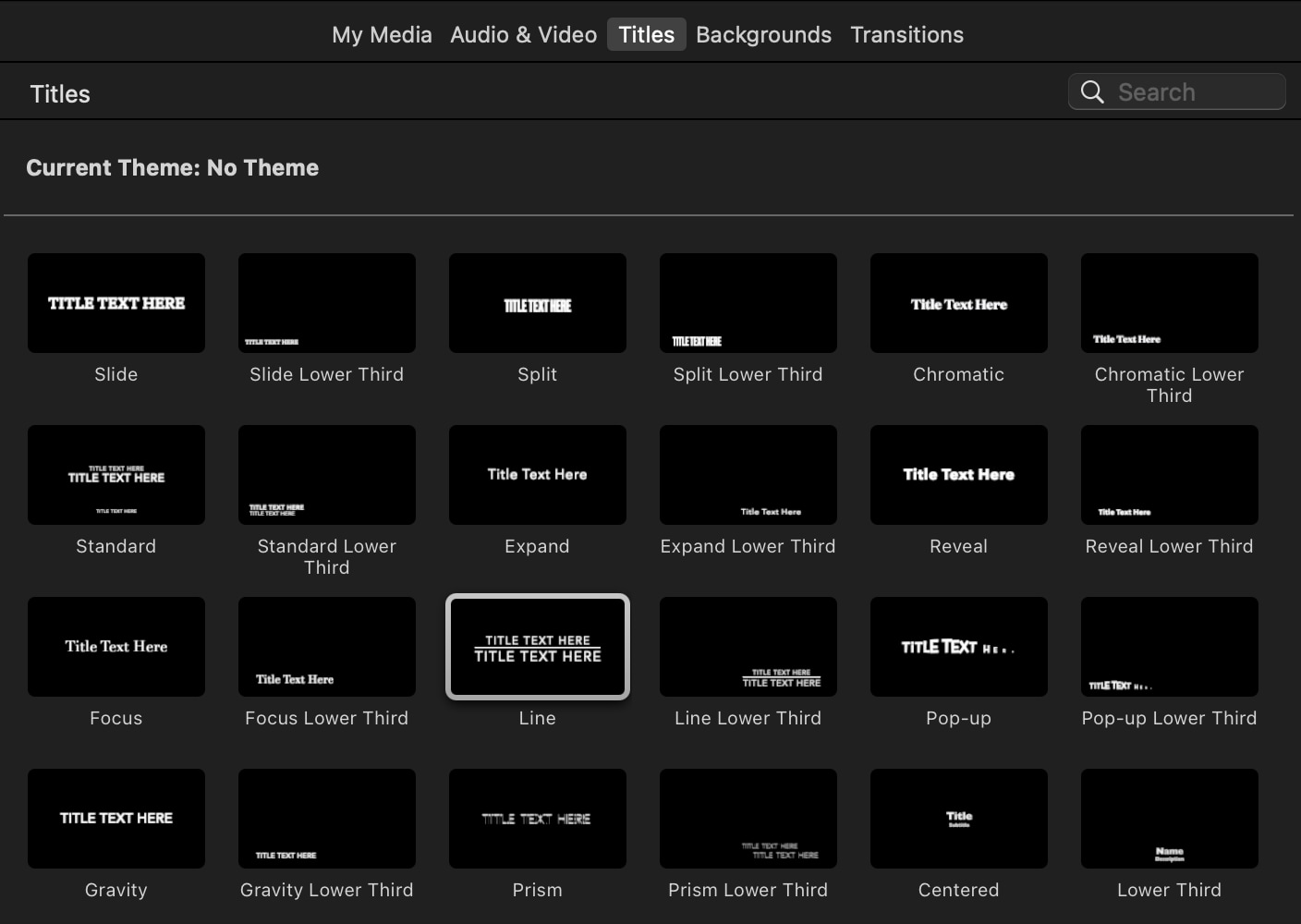
这是在 iMovie 中为视频添加文字的最简单方法,它可以帮助你保持视觉效果与信息或品牌的一致性。
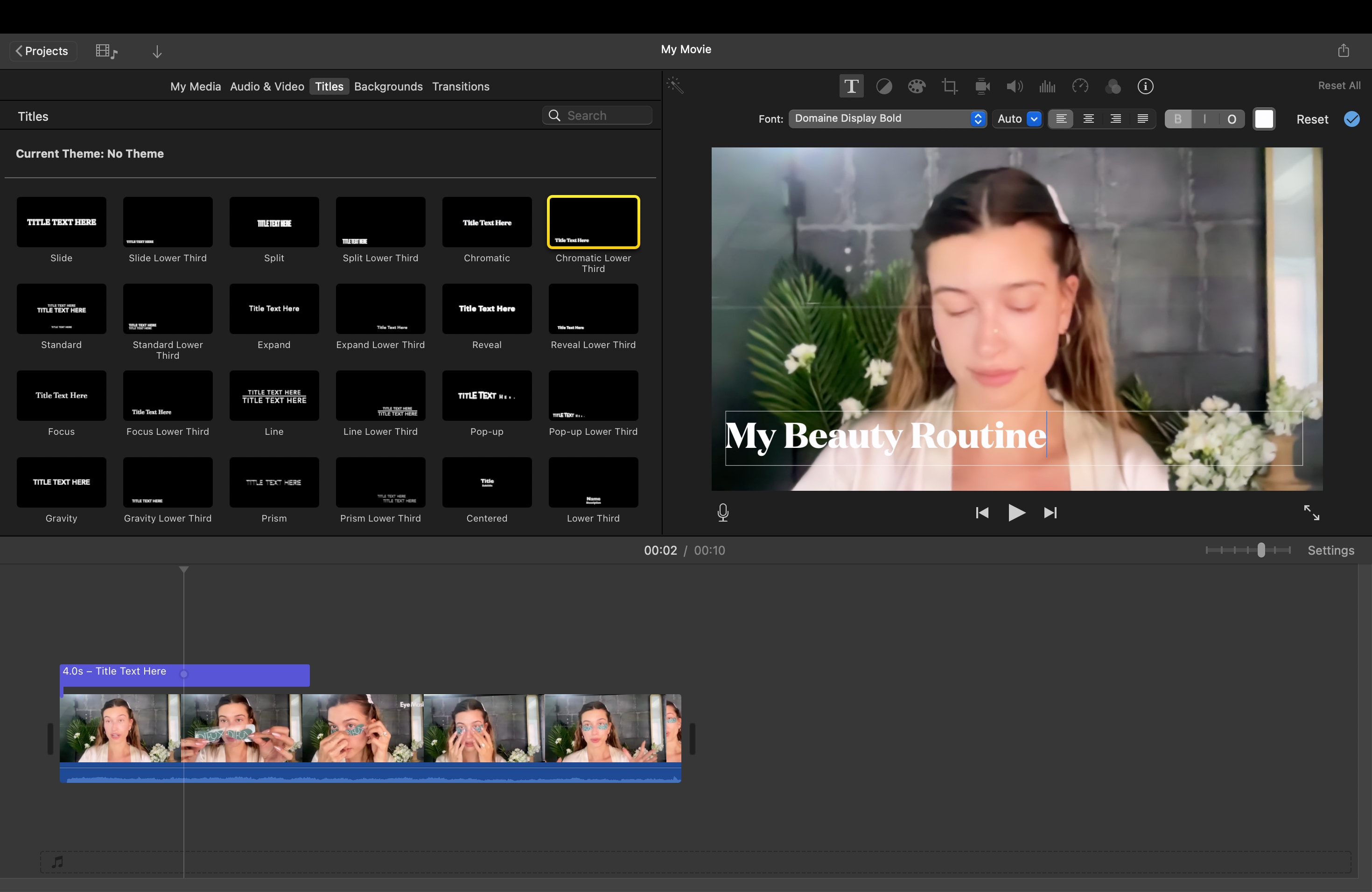
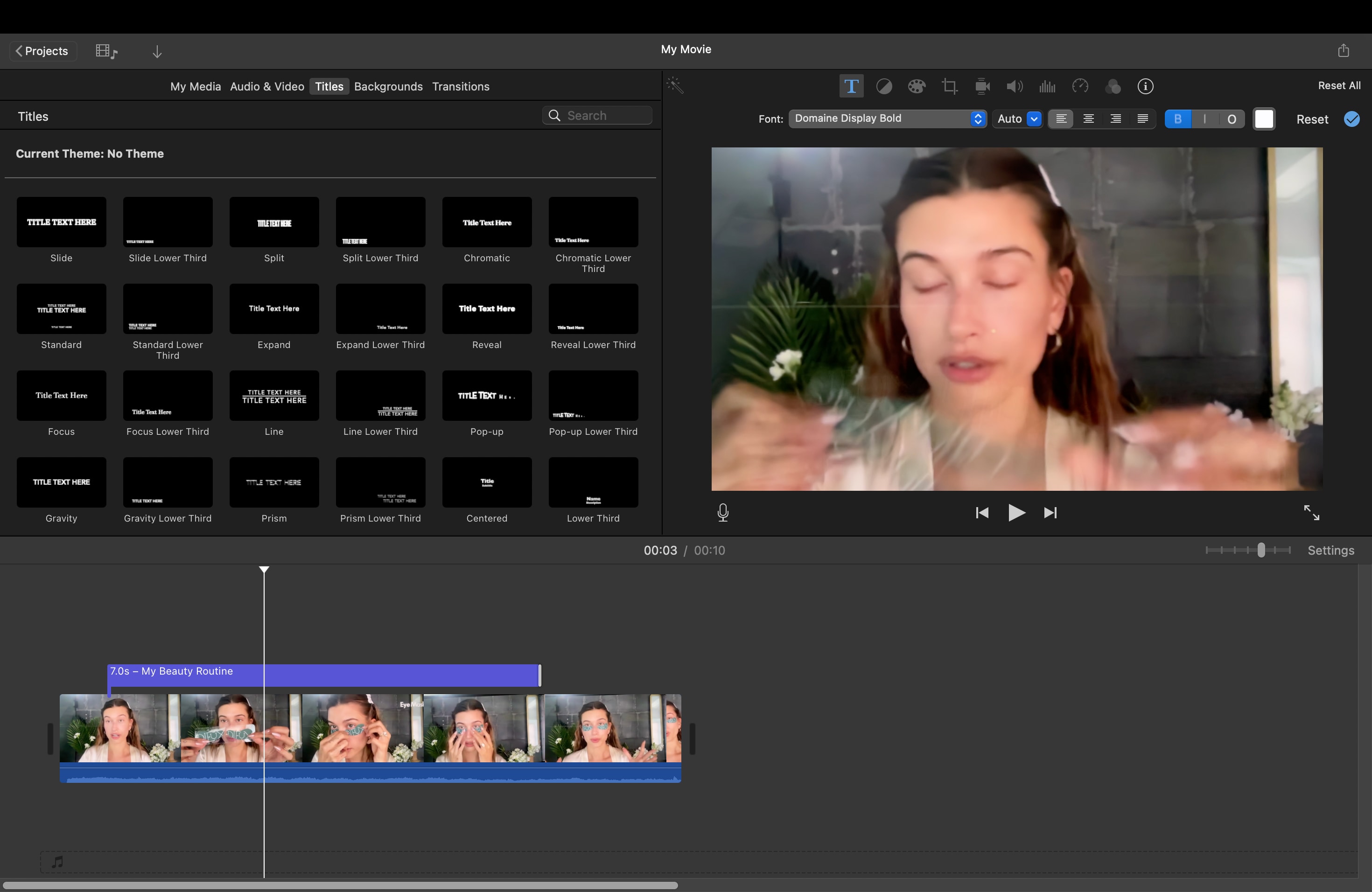
- 要控制文字在影片中显示的时长,将指针移到时间轴中文字片段的任一边缘,然后拖动以设置所需的持续时间。
- 如果你想更改文字的样式或位置,请双击时间轴中的标题,点击浏览器上方的文字,然后双击你想使用的新样式。
新设计将替换旧设计,同时保留相同的时长以及你之前对文字所做的任何调整。
第 2 部分:如何在 iMovie 中添加文字转语音旁白
许多创作者希望通过添加语音旁白来使视频更具可访问性或吸引力。遗憾的是,iMovie 没有内置的文字转语音功能。
不过,有一个简单的解决方法,可让你创建文字的语音版本并直接在视频中同步。这种方法帮助你学习如何在 iMovie 中添加文字转语音,并为你的项目增添专业感,无需额外软件。
如何在 iMovie 中实现文字转语音
- 打开系统设置 > 辅助功能 > 朗读内容
- 选择你喜欢的语音并点击朗读所选内容。
[ say "your text here" -o voice.aiff ]
这将生成清晰的音频旁白,你可以将其导入 iMovie。一旦你了解了如何在 iMovie 中使用文字转语音,就可以轻松创建带有旁白的视频、讲解片段或教育内容,清晰的配音将提升观众的观看体验。
第 3 部分:iMovie 与万兴喵影文字动画对比
iMovie 非常适合想要快速在 iMovie 中添加文字特效的初学者,但当你需要更高级的控制或视觉创意时,其选项就显得有限了。你可以调整字体、颜色和基础动画,但无法创建曲线运动、叠加多种文字样式或精细调整转场效果。
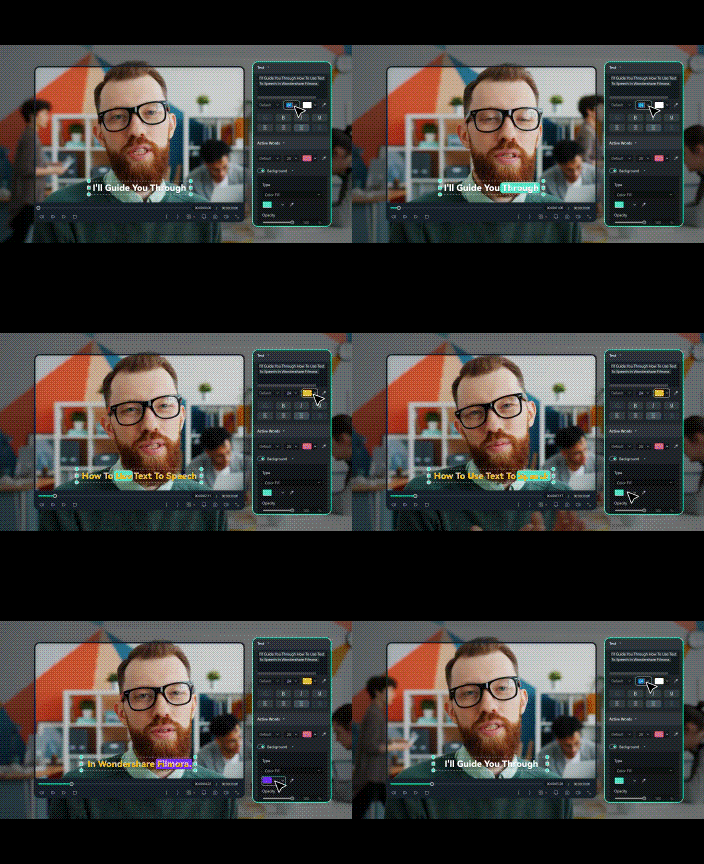
对于需要更多灵活性的用户,万兴喵影就是答案。万兴喵影的最新版本引入了更智能的文字动画系统,专为初学者和专业人士设计。
 安全下载
安全下载万兴喵影帮助你更高效地管理、组织和自定义文字特效,同时保持编辑过程简单。与 iMovie 的静态标题相比,它为你提供动态控制,使你的视频看起来更专业、更具视觉吸引力。
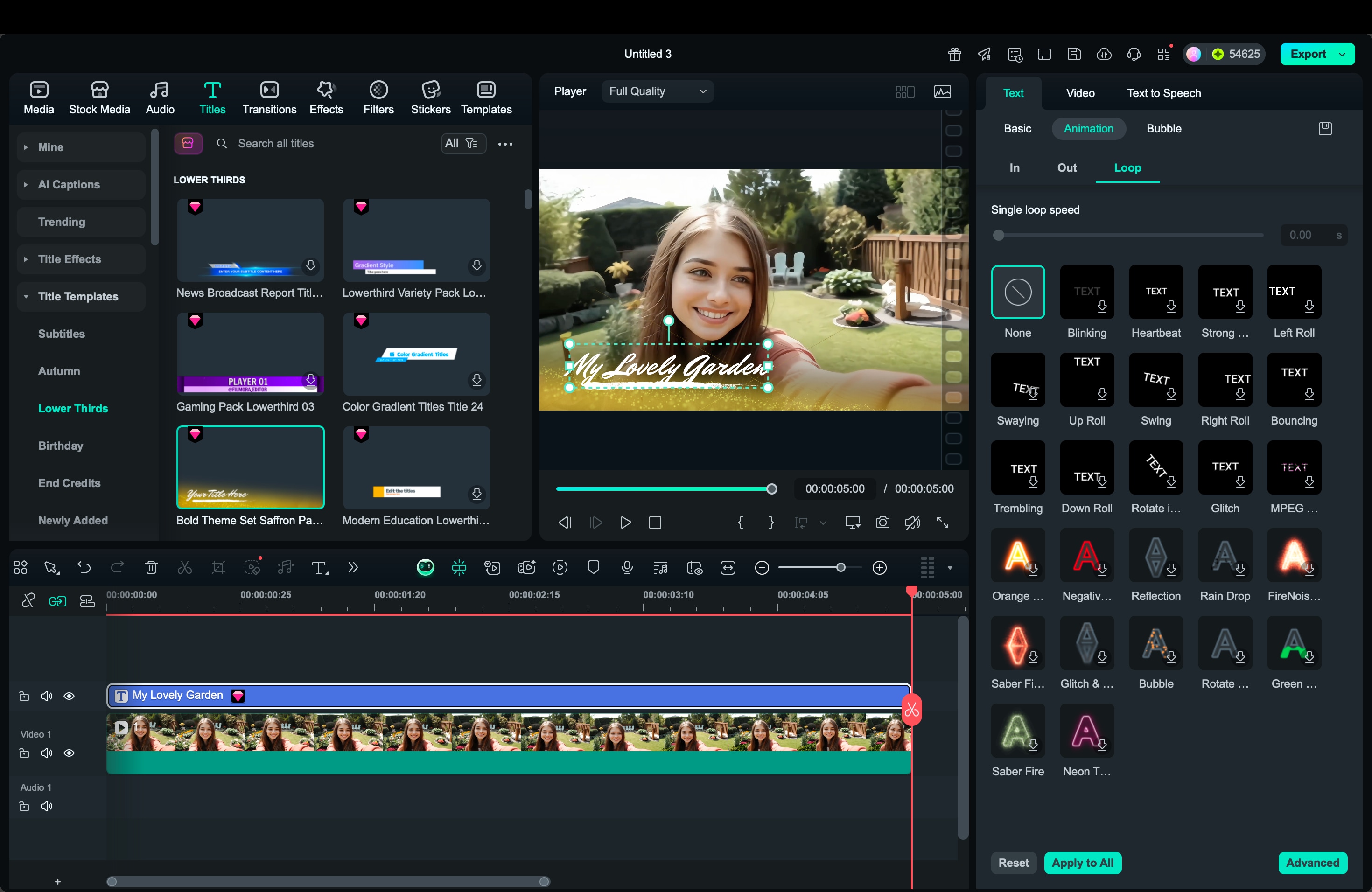
万兴喵影文字动画的新功能
万兴喵影更新后的系统注重便捷性和想象值。以下是新文字动画功能集的亮点:
- 收藏夹:保存你最常用的动画并通过云端同步,使其可在不同设备上访问。
- 最近使用:快速访问你上次应用的文字特效或动画样式,实现更流畅的编辑工作流程。
- 扩展分类:探索新的三级和四级子分类,涵盖进入、退出和循环播放动画,使混合搭配运动样式以获得更动态的效果变得更加容易。
- 12 种新动画样式:发现一系列全新的专业设计文字运动预设。你可以轻松创建更具表现力的文字揭示效果。
这些升级使万兴喵影成为想要超越基础 iMovie 文字特效的创作者的强大选择。你可以组合多种动画、尝试不同的时间设置,并将你喜欢的预设整理好以备将来使用。
第 4 部分:在万兴喵影中添加和自定义文字动画
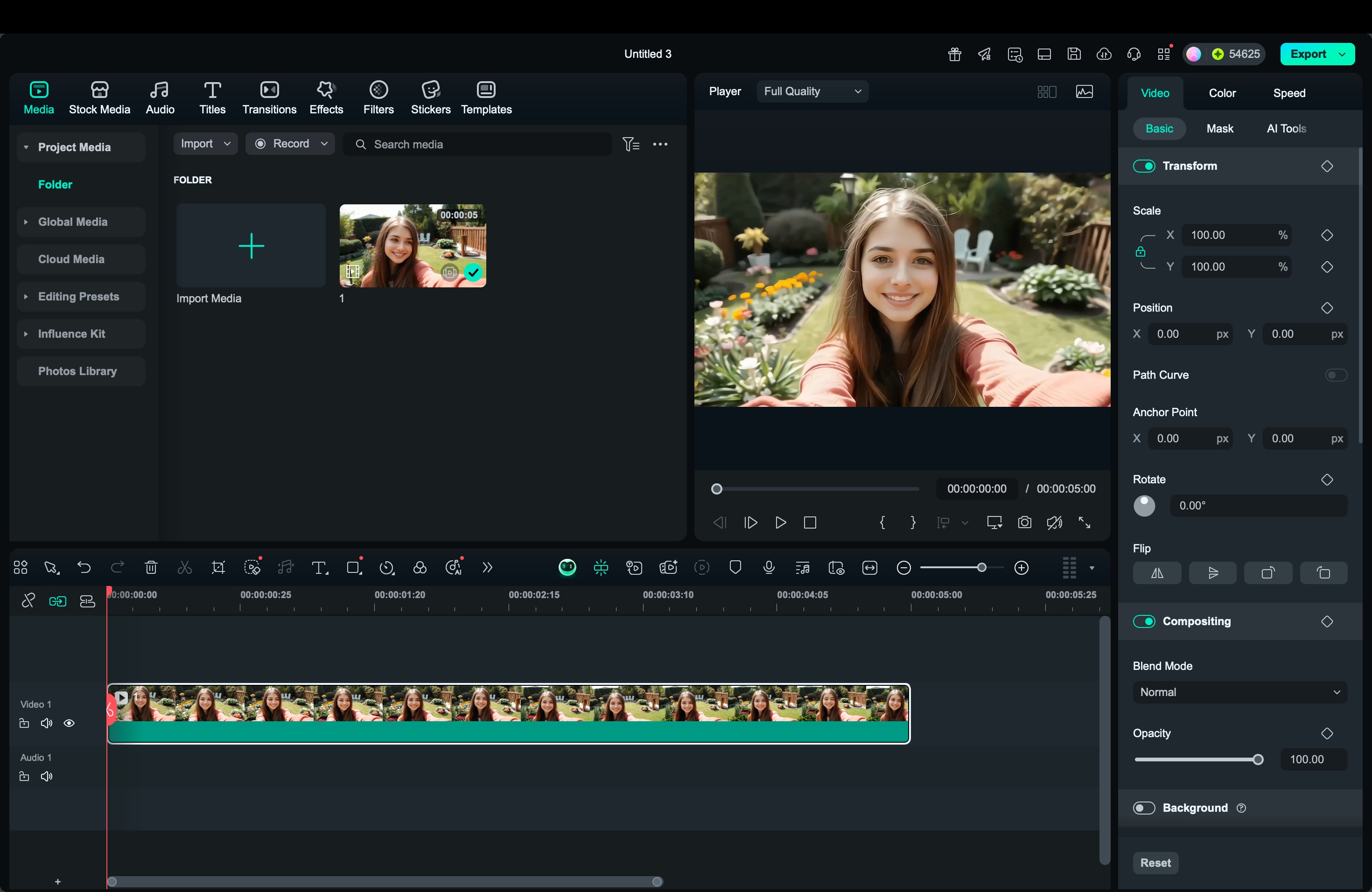
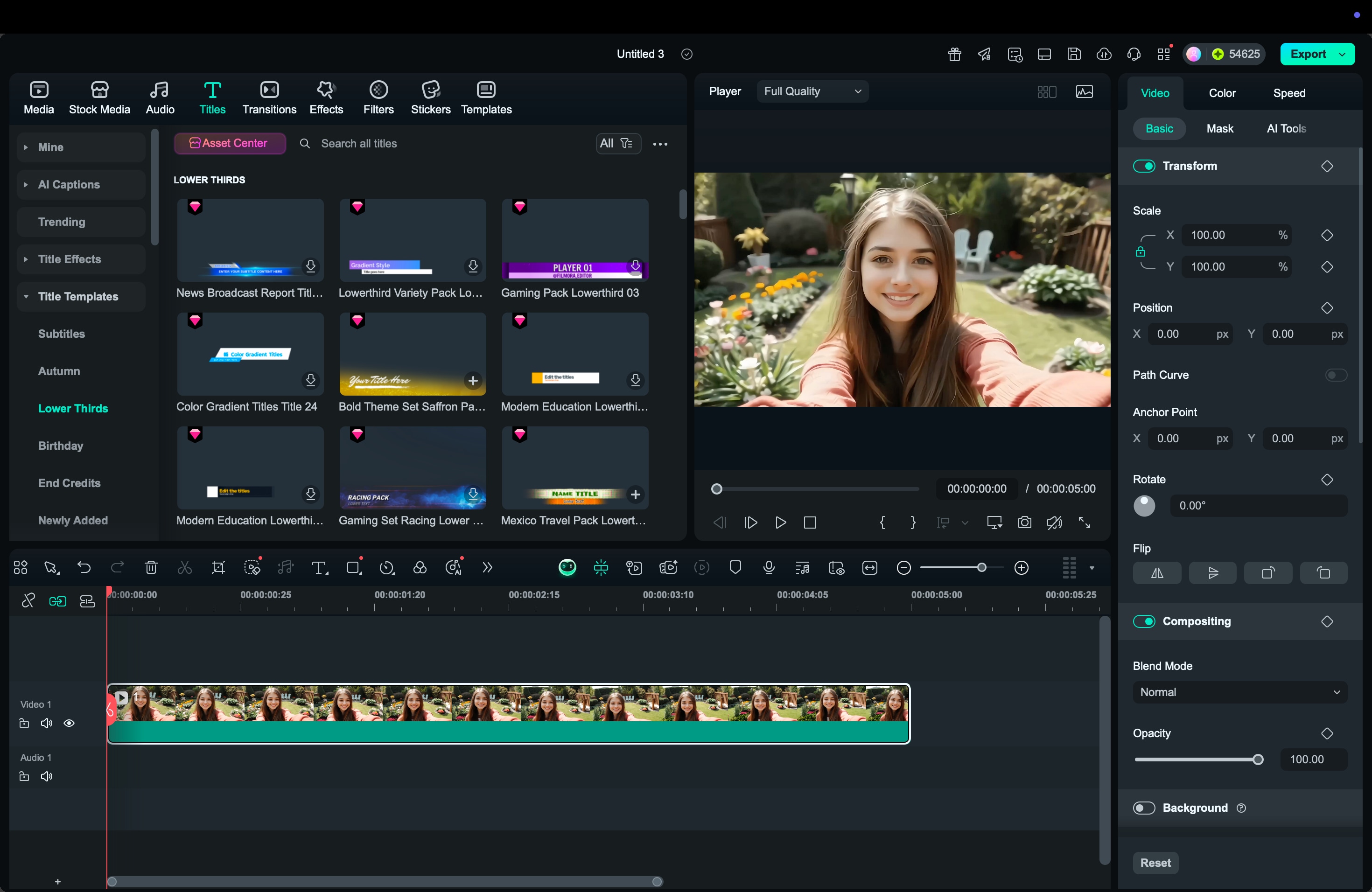
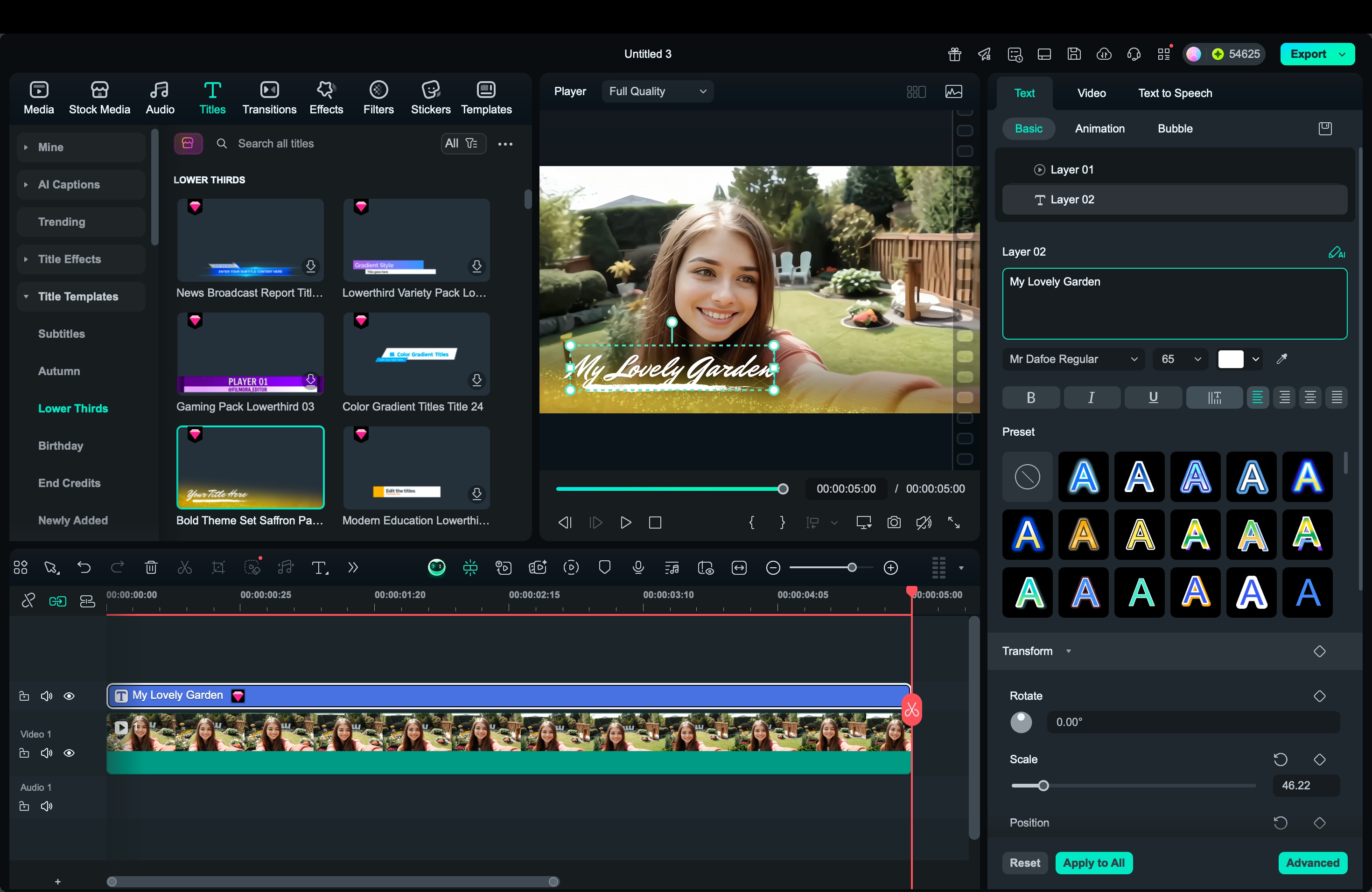
如果你觉得 iMovie 文字特效有局限性,万兴喵影为你提供更多探索空间。本节将介绍如何使用万兴喵影创建流畅、专业的文字动画。
总结
iMovie 是添加文字和字幕的绝佳起点,学习如何在 iMovie 中添加文字转语音可让你的视频更具吸引力。然而,其内置的 iMovie 文字特效较为简单,创意控制方面存在局限。
对于想要更进一步的编辑者,万兴喵影桌面版提供了更灵活的文字设计和动画方式。其强大的功能,如收藏夹、最近使用和可自定义的运动路径,帮助你将普通文字转变为动态视觉效果,为你的视频带来真正专业的外观。
