


 AI 摘要
AI 摘要
在 Blender 4.5 中制作相机运动动画的核心在于根据具体场景选择匹配的基础机制:利用关键帧结合步行导航以获得极高的视点控制自由度,或组合使用“路径跟随”与“跟踪到”约束来实现高度流畅且一致的轨道或推轨运动。
● 关键帧录制与平滑前提:通过“自动关键帧”和步行导航(W/A/S/D等第一人称按键)手动记录的相机轨迹易出现物理抖动,必须在录制后进入图表编辑器,利用高斯模糊、巴特沃斯平滑器或“自动钳制”功能清理多余关键帧以柔化曲线。
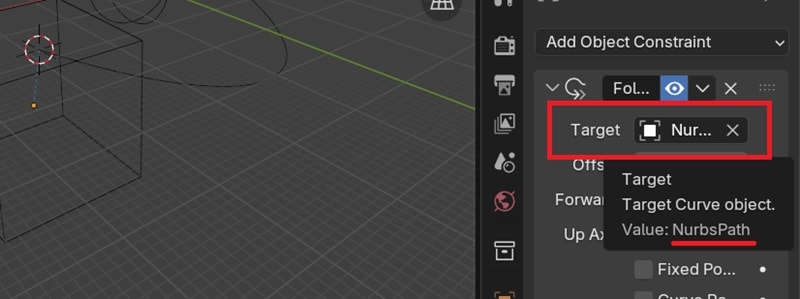
● 路径跟随的约束设置与局限:为确保相机沿设定曲线(如 NurbsPath)平稳滑行且不偏离主体,需为相机添加“路径跟随”约束,并同时添加目标绑定至“空物体”的“跟踪到”约束,该方法能实现完美的环绕效果,但前期约束条件设置的复杂度较高。
● 异常倾斜修正与变速方案:若相机在沿曲线移动时发生不可控的翻转,必须在约束面板关闭“跟随曲线”,或在形状属性中将曲线扭曲方法设为“Z 轴向上”;针对速度失控问题,可通过修改路径动画的固定帧数、调整偏移因子修复,或直接将视频导入万兴喵影利用其速度渐变功能进行 0.01倍 至 100倍 的后期变速。
问问AI
 豆包
豆包
 千问
千问
 DeepSeek
 腾讯元宝
腾讯元宝
 Kimi
Kimi
在Blender中学习3D建模和动画时,掌握摄像机运动对于展示您的项目至关重要。围绕项目制作摄像机运动动画可以帮助您以更沉浸的方式展示您的作品,将单一的静态图像转变为完整的动态视图。
在Blender中制作摄像机运动动画有几种方法。本分步指南将引导您了解两种最简单且最有效的初学者方法:关键帧动画和沿路径制作动画。
第1部分:关键帧贝塞尔曲线调节面板升级——移动Blender摄像机的基础版方法
在Blender中制作摄像机运动动画最基础的方法是对摄像机设置关键帧。我们将此方法分为两个部分:
- 设置并录制摄像机运动
- 平滑关键帧以使运动看起来无缝衔接
注意:本Blender摄像机动画教程使用的是Blender 4.5。如果您使用的是旧版本,某些菜单名称、快捷键或选项可能有所不同。您可以查看上方视频了解旧版本的操作。
1. 在Blender中设置并录制摄像机运动
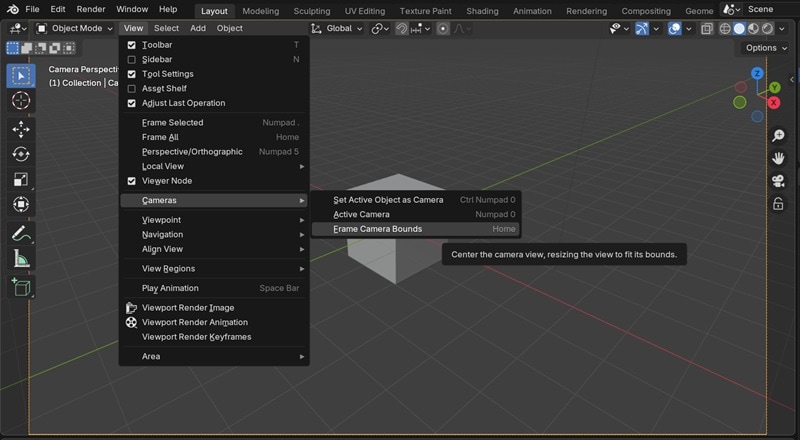
前往View > Cameras > Activate Camera(或按小键盘0)以通过摄像机视角查看。
选择摄像机,右键单击打开上下文菜单,然后在Camera Properties中选择Adjust Focal Length。
将鼠标悬停在Focal Length字段上,直到设置为约18–24 mm以获得广角镜头。按Enter或单击确认。
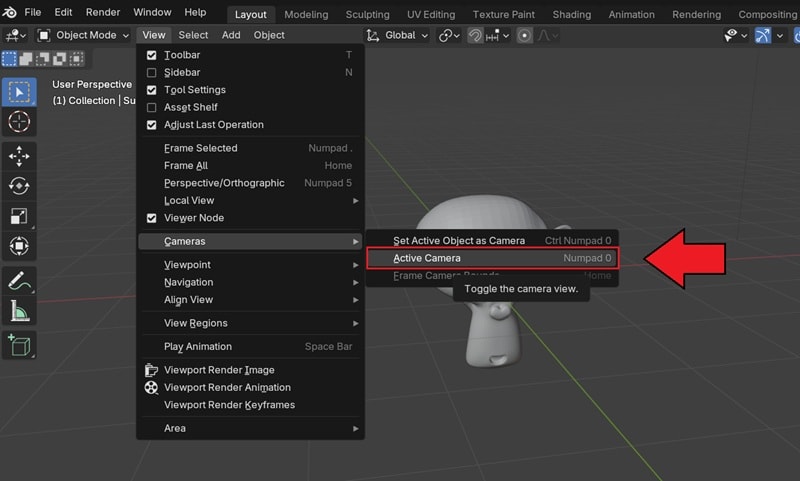
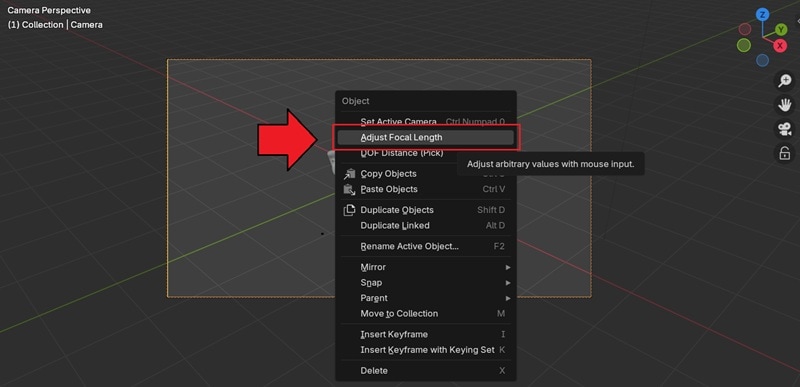
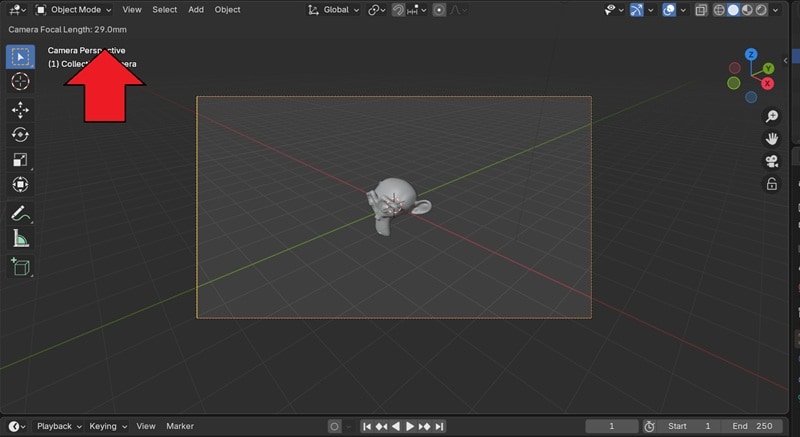
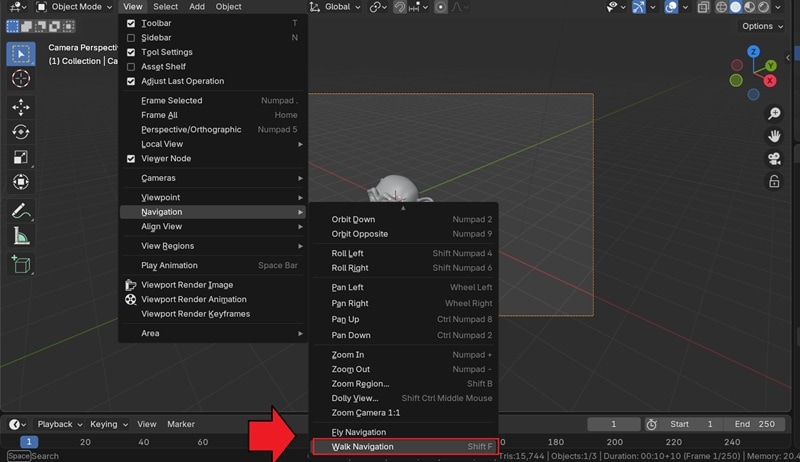
接下来,使用步行导航像第一人称游戏一样用键盘移动。前往View > Navigation > Walk Navigation。
之后,您可以使用以下按键进行移动:
- W A S D:前移、左移、后移、右移
- 鼠标:环顾四周
- E / Q:上移 / 下移
- Shift:加速,Ctrl:减速
- Tab或G:切换重力或地面吸附
- 右键单击或Esc取消
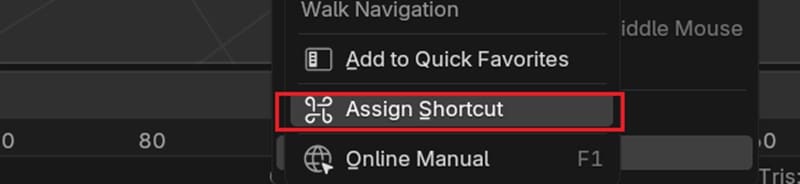
提示:您可以通过选择View > Navigation,然后右键单击Walk Navigation并选择"Assign Shortcut"来创建自定义导航快捷键。按下您想要的按键(例如Shift+F)进行绑定。
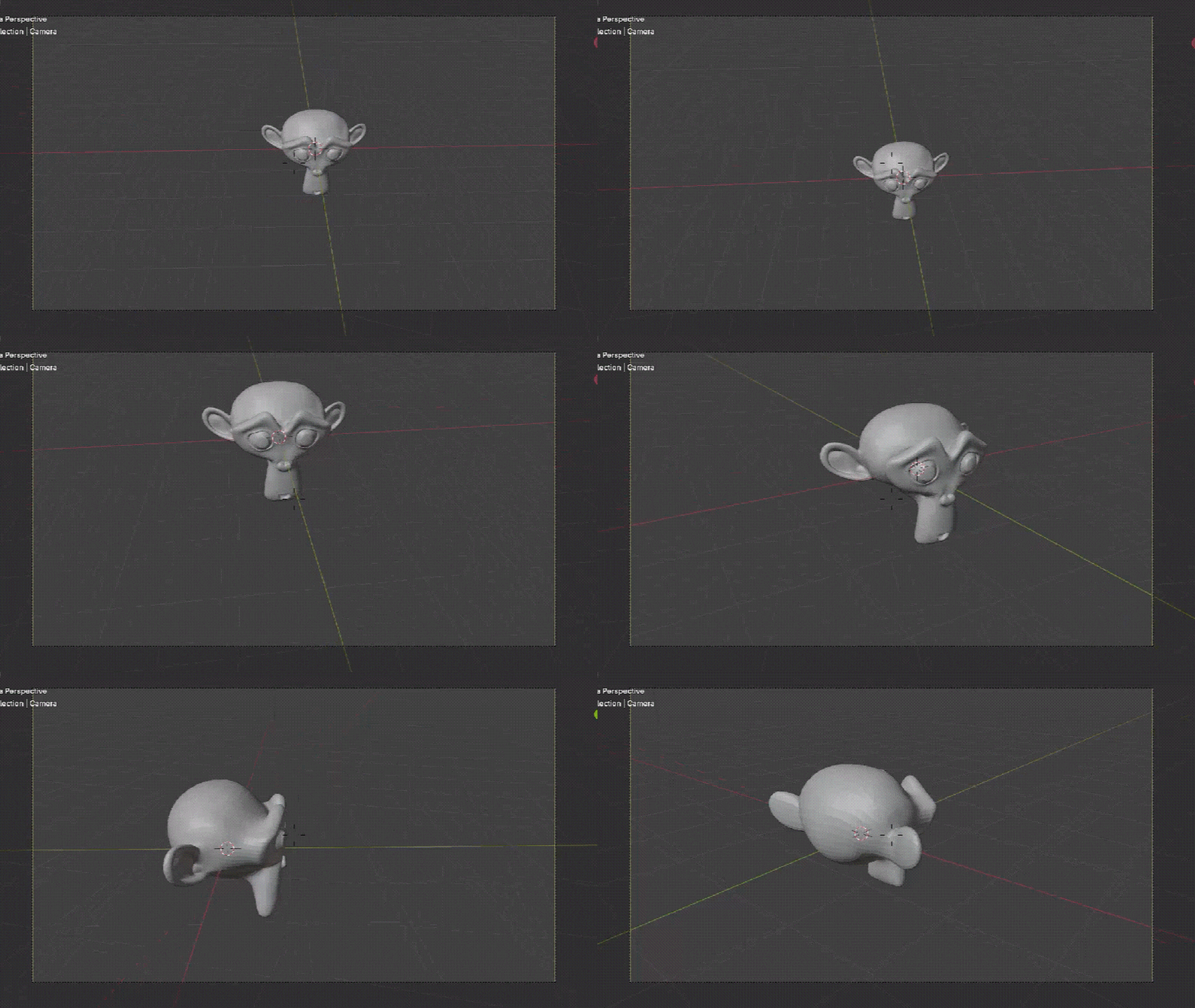
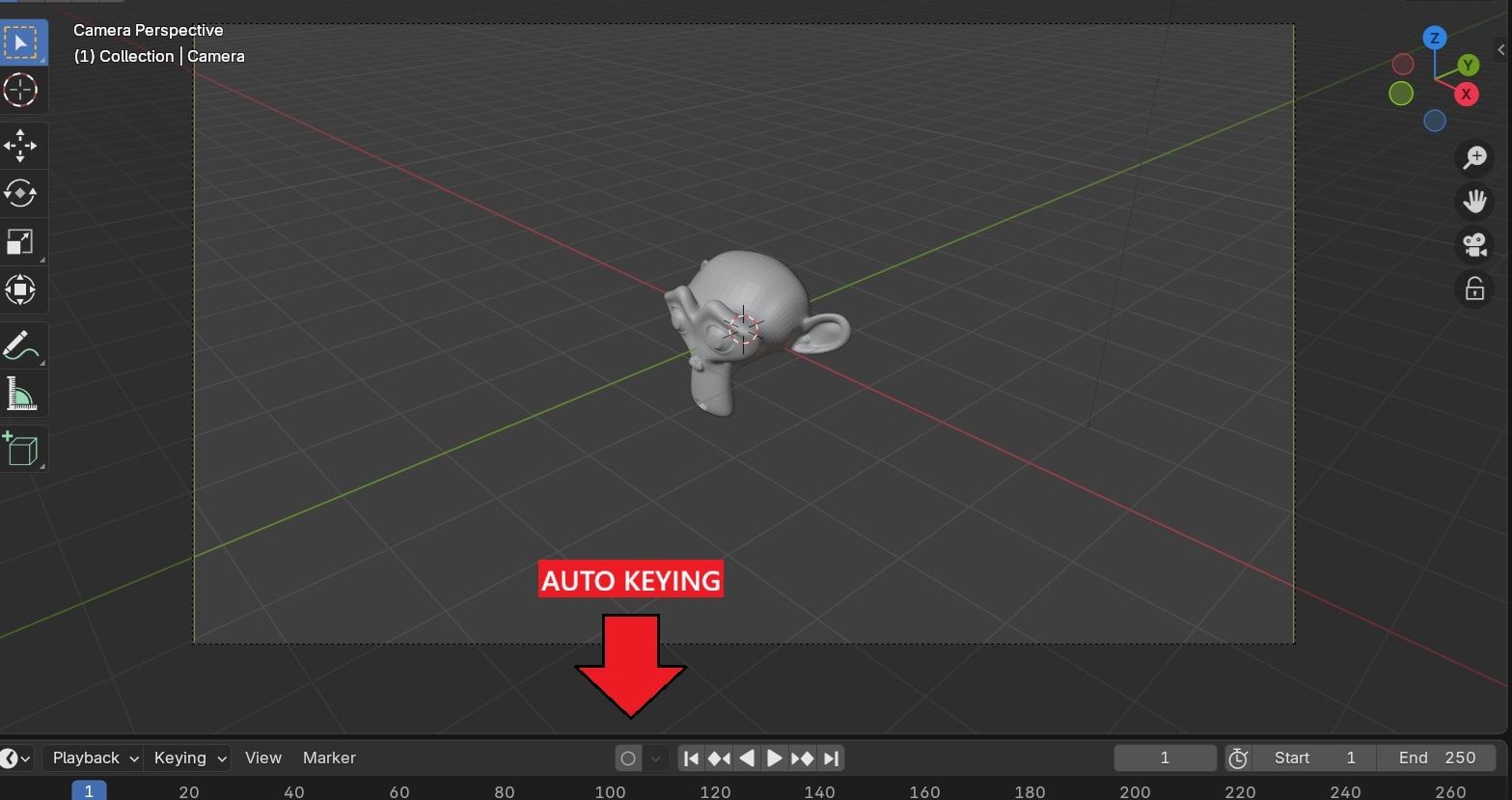
开启Auto Keying,按空格键开始播放,然后使用之前的快捷键(Shift+F)启动步行导航。移动摄像机,Blender将自动添加关键帧。再次按空格键停止。
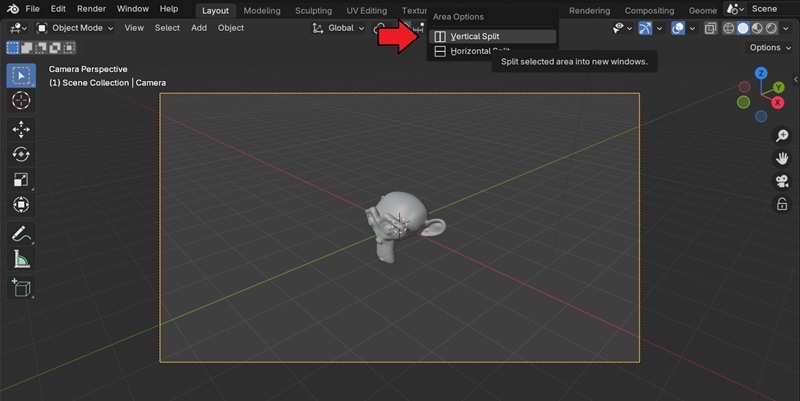
通过先分割工作区在图表编辑器中查看您的关键帧。操作方法是右键单击标题栏之间的线条,选择Split Vertical(或水平分割,根据您的偏好)。
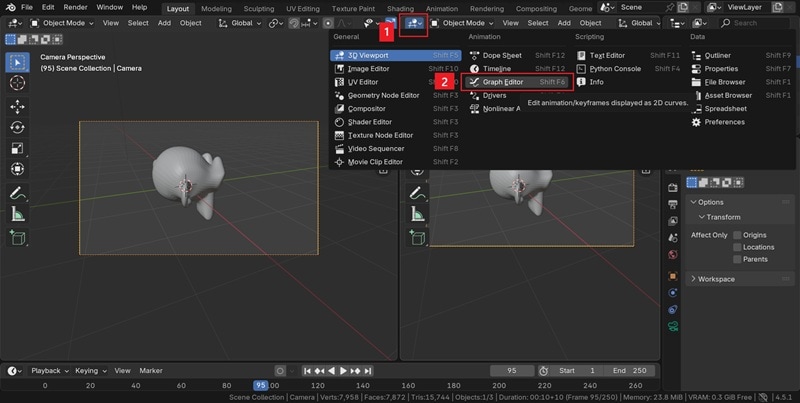
在新面板中,单击Editor Type菜单(左上角)并选择Graph Editor (Shift+F6)。
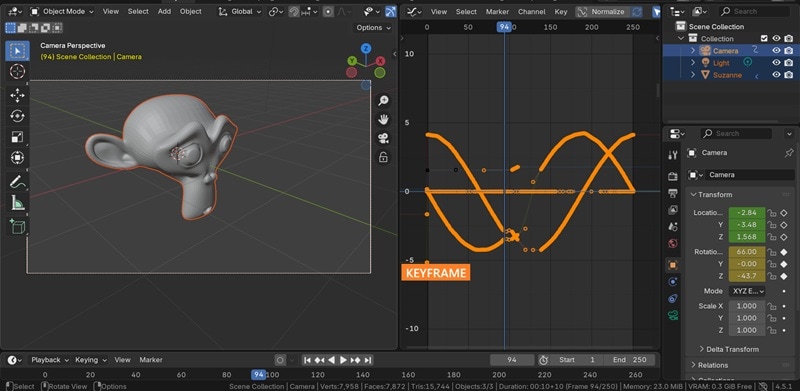
现在,播放您之前录制的步行导航。您将看到刚刚录制的关键帧。
2. 平滑关键帧
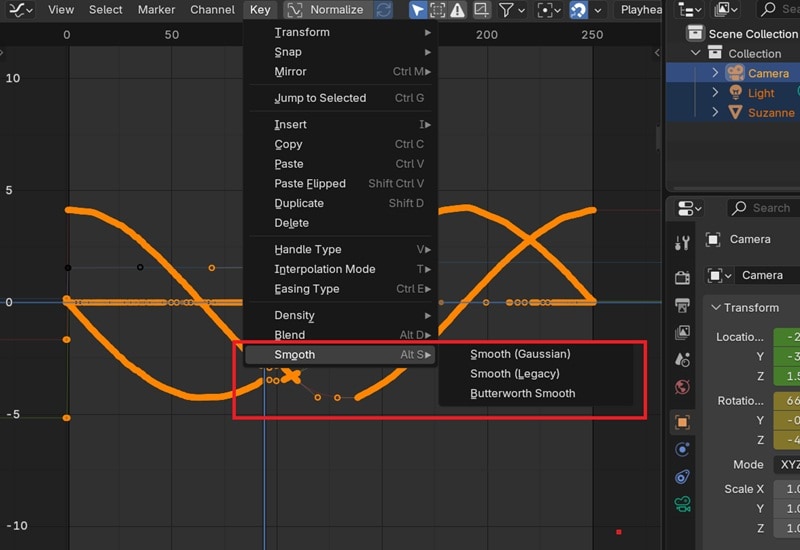
要柔化运动,在图表编辑器中前往Key > Smooth并选择您想要的效果,包括:
- Gaussian:使用高斯模糊柔化曲线,实现自然运动
- Legacy:经典平滑器,可快速减少小颠簸
- Butterworth Smooth:在保持整体形状稳定的同时进行平滑处理
如果某些部分感觉稀疏,按 Shift+Alt+O运行Sample Keyframes以填补间隙。要减少颠簸,按V并选择Auto Clamped,然后使用 Key > Density > Clean Keyframes删除多余的微小关键帧。
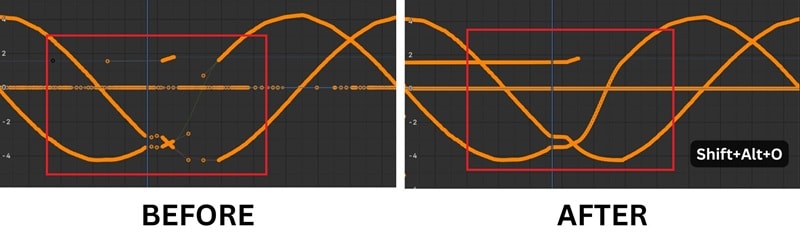
第2部分:沿路径运动——在Blender中创建平滑且一致的摄像机运动
创建Blender摄像机运动动画的第二种方法是,您可以使用Follow Path驱动摄像机沿曲线运动,并使用Track To保持其对准目标。与关键帧方法相比,步骤稍微复杂一些,但如果您想创建推轨和环绕等一致的运动,这是完美的选择。
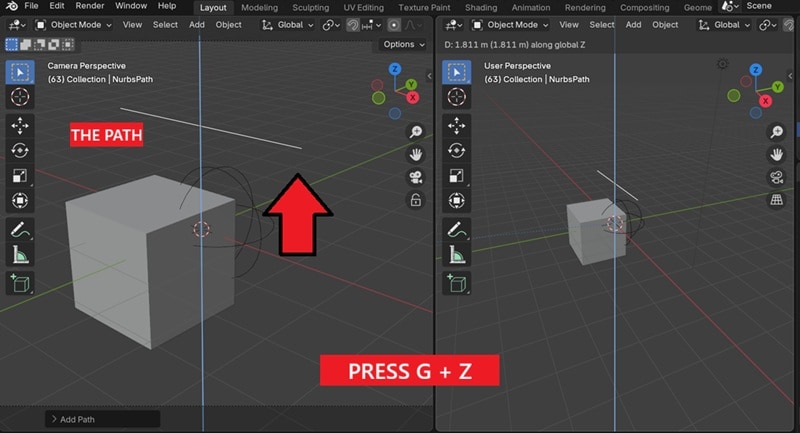
1. 设置摄像机
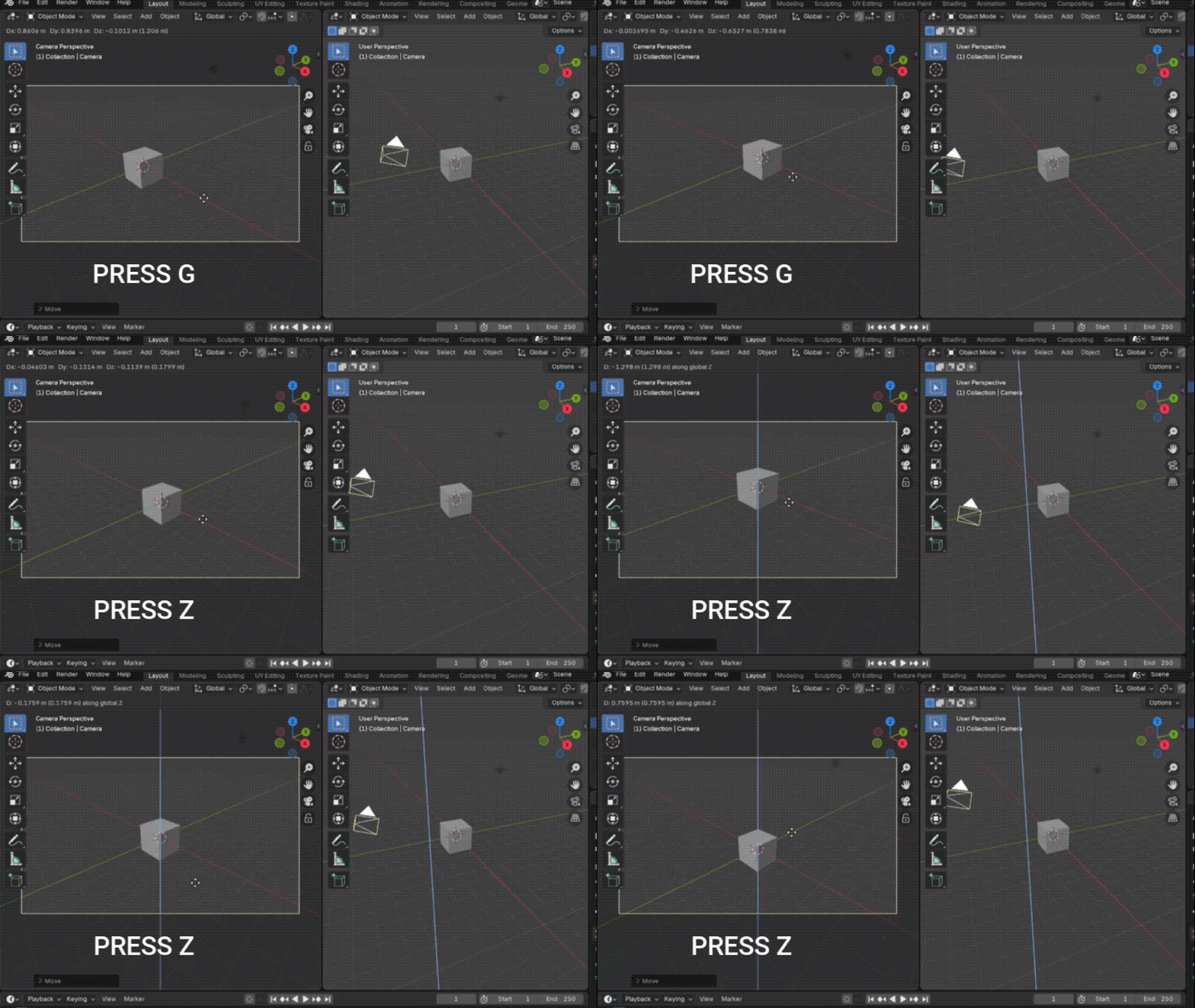
- 按G抓取并移动摄像机。观察左侧视口的读数以了解位置变化。
- 移动时按Z可沿Z轴滑动摄像机。
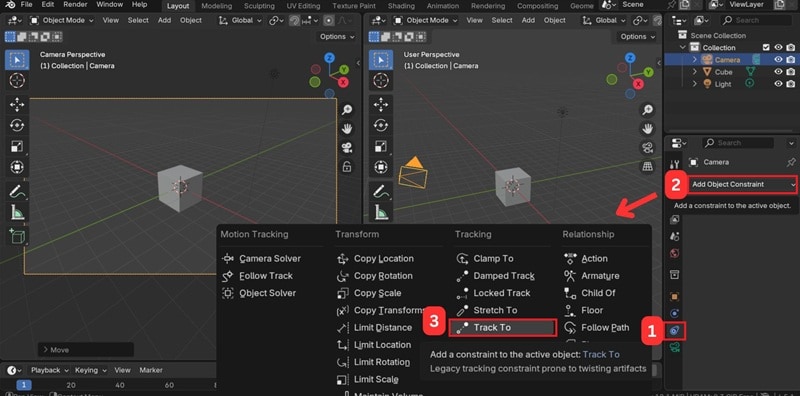
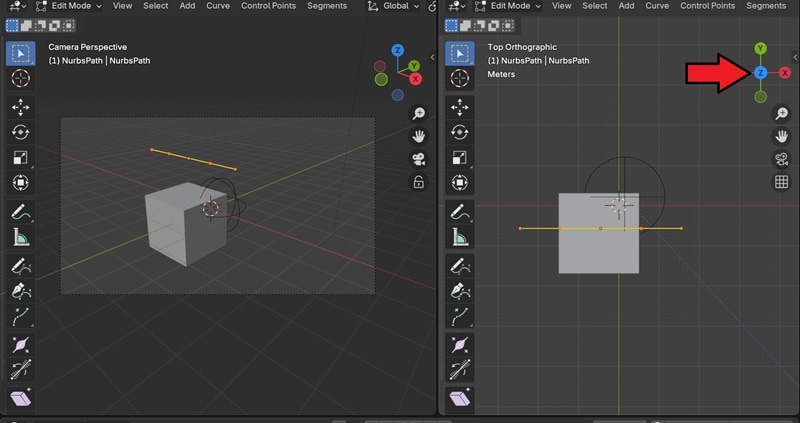
2. 让摄像机对准目标
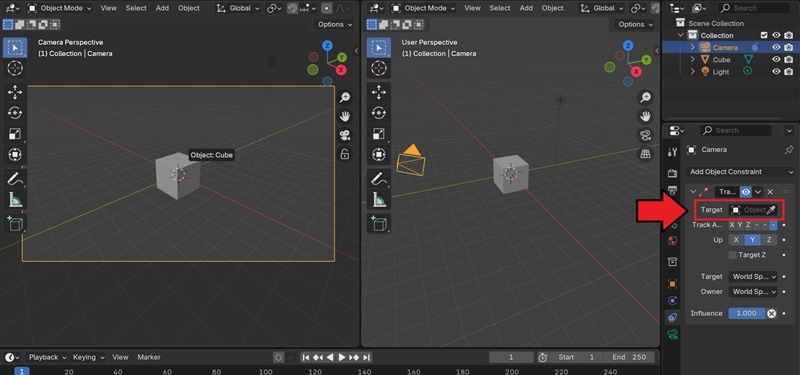
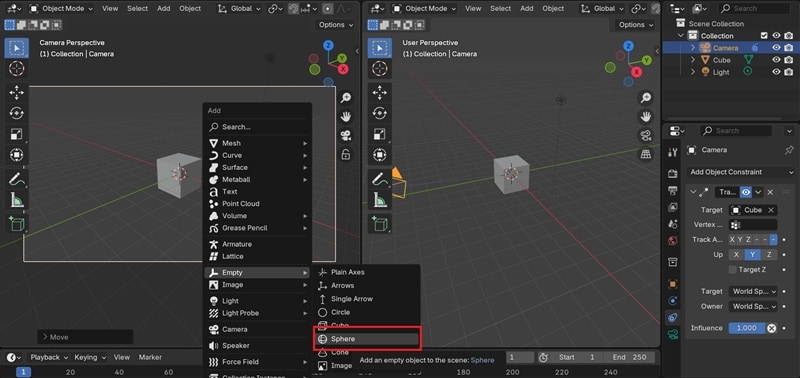
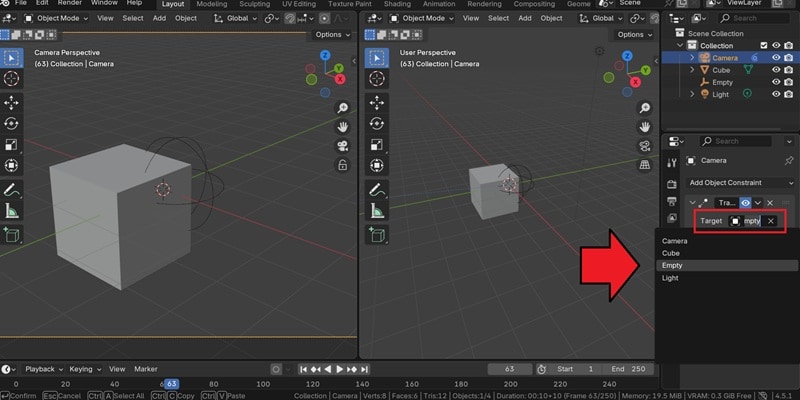
3. 让摄像机沿路线运动
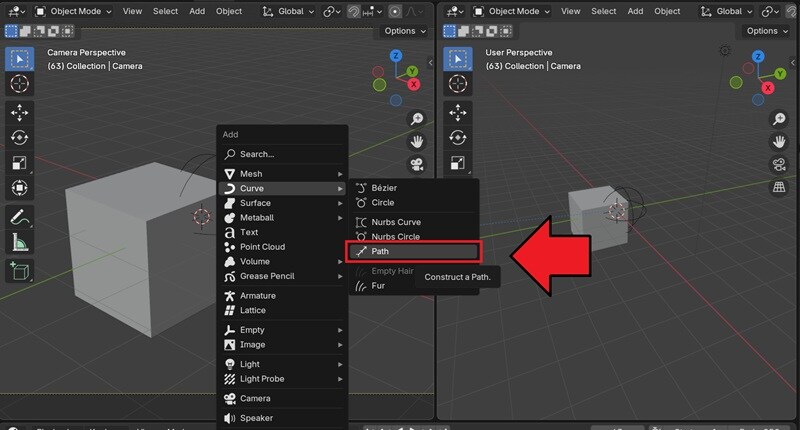
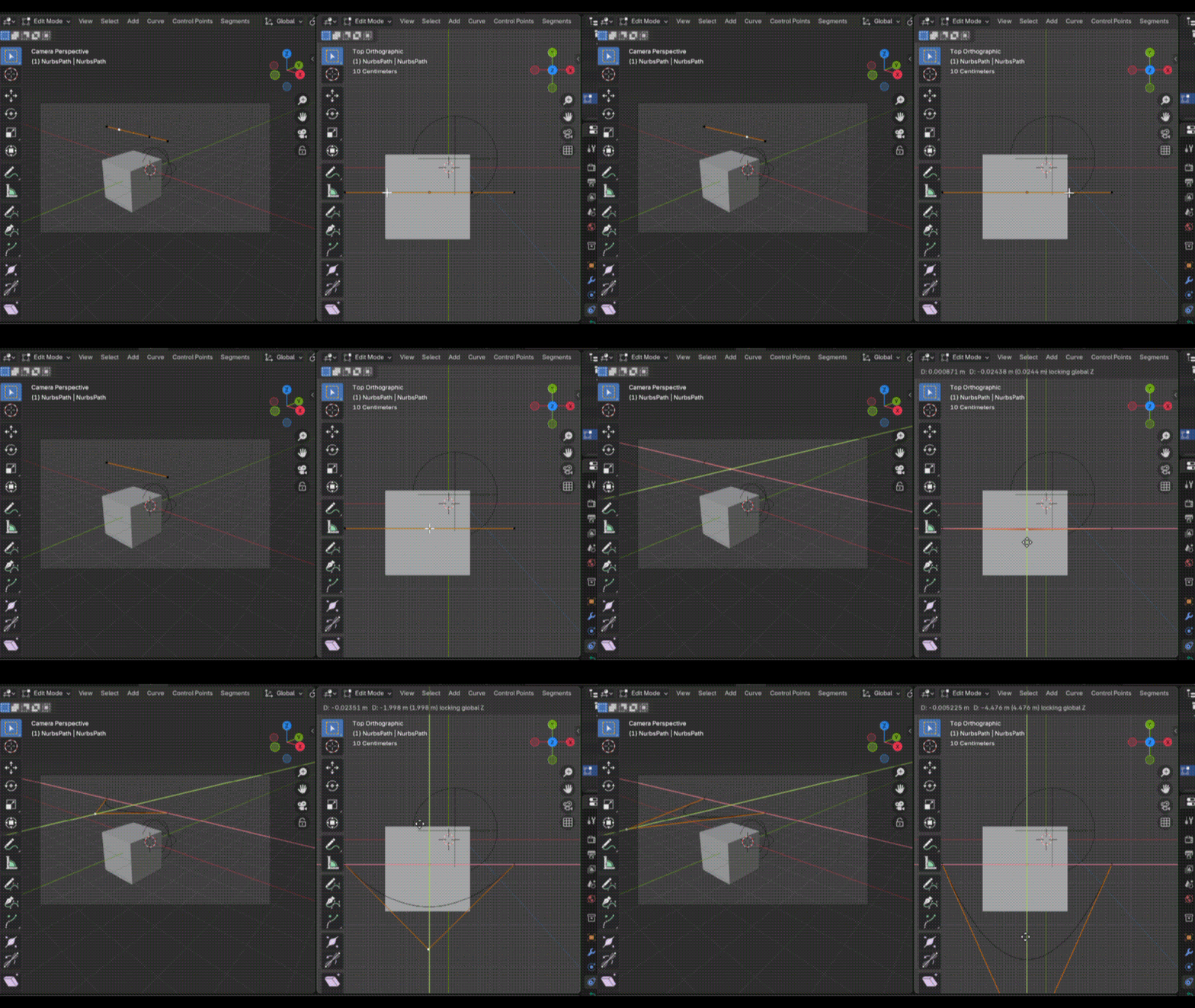
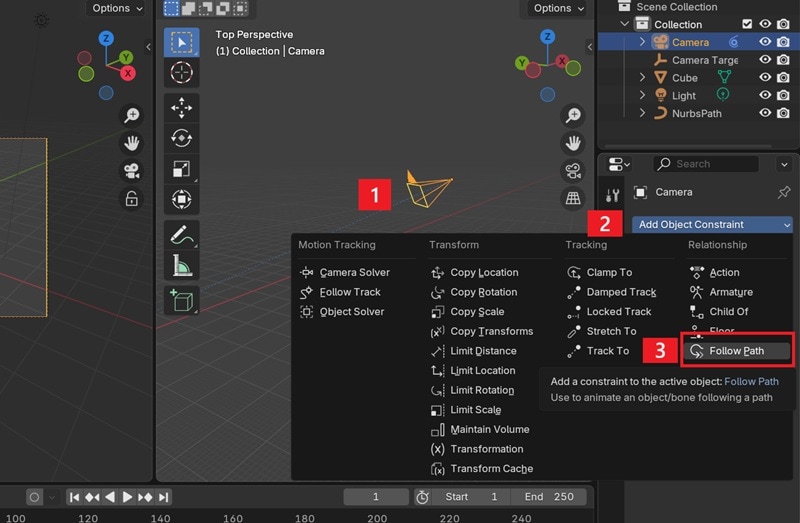
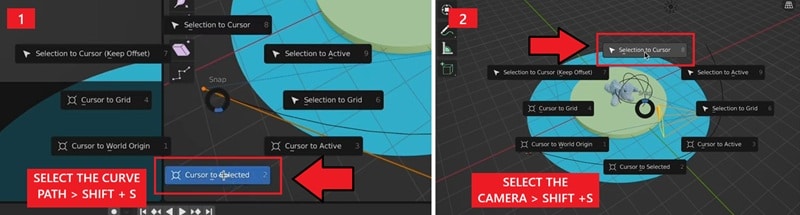
- 选择曲线,按Shift + S,然后选择Cursor to Selected。
- 然后,进入对象模式,单击摄像机,按Shift + S,选择Selection to Cursor。
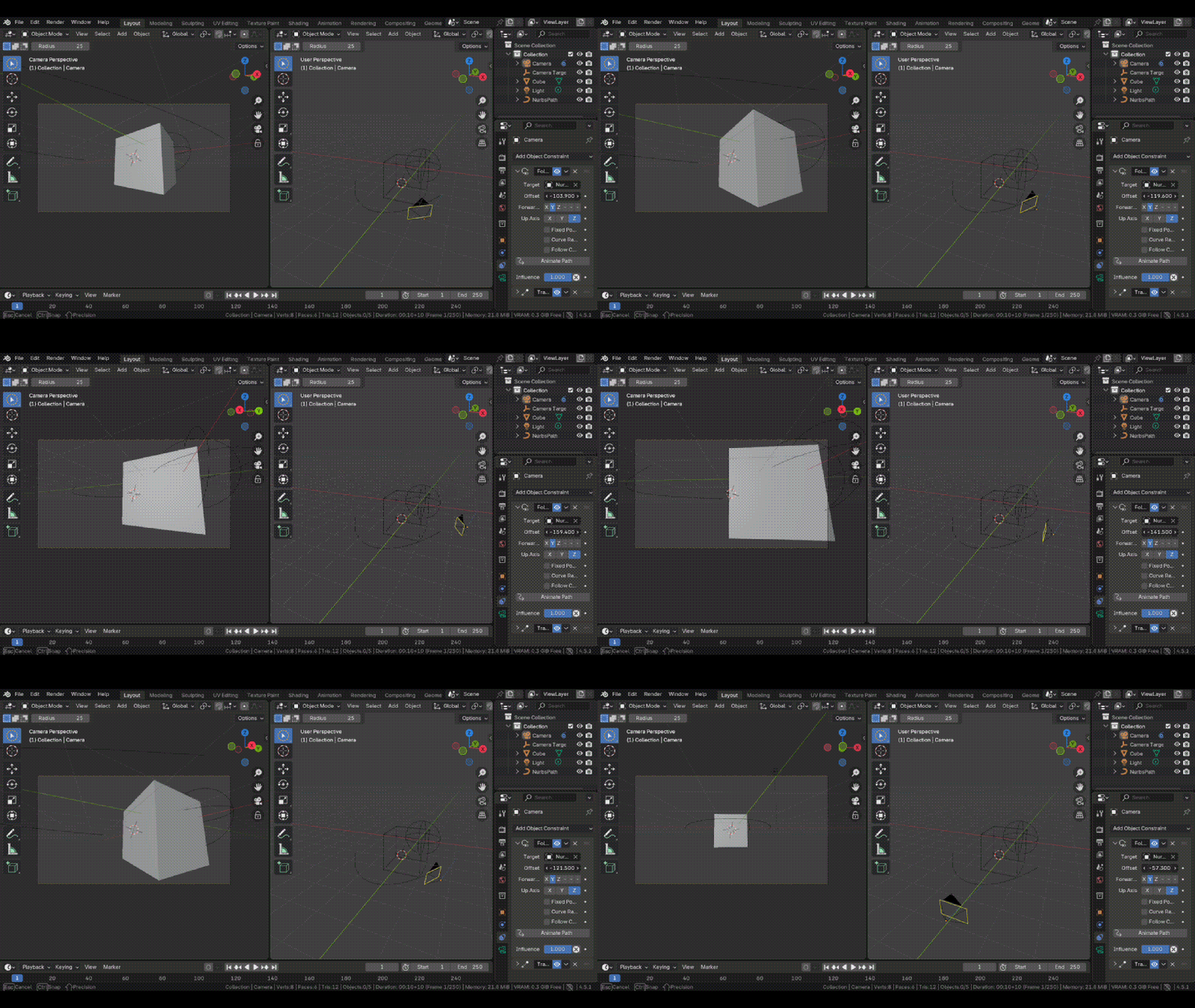
第3部分:Blender中常用的摄像机运动
到目前为止,您已经对如何在Blender中制作摄像机运动动画有了更好的了解。为了帮助您练习和磨练技能,您可以尝试在软件中实现不同的摄像机运动方式。
环绕:摄像机围绕主体做圆周运动
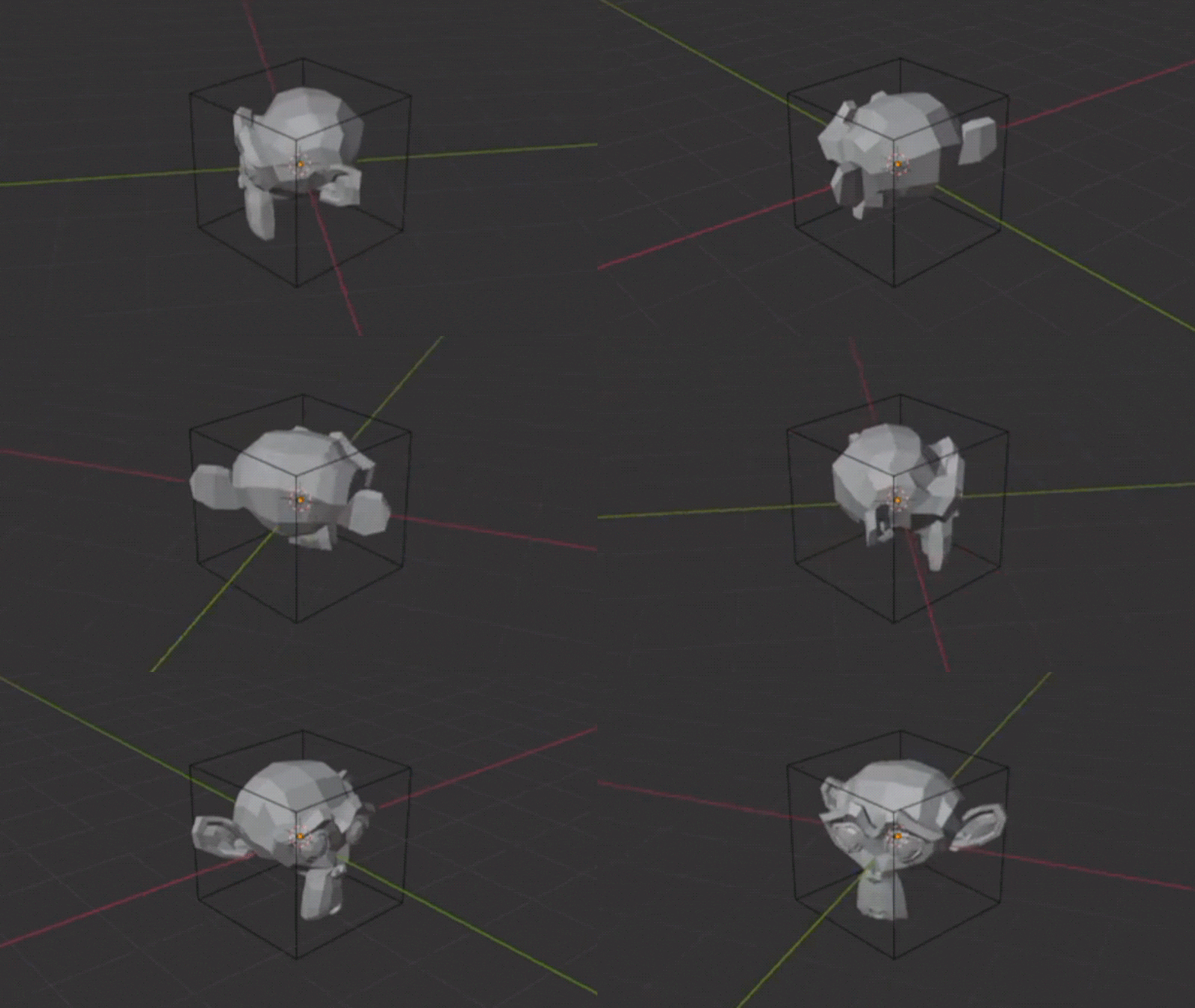
操作方法:
- 在物体周围创建一条圆形路径。
- 为摄像机添加Follow Path约束,并添加Track To约束以保持主体居中。
推拉:摄像机沿直线靠近或远离主体
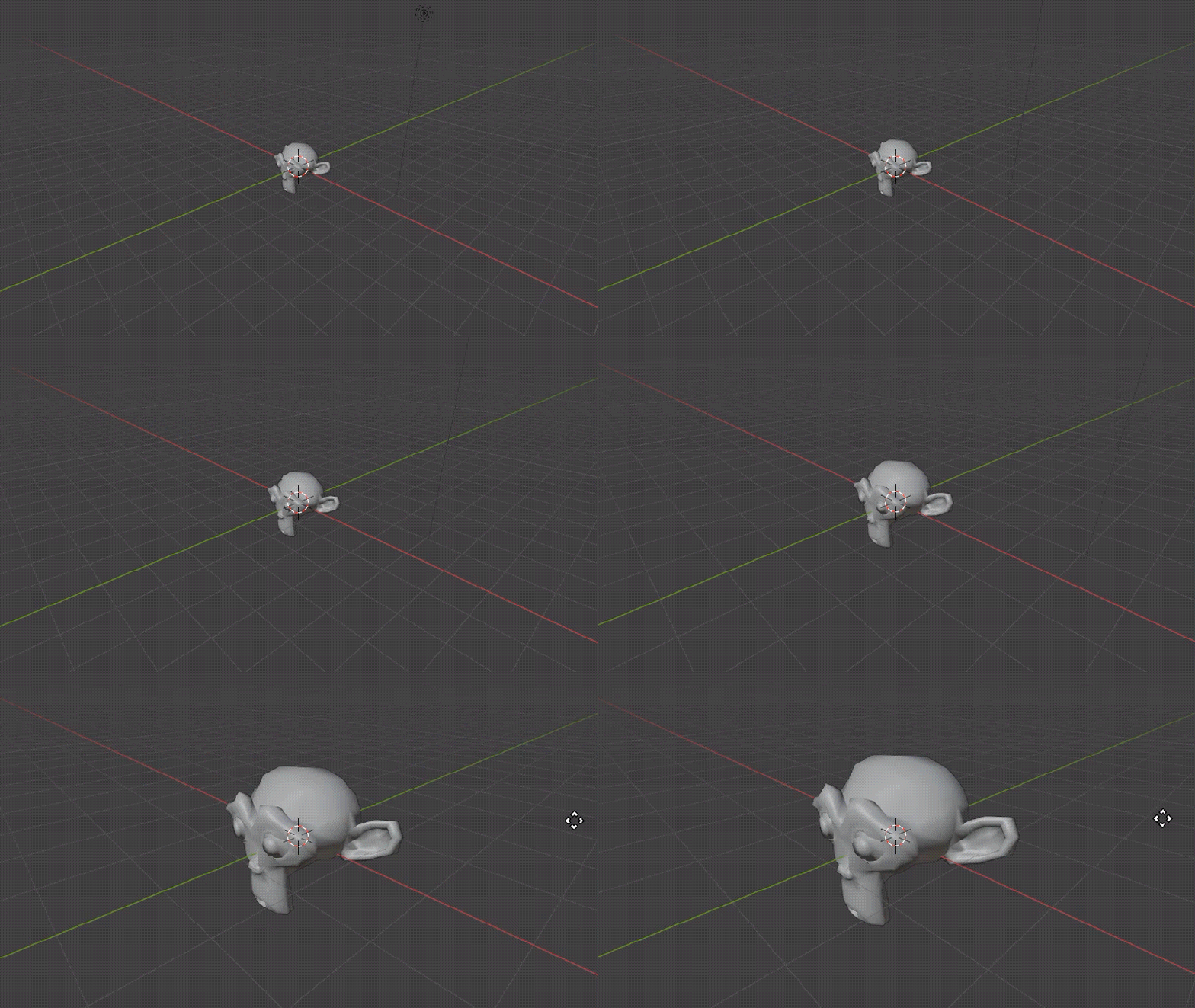
操作方法:
- 选择摄像机。
- 按G + Z + Z将运动锁定到局部Z轴。
- 向前或向后推动。
横移:摄像机在场景中横向滑动
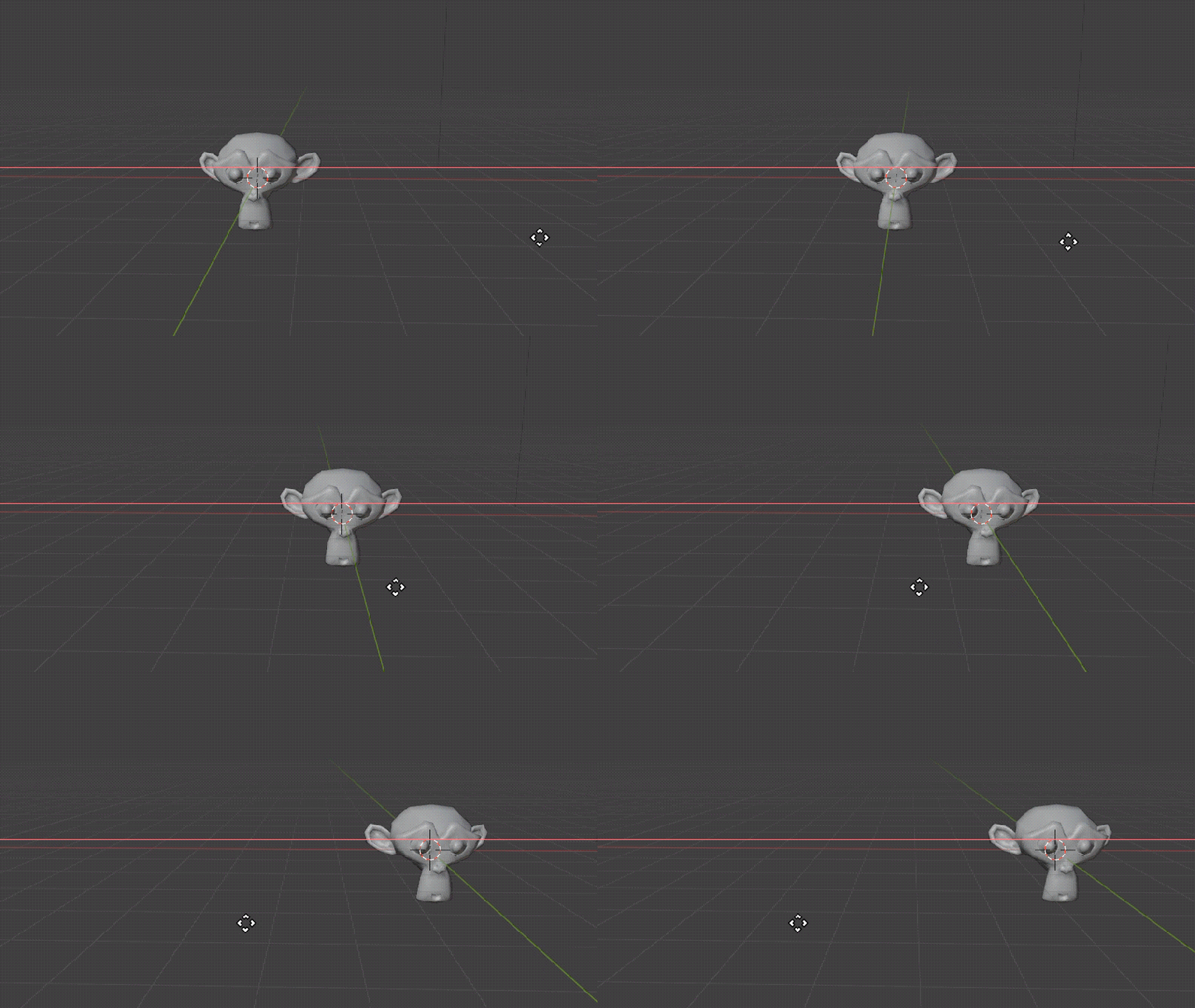
操作方法:
- 选择摄像机。
- 按G + X + X将运动锁定到局部X轴。
- 向左或向右滑动。
摇摄:摄像机在固定位置向左或向右旋转
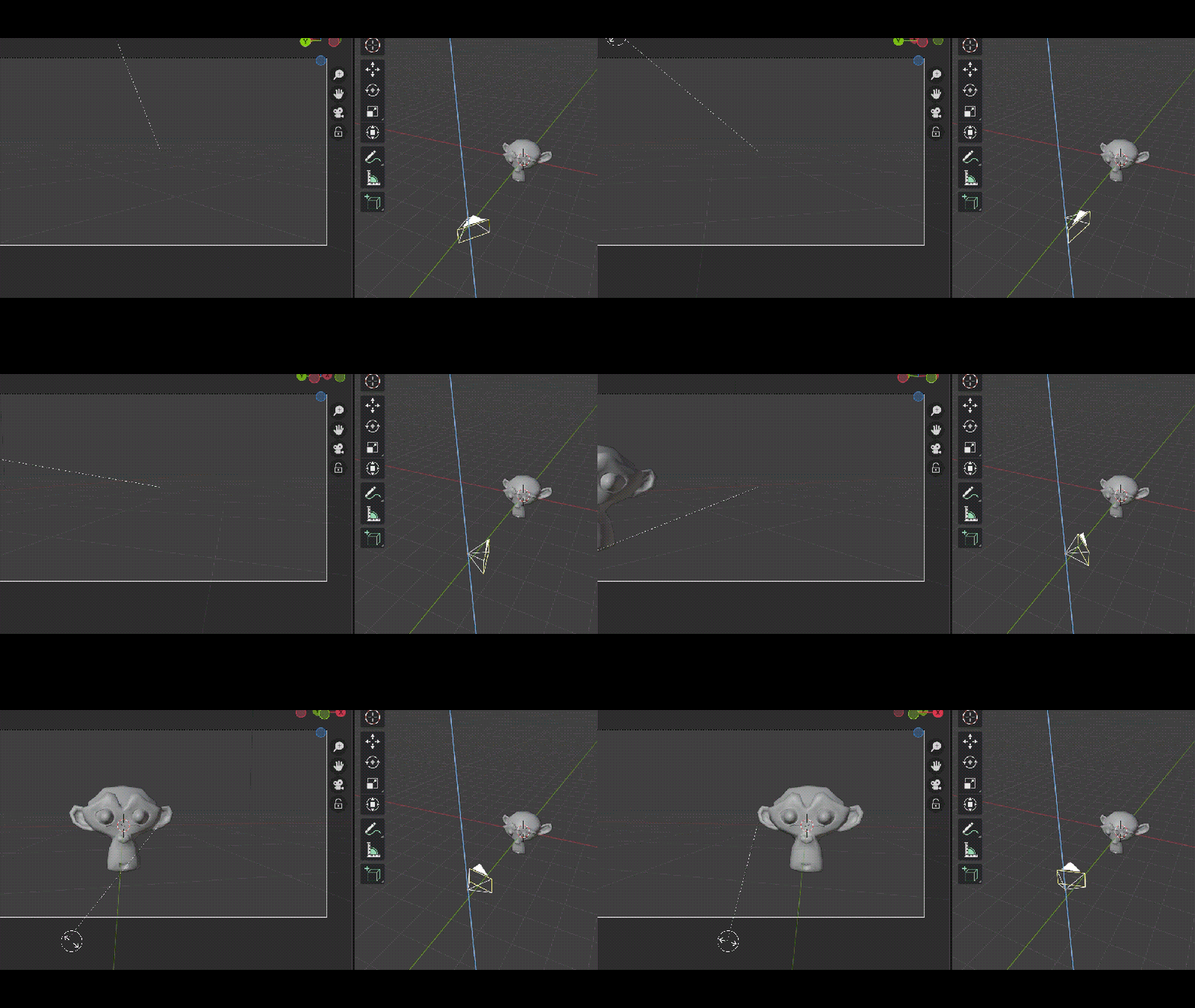
操作方法:
- 将摄像机放置在您想要的位置并选中它。
- 按R + Z并沿Z轴旋转以扫过场景。
翻滚:摄像机围绕视角旋转
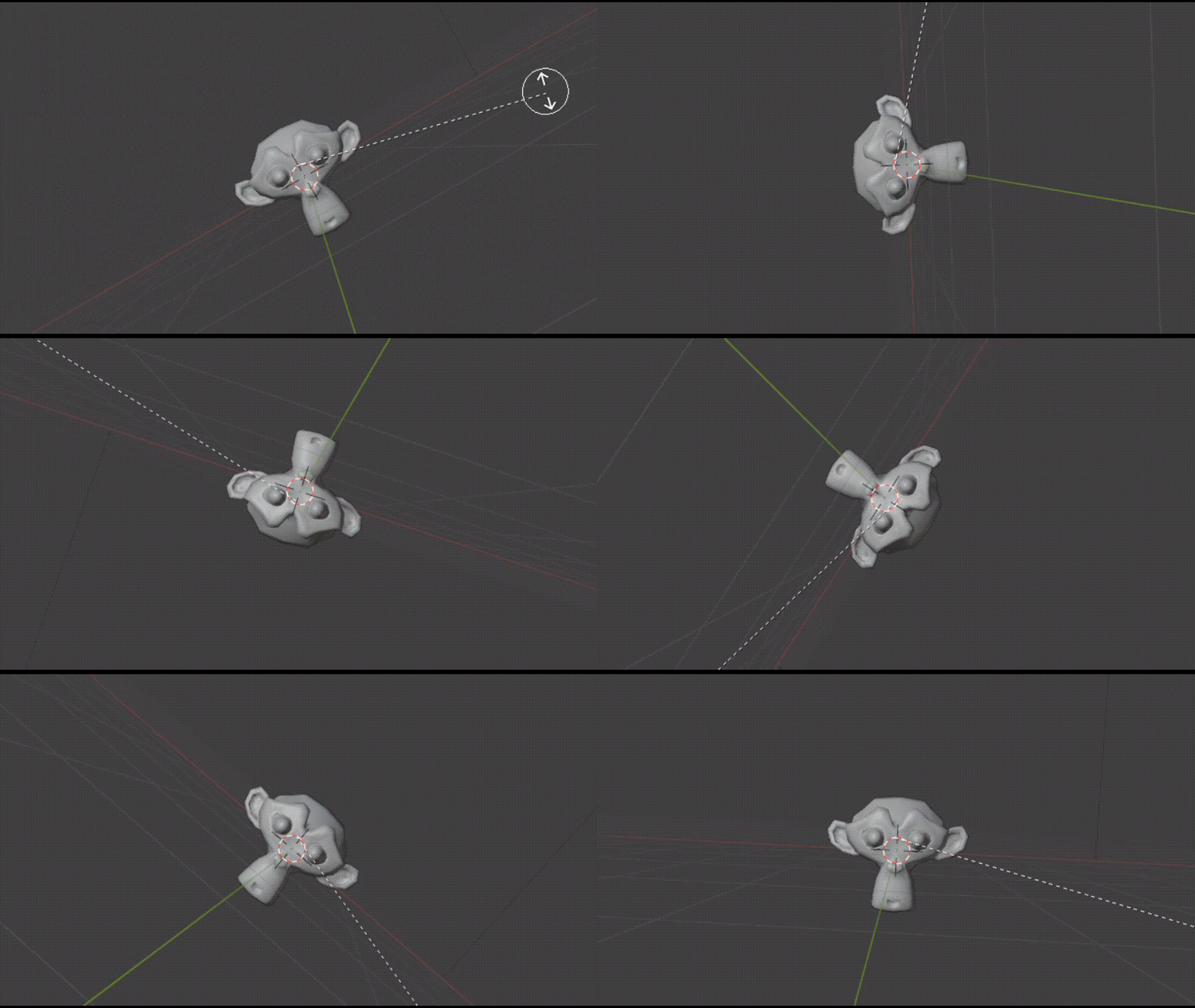
操作方法:
- 选择摄像机。
- 按R + Z + Z围绕局部Z轴旋转。
手持特效:使摄像机看起来像是由人手持拍摄的
如果您已经使用关键帧或沿路径制作了Blender摄像机运动动画,您可以在Blender中创建手持效果,使其看起来更自然。为此,您需要添加噪波修改器来创建细微的随机或抖动运动。
第4部分:关键帧 vs 路径 vs 噪波——对比表
在Blender中制作摄像机运动动画取决于您想要的运动效果以及您最熟悉的方法。如需快速了解各选项,请参阅下方对比表。
| 维度 | 关键帧 | 路径 | 噪波 |
| 技能水平 | 初级到中级 | 中级 | 中级到高级 |
| 控制程度 | 对时间和构图有高度控制 | 路径精度高 | 中等 |
| 最适合 | 自定义运动 | 平滑、一致的运动 | 手持效果、微抖动 |
| 优点 | 完全的创作控制,无需额外设置 | 平滑的摄像机运动,可编辑路线 | 可调节强度和比例 |
| 缺点 | 需要时间打磨,不清理的话时间可能会偏移 | 需要额外设置约束 | 需要一个稳固的基础运动作为底层 |
总结各方法:
- 关键帧为您提供最大的控制力和灵活性。
- 路径适合需要平滑且一致运动的场景。
- 噪波作为附加功能,为您的动画增添手持或抖动感。
第5部分:在Blender中制作摄像机运动动画时的常见错误及快速修复
在学习如何在Blender中制作摄像机运动动画时,遇到一些令人沮丧的问题是很常见的。我们整理了用户最常遇到的一些错误,以及相应的快速修复方法。
1. 摄像机沿路径运动时意外倾斜或旋转
在摄像机的Follow Path约束中,关闭Follow Curve。这样摄像机将沿路径移动而不继承曲线的倾斜。添加第二个约束来控制朝向,例如Track To、Damped Track或Locked Track。
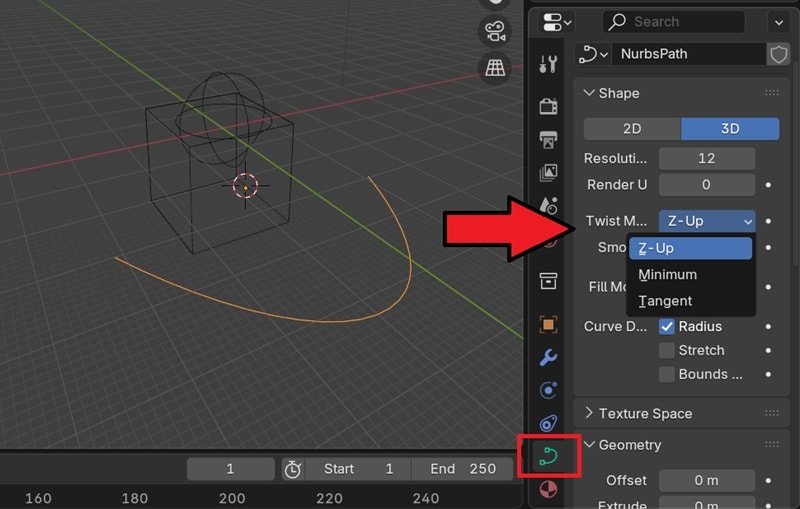
或者,您也可以锁定曲线的上方向轴。选择路径,然后在Object Data Properties > Shape中,将Twist Method设置为Z-Up。这会强制曲线的"上方向"为世界Z轴,使摄像机保持直立。
2. 设置动画后关键帧不显示
如果您的关键帧没有出现在时间轴中,通常是因为编辑器只显示当前选中对象的关键帧。要修复此问题,请确保动画对象在3D视口或大纲视图中处于高亮选中状态。
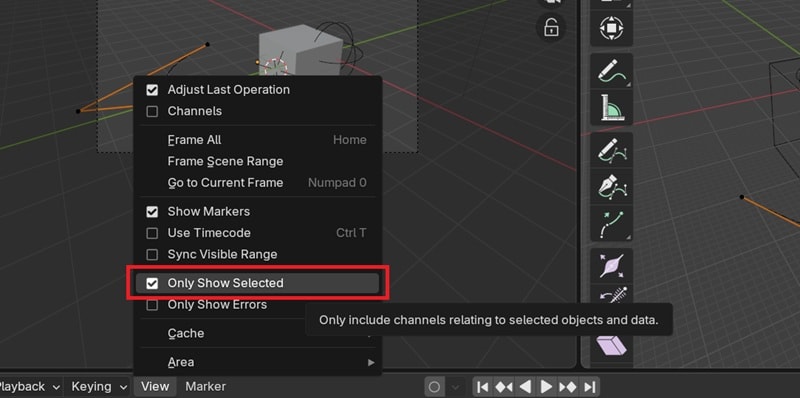
如果您希望无论选中什么对象都能看到所有关键帧,请在时间轴编辑器中打开View菜单,取消勾选Only Show Selected。然后,点击View并选择"Frame All"。
3. 摄像机移动太快或太慢
当您在Blender中使用关键帧制作摄像机动画时,很容易出现运动感觉过快或过慢的情况,尤其是在手动控制时间的时候。要控制速度,您可以调整以下几个关键设置:
- 更改路径动画帧数:如果您沿路径制作动画,请更新曲线路径动画面板中的帧数值,使运动时长与场景长度匹配。
- 调整关键帧位置:将关键帧间距拉大可减慢运动,将关键帧靠近可加快运动。
- 使用偏移因子:在Follow Path约束中,启用Fixed Position并对偏移因子设置关键帧。这可以让您直接控制摄像机的移动速度。
如果想要更简单的方法,您也可以先渲染项目,然后在一个简单的编辑器中进行润色,我们将在下一部分介绍。
额外技巧:使用万兴喵影让摄像机运动变慢或变快
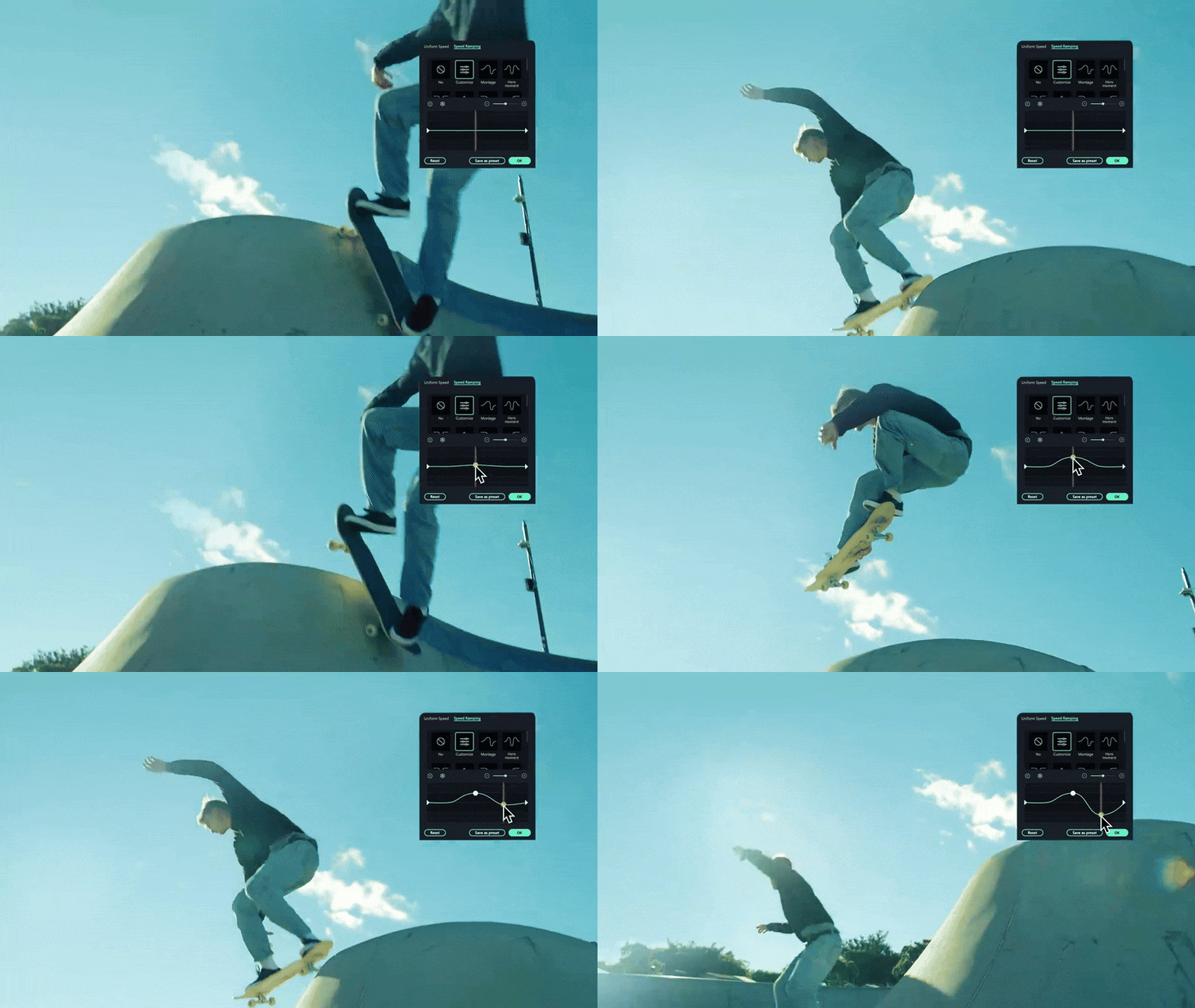
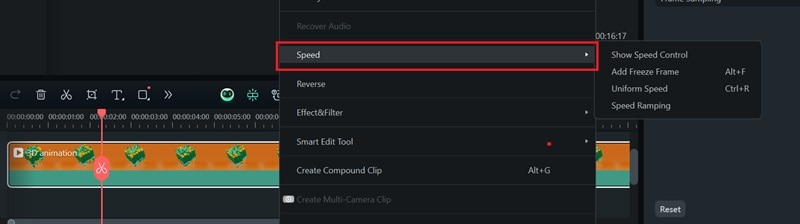
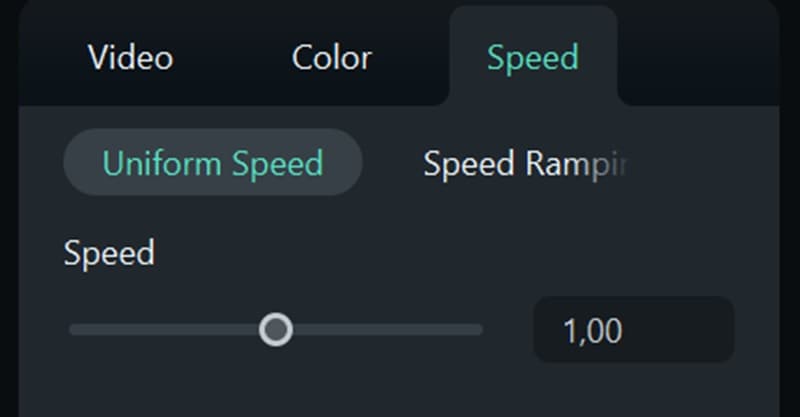
由于Blender的操作相当复杂,尤其对于3D软件新手来说,您可以在像万兴喵影这样简单的视频编辑器中编辑您的Blender摄像机运动动画并进行最终润色。万兴喵影提供速度控制调节(0.01x到100x),配备曲线变速控制,可实现平滑的慢动作或快动作效果。
 安全下载
安全下载除了速度调节,您还可以找到许多其他实用工具,例如色彩校正、动态追踪、关键帧、以及音频编辑。最重要的是,这些功能都很容易使用,因为万兴喵影的界面直观,专为各级别创作者设计。
如何在万兴喵影中调整视频速度

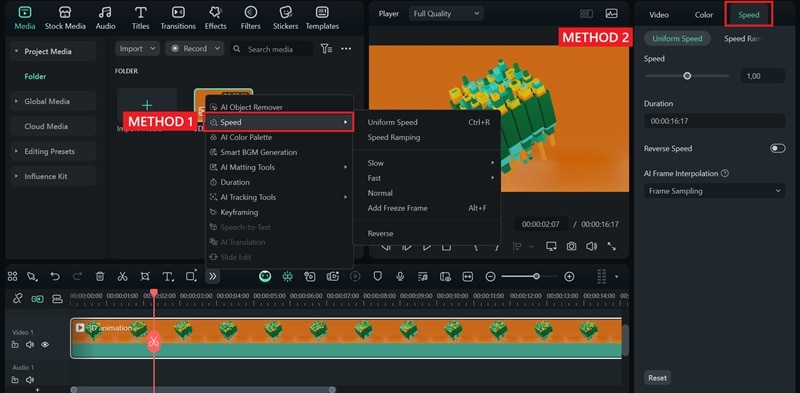
- 选择时间轴上方工具栏中的速度选项。
- 选择时间轴上的视频轨道,然后打开右侧面板中的速度选项卡。
结论
掌握了如何在Blender中制作摄像机动画后,您现在可以用更酷的方式展示您的项目。我们只介绍了任何人都可以尝试的最基本方法。一旦您掌握了这些技巧,就可以尝试不同的运动方式和效果,让您的作品更加出色。
如果您已经厌倦了Blender的技术步骤,您随时可以在像万兴喵影这样更简单的编辑器中调整速度并润色最终视频。凭借曲线变速、色彩校正、动态追踪等功能,万兴喵影帮助您轻松优化动画视频。

常见问题
-
如何在Blender中使摄像机运动更流畅?
您可以通过在图形编辑器中清理关键帧来平滑摄像机运动。选择摄像机的关键帧,然后将手柄类型更改为自动钳制,以获得更柔和的曲线。您还可以使用平滑关键帧功能或为转场添加缓动,使摄像机自然地加速和减速。 -
如何为我的Blender摄像机添加景深效果?
选择您的摄像机,进入摄像机属性面板,启用景深。选择一个对焦对象或手动调整对焦距离。然后您可以降低F-stop值以增强背景虚化效果。 -
Blender动画的最佳渲染设置是什么?
这取决于您的项目,但最常见的起始设置为:● 分辨率:1920 × 1080(全高清),24–30 fps,确保流畅且高质量的动画。● 文件格式:FFmpeg搭配MPEG-4,兼容性更好 ● 采样:Eevee为64–128个采样,Cycles为128–512个采样(追求照片级真实感则更高)● 输出的结果:如果您想保留单独帧以便后期编辑,请使用PNG格式。请根据您的硬件调整这些设置。数值越高,质量越好,但渲染时间可能更长。
