


 AI 摘要
AI 摘要
在Premiere Rush中可以通过音频面板的滑块快速应用基础的线性音频过渡,但若需要针对复杂项目调整自定义调音曲线,则必须使用Premiere Pro或兼具基础与高级工具的万兴喵影。
● Premiere Rush 最适合需快速剪辑社交媒体短片的用户,应用淡化仅需在“音频”面板开启滑块并设置时长,但其受限于缺乏关键帧功能、无法自定义淡化形状,且现已停止云同步。
● Premiere Pro 专为处理重型多轨项目的高级用户设计,支持通过效果面板应用恒定功率、恒定增益或指数淡化三种核心过渡,并允许使用音量关键帧图完全控制淡化的速度与曲线。
● 对于寻求灵活定价平替方案的创作者,万兴喵影结合了时间轴标记点拖拽的便捷性与高级关键帧控制,并额外支持整合免版权音乐库以及将处理后的音轨单独导出为 MP3 格式。
问问AI
 豆包
豆包
 千问
千问
 DeepSeek
 腾讯元宝
腾讯元宝
 Kimi
Kimi
你们中的许多人可能想知道如何在 Premiere Rush 中淡出音乐,并且很难找到合适的工具和步骤。毕竟,音频是任何视频的生命线。
如果音乐突然停止,一个有影响力的故事会失去吸引力,让观众脱离故事的那一刻。像淡入或淡出这样的柔和过渡有助于你的人声和音乐轨道自然流动,在情感上打动观众,防止观众分心。
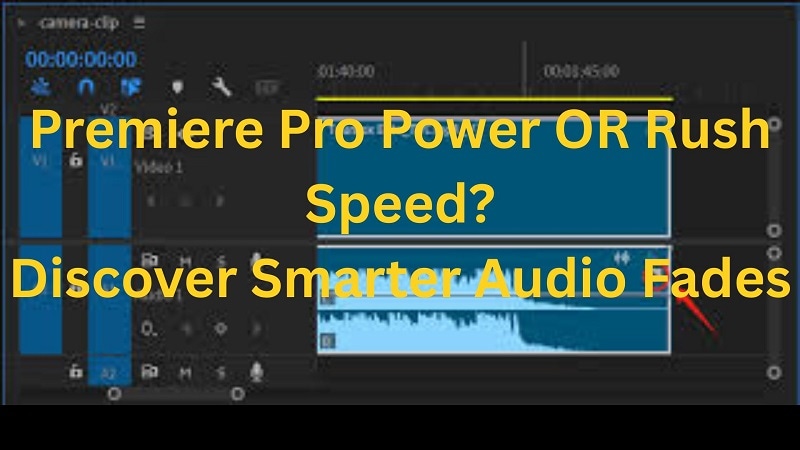
本文探讨了 Premiere Pro 和 Rush 的方法,同时比较了它们的优势。目的是帮助你不仅掌握Adobe Premiere 音频淡化技术,还能发现更简单的选项,在你的项目中实现专业的电影级音效。
第一部分:为什么使用音频淡入和淡出?
声音过渡很重要。当音频突然切断时,听众会感到震惊。片段之间流畅的淡入淡出让你的视频更有趣、更精彩!
1.1 背景音乐在视频中的作用
背景音乐就像一个隐藏的叙述者。它设定基调、营造氛围,并在场景之间承载节奏。Adobe 编辑程序中的简单工具可以让你学习如何在 Adobe Premiere 中淡化音频,使音轨从低音开始逐渐升高。
柔和的淡出可以完整地结束一个场景,同时防止突然的沉默造成生硬的停顿。有效使用淡化,可以让背景音乐感觉成为叙事不可或缺的一部分,而不仅仅是额外的点缀。
1.2 音频淡化如何改善叙事
淡化有助于以自然的方式连接声音和视觉效果。它们让观众保持专注,并使每个过渡成为故事的一部分:
- 流畅的场景过渡:一种在 Adobe Premiere Pro 中交叉淡化音频的技术,可以防止任何突兀的剪切,这些剪切可能会在沉浸感被打破时分散注意力。
- 情感节奏:淡入可以制造悬念,而淡出则让你平静下来。
- 更清晰的编辑选项:它应用的短淡化可以消除片段相遇时发生的咔嗒声和爆裂声。
- 叙事流畅度:逐渐的音量变化引导注意力,而不会分散对话或视觉效果的注意力。
1.3 常见用例(YouTube、Vlog、社交媒体)
音频淡化在现代编辑中无处不在。创作者使用它们来柔化背景音乐、引导情绪并保持项目的精致。以下是一些日常示例:
- YouTube 教程:许多人询问如何在 Premiere 中淡出音乐,以避免背景音轨结束得太突兀。
- Vlog: A premiere rush 音频淡化有助于在画外音下混合背景音乐,保持语音清晰而不失活力。
- 社交媒体短片:编辑依赖于如何在 Premiere Rush 中淡出音频,以防止短视频中的突然停止。
- 音乐制作和 DJ 混音:流畅的淡化无缝混合音轨,不会打断流畅度。
第二部分:如何在 Adobe Premiere Rush 中淡出音频
音频淡化是视频制作中最常见的声音编辑之一。它通过逐渐改变音量而不是突然切断来工作。
- 淡入将音频从静音提升到选定的级别,通常在场景开始时引入音乐。
- 淡出逐步降低音量,通常在片段结束之前,在不产生刺耳沉默的情况下给出结束感
以下是显示如何在 Premiere Rush 中淡出音频的步骤,简单明了。
- 在时间轴中选择音频片段。
- 打开编辑并选择音频。打开淡出(或淡入如果需要)。设置持续时间(例如,0.5–2.0 秒)。
- 需要更长或弯曲的斜坡?在片段边缘添加音频交叉溶解,然后根据需要拖动其长度。
- 如果对话和音乐重叠,启用自动闪避。将对话轨道标记为人声,将音乐轨道标记为音乐,以实现适当的平衡。
第三部分:Adobe Premiere Pro 与 Premiere Rush 中的音乐淡化对比
Premiere Pro 中的音频编辑(高级工具)
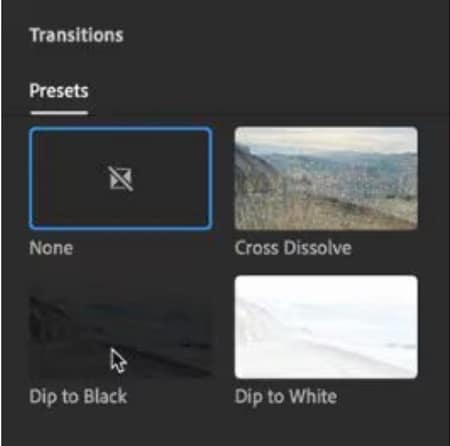
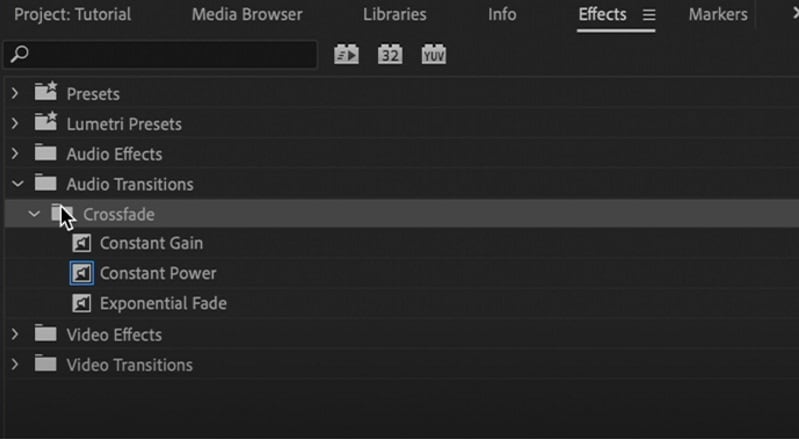
Premiere Pro 提供两种主要方法:音频过渡和直接淡化手柄。一旦你了解了工作流程,两者都很简单。
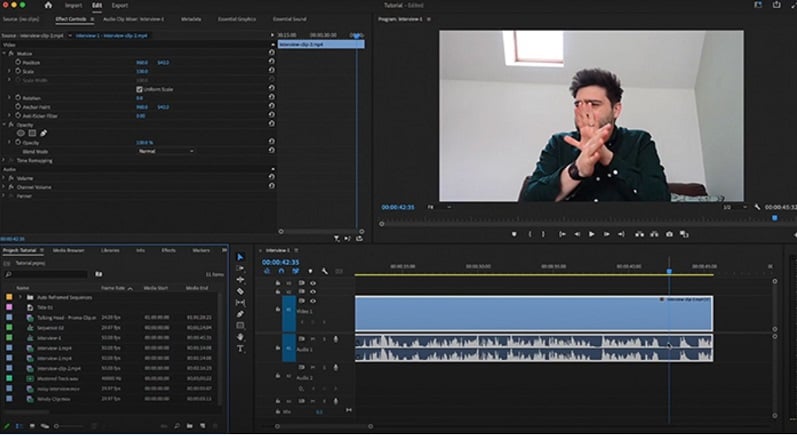
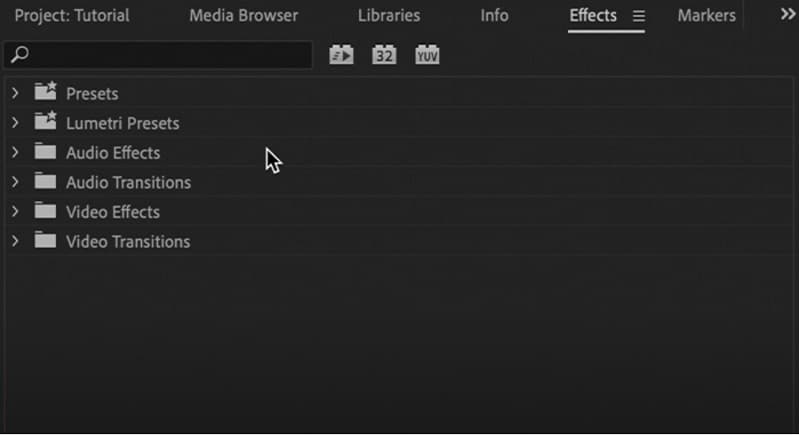
- 恒定增益:线性变化,可能听起来突兀。
- 恒定功率:平滑曲线,最适合大多数编辑。
- 指数淡化:柔和曲线,用于自然淡化。
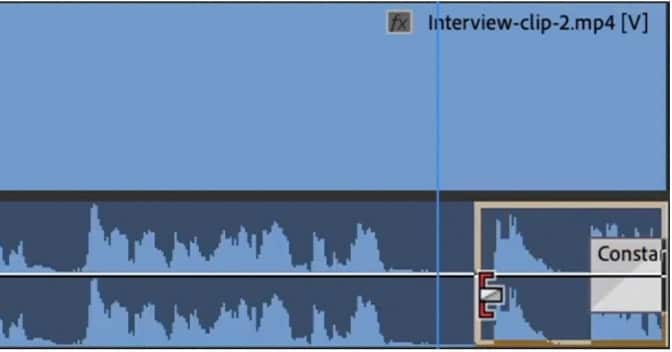
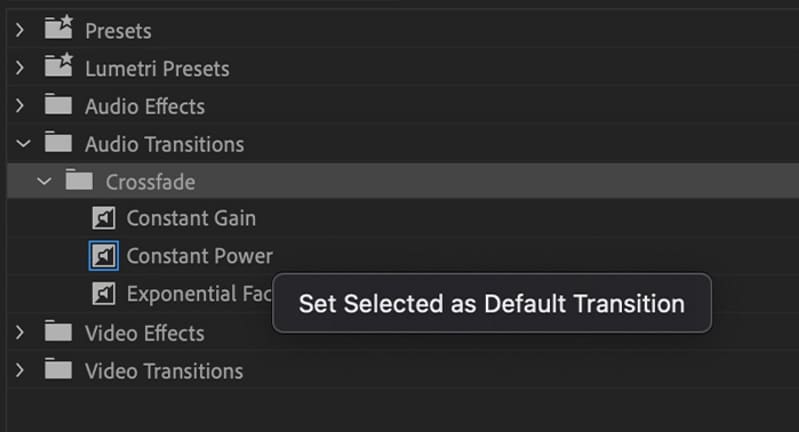
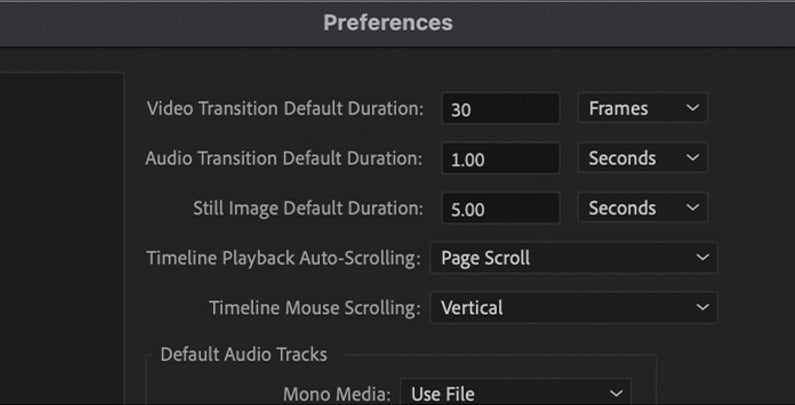
提示:使用快捷键提高速度
使用键盘快捷键在 Premiere Rush 中应用默认过渡效果:Shift+Ctrl+D(Windows)。单个淡化将应用于所有选定的片段。
3.2 Premiere Rush 中的淡入/淡出选项(基础工具)
Premiere Rush 提供适合快速编辑的基本音频淡化工具。它不如 Pro 强大,但为你提供基本控制。
3.3 何时使用 Premiere Pro 而不是 Rush
Premiere Pro 和 Rush 都能很好地为编辑人员服务,但它们的优势并不相同。
- Premiere Pro是 Adobe 的旗舰程序,专为高级工作设计了专业功能。它在需要详细颜色校正、自定义图形和关键帧的项目上表现出色。
- Rush,相比之下,是为速度和简单性而构建的。在 Premiere Pro 中编辑社交媒体的短片是可以做到的,但通常比在 Rush 中花费更长的时间。对于快速剪辑和基本音频淡化,Rush 是更实用的选择。
3.4 对比图表:Premiere Rush 与 Premiere Pro
你已经看到了每个如何处理淡化,但功能远不止音频。直接比较现在揭示了 Rush 何时保持轻量级,何时 Pro 成为首选的重量级编辑器。
| 因素 | Premiere Rush | Premiere Pro |
| 学习曲线 | 专为初学者设计:直观的界面,更少的工具,最少的设置。 | 具有许多功能的专业工具。需要更多时间才能掌握。 |
| 移动性和工作流程 | 跨设备编辑(桌面 + 移动设备)。但请注意:云同步已停止,限制了无缝传输。 | 专为桌面/工作室工作流程而构建。针对重度编辑和大型媒体进行了优化。 |
| 项目可扩展性 | 最适合短到中等视频;不适合非常大的多轨项目。 | 可以处理复杂的多轨项目、大型视频资产和繁重的编辑而不会崩溃。 |
| 自定义 | 有限控制:基本过渡、预设、淡化滑块;没有高级曲线或深入工具。 | 通过效果、关键帧、过渡、插件进行深度自定义。 |
| 协作 | 最少的协作功能。主要是单用户焦点。 | 通过团队项目、制作、远程编辑、版本控制. |
| 集成 | 在 Adobe 生态系统中对基本任务有良好的集成,但在与高级应用程序链接方面受到限制。 | 与 After Effects、Audition、Photoshop、Frame.io 和插件深度集成。 |
| 输出和格式 | 针对社交媒体导出进行了优化。支持最高 4K。 | 广泛的格式支持、专业编解码器、导出控制、高比特率。 |
第四部分:如何在万兴喵影中淡化音频(更简单快捷的 Premiere Rush 替代方案)
Premiere Pro 提供高级控制,但其学习曲线和成本是障碍。Rush 很简单,但缺乏复杂的工具。万兴喵影弥合了这一差距,提供一键淡化和高级关键帧控制。它是 Premiere Pro 的强大、经济高效的替代方案,简化了音频淡化掌握,而无需费力。
万兴喵影以不同的方式回答了这个差距。它将快速淡化的便捷性与高级音频工具的复杂性结合在一个编辑器中。你能够一键建立淡化;使用关键帧曲线进行微调;以及使用 AI 闪避和降噪来平衡轨道。
 安全下载
安全下载万兴喵影还包括一个内置的免版税音乐库,可以即时访问你的配乐(你也可以一键导入商业许可音乐)。对于想要了解如何在 Adobe Premiere 中淡化音频的编辑人员,万兴喵影提供同样的光彩而无需费力。
分步指南:在万兴喵影中淡化音频
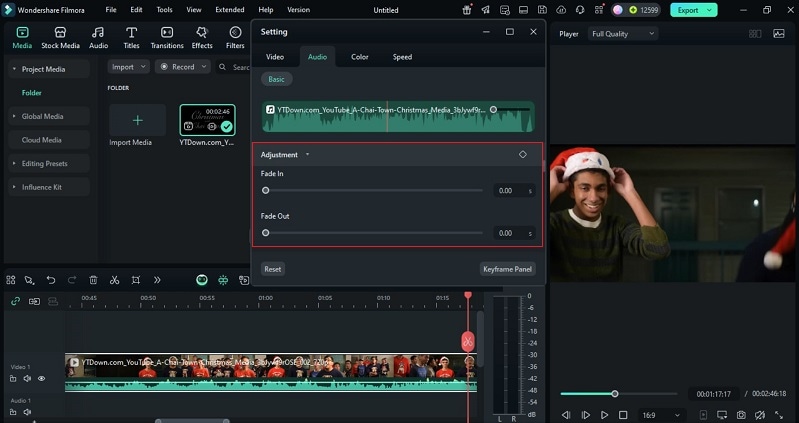
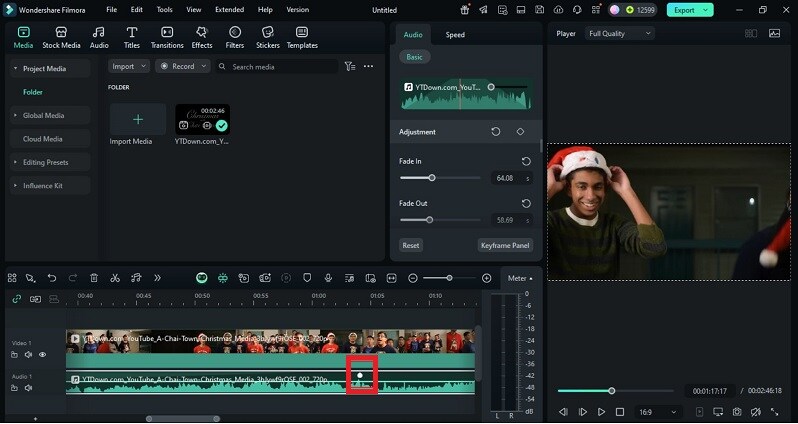
第五部分:Premiere Rush 对比万兴喵影:音频淡入淡出功能对比
| 因素 | Premiere Rush | 万兴喵影 |
| 易用性 | 专为初学者打造。通过音频面板中的简单切换滑块即可应用淡入淡出效果。自定义选项非常有限。 | 同样对新手友好。支持淡入淡出滑块、时间轴手柄和标记点,方便快速调整。在保持易用性的同时提供更多灵活性。 |
| 音频编辑功能 | 基础功能组合:音量控制、淡入淡出滑块、语音自动闪避以及简单的降噪和回声消除。 | 高级工具集:一键淡入淡出、AI 智能降噪、自动闪避、EQ 预设、关键帧曲线调节,以及免版权音乐和音效素材库。 |
| 导出灵活性 | 针对社交平台优化。支持高清和 4K 导出,但专业交付的自定义选项有限。 | 支持多种分辨率、广泛的格式范围以及纯音频导出(MP3)。在质量和输出格式方面提供更多控制权。 |
| 价格与可用性 | 免费入门版本。包含在 Adobe Creative Cloud 订阅计划中。 | 灵活定价:月度、年度或终身授权。作为独立编辑器以更低成本提供给个人和小型创作者。 |
结语
好的声音让故事保持生命力。当音频突然切断时,观众会感到迷失。学习 如何在 Adobe Premiere 中淡化音频 教会精准控制,而 Premiere Rush 音频淡化 让简单编辑更快速。两者都有价值,但各有不足。
万兴喵影通过一键淡入淡出、曲线控制和内置音频工具填补了这一空白。您可以在不离开编辑器的情况下清理人声、平衡音乐并添加音效。过程快速,但成果精致专业。强大的淡入淡出效果不仅仅是隐藏静音,更能引导情绪,让每个视频都呈现出用心打磨的质感。
