


 AI 摘要
AI 摘要
Final Cut Pro 缺乏专用的内置运动模糊控件,处理快速移动镜头时,你需要通过调整“轨迹”等内置效果手动模拟,或依赖 RSMB 等第三方插件来实现更自然、逼真的模糊效果。
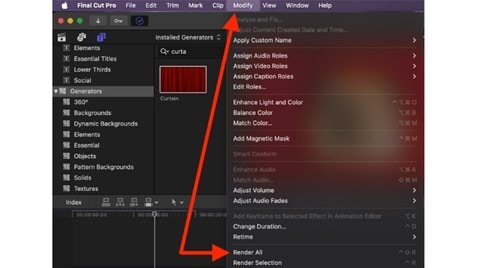
● 使用内置的“轨迹”或“方向模糊”效果需要结合复合片段并手动设置关键帧,该方法会显著增加渲染时间,预览前必须执行“全部渲染”以避免系统卡顿或崩溃。
● 对于涉及速度渐变或快速运镜的专业剪辑,推荐使用 ReelSmart Motion Blur (RSMB) 或免费的 FCPX Motion Blur 等插件,它们能基于运动矢量自动追踪帧间变化并调整模糊强度。
● 追求极简工作流程的用户可以考虑万兴喵影作为替代方案,其原生内置了开箱即用的运动模糊特效,无需繁琐设置即可直接通过“步长”和“强度”参数快速应用于视频或文字图层。
问问AI
 豆包
豆包
 千问
千问
 DeepSeek
 腾讯元宝
腾讯元宝
 Kimi
Kimi
是否曾好奇为什么快速移动的片段在剪辑中看起来过于锐利或不自然?Final Cut Pro 的运动工具可以通过添加运动模糊来解决这个问题,模拟摄像机捕捉真实运动的效果。
Final Cut Pro 中的运动模糊为画面增添了自然的速度感和真实感。它能让每个转场和平移看起来更流畅、更具电影感。没有它,即使稳定的画面也会显得平淡。
本指南介绍了 Final Cut Pro 的运动模糊工具、实用插件以及一个更简单的替代方案。让我们直接开始吧!
第 1 部分:如何在 Final Cut Pro 中处理运动模糊
与其他编辑器相比,Final Cut Pro 的运动模糊功能仍然相当有限。它没有专门的运动模糊控制选项,但你可以在编辑器中使用几种方法来模拟该效果。
在 Final Cut Pro 中模拟运动模糊的常见方法:
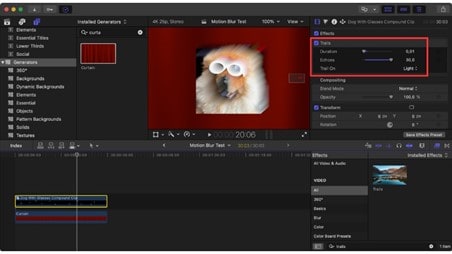
- 拖尾特效:为移动物体添加柔和的拖影,适用于细微的运动拖尾效果,但在速度突然变化时可能看起来不均匀。
- 方向模糊:允许你控制模糊角度和强度。但需要手动设置关键帧以保持与运动的一致性。
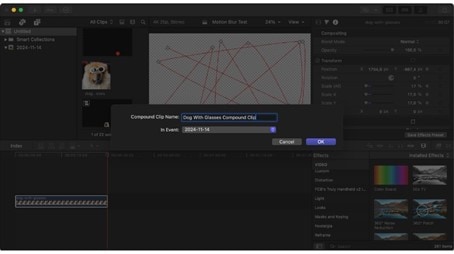
- 复合片段:有助于同时对多个片段应用特效,并在转场之间保持运动模糊的一致性。
虽然这些工具有助于柔化快速运动,但它们需要额外的调整,且并不总能自动响应运动变化。通过练习可以获得不错的效果,但它们仍然不如专用的运动模糊插件或外部编辑器灵活。
第 2 部分:Final Cut Pro 运动模糊的插件和第三方工具
当内置工具不够用时,使用第三方插件是实现逼真 Final Cut 运动模糊的最佳方式。这些工具可根据运动自动调整模糊强度,省去手动设置关键帧和调整的时间。
推荐的 Final Cut Pro 运动模糊插件和工具:
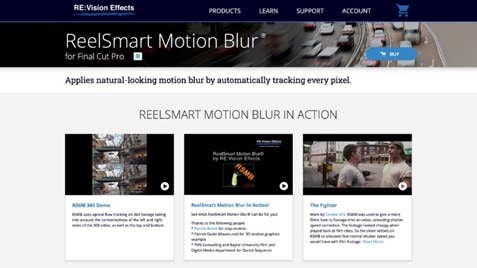
ReelSmart Motion Blur (RSMB)
这是目前最可靠的基于运动矢量的模糊插件之一。它追踪帧与帧之间的运动并相应地应用模糊。它支持 Final Cut Pro(以及 Motion),并提供普通版和 Pro 版本。
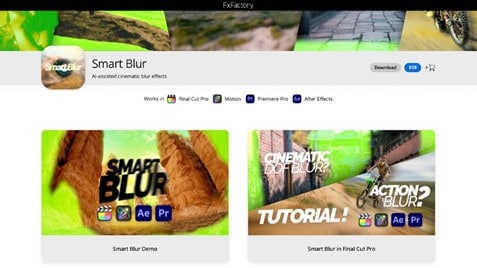
Smart Blur by FxFactory
FxFactory 的 Smart Blur 插件可在 Final Cut Pro、Motion 和其他宿主程序中使用。它提供由内部算法驱动的模糊模式。它并非纯粹的"运动矢量模糊"工具,但可以作为工具包中的一个实用特效。
FCPX Motion Blur by Pixel Film Studios
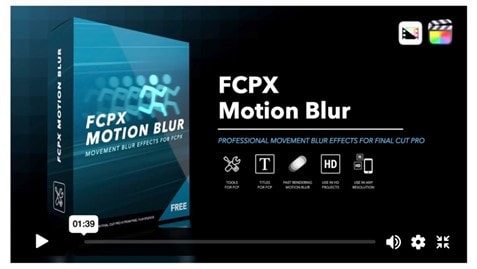
FCPX Motion Blur 是一款免费工具,包含两个部分:"Motion Blur"用于动画元素,"Frame Blend"用于素材片段。它允许你设置快门角度和采样数量,以模拟更自然的模糊效果。
第 3 部分:如何在 Final Cut Pro 中添加运动模糊
如果你想知道如何在 Final Cut Pro 中添加运动模糊,主要有两种方法。你可以使用需要手动设置的内置工具,或者安装插件以获得更快、更精确的效果。
方法 1:Final Cut Pro 内无插件的替代方案
如果你没有插件,仍然可以使用拖尾特效和复合片段在 Final Cut Pro 中模拟运动模糊。按照以下步骤了解如何操作:
方法 2:使用插件
对于想要在 Final Cut Pro 中获得更快速、更逼真运动模糊效果的剪辑师来说,使用插件可以提供更好的效果。这些工具非常适合曲线变速转场和快速摄像机运动。
以下是使用插件添加运动模糊的简单方法:
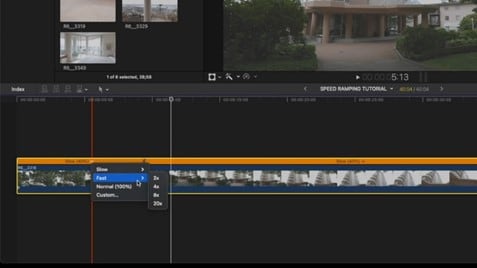
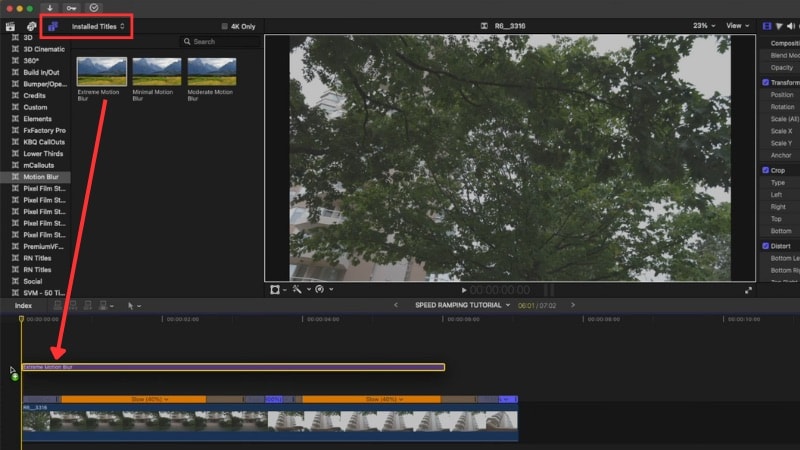
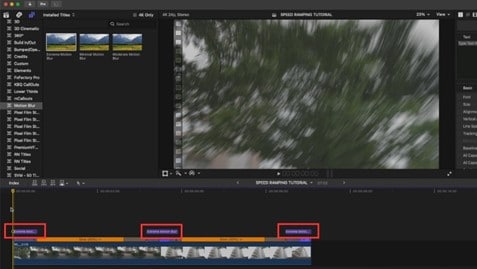
额外推荐:无需 Final Cut Pro 即可创建运动模糊效果的替代编辑器
如果 Final Cut Pro 的运动模糊工作流程让你觉得过于复杂或依赖插件,万兴喵影现在提供了一个更简单的替代方案。运动模糊现已作为万兴喵影的新增功能推出,让平滑快速移动的素材和营造更自然的速度感与运动感变得更加容易。它可以帮助减少锐利运动的生硬感,改善视觉流畅度,让动作看起来更真实——即使对于初学者也是如此。
对于大多数用户来说,默认设置足以快速获得明显效果。如果你需要更多控制,还可以微调模糊强度、模糊范围和模糊方向等选项,以匹配不同风格——从细微自然到更强烈的电影感运动效果。
 安全下载
安全下载以下是在万兴喵影中添加运动模糊的方法:
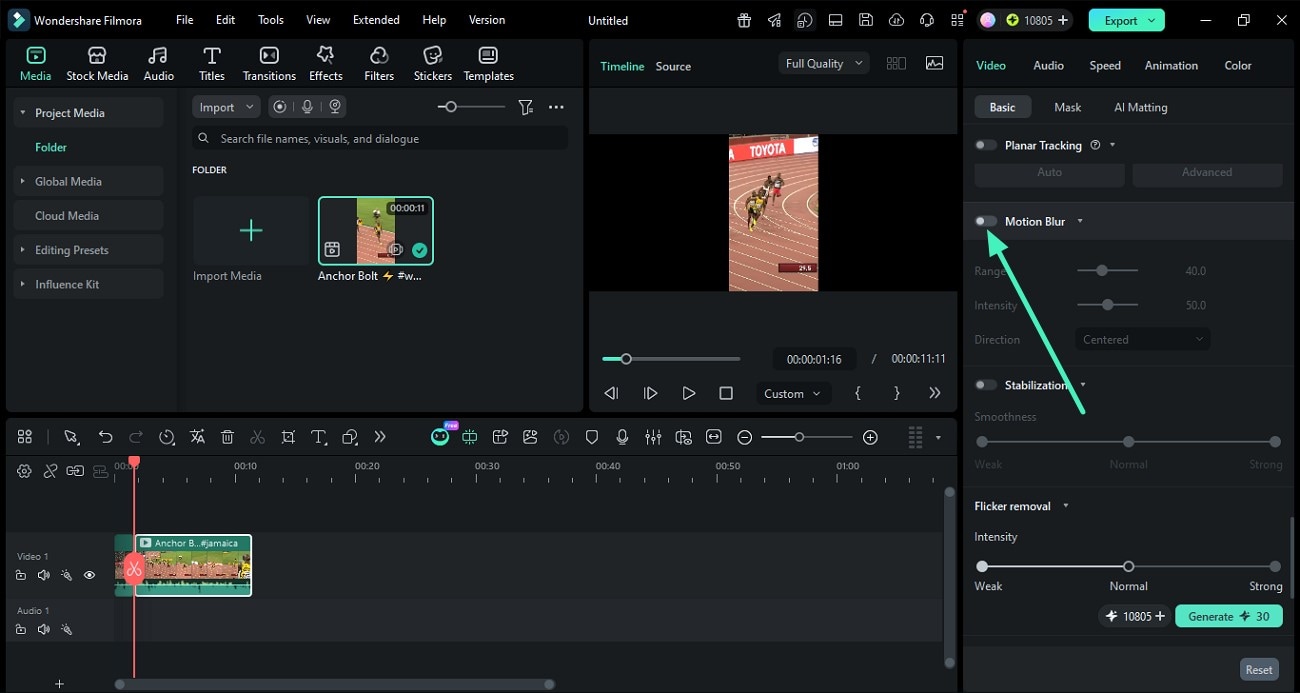
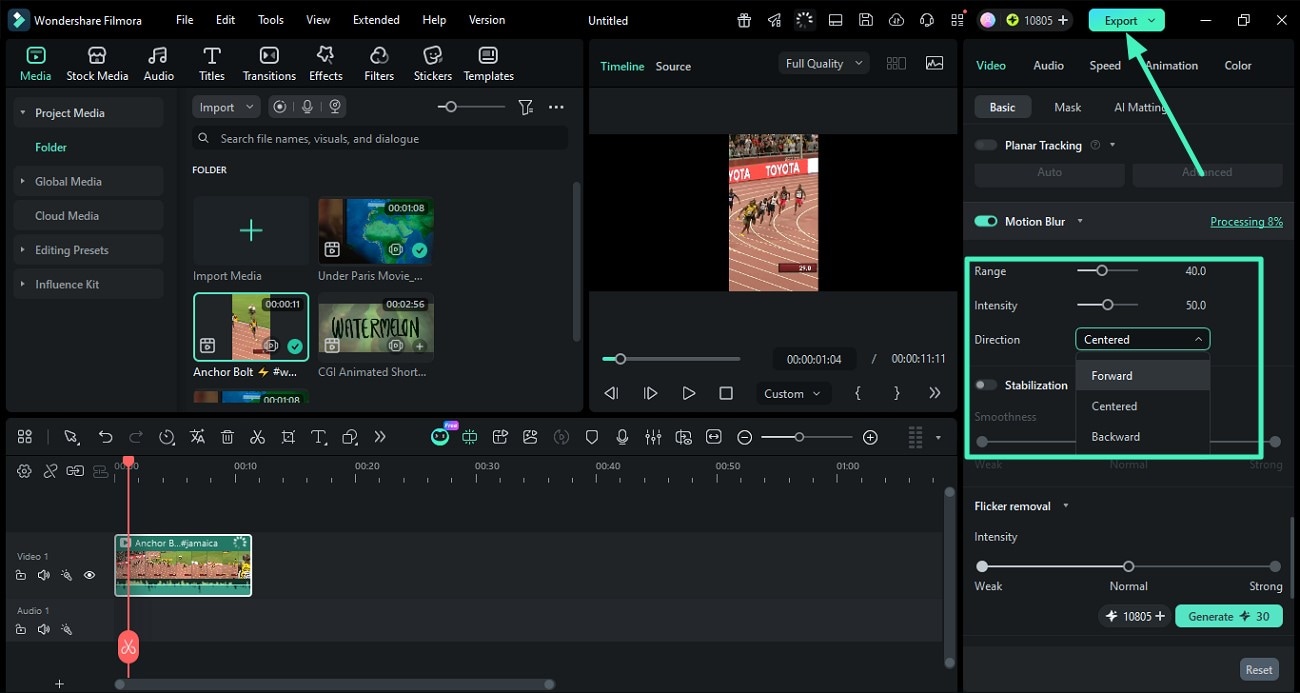
总结
Final Cut Pro 的运动工具可以帮助改善快速场景,但在更高级的控制方面仍有提升空间。拖尾或方向模糊等内置特效适用于轻度调整,但更高要求的剪辑通常需要插件才能获得更好的效果。
使用插件可以进一步提升 Final Cut Pro 的运动模糊工作流程,尤其是在处理动作镜头、转场或曲线变速时。
对于偏好更快速工作流程的用户,万兴喵影提供了内置的模糊控制功能,简化了整个流程。在你的下一个视频中试试吧,感受其中的差异。

常见问题
-
在Final Cut Pro中使用运动模糊会降低渲染速度吗?
是的,应用运动模糊会增加渲染时间。编辑器需要为每个运动计算帧融合。为了加快预览速度,可以将片段分成较小的部分进行渲染,或使用代理媒体。 -
FCPX有免费的运动模糊插件吗?
有的。Pixel Film Studios的FCPX Motion Blur插件以及YouTube上创作者Ryan Angle发布的社区版本都是免费选项。它们能满足基础版模糊需求,但较复杂的场景可能仍需要付费工具。 -
运动模糊主要用于转场,还是也可以增强整个片段?
运动模糊在两种情况下都适用。许多剪辑师使用它来平滑快速转场或曲线变速,但它也能让完整片段看起来更自然。它可以减少平移镜头中的卡顿感,并为高动态场景增添流畅感。