


 AI 摘要
AI 摘要
iTop Screen Recorder 是一款主打 Windows 10 和 11 平台的轻量级录屏软件,适合需要快速截屏或基础录制的初学者,但若需突破免费版的 10 分钟时长限制或进行高级项目剪辑,建议选择万兴喵影作为替代方案。
● 免费版本强制添加水印,单次录制时长被限制在 10 分钟以内,且画质上限为 1080p 60fps,在捕获高速游戏画面时可能会出现摄像头同步问题。
● 核心功能高度依赖 Windows 环境,虽然具备低 CPU 占用的 GPU 硬件加速,但目前不提供 Mac 官方桌面客户端,iOS 和 Android 设备也必须连接至电脑才能录制。
● 对于需要跨平台创作和复杂后期处理的用户,万兴喵影不仅提供原生的移动端应用,还集成了 AI 自动字幕、智能抠像等高级剪辑工具与完整的格式导出控制权。
问问AI
 豆包
豆包
 千问
千问
 DeepSeek
 腾讯元宝
腾讯元宝
 Kimi
Kimi
如果你是游戏玩家或主播,很可能在某个时候寻找过一款靠谱的屏幕录制软件。有一个名字总是反复出现,那就是iTop Screen Recorder。它以在 Windows 上流畅录屏而闻名,已成为 YouTuber、游戏玩家和在线教育工作者的首选工具。
但是 iTop Screen Recording 只是另一个基础的录屏工具,还是相比普通屏幕录制软件真的带来了一些额外价值?这正是我们在本次评测中要深入探讨的问题。我们将剖析它的优势、不足之处,以及如果你想提升内容质量可能需要尝试的其他选择。
初步印象:iTop Screen Recorder 能为你提供什么
在详细拆解所有功能之前,先了解一下 iTop Recorder 的表面功能会很有帮助。可以把这部分当作正餐前的开胃菜。快速浏览下表,了解开箱即用的功能:
| 类别 | 详细说明 |
| 灵活的屏幕录制 | 只需点击几下即可录制全屏、窗口或部分区域。 |
| 内置视频编辑器 | 在应用内即可裁剪片段、添加文字、字幕、滤镜和贴纸。 |
| AI 功能 | 提供 AI 变声器、AI 背景移除、AI 文字转语音和 AI 模糊等工具。 |
| 轻松截图 | 捕获全屏、选定区域或滚动截图,并直接保存到电脑。 |
| 音频输入 | 同时录制系统声音和麦克风,获得更清晰的内容。 |
当然,这只是冰山一角。继续了解每个 iTop screen 功能的真实表现,以及在实际录制、编辑或即时创作内容时的效果如何。
免费版 vs 专业版:你能得到什么,不能得到什么
接下来看看 iTop Screen Recorder 免费版和专业版之间的真正区别。下面快速对比一下免费版提供的功能与专业版解锁的内容:
| 功能 | 免费版 | iTop Screen Recorder 专业版 |
| 录制质量 | 最高 1080p, 60fps | 最高 4K, 120fps |
| 水印 | 包含 | 已移除 |
| 录制时长 | 有限制 | 无限制 |
| 视频编辑器 | 仅基础工具 | 完整编辑套件 |
| 定时录制 | 不可用 | 包含 |
需要说明的是,这只是两个版本区别的快速预览。你可以直接从官网获取 iTop Screen Recorder 免费下载,或以每月 19.99 美元起解锁专业版。如果长期使用,1 台电脑的年费是 32.99 美元,或者 3 台电脑的年费是 39.99 美元。
如果想在决定下载前更详细地了解你真正能获得什么iTop Screen Recorder,可以查看他们的升级页面,或向下滚动查看下面的详细分析。
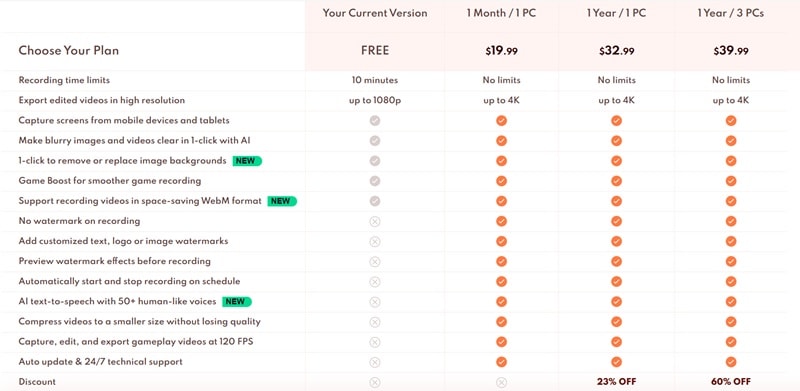
总体而言,免费版对于基础使用来说很不错,特别是如果你只需要录制短片段或快速截图。但一旦解锁 iTop Screen Recorder 专业版,体验就会明显不同,因为你将获得更清晰的导出效果、更长的录制时间以及更多创意工具。
录制 + 编辑:iTop 实际能做什么
好了,是时候撸起袖子看看这款软件iTop Screen Recorder的真正实力了。下面将用通俗易懂的语言解释每个核心功能,让你准确了解可以使用哪些工具以及它们如何融入你的工作流程。
灵活的录制模式
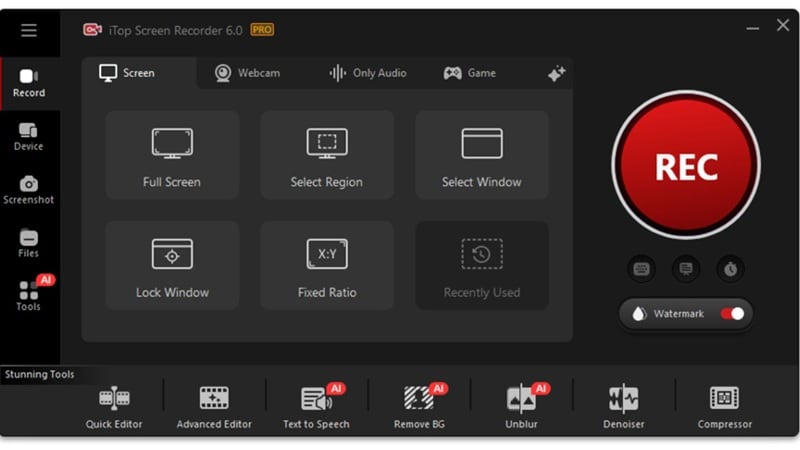
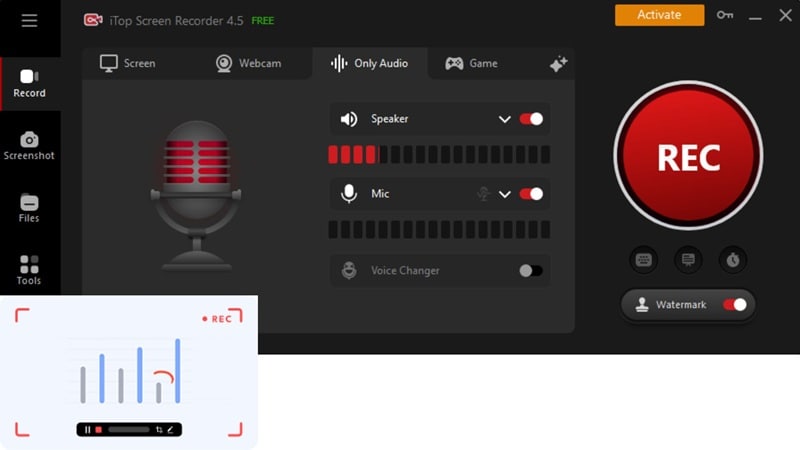
让我们从这款软件iTop Screen Recorder最擅长的开始:灵活录制。你不会被限制在一种设置上。你可以录制整个屏幕、单个窗口,或者只裁剪出你需要的自定义区域。
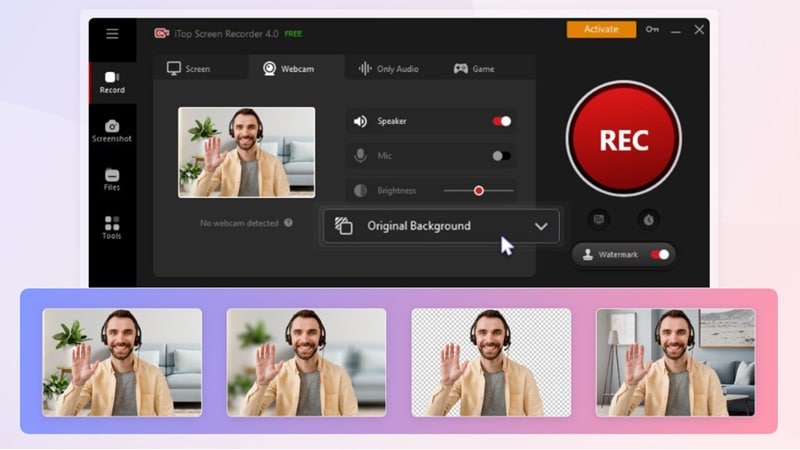
打开摄像头在角落显示你的脸部,这对教程或反应视频非常有用。如果需要,你甚至可以更换背景。
Screen Recorder iTop 可以同时录制系统声音和麦克风音频,或者如果你在做配音或播客,也可以只录制其中一个。还有一个变声功能用于创意内容,以及一个方便的放大镜,让你在录制时突出显示屏幕的重要部分,非常适合演示或现场演示。
录制时灵活截图
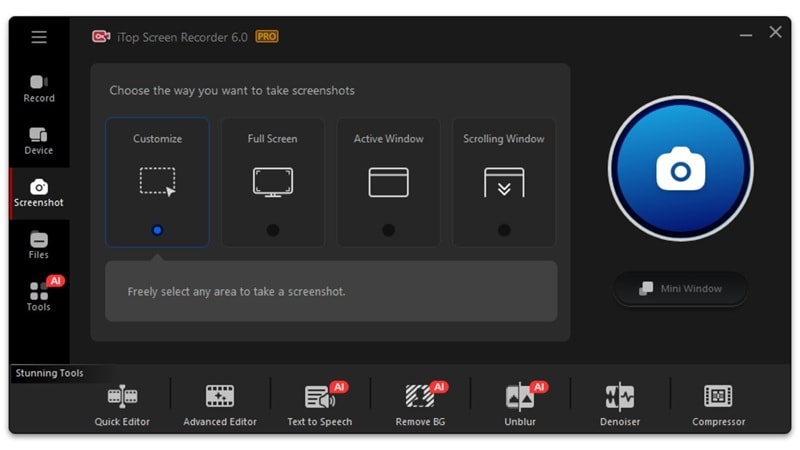
这款iTop 视频录制器不仅能处理屏幕录制,还能让你在录制时捕获清晰的截图。无论是全屏、自定义裁剪,甚至是长滚动页面,它都能在不中断你工作流程的情况下完成。你甚至可以在保存到电脑之前在截图上涂鸦、高亮或快速添加注释。
内置视频编辑器
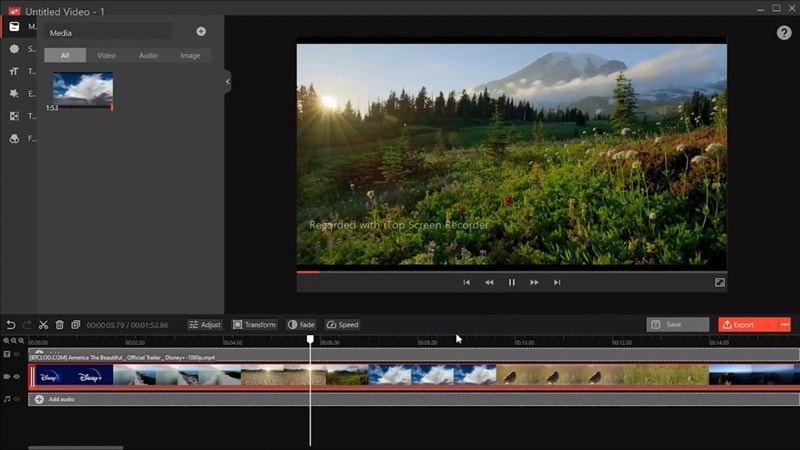
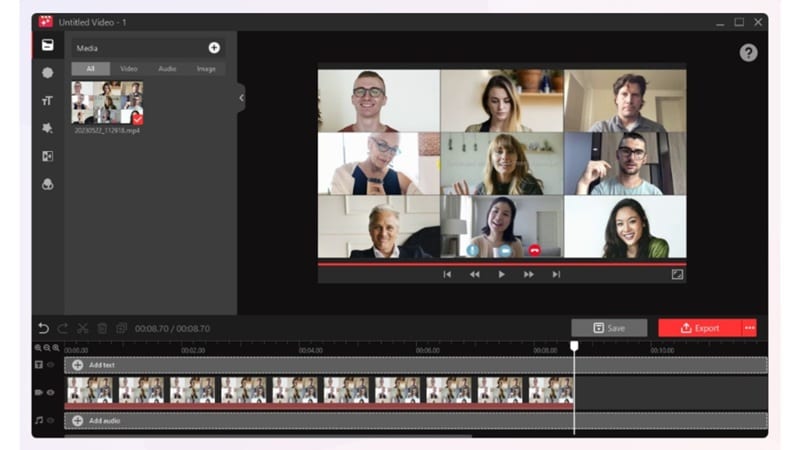
iTop Screen Recorder软件自带内置视频编辑器,在安装 iTop recorder时会自动安装。这个编辑器允许你导入多个轨道,包括屏幕录制、额外素材、配音和音乐。它还提供基础编辑工具来修剪片段、剪掉错误、组合场景和轻松添加效果。
真正跟得上的游戏模式
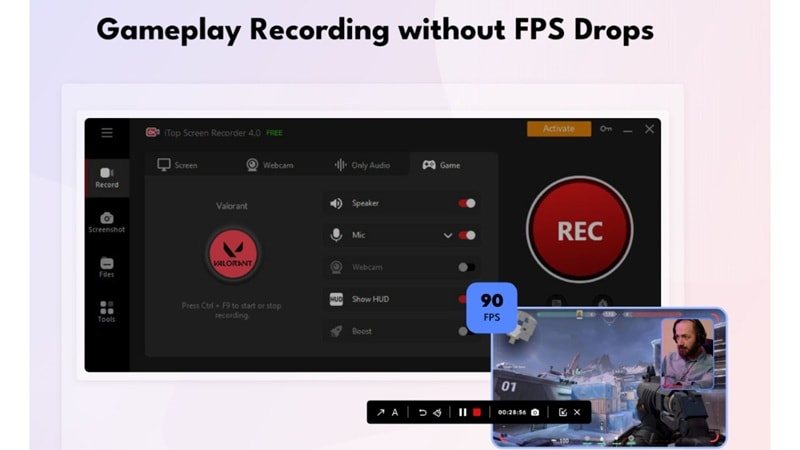
这款iTop 视频录制器软件有一个专门的游戏录制模式,可以在 4K 或 1080p 下流畅捕获游戏画面,无延迟或掉帧。只需将游戏添加到列表中,它就能录制屏幕上的每个动作,以及你的摄像头反应和系统及麦克风音频。
其他 AI 功能
除了内置视频编辑器,iTop Screen Recorder软件还带来了一系列 AI 驱动的工具,在录制后提升你的内容。你可以使用 AI 文字转语音功能,有 57 种不同的声音可选,其中 5 种在免费版中可用。还有 AI 背景移除功能来清理杂乱的背景,以及 AI 模糊功能来隐藏敏感信息或保持焦点。
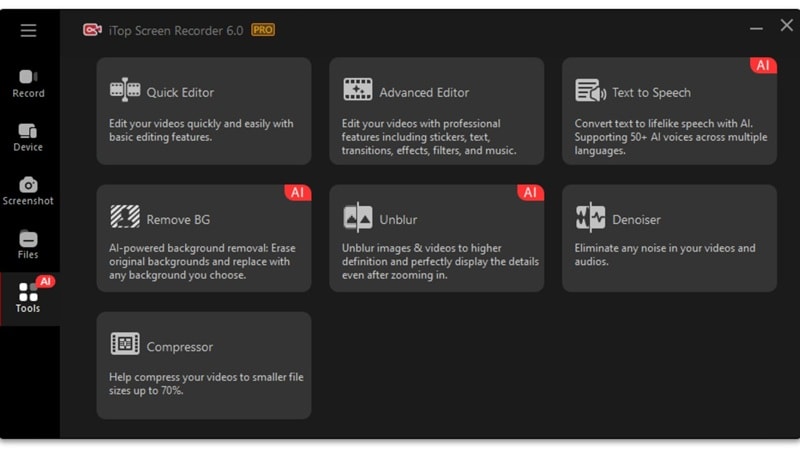
从首次点击到最终导出:iTop 好用吗?
在探索了这款软件iTop Screen Recorder的所有功能后,谈谈实际使用感受同样重要。因此,本次iTop Screen Recorder评测的这部分将带你了解界面、工具布局,以及从头到尾在软件中工作的真实体验。
界面与设计
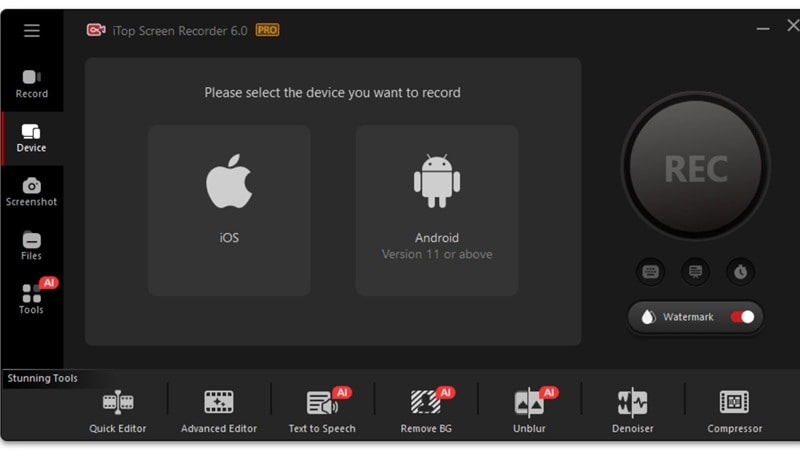
这款软件iTop Screen Recorder的界面保持简洁而不简陋。从打开应用的那一刻起,一切都布局清晰,有大图标和易于发现的菜单。遗憾的是,应用本身有点太小,在开始录制之前无法调整大小或扩展。你可以在录制前微调偏好设置,准备好后点击大红色按钮即可开始。
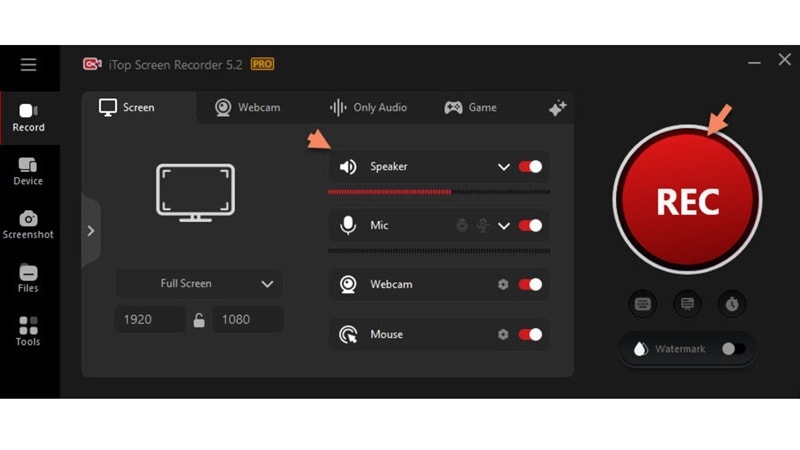
录制过程流畅且响应迅速,你可以慢慢来,除非使用的是免费版,它将单次录制限制在 10 分钟。完成后,你可以以常用格式导出视频,随时准备进行更多编辑。
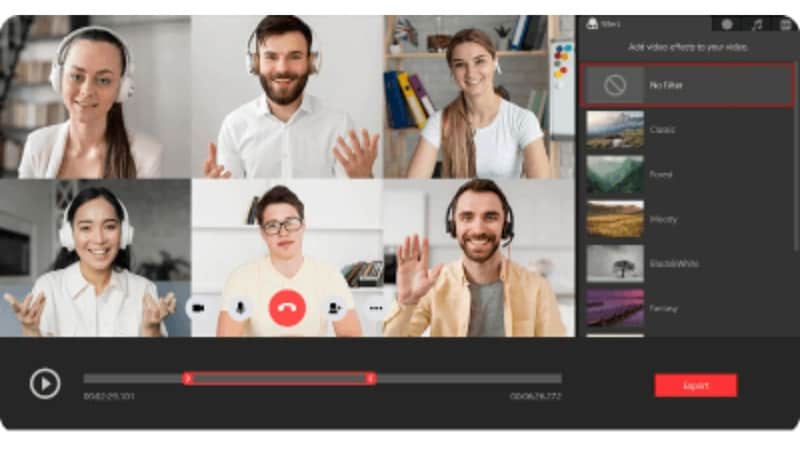
录制完成后,前往文件菜单查找所有保存的内容,包括视频录制、音频文件,甚至是你拍摄的截图。所有内容都在一个地方,不会浪费时间到处找。只需双击任何想要编辑的视频,它就会在内置编辑器中打开,方便快速修复或最后润色。
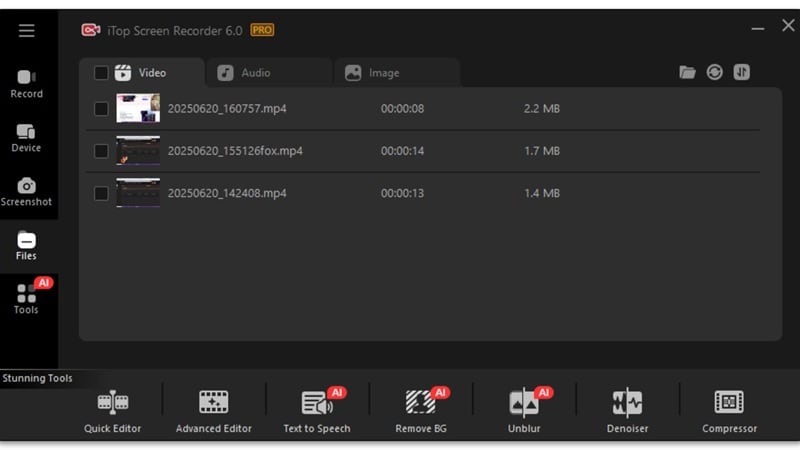
易用性与工作流程
就易用性而言,这款iTop 视频录制器感觉像是专为初学者打造的。从布局到工具,一切都简洁、简单、易于理解。即使在内置视频编辑器中,设计也保持直观,不会让你感到不知所措。这种简洁性对于快速编辑或屏幕录制来说很棒,但如果你寻求高级功能或对编辑有更深入的控制需求,可能会觉得有限制。
性能分析:速度、质量与稳定性
接下来,下面具体看看这款软件iTop Screen Recorder在幕后的表现。如果软件卡顿、崩溃或搞砸你的素材,流畅的界面就毫无意义。在下一节中,我们将从速度、视频质量和整体稳定性方面分析它如何处理真实录制任务。
系统友好的性能
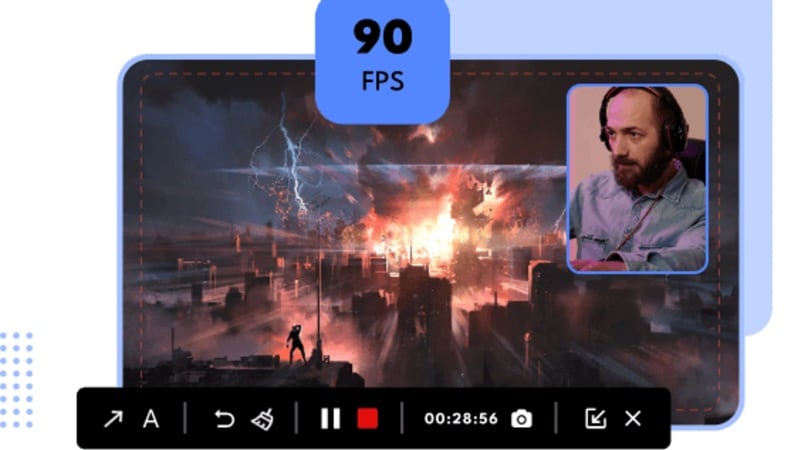
它在大多数中端电脑上运行得出奇地好,不会占用太多 CPU。得益于 GPU 加速,一切都感觉轻快且响应迅速。如果用于游戏,来自 NVIDIA、AMD 或 Intel 的硬件加速可保持流畅,即使在 FPS 游戏中捕获高速动作时也是如此。
快速可靠的输出
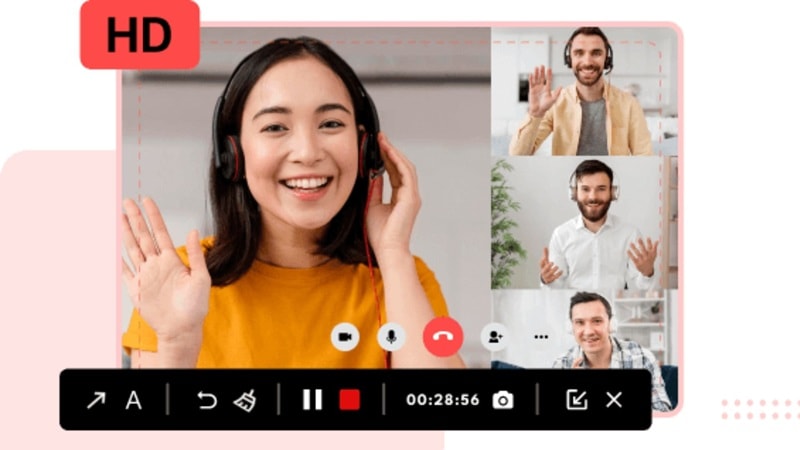
在配置不错的系统上,iTop Screen Recording 的渲染通常在两分钟内完成。专业版支持 4K 和 120fps,而免费版则坚持 1080p 60fps。这意味着,即使有来自 GPU 的硬件加速,免费版在高速游戏过程中也可能出现轻微问题,例如摄像头同步问题。
平台支持:iTop Screen Recorder 在哪里表现最佳
这款iTop 电脑版录屏工具 显然是主要焦点,所有功能运行流畅且完全支持。如果想获得完整体验,它在 Windows 10 和 11 上效果最好。至于 Mac 用户,目前还没有官方的 iTop Mac 版录屏工具,所以如果你使用该平台,可能需要寻找一个 iTop 替代品。
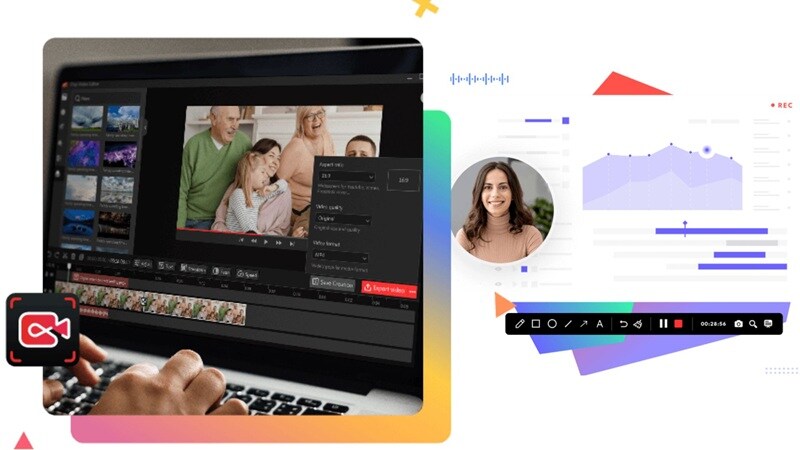
从技术上讲,iTop screen recorder 的 Android 和 iOS 版本也尚未推出,但有一个变通方法。你可以将 Android 或 iOS 设备连接到电脑,然后通过应用中的设备菜单捕获移动内容。
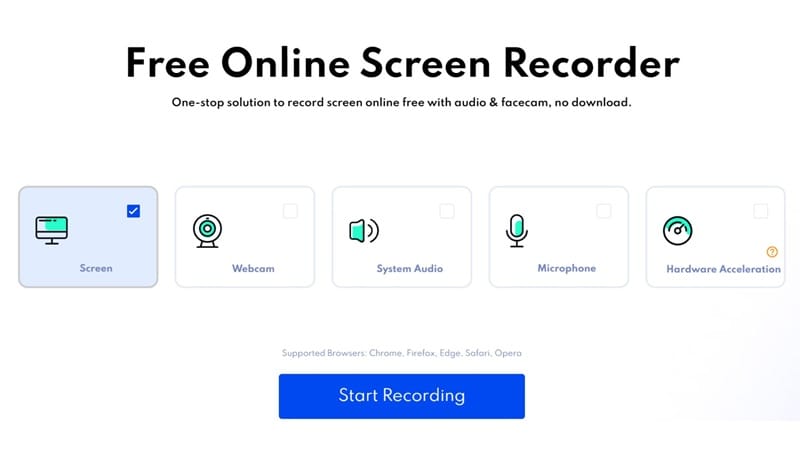
如果觉得安装软件太麻烦,还有一个免费的 iTop 在线屏幕录制器。它可让你直接从浏览器录制屏幕、摄像头以及系统音频和麦克风,完成后将文件下载到本地存储。
需要超越基础录制?试试万兴喵影
根据我们的 iTop Screen Recorder 评测,这款工具在处理基础任务方面确实做得不错,对于简单录制或快速编辑来说效果不错。但一旦你想要更多创意控制、更好的视觉效果或高级编辑工具,它就开始显得有些局限了。
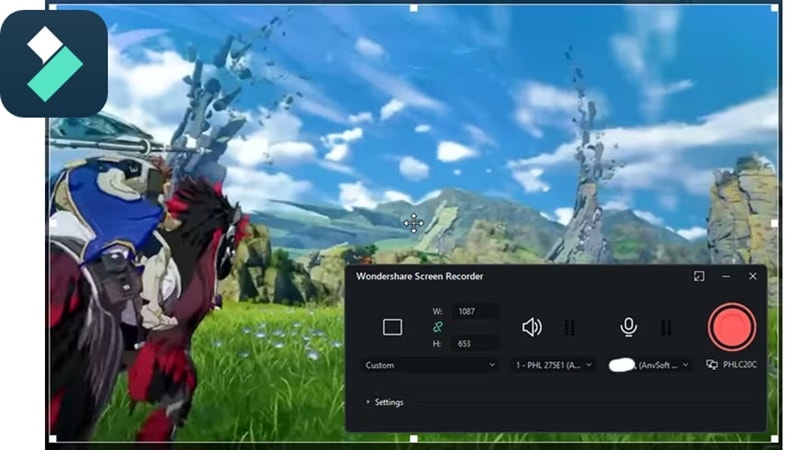
如果你准备突破这些限制,万兴喵影就是能打开一切可能的工具。万兴喵影不仅是一款屏幕录制工具,它还是一个完整的编辑工作室,配备了强大却易于使用的智能工具,让你的视频获得应有的升级,而不会使流程变得复杂。
 安全下载
安全下载以下是创作者在超越这款软件后经常转向万兴喵影的原因:iTop Screen Recorder:
- 更多可玩的 AI 工具:万兴喵影配备了下一代 AI 功能,如智能抠像、AI 视频增强、AI 自动字幕、AI 语音翻译,甚至还有 AI 配色方案。这些功能让你的编辑更快、更有创意,而不会增加额外工作。
- 仍然内置屏幕录制:你仍然可以获得可靠的屏幕、摄像头和麦克风录制,具有流畅的性能和更高的质量选项,即使在较长的录制期间也是如此。
- 丰富的创意素材库:你可以访问数千个模板、滤镜、音效和素材片段,让你的录制看起来和听起来都很专业。
- 更多导出控制:你可以选择视频格式、帧率和分辨率,或自动匹配 YouTube、TikTok 或 Instagram 的最佳设置。
- 随时随地工作:万兴喵影的 iOS 和 Android 移动应用让你可以随时随地录制和编辑。在手机上开始创作,用专业工具完善它,然后直接从设备发布。

总结
iTop Screen Recorder这款软件已经在屏幕录制领域树立了名声。因此,我们仔细研究了 iTop screen recording 从功能、界面到整体工作流程和性能的表现如何。
很明显,这款软件iTop 视频录制器对于日常任务和快速录制来说很可靠,但如果你使用的是免费版并需要更多灵活性或精致效果,可能会感到有些局限。对于那些想做得更多的人,万兴喵影是一个简单的 iTop 桌面替代品,涵盖了所有需求。
它提供像 iTop 一样流畅的屏幕录制,但通过强大的编辑工具、内置 AI 功能、海量媒体库等功能更进一步。如果你的录制是更大视频项目或内容计划的一部分,万兴喵影为你提供创意控制,让你在一个地方汇集所有内容。