


 AI 摘要
AI 摘要
Kazam 是一款专为 Linux(如 Ubuntu、Linux Mint 和 Debian)系统设计的免费、无水印轻量级录屏软件,但因其已停止开发且无内置编辑功能,Windows 和 macOS 用户必须选择万兴喵影等跨平台替代方案。
● Kazam 提供多个维护版本以满足特定需求,其中 1.5.3 版本支持直接向 Twitch 或 YouTube 广播直播画面,2.0 版本内置 OCR 文本提取功能,基础录制支持捕捉特定区域、键鼠操作及外设音频,并导出为 MP4、WEBM 或 RAW 格式。
● 该软件的原始开发者已停止更新,导致其在较新的 Ubuntu 版本上偶尔出现兼容性问题(可能需要 PPA 等变通方法安装),并且由于缺乏剪辑功能,用户录制后必须依赖第三方视频编辑器进行后期处理。
● 针对不兼容 Kazam 的 Windows 和 macOS 用户,万兴喵影是提供录编一体化工作流的替代方案,其额外支持自定义摄像头背景(模糊或移除)、针对 YouTube/TikTok 的预设录制比例,以及将屏幕与摄像头分为独立轨道录制以提升编辑灵活性。
问问AI
 豆包
豆包
 千问
千问
 DeepSeek
 腾讯元宝
腾讯元宝
 Kimi
Kimi
在当今时代,创作内容就像录制桌面屏幕一样简单。你可以用它来制作快速教程、捕捉游戏画面,或在与观众实时交流时分享你的屏幕。无论是什么用途,屏幕录制都能胜任。
如果你开始在网上搜索屏幕录制工具,会看到一长串的选择。但如果你使用的是 Linux 或 Ubuntu 系统,有一个名字绝对值得关注:Kazam 屏幕录制工具。因此,我们将详细介绍 Kazam 能做什么、如何安装 Kazam、Kazam 录制工具的使用体验,以及面向 Windows 和 macOS 用户的 Kazam 替代方案。
第一部分:了解 Kazam 屏幕录制工具
Kazam Screencaster 是一款用于录制桌面屏幕的程序。它配备了从麦克风或扬声器录制声音作为背景音乐的选项。界面简洁易懂,所以即使你是屏幕录制新手,也不会感到困惑。
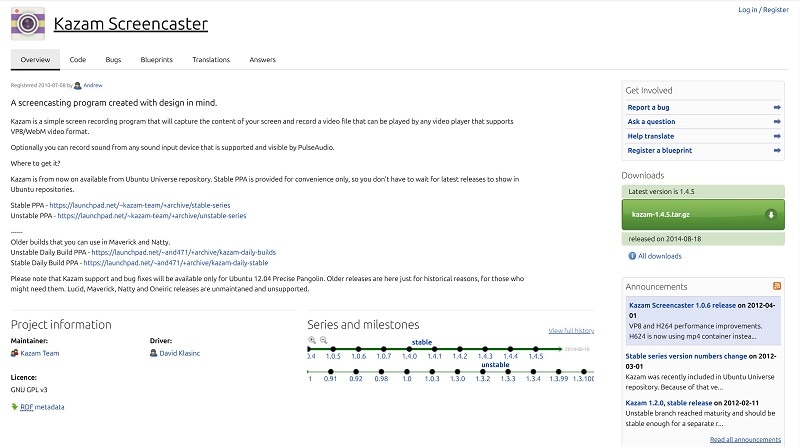
你可以免费安装 Kazam 屏幕录制工具。不过,Kazam Screencaster 仅与 Ubuntu、Linux Mint 和 Debian 等操作系统兼容。
Kazam Screencaster 有多个版本可供下载和使用。
| Kazam 1.4.5 | 由 Kazam 团队通过 Launchpad 开发和维护 |
| Kazam 1.5.3 | 由 Kazam 团队和社区贡献者通过 Launchpad 维护 |
| Kazam 2.0 | 由社区贡献者通过 GitHub 维护 |
第二部分:Kazam 屏幕录制工具的核心功能
作为 Ubuntu 和 Linux 上最受欢迎的屏幕录制工具之一,Kazam 在所有版本中提供了多项实用功能:
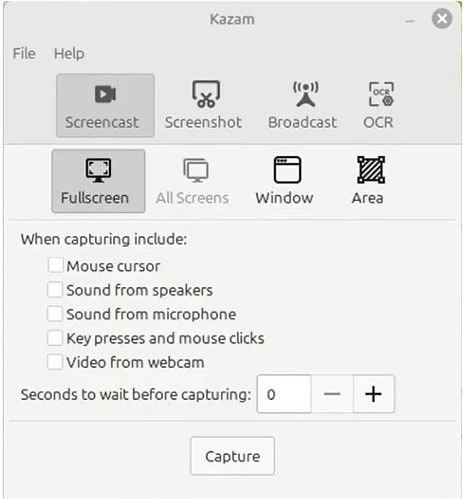
- 自定义你想录制的窗口,无论是录制多个屏幕、单个全屏,还是只录制屏幕的选定区域。
- 对你喜欢的区域进行截图。
- 可选择在视频中捕捉鼠标光标、按键操作和鼠标点击。
- 单独捕捉摄像头画面或将其作为画中画窗口。
- 将录制内容保存为 MP4、WEBM 和 RAW 文件格式。
除此之外,这些版本还包含额外功能。
| Kazam 1.5.3 | 将你的直播屏幕广播到 Twitch 或 YouTube |
| Kazam 2.0 | 光学字符识别(OCR)可检测并提取录制视频中的文本 |
第三部分:如何安装和使用 Kazam 屏幕录制工具
在开始教程之前,请确保你的电脑操作系统能够下载 Kazam 屏幕录制工具。如果你已经准备好在系统上运行 Kazam,以下是你需要了解的内容。
如何安装 Kazam 屏幕录制工具
安装过程根据操作系统和 Kazam 版本略有不同,但通常只需要一两条命令。你可以直接从 Ubuntu、Linux Mint 或 Debian 软件仓库下载 Kazam。
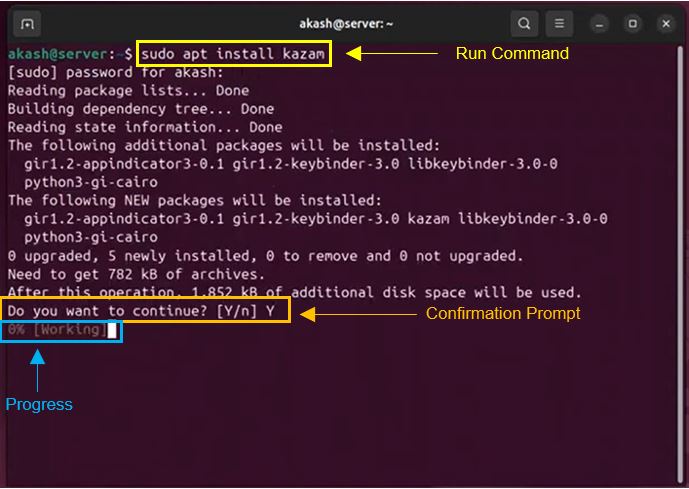
根据快速解决方案视频教程,以下是在系统上安装 Kazam 的步骤:
- 打开终端。
- 运行此命令:sudo apt install kazam
- 当出现确认提示"是否继续?"时,输入"Y"。
- 一旦进度达到 100%,Kazam 屏幕录制工具就安装完成了。
- 从搜索框访问 Kazam 屏幕录制工具。
如何使用 Kazam 屏幕录制工具
1. 录制和输入声音
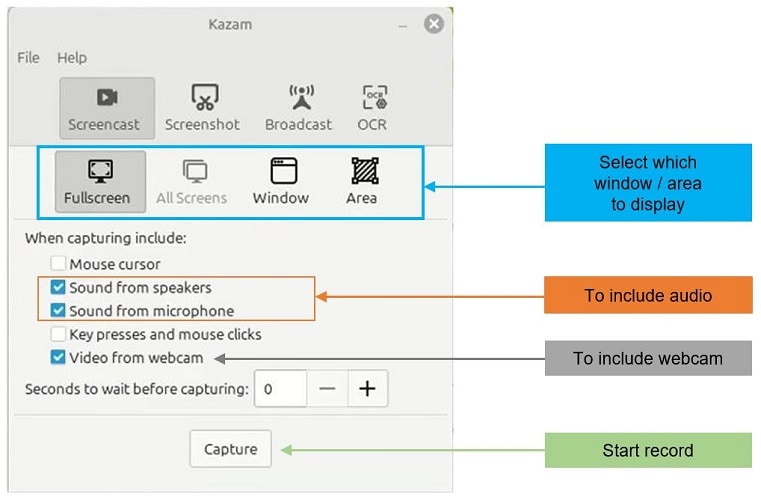
打开 Kazam 屏幕录制工具时,你会进入录制窗口。选择你想要显示的区域。点击捕捉开始录制屏幕。
别忘了勾选声音选项,为视频添加背景音频。选择麦克风选项来录制你的声音。如果你不确定,可以勾选扬声器 选项来包含任何你喜欢的声音。
2. 添加装饰性功能
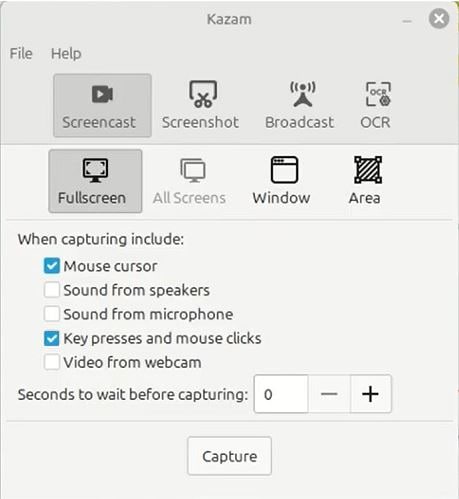
这些视觉效果不仅仅是为了美观。它们通过添加视觉提示(如鼠标光标)使你的教程视频更易于跟随。此外,按键和鼠标点击可以帮助观众跟上你在屏幕上的操作。
3. 保存录制内容
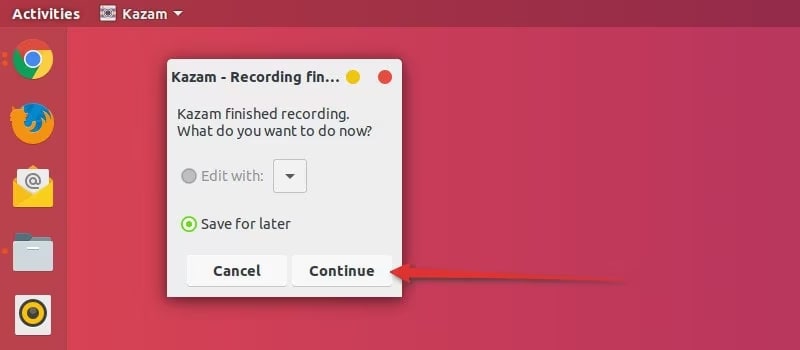
录制结束后,你会看到"稍后保存"选项。如果你在 Linux 上安装了视频编辑器,Kazam 屏幕录制工具会提供直接跳转到编辑的选项。
录制内容通常存储在视频文件夹中,但你可以随意选择新的文件位置。
4. 广播到 Twitch 和 YouTube
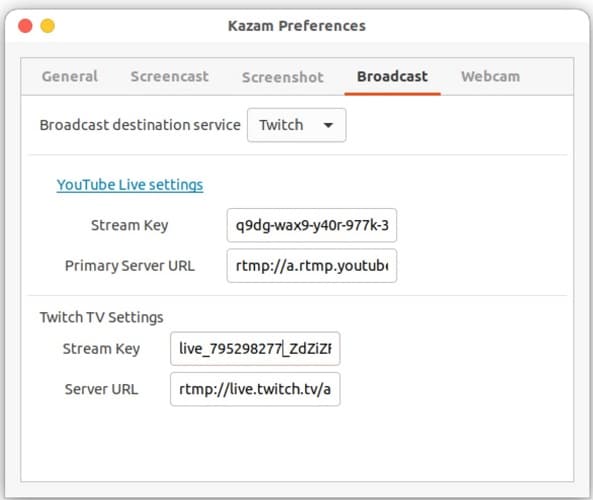
通过知名平台实时向观众展示教育内容或展示你的游戏技巧。登录你的 Twitch 或 YouTube 账号,复制从平台获取的串流密钥,然后粘贴到 Kazam 屏幕录制工具中即可开始直播。
5. 设置你的偏好
根据你的偏好调整所有录制设置。这让你可以根据设备和捕捉的内容类型自由优化性能。
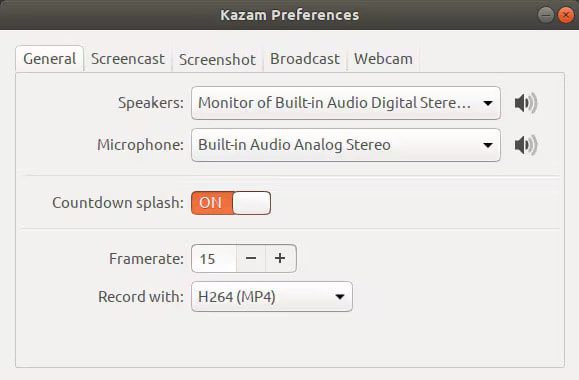
想更快完成任务?看看这些键盘快捷键,可以加快 Kazam Linux 的操作:
- Windows 键+CTRL+W:显示/隐藏主窗口。
- Windows 键+CTRL+R:开始录制。
- Windows 键+CTRL+P:暂停/恢复录制。
- Windows 键+CTRL+F:结束录制。
- Windows 键+CTRL+Q:退出窗口。
在某些电脑上,Windows 键是 SUPER。
第四部分:面向 Linux / Ubuntu 用户的 Kazam 屏幕录制工具评测
我们在 Linux 和 Ubuntu 上试用了Kazam 屏幕录制工具,我们的体验基本符合对一款简单、轻量级录制工具的预期。它在日常屏幕捕捉方面表现不错,但就像任何程序一样,它有优点也有不足。让我们详细分析一下!
- 完全免费且无水印:你可以随心所欲地录制,无需付费或在视频上处理品牌标识。
- 提供简单的区域选择工具:你可以录制全屏、特定窗口或选定区域。
- 灵活性强:你可以根据需求、设备和操作系统兼容性决定安装哪个版本的 Kazam。
- 不再积极开发:Kazam 原始开发者已停止更新,因此不太可能有新功能。
- 在较新的 Ubuntu 版本上偶尔出现兼容性问题:由于开发已停止,一些用户需要使用变通方法或 PPA 才能在最新版本上安装 Kazam。
- 输出格式有限且无内置编辑功能:Kazam 主要导出为 MP4、WebM 或 AVI,且不包含剪辑或编辑功能。
第五部分:Windows 和 macOS 的最佳屏幕录制替代方案:万兴喵影
遗憾的是,Kazam 是专为 Linux 系统打造的。因此,如果你在寻找适用于 Windows 或 macOS 的 Kazam 屏幕录制工具,你需要一个可靠的替代方案,它既能提供同样的简便性,又具备更多功能。
不过别担心,你来对地方了!我们有一个Kazam 替代方案,它同时适用于 Windows 和 macOS:万兴喵影.
 安全下载
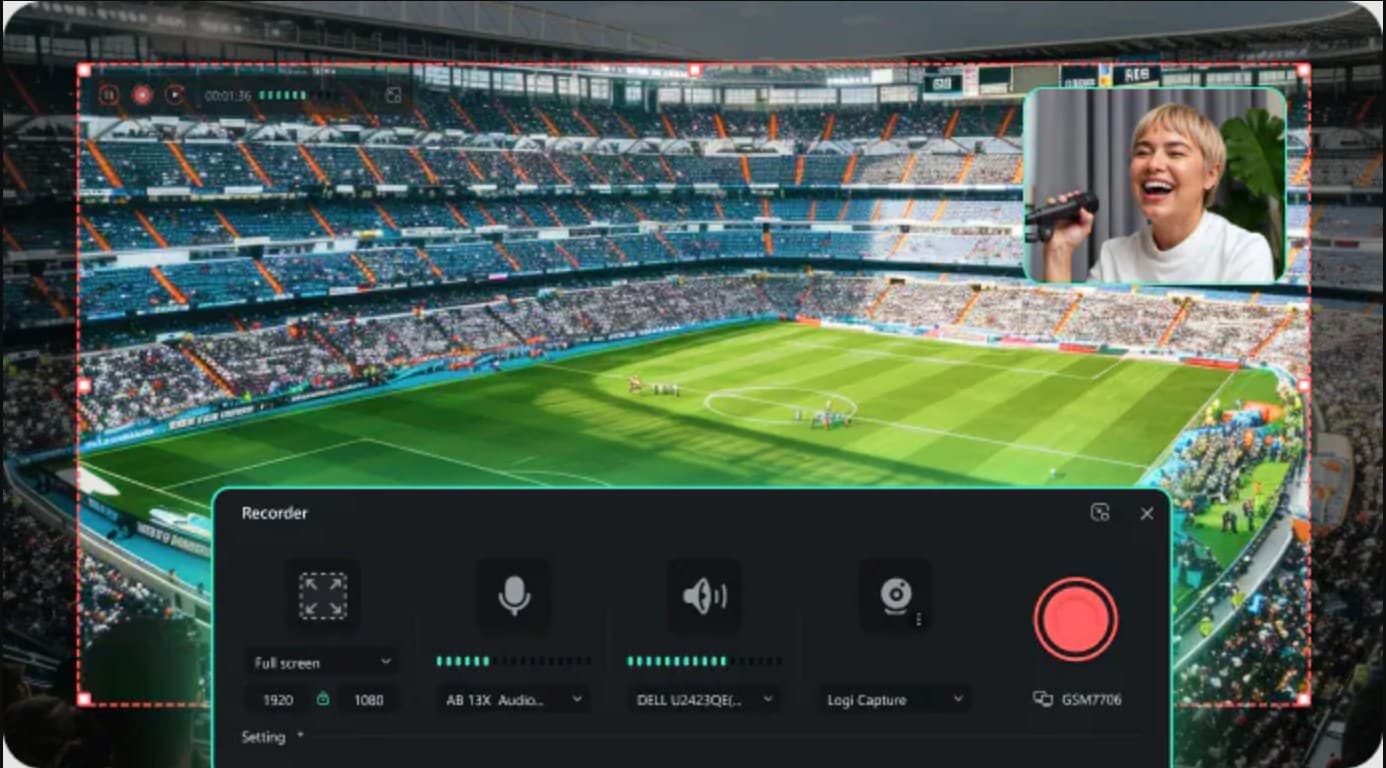
安全下载万兴喵影不仅仅是一款普通的编辑工具,而是一个一体化解决方案。捕捉屏幕上发生的任何内容,无论是学习资料、工作项目还是游戏内容。如果你还没试过,让我们深入了解万兴喵影的屏幕录制功能。
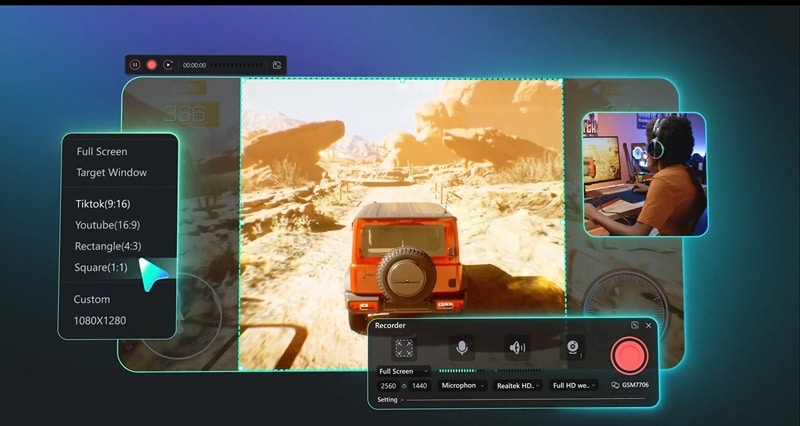
一站式解决方案:录制与编辑
作为 Kazam 的替代方案,万兴喵影不仅仅是屏幕录制工具。万兴喵影让整个流程从头到尾无缝衔接。录制和停止按钮很容易找到。点击每个图标即可根据需要启用或禁用功能。
录制完成后,万兴喵影会自动打开内置编辑器。通过探索创意工具并添加个人风格来增强你的录制内容。完成!你的视频一气呵成,无需切换应用。
自定义你的背景
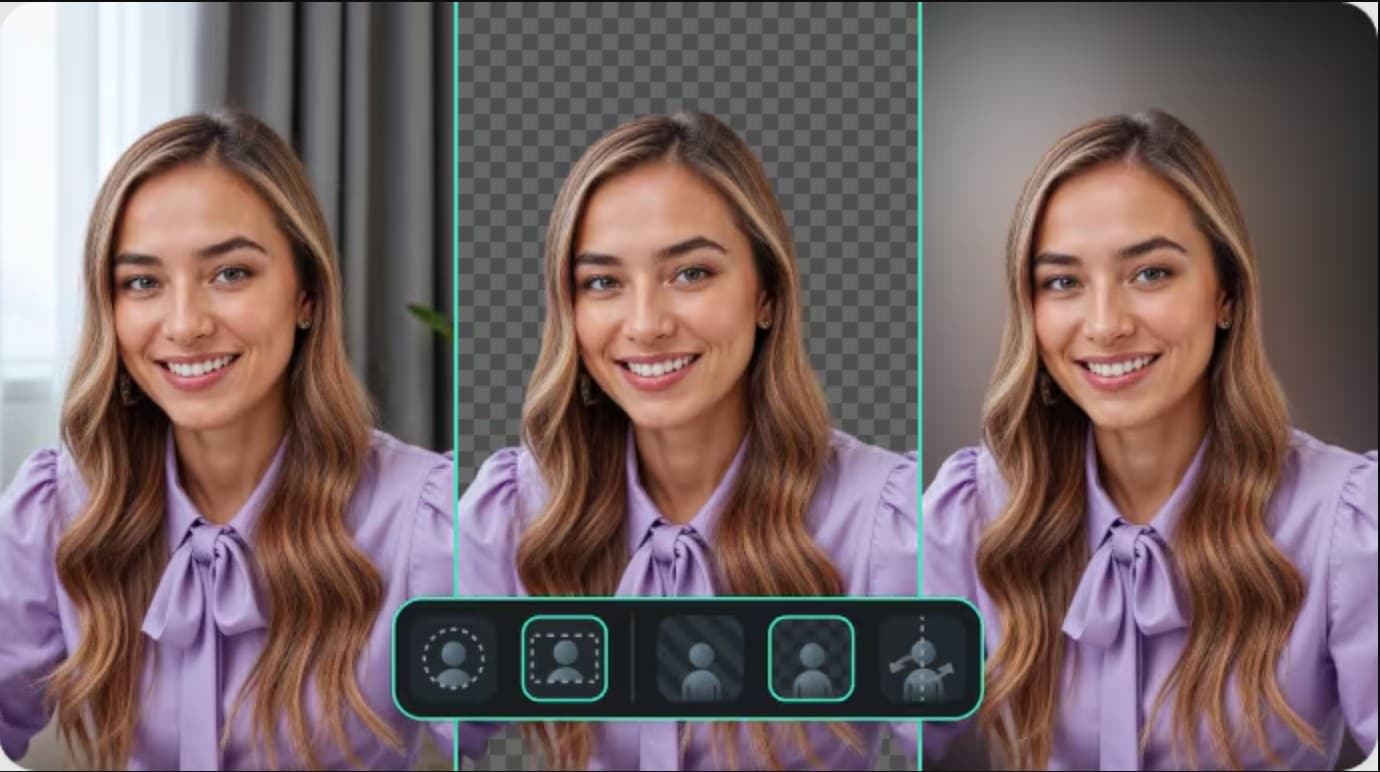
捕捉摄像头画面时,可以根据喜好自由调整背景。模糊背景或移除背景以获得无干扰的视频。想保持自然?只需镜像摄像头即可。选择你喜欢的摄像头框架,无论是圆形还是矩形。一切都只需一键点击。
全面的录制控制
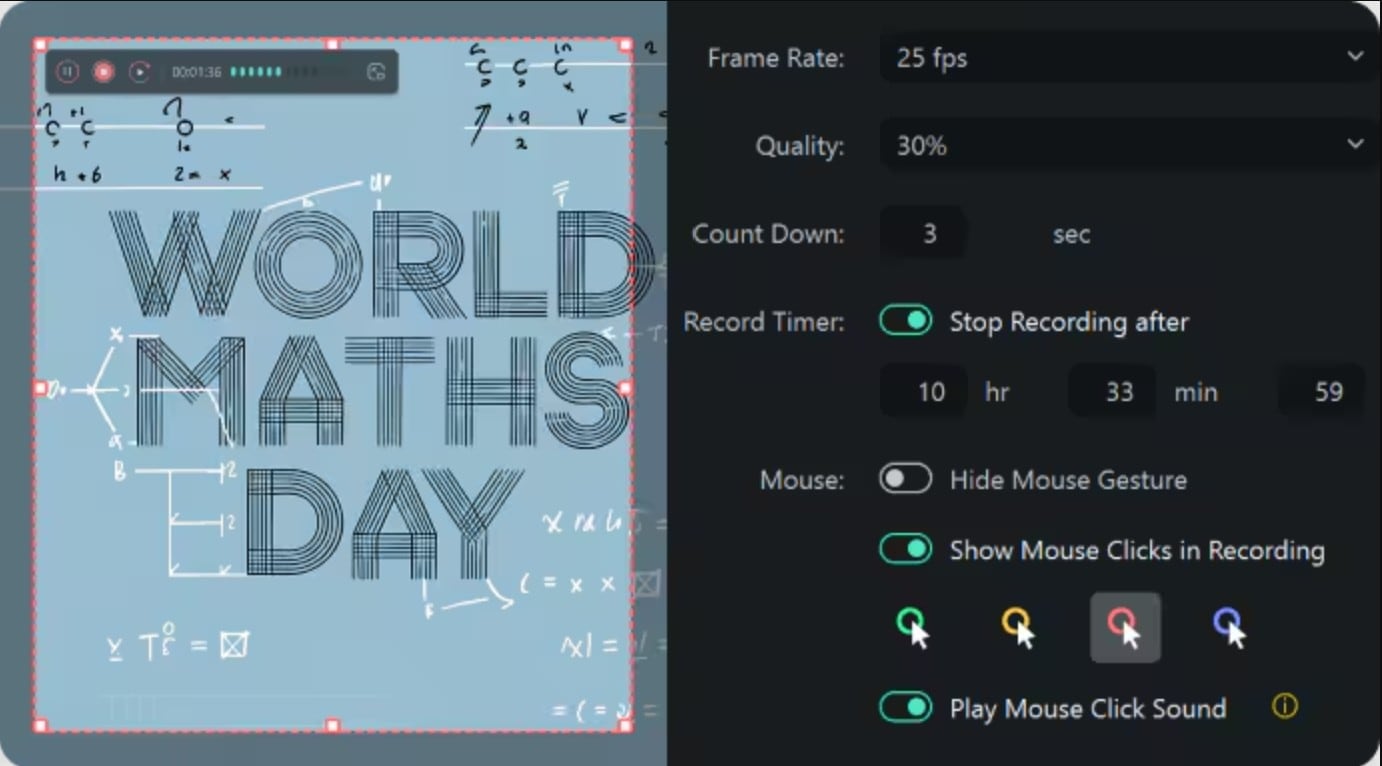
通过万兴喵影屏幕录制工具的详细控制个性化你的录制设置。修改帧率和视频质量以匹配你的项目。需要录制开始前的额外几秒?只需设置倒计时器。安排录制在你想要的时间准时结束。包含鼠标——或不包含。一切由你决定。
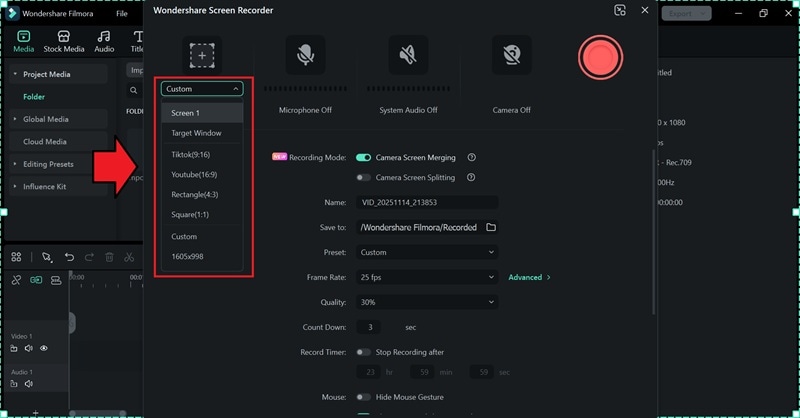
匹配适合你需求的比例格式
万兴喵影提供各种比例格式以匹配你的项目需求。对于内容创作者,万兴喵影提供专为 YouTube 和 TikTok 定制的格式。找不到你需要的?你随时可以自定义比例或你想录制的区域。
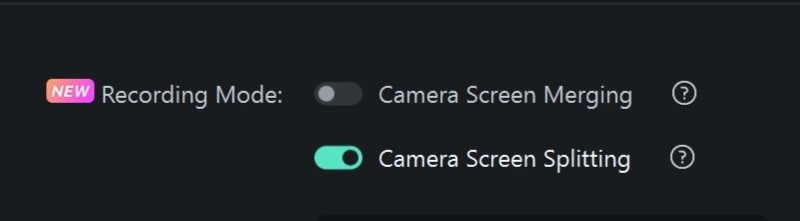
摄像头录制模式
提前设置好摄像头录制模式,让编辑录制内容更高效。
- 使用摄像头屏幕合并时,你的屏幕和摄像头会作为单个轨道录制。
- 而摄像头屏幕分离则会创建两个独立的轨道,让你在编辑时拥有更多灵活性。
这样,即使同时捕捉屏幕和摄像头录制内容,你也能完全掌控。
如何在万兴喵影中使用屏幕录制工具
尽管功能强大,万兴喵影仍然足够简单,任何人都能上手。要开始使用,请确保你已在 Windows 或 macOS 桌面上安装了万兴喵影。如果已完成,以下是开始屏幕录制的简单方法。
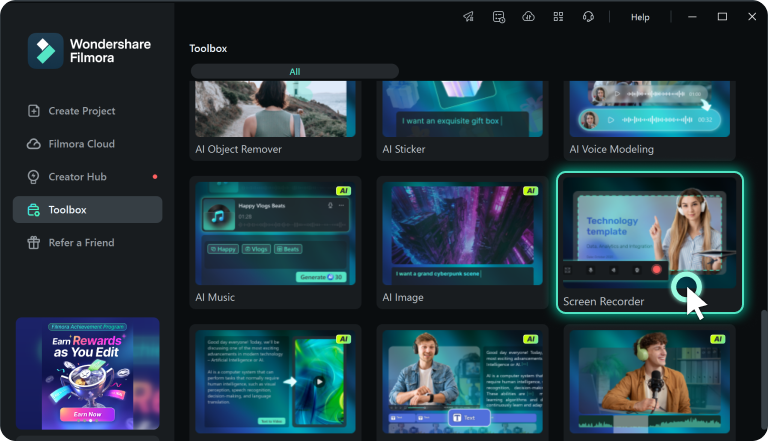
步骤 1. 在万兴喵影中找到屏幕录制选项
在桌面上打开万兴喵影应用。在工具箱窗口中找到屏幕录制。点击它。
但如果你已经在编辑工作区,可以按照以下步骤访问万兴喵影中的屏幕录制工具:
- 点击文件找到录制媒体.
- 。它会展开三个选项:从摄像头录制、电脑屏幕录制或录制旁白。
- 要捕捉屏幕录制内容,点击录制电脑屏幕.

。
步骤 2. 调整设置
- 开始录制之前,设置最适合你的录制参数。
- 首先选择你想捕捉的窗口或区域。
- 点击麦克风或扬声器以包含音频。
点击摄像头图标以启用摄像头。
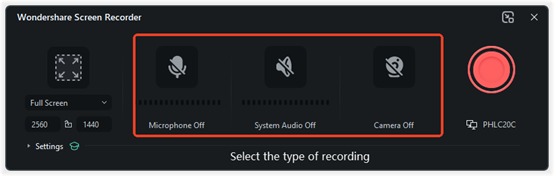
要进行更高级的设置,配置你偏好的输出、质量和控制选项。
步骤 3. 开始屏幕录制准备好后,按下红色按钮开始录制。会出现短暂的倒计时。点击直接开始
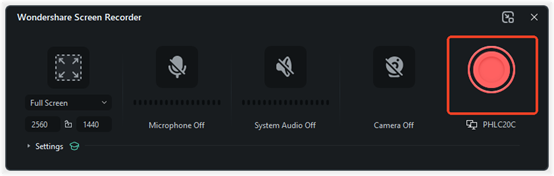
可跳过倒计时。
- 录制时,屏幕左上角会出现一个小弹窗。要暂停,点击弹窗中的暂停
- 图标。要停止,点击停止
图标或按下你指定的快捷键。
步骤 4. 编辑录制内容

录制结束后,万兴喵影会自动启动编辑窗口。为视频添加最后的修饰,例如裁剪、剪辑、合并、加速,或将其与资料库中的其他视频合并。
总结
难怪 Kazam 屏幕录制工具多年来一直深受 Linux 用户欢迎。其简洁清晰的界面让任何想要进行屏幕录制的人都能轻松上手。更不用说它还具有向流媒体平台广播直播视频的功能。话虽如此,Kazam 仅在 Linux 上可用,这让很多人难以使用。
幸运的是,Windows 和 macOS 用户拥有万兴喵影作为 Kazam 的最佳替代方案。万兴喵影让你的工作流程保持流畅高效。无需在应用之间切换,立即录制和编辑视频。万兴喵影还让你拥有完全控制权。这些选项在大多数录制工具中都找不到,包括 Kazam 屏幕录制工具。
-
常见问题
Kazam 屏幕录制工具会使用水印吗? -
不会,Kazam 屏幕录制工具录制的视频没有水印。
我可以用 Kazam 编辑录制的视频吗? -
不可以。你无法直接使用 Kazam 屏幕录制工具编辑视频,因为它只是一个屏幕录制工具。但是,录制完成后,有一个选项可以引导你在桌面上已安装的视频编辑器中编辑视频。作为 Kazam 的替代方案,万兴喵影支持你在完成屏幕录制后直接编辑视频。
我可以只用 Kazam 录制声音吗?