


 AI 摘要
AI 摘要
专注数字绘画与插画创作的艺术家更适合完全免费且轻量化的 Krita,而依赖复杂图像合成、AI 自动生成或专业工作室工作流的用户应选择订阅制的 Photoshop。
● Krita 专为数字艺术设计,原生提供针对插画优化的自然媒介笔刷、现成的漫画分镜模板以及专用的逐帧动画时间轴,但缺少内置的即用型 AI 生成工具。
● Photoshop 采用每月 22.99 美元起的商业订阅模式,提供由 Firefly 驱动的生成式填充等全方位图像处理功能,同时要求设备具备至少 8GB 内存(推荐 16GB)与支持 DirectX 12 的较新 GPU。
● 将静态画作转化为动态视频内容的关键操作顺序是:必须在画布中隐藏或删除背景图层以激活透明度,将文件导出为 PNG 格式,随后再导入万兴喵影等视频编辑器中应用关键帧与特效。
问问AI
 豆包
豆包
 千问
千问
 DeepSeek
 腾讯元宝
腾讯元宝
 Kimi
Kimi
数十年来,Adobe Photoshop 一直是 数字艺术 和照片编辑的行业标准。然而,持续的订阅费用让许多艺术家开始寻找 最佳免费 Photoshop 替代品。这时 Krita 应运而生,它是一款功能强大的开源 数字绘画软件。在这篇 Krita vs Photoshop 2026 对比指南中,我们将比较它们的功能、AI 工具和性能表现,帮助你为创作选择合适的画布。
第一部分:核心理念——为什么"手感"很重要
Photoshop 和 Krita 都可以用来绘画,它们都有滤镜、图层和蒙版等相似概念。但从根本上说,它们的用途和设计思路其实是不同的,这影响了工具的行为方式、界面的运作方式,以及你在用它们绘画时的 实际体验。
Krita vs Photoshop:专业数字绘画 vs. 全能图像编辑
你可能已经知道,Photoshop 并不是一款单一用途的工具。它被设计成一款全方位的图像编辑软件,可以处理各种任务,包括:
- 照片处理
- 平面设计
- 数字插画
- 图像合成
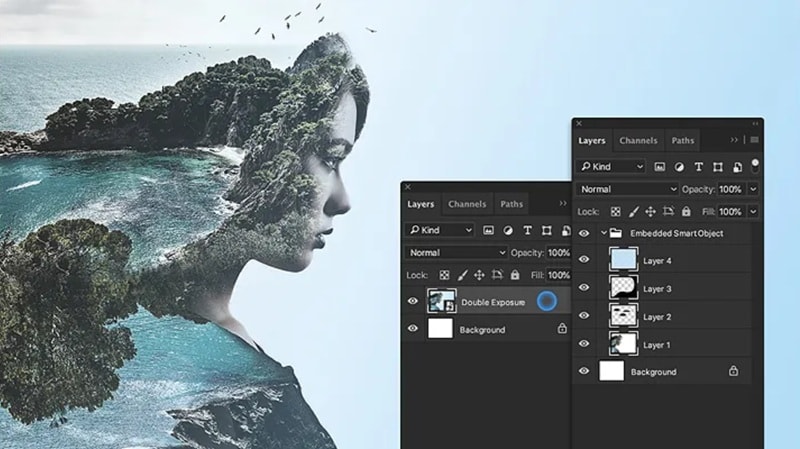
它的一些功能(比如笔刷)对绘画很有用,但这些只是一个更庞大系统的一部分,而这个系统主要是为编辑和视觉制作而构建的。
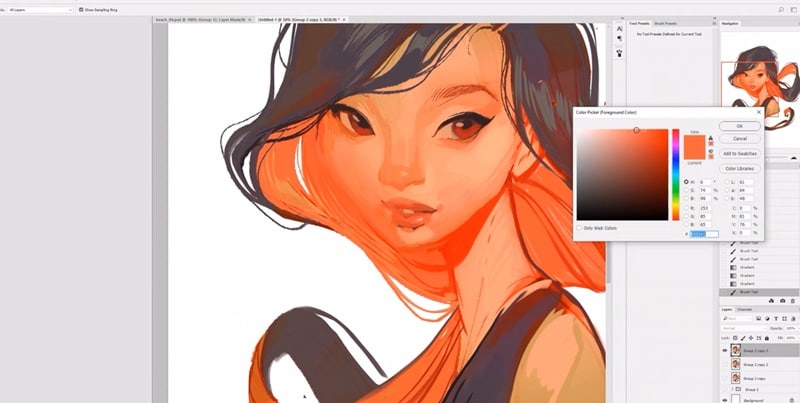
艺术家:Lois van Baarle(来自 Adobe)
而 Krita 则专门为 数字绘画 和 插画创作 而开发。它由艺术家为艺术家打造,因此保持开源并由社区驱动。
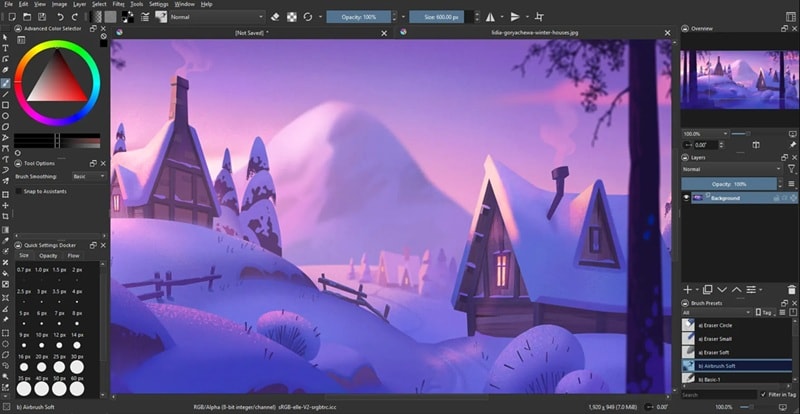
艺术家:Sad-tea(来自 Krita)
Krita vs Photoshop 绘画对比
尽管 Photoshop 并非专门为数字绘画而设计,但多年来艺术家们一直用它创作数字艺术。它提供了笔刷工具和绘画所需的所有基本功能,许多艺术家已经积累了多年的使用经验,并围绕它建立了成熟的工作流程。
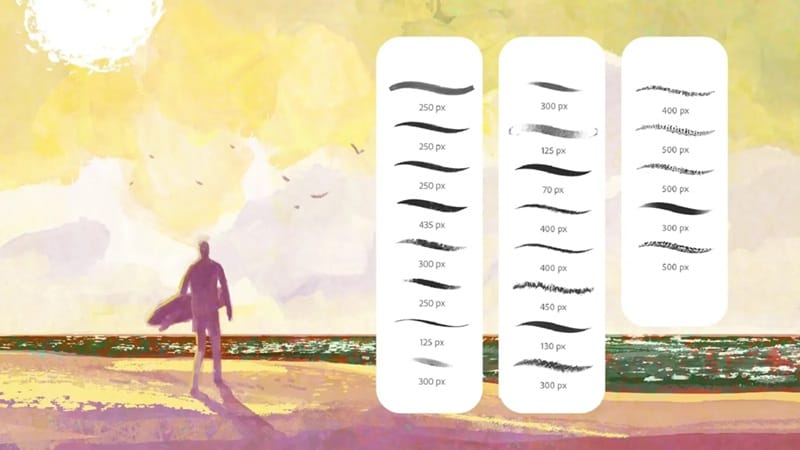
正因如此,对于那些已经习惯该软件的用户来说,Photoshop 往往感觉更熟悉、更顺手。并非所有用户都愿意学习新软件或重建工作流程,不过从功能角度看,Krita 在绘画方面确实比 Photoshop 更专注、更流畅。
第二部分:核心功能对决——数字艺术及更多
在比较 Photoshop vs Krita 时,从艺术家日常实际使用的角度就能看出差异。Photoshop 显然拥有更多整体功能。但如果你主要专注于数字艺术创作,那些额外工具可能并不那么重要。
笔刷性能:为什么 Krita 在数字绘画中更自然
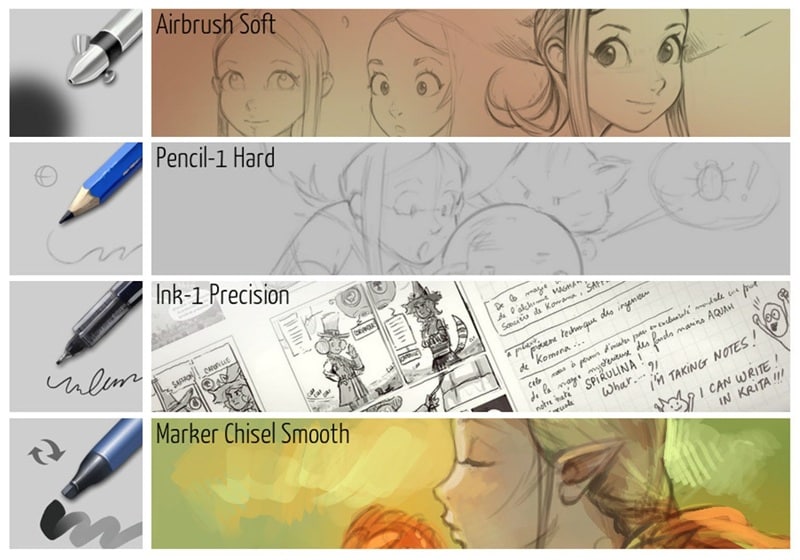
在比较 Krita vs Photoshop 绘画体验 时,Krita 的笔刷引擎通常更直观。它专门为 概念艺术 和 插画创作插画设计,提供先进的 防抖工具 和 自然媒介模拟(如水彩和油画),这些功能比 Photoshop 深入但复杂的笔刷设置更易上手。笔刷响应更流畅,并且从一开始就自带更大的默认笔刷库。虽然你也可以像在 Photoshop 中一样安装自定义笔刷,但许多用户发现 Krita 的内置笔刷集已经能满足大部分需求。
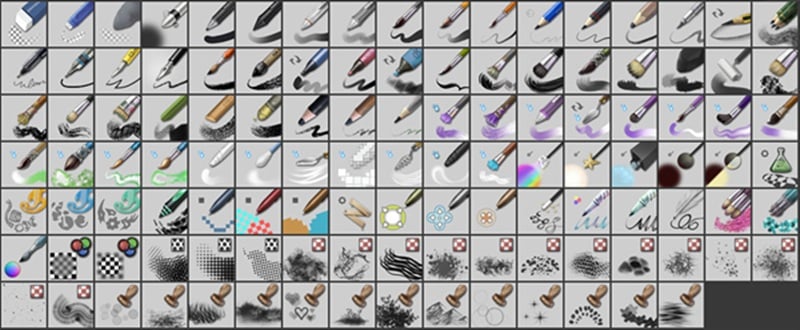
此外,Krita 在自然媒介模拟方面表现更出色。根据你的操作方式,它可以重现油画、水彩、炭笔等传统质感,效果更接近真实绘画。这些笔刷高度可定制,你可以调整它们以匹配自己的风格。
故事板和模板
Krita 是漫画和故事板艺术家的绝佳选择。你可以使用内置的漫画分镜模板打开文档,立即开始绘制。软件还提供了针对不同绘画风格的各种模板,大大减少了设置时间。
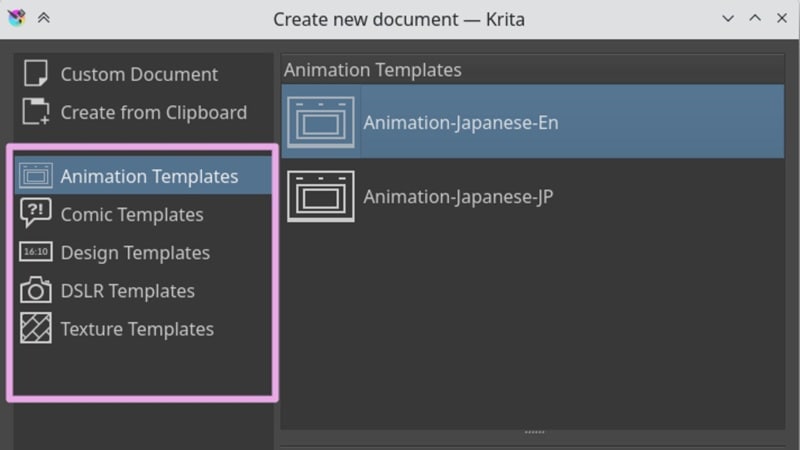
虽然你也可以在 Photoshop 中创建漫画和故事板,但它默认不提供这类现成模板。你通常需要手动设置布局或依赖外部资源。
Photoshop vs Krita AI 集成(2026 年更新)
如今几乎所有主流创意工具都在使用 AI 来加速工作流程并自动化复杂任务,Photoshop 凭借其 AI 集成迈出了一大步,由 Adobe Firefly 提供支持。现在它具备以下功能:
- 生成式填充:通过简单的文本提示添加、删除或扩展元素。
- 文本生成图像:直接在 Photoshop 中将文字提示转换为视觉资源。
- 内容感知填充:通过分析周围图像自动替换选定区域。
这些 AI 工具主要用于照片编辑,而非数字绘画。
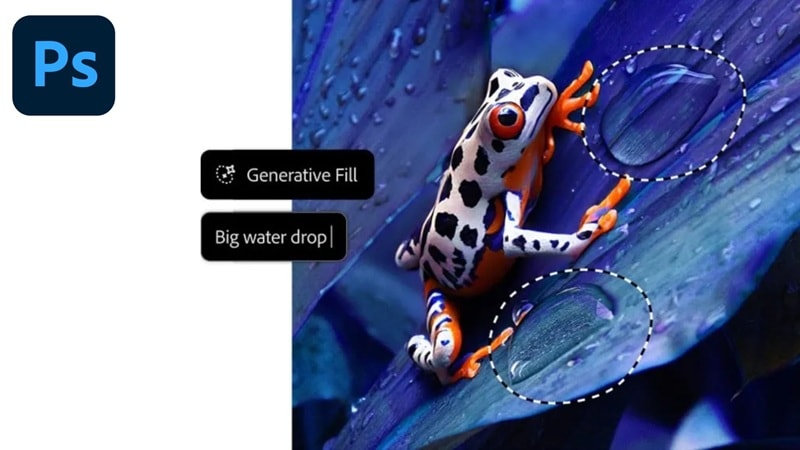
至于 Krita,它并不提供太多内置 AI 功能。但由于该软件是开源的,你可以通过自定义集成来扩展其功能。此外还有一些可用的插件,例如用于图像生成的 Krita AI Diffusion。
动画工具
Photoshop 确实支持动画,但它并非大多数艺术家的首选。它使用图层面板和时间轴来创建动画,这对于简单的 GIF 来说没问题,但在处理更复杂的插画作品时可能会显得受限。
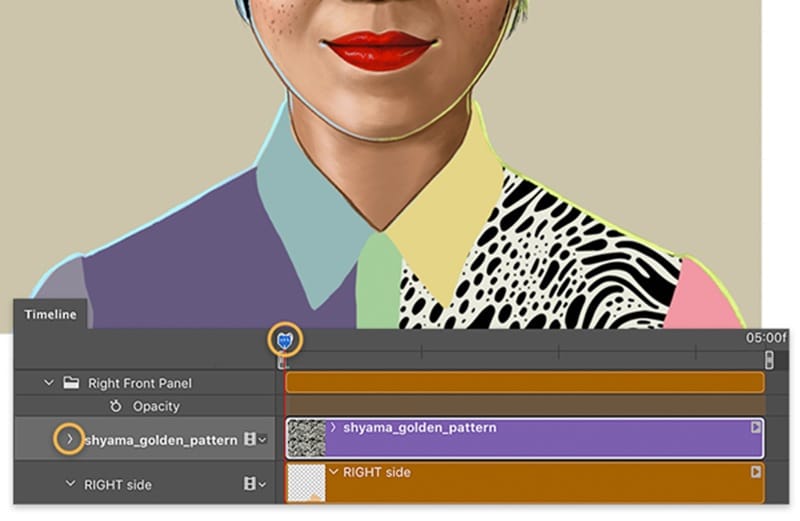
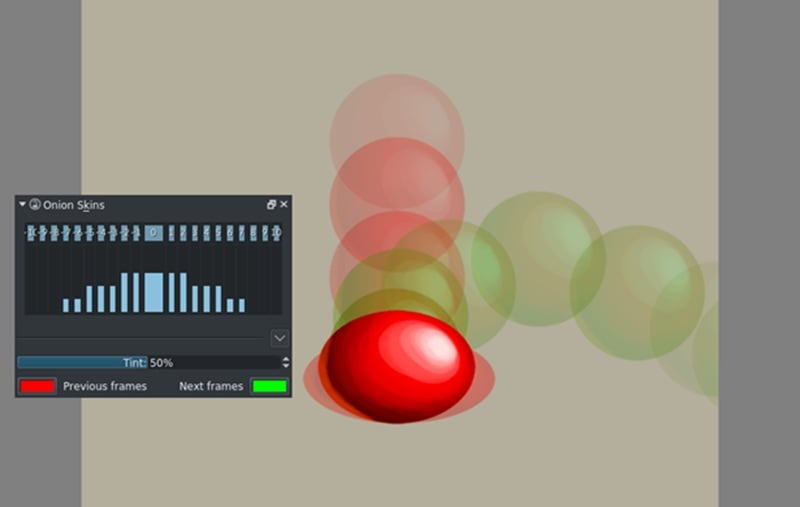
Krita 提供了专门的逐帧动画系统。你可以使用矢量图层保持线条清晰,并利用诸如 动画时间轴, 洋葱皮, 动画曲线 和 故事板 等工具面板。
第三部分:定价与可用性——订阅制 vs. 开源
如前所述,Photoshop 和 Krita 之间最大的差异之一在于定价。这是一个关键因素,可能会根据你的预算和长期计划强烈影响你的决定。
Photoshop 采用订阅模式。你可以单独购买或作为 Adobe Creative Cloud 计划的一部分。新用户通常可获得 7 天免费试用。试用结束后需要付费订阅,具体 价格详情 如下。
| Photoshop(独立应用) | Creative Cloud 专业版 | |
| 价格 | $22.99/月 | $69.99/月 |
| 平台 | 桌面端、移动端、网页端 | 桌面端、移动端、网页端 |
| 云存储 | 100GB | 100GB |
| 生成积分 | 25/月 | 4,000/月 |
| 访问 20+ Adobe 应用 | ||
|
展开更多
收起
|
||
"Adobe 税"对专业人士还值得吗?
如果你查看 Reddit 上关于 Krita vs Photoshop 的讨论,经常会看到人们争论 Adobe 税或订阅费用是否真的值得支付。毕竟,Adobe 的定价模式因"定价过高"而臭名昭著。
更不用说该公司曾因订阅做法 遭到投诉,包括一些用户表示未明确披露的提前终止费用。

即便如此,许多专业人士仍坚持使用 Photoshop,因为它拥有先进的编辑工具、行业标准工作流程以及与其他 Adobe 应用的强大集成。对于工作室或专业工作而言,这笔费用仍然说得过去。
但对于主要专注于绘画和插画的艺术家和爱好者来说呢?当像 Krita 这样的免费工具已经能满足他们大部分需求时,支付月度订阅费可能显得没有必要。
Krita 是 100% 免费的吗?
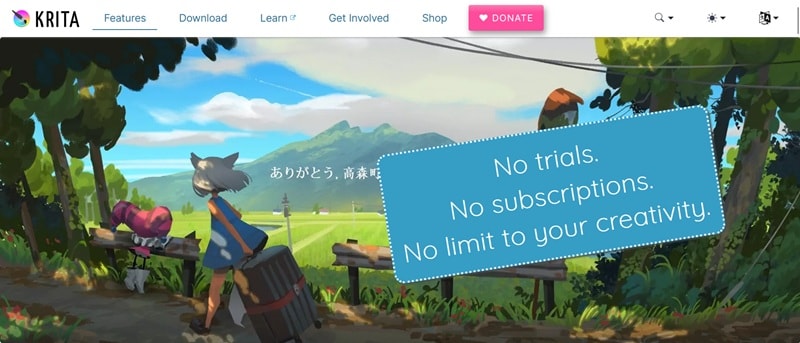
是的。另一方面,Krita 完全免费使用,没有任何隐藏费用。你可以向开发者捐赠,但这不是必须的。考虑到它提供的所有功能,能找到一款如此强大且完全免费的工具实属难得。
但由于该软件是开源的,更新可能不会那么频繁。某些性能问题或功能请求可能需要更长时间才能解决。虽然核心工具对大多数艺术家来说相当可靠,但许多用户仍觉得 Krita 不如 Photoshop 这样的大型商业软件精致。
第四部分:视频编辑者的视角(万兴喵影协同)
如今的数字艺术很少独立存在。随着许多创作者也将插画转化为视频、社交媒体内容或动画项目,在 Krita vs Photoshop 之间的选择也涉及到你的作品如何轻松融入更大的内容创作工作流程。
无论你是在 Krita 中创建精细角色,还是在 Photoshop 中制作复杂合成,你都可以轻松将资源导入 万兴喵影。使用万兴喵影的 AI 图像抠图 来优化图层,或使用 关键帧 将数字绘画制作成引人入胜的视频故事。
当你需要让作品动起来时,就需要进入视频编辑器。在这种情况下,我们可以以 万兴喵影 为例。万兴喵影是一款易用的视频编辑软件,能够通过 关键帧动画, 视频特效 和 AI 编辑工具等功能,将静态作品转化为视频内容。
 安全下载
安全下载Krita 和 Photoshop 都可以与万兴喵影配合使用,为视频项目创建资源。但 Krita 更适合手绘和插画类资源,例如:
- 插画用于解说视频或动画场景
- 背景用于哔哩哔哩(B站)视频、演示文稿或社交媒体短片
- 质感艺术如水彩、油画或素描风格的视觉效果
- 角色设计用于动画或叙事视频
同时,你可以使用 Photoshop 添加:
- 视觉元素如图标、叠加层和装饰图形
- 缩略图和标题图形用于视频封面和片头
- 合成图形结合多个图像
这些资源可以导出,然后在万兴喵影中进行动画制作、增强或与其他媒体结合。
如何从 Krita 导出资源以在万兴喵影中使用
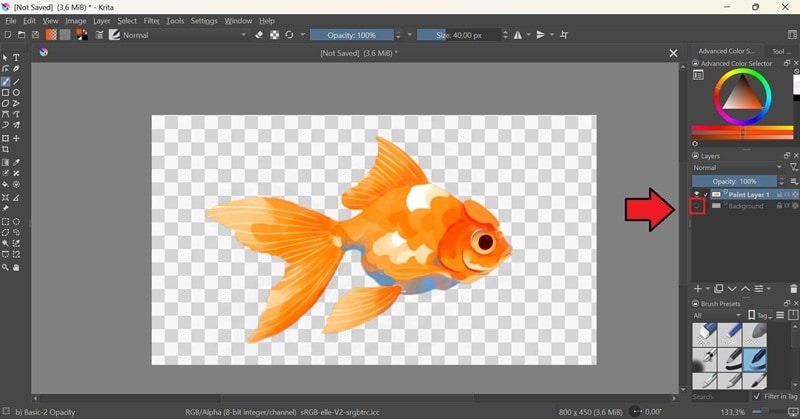
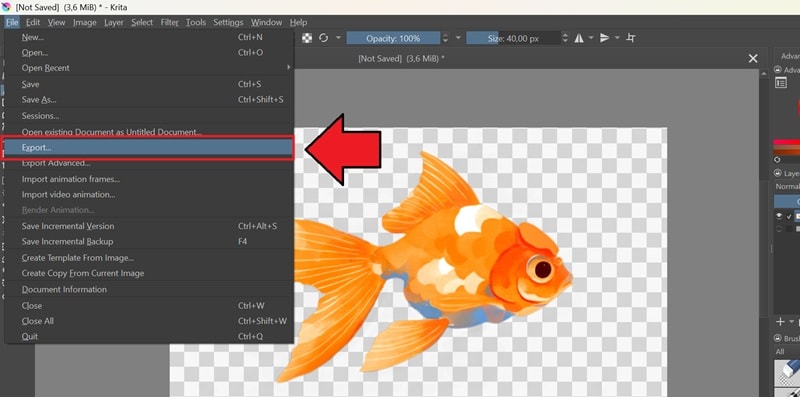
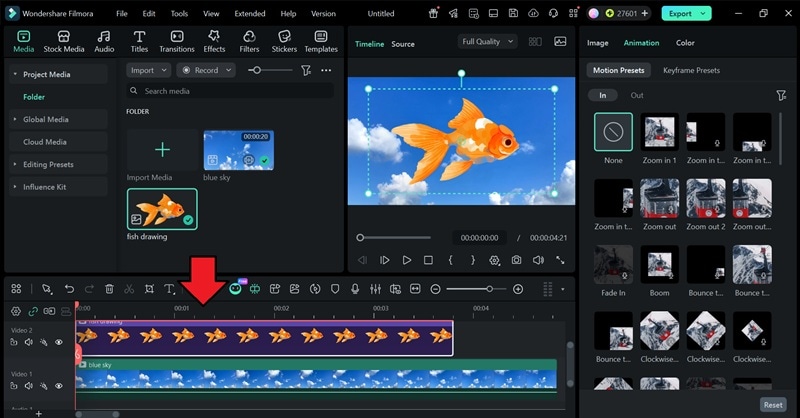
如何从 Photoshop 导出资源以在万兴喵影中使用
从 Photoshop 导出资源的步骤与 Krita 中的步骤非常相似。你只需以正确的格式导出,然后导入万兴喵影进行动画制作或编辑。
在 Photoshop 中导出作品:
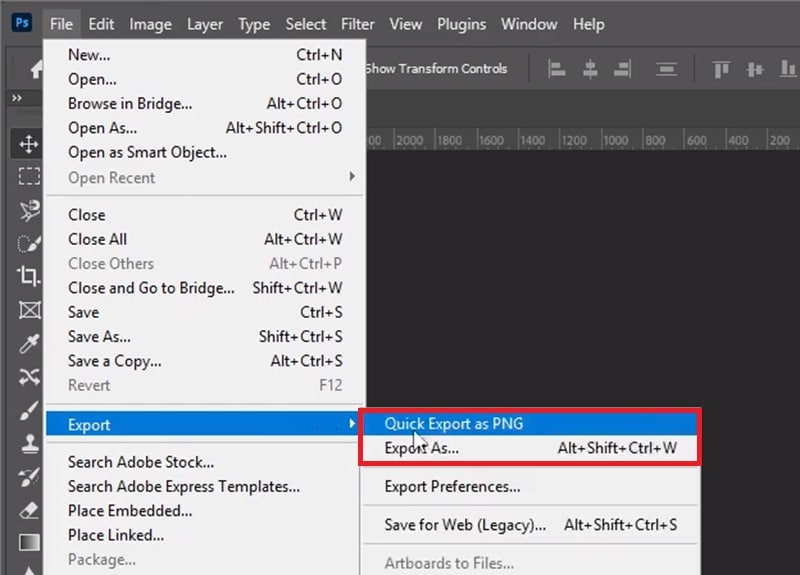
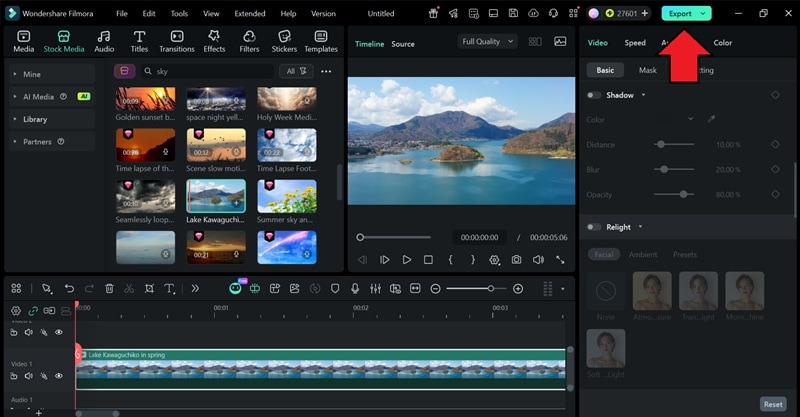
之后,按照相同步骤将资源导入万兴喵影。或者,如果你想在视频缩略图中使用它,可以在编辑后点击 导出。
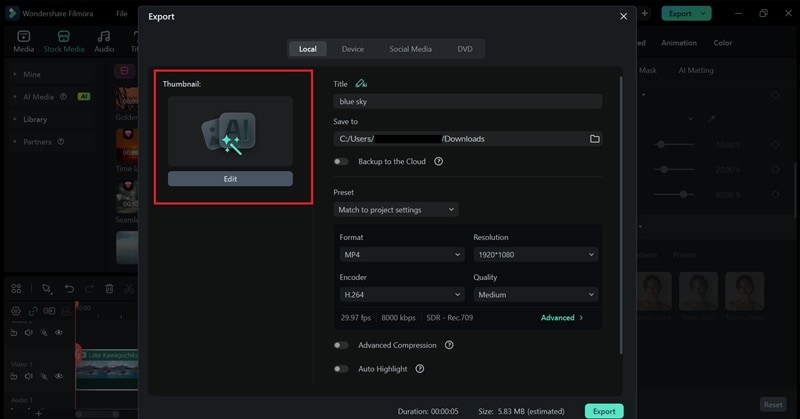
然后,在缩略图部分下选择 编辑。
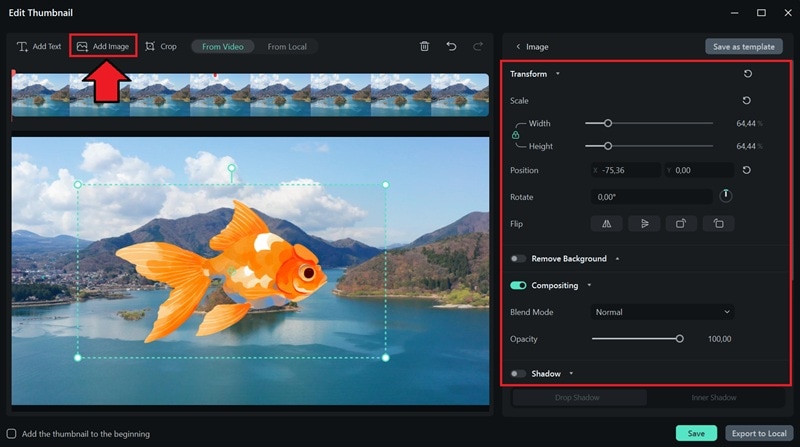
选择 添加图像,上传你的作品,并在保存前调整其位置或大小以适应缩略图设计。
第五部分:性能与硬件要求
在决定 Photoshop vs Krita 用于数字绘画时,另一个需要考虑的重要因素是 性能 和 硬件要求。无论工具多么强大,如果在你的系统上运行不流畅,那就毫无意义。
| Krita | Photoshop | |
| 操作系统 | Win 8.1 或更高版本 / macOS v10.14 或更高版本 / 64 位 Linux | Windows 10 或更高版本 / macOS Monterey (v12.0) 或更高版本 / 网页浏览器 |
| 内存 | 最低 4 GB,推荐 16 GB | 最低 8 GB,推荐 16 GB+ |
| GPU 要求 | 支持 OpenGL 3.0+ 或 Direct3D 11 | 支持 DirectX 12 的 GPU 或 7 年内的 GPU |
| 存储空间 | 至少 1 GB 可用空间 | 约 10–100 GB 可用硬盘空间 |
Krita vs Photoshop:哪款软件在预算型笔记本上运行更流畅?
从上面的对比来看,Krita 通常是更轻量的选择,如果你使用的是配置较低或预算有限的笔记本电脑。不过,Adobe 也在 2023 年推出了网页版 Photoshop,如果你仍然喜欢使用 Photoshop,这可以作为一个替代方案。由于它在浏览器中运行,对设备的负担更小。
不过,网页版的功能不如完整软件强大。一些高级功能、画笔控制和自定义选项仍然有限。
第六部分:对比总结表——你应该下载哪一个?
我们之前讨论的关于 Krita 与 Photoshop 的所有内容,都可以总结在下面的对比表中。
| Krita | Photoshop | |
| 平台 | Windows、macOS 和 Linux | Windows、macOS、网页浏览器 |
| 价格 | 免费开源 | $22.99 至 $69.99/月 |
| 学习曲线 | 更容易上手 | 需要时间掌握 |
| 性能表现 | 更轻量,在低配设备上运行流畅 | 较重,需要更强的硬件才能流畅运行 |
| 集成能力 | 有限 | 与 Adobe Creative Cloud 深度集成 |
| 社区支持 | 活跃的开源社区和论坛 | 庞大的全球用户群体,配有 Adobe 官方支持 |
| 主要用途 | 专为插画、概念艺术、漫画和绘画工具设计 | 支持数字艺术,同时兼顾照片编辑、设计和图像处理 |
|
展开更多
收起
|
||
总结
我们希望这篇 Photoshop 与 Krita 的详细对比能帮助你更清楚地了解每款软件的特点。
Photoshop 作为数字艺术和图像编辑的行业标准有着悠久的历史,但你的选择并不局限于一款软件。Krita 证明了免费工具同样能为数字绘画、插画或漫画创作提供强大的绘图功能。
当你的作品完成后,别忘了使用万兴喵影完成你的内容创作,将作品制作成视频或社交内容分享给更广泛的受众。
