


 AI 摘要
AI 摘要
Pika AI 是一款适合新手在网页端或 iOS 设备上快速生成最长 30 秒短视频的工具,但因缺乏内置编辑器导致修复瑕疵成本较高,需要精细控制的用户更适合使用集成 Google Veo 3.1 和 Sora 2 模型的万兴喵影。
● 免费版每月包含 80 积分,但生成的视频带有水印且无商业使用权限;最新的 Pika 2.5 版本提升了 1080p 画面的动作稳定性,但渲染速度偏慢且一次只能处理单个视频。
● 平台提供特效转换、物体替换和场景扭转等基于提示词的修改功能,但由于输出结果固定,调整任何细节都必须重新输入提示词并重新生成视频,这会导致额外消耗用户积分。
● 万兴喵影适合需要一站式生成与编辑工作流的用户,支持 Windows、macOS、Android 和 iOS 多平台,允许在 AI 生成后手动进行画面裁剪、色彩调整和添加音效,无需重新开始即可完善整体效果。
问问AI
 豆包
豆包
 千问
千问
 DeepSeek
 腾讯元宝
腾讯元宝
 Kimi
Kimi
AI 技术让视频创作变得比以往简单多了。你不再需要花费数小时学习剪辑技巧,就能将文字、照片或短片转化为视频。有了合适的工具,只需几次点击即可完成。
深受大众喜爱的 AI 视频生成工具之一就是 Pika AI。它的突出之处在于网站和应用使用起来简单易上手。通过 Pika Art AI,你可以轻松几步将想象变成有趣、意想不到甚至超现实的视频。
但它真的有传说中那么好用吗?请继续阅读,我们将详细介绍 Pika AI 是什么以及它的核心功能。你还能找到关于如何在网页端和 Pika AI 应用上使用 Pika 的分步教程,以及对其优势和局限性的真实评测。
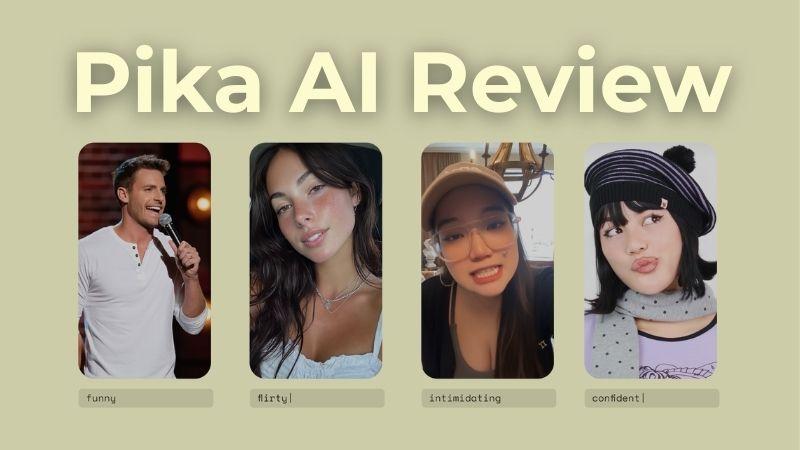
第一部分:Pika AI 快速概览
Pika AI,也被称为 Pika Labs,是一款 AI 驱动的短视频生成工具。通过简单的提示词,你就可以添加特效、替换物体、修改场景或应用不同的视觉风格。Pika Art AI 还提供现成的风格模板,让你无需复杂设置就能制作出趣味、动画或电影级的视频效果。
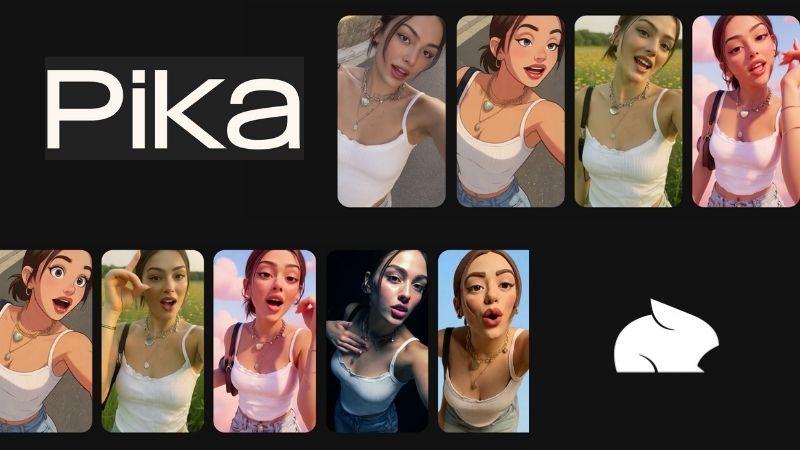
在深入了解 Pika AI 工具的工作原理之前,先来看看它的规格和功能概述。
| 类别 | 详细信息 |
| 核心功能 | 使用提示词将文本、图片和视频转换为 AI 生成的视频 |
| 最长视频时长 | 30 秒 |
| 视频分辨率 | 480p、720p、1080p |
| 视频宽高比 | 5:2, 16:9, 4:3, 1:1, 4:5, 9:16 |
| 平台支持 | 网页端、iOS 移动应用 |
| 适用人群 | 新手和社交媒体创作者 |
| 最佳用途 | 制作上传到抖音、YouTube Shorts 或 Instagram Reels 的短视频 |
| 定价 | 提供免费版和付费版 |
Pika 最新版本:有哪些变化?
Pika AI 视频生成器 持续通过更新优化其模型。该平台已从 Pika 1.0 发展到最新的 Pika 2.5。以下是 Pika 2.2 到 Pika 2.5 的主要变化。
| 方面 | Pika AI 2.2 | Pika AI 2.5 |
| 更新重点 | 功能增加 | 质量提升 |
| 核心改进 | 引入 Pikaframes 以提高场景连贯性 | 更逼真的视觉效果、更流畅的动作以及更准确的提示词理解 |
| 动作质量 | 良好,但偶尔可能出现小故障 | 更自然、更稳定的动作表现 |
| 分辨率 | 最高 1080p | 最高 1080p,细节更清晰 |
第二部分:Pika AI 定价方案
现在来看最关键的问题:Pika AI 视频生成器可以免费使用吗?答案是可以,但有限制。Pika AI 视频生成器采用积分制,也就是说每次生成视频都需要消耗积分。免费版包含每月 80 积分,适合想在订阅付费版前先试用平台的用户。
至于付费版,Pika AI 提供三种选择:标准版、专业版和高级版。查看下方 Pika AI 定价 详情,看看哪个套餐最适合你的需求。

从表中可以看出,这些套餐主要在每月总积分、视频生成速度、水印以及商业使用权限方面有所不同。
第三部分:Pika AI 视频生成器的核心功能
进入平台后,你会发现 Pika 提供了丰富的创意选项。以下是 Pika Art AI 上可以使用的几个主要功能。
Pikaffects(特效转换)
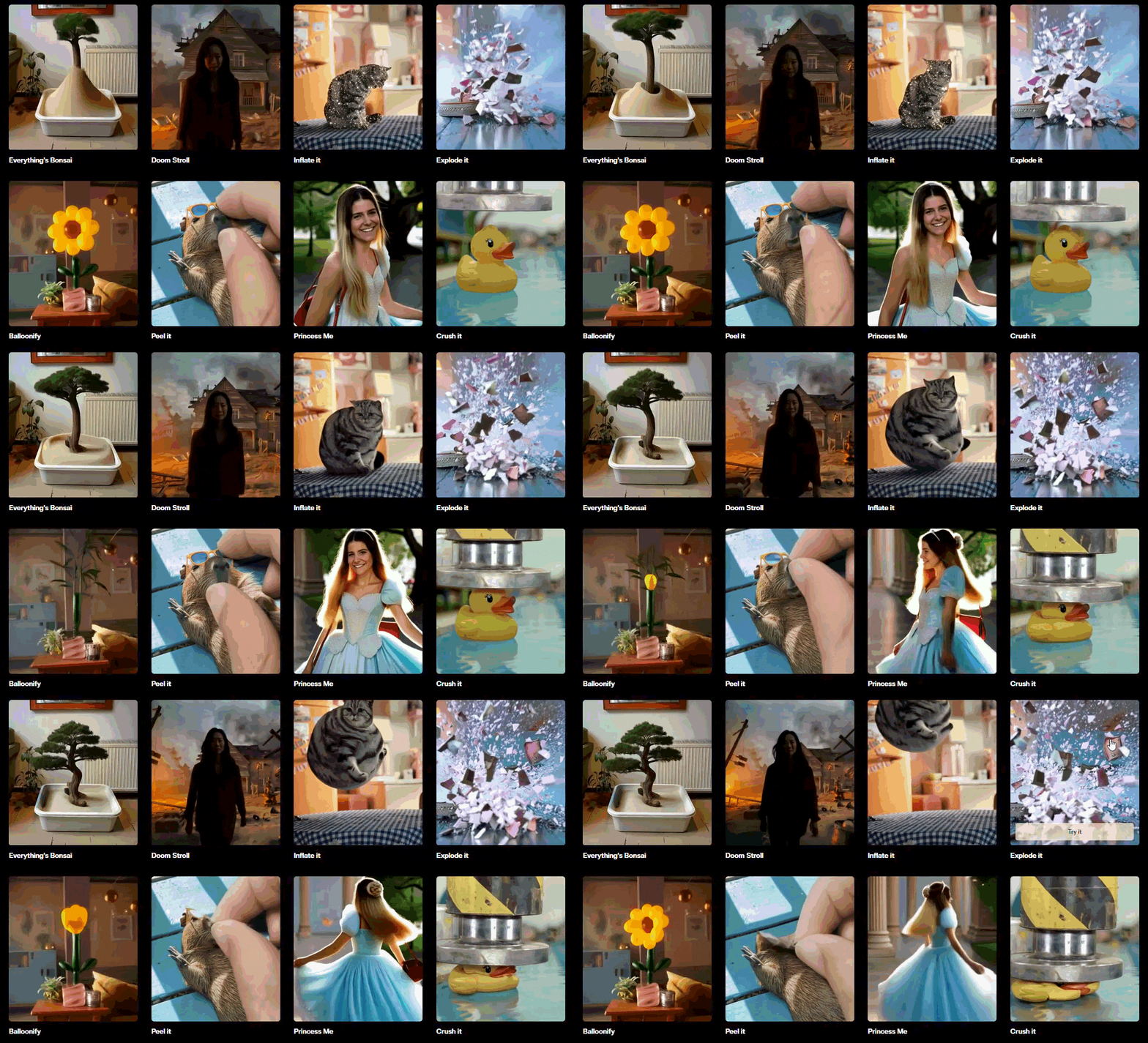
通过 Pikaeffects,你可以创意性地将照片转换成意想不到的效果。例如,一张简单的自拍可以变成 90 年代风格肖像、公主版本,甚至是包包挂件或动物形态。一些特效还能应用动画扭曲效果,比如爆炸或膨胀。
Pikaframes(帧动画)

Pikaframes 使用 Pika AI 图片转视频功能,为静态图片添加动态效果。就像上面的场景中,女性一开始穿着休闲装,然后转身时服装变成传统服饰。同时,背景也从木质室内转换为瀑布景观。
Pikadditions(添加元素)
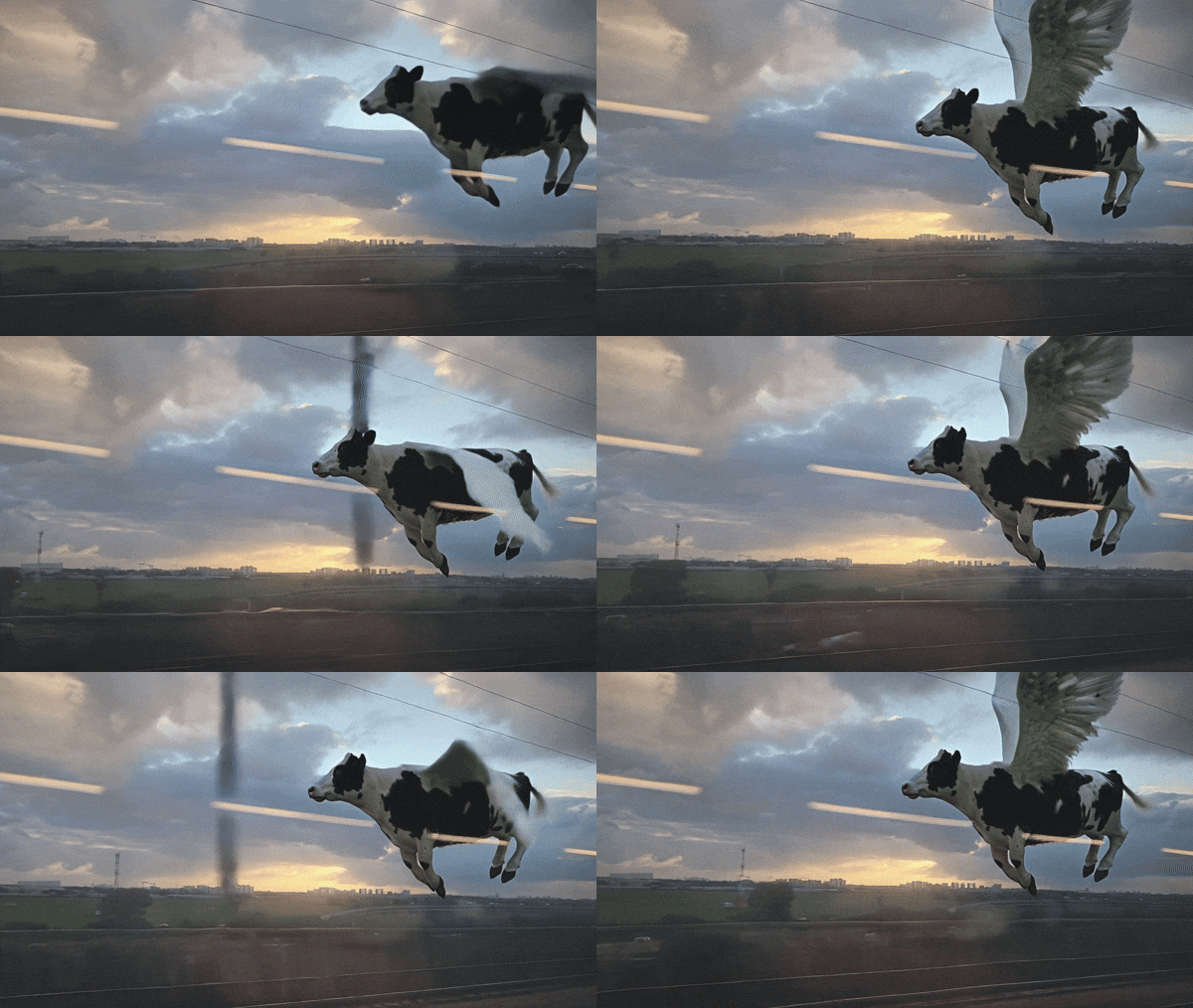
Pikadditions 使用 Pika AI 视频转视频功能,让你在视频片段中添加新物体或角色。比如,你在度假时录制风景,通过 Pikadditions 可以添加一只飞行的奶牛,给你的视频增添奇特有趣的元素。
Pikaswaps(物体替换)
Pikaswaps 让你通过 Pika AI 文本转视频功能,使用提示词替换视频中的物体。你只需上传片段,描述想要更改的内容,Pika 就会处理替换。汽车可以变成鞋子、包包,或者根据你的输入变成完全意想不到的东西。

Pikatwists(场景扭转)
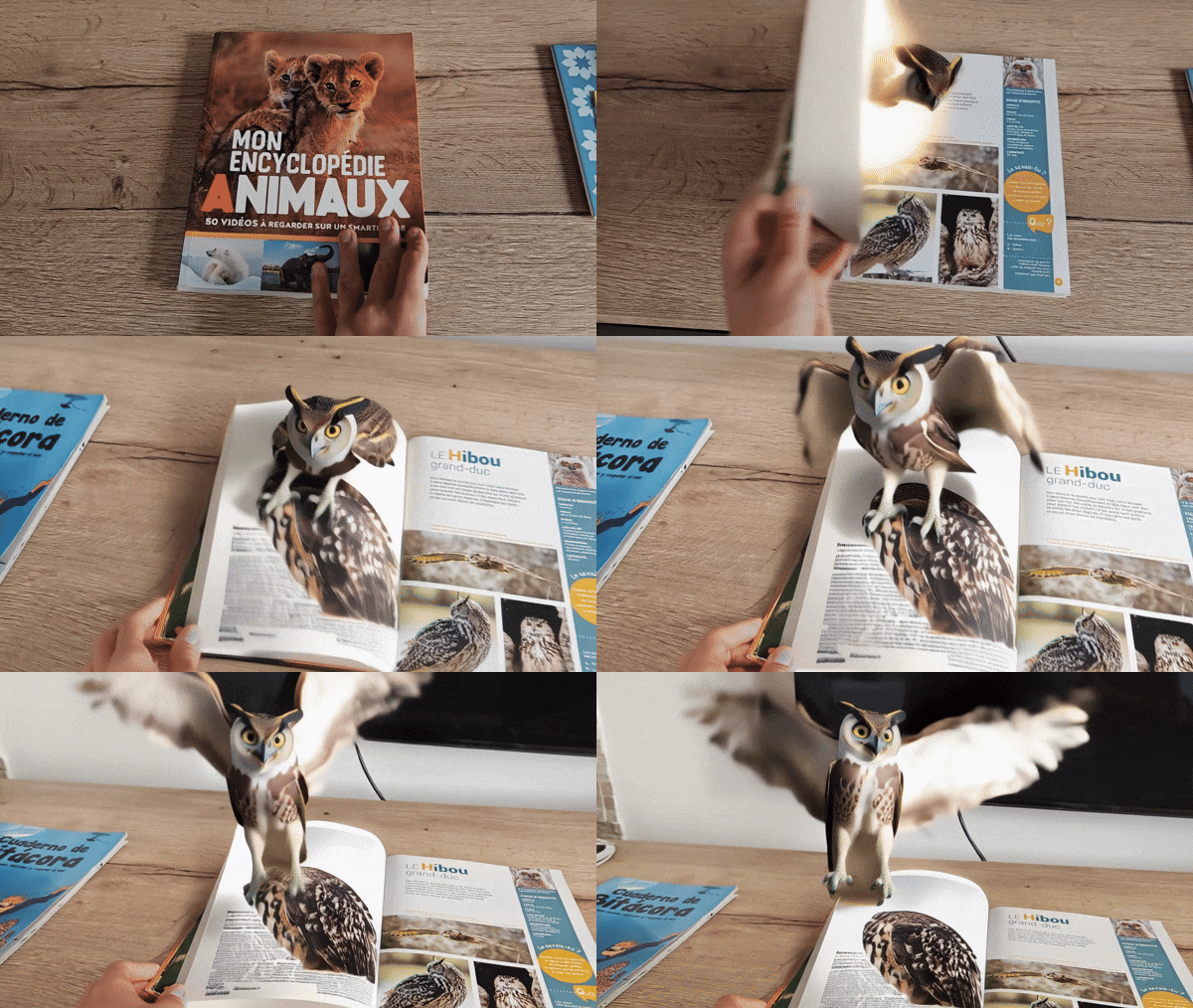
Pikatwists 专注于改变场景的呈现方式。你可以从一张普通图片或视频片段开始,然后添加提示词赋予它创意转折。借助这些功能,平面绘画可以变成动画,或者平静的时刻突然变得生动而富有动感。
Pikascenes(场景转换)

Pikascenes 使用 Pika AI 文本转视频功能,让你上传图片并将其置于完全不同的环境中。你或宠物的普通肖像可以变成红毯时刻、梦幻奇幻场景,甚至更黑暗戏剧性的画面。背景和整体氛围会根据你选择的风格自动调整。
第四部分:Pika AI 评测——界面与易用性
一个工具可以功能强大,但如果界面不清晰,使用起来也不会顺手。因此在本节中,我们将看看 Pika AI 工具在实际工作流程中的表现。在给出最终评价之前,我们先来了解如何使用它。
网页端 Pika AI
由于 Pika 支持在线访问,用户只要有网络连接就能随时随地使用。在大屏幕上使用也更舒适,特别是在浏览模板、编写提示词和查看结果时。按照以下步骤在网页端使用 Pika。
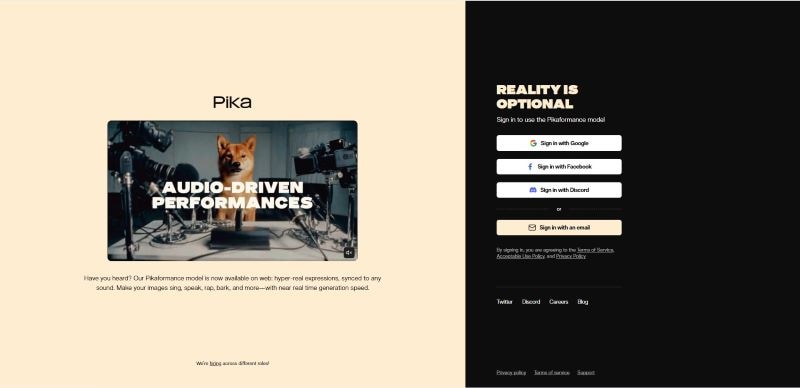
- 浏览不同风格,如特效、物体替换和场景变换等。
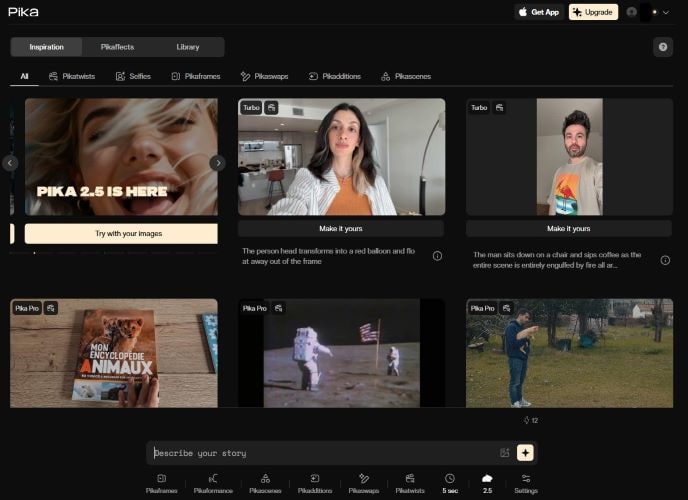
- 这会打开生成界面,其中包含预填充的提示词和设置。
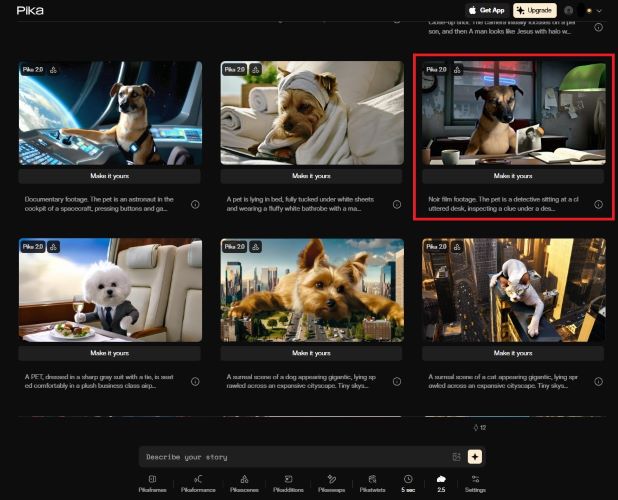
- 根据需要编辑提示词,或从头编写自己的提示词。
- 在想要使用的模板上点击 点击生成 开始处理。
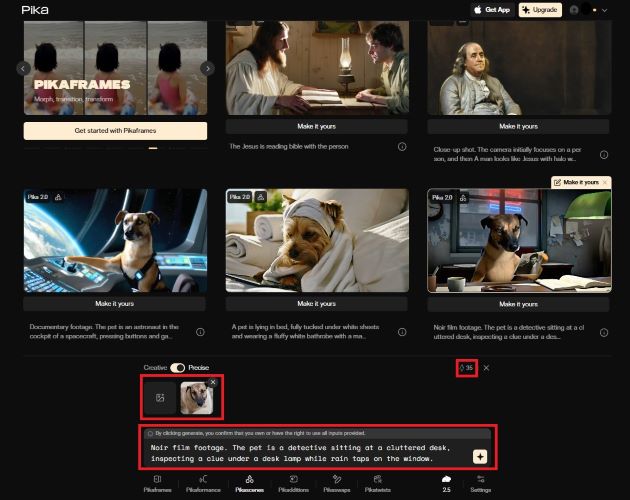
中。
- 下载视频或直接分享链接到 X、Facebook 或 Discord。- 如果效果不满意,使用 or 重试 或重新输入提示词
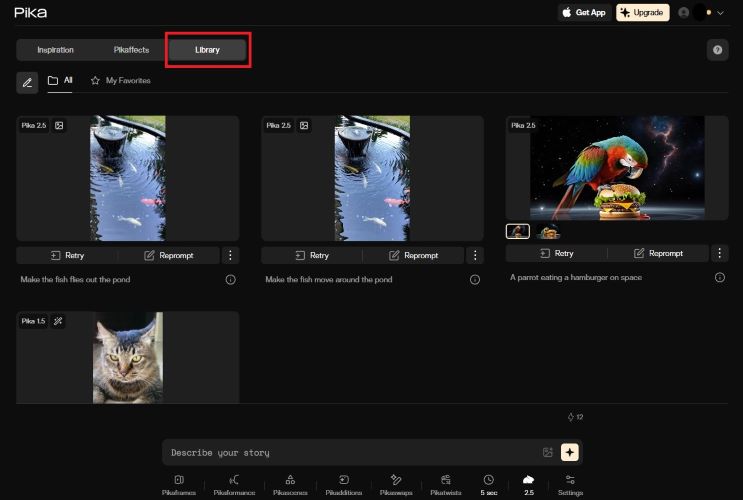
生成新版本。

现在来看下方的最终效果。一张狗狗的原始照片被转换成了电影级侦探场景。狗狗被设计成侦探造型,置身于办公室环境中,桌前似乎正在检查案件线索。
iOS 端 Pika AI如果你使用 iOS,实际上可以获得两个版本的 Pika AI 应用。第一个是 Pikaeffects by Pika,用于生成视频。第二个是 Pika: AI Video & Trend Maker

,这是一个社交信息流,用户可以在其中分享创作。就像 Pika 社区的抖音一样。
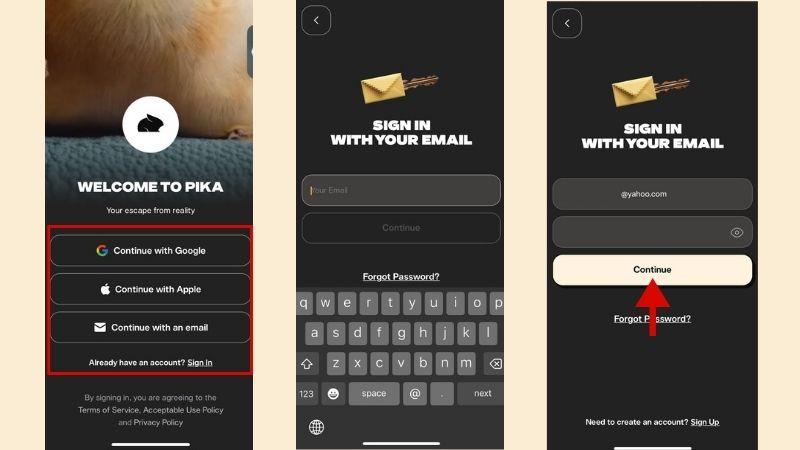
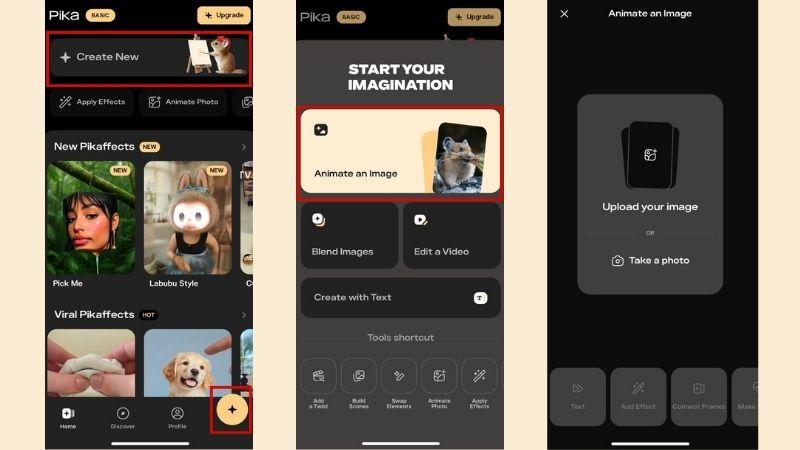
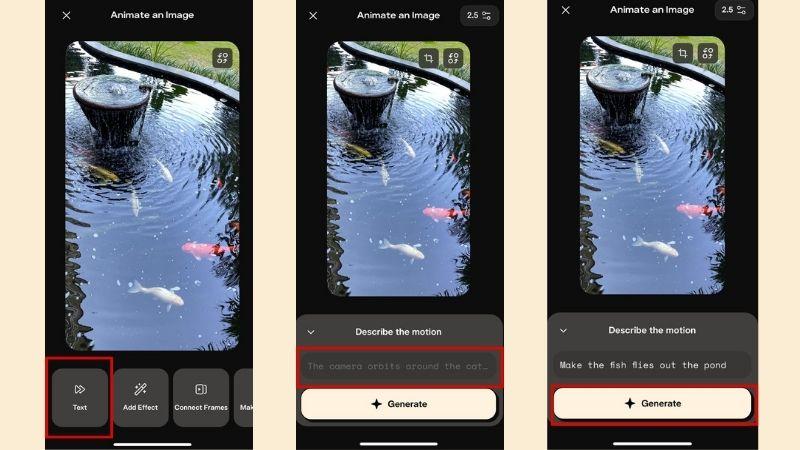
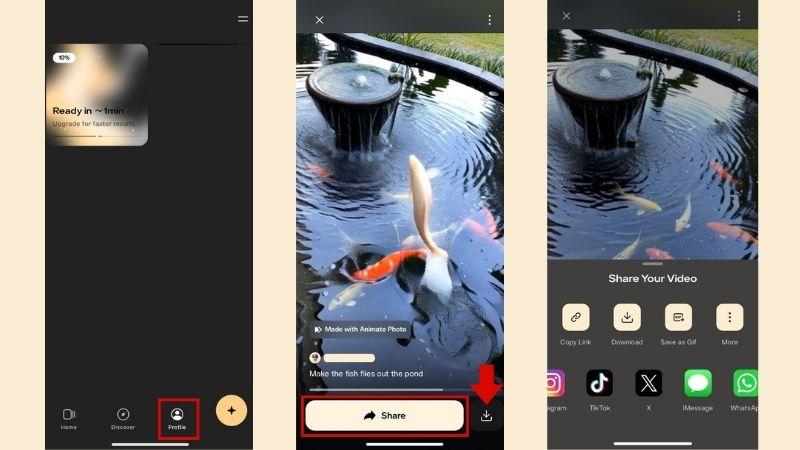
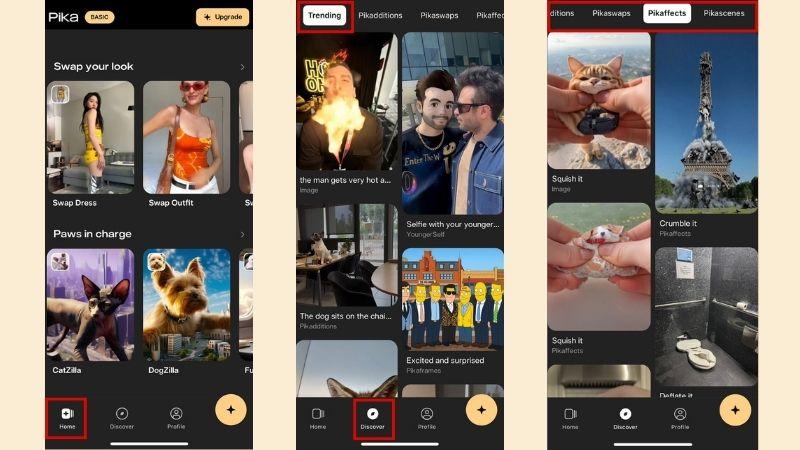
发现
查看热门模板,或滑动浏览 Pikaeffects、Pikascenes、Pikaswaps 等分类。
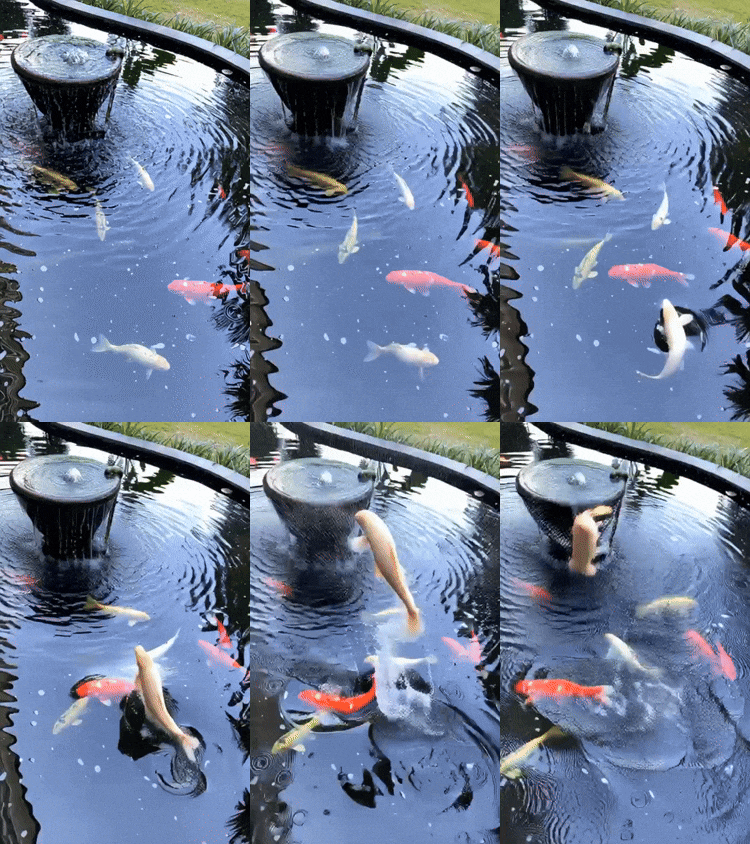
现在来看最终效果!
如你所见,Pika 2.5 在将静态池塘图片转换成动态效果方面表现不错。水面和鱼的移动整体看起来很流畅,尽管仔细观察仍能感觉到 AI 生成的痕迹。
我们对 Pika AI 的看法
在网页端和移动端使用 Pika AI 后,整体感觉简单易上手。工具布局清晰,大部分操作都在提示词输入框完成,因此学习成本很低。
各项功能的工作流程遵循相同模式。选择工具、输入提示词,然后等待结果。试用几次后,整个流程就会变得熟悉起来。
第五部分:Pika AI 性能表现
在你亲自试用 Pika AI 后,真正的问题是当你连续生成视频时它是否依然稳定。毕竟,有些工具一开始看起来很棒,但随着等待时间变长或结果不稳定就会露出破绽。
| 在我们的测试中,Pika Labs Pika AI 在日常使用中感觉稳定,并且随着时间推移持续改进。该平台仍在积极开发中,定期更新以修复错误并优化整体体验。 | 以下是 Pika AI 在日常使用中的表现,从速度和稳定性到最终输出质量。 |
| 方面 | 表现情况 |
| 稳定性 | 网页端和移动端运行流畅,无重大错误 |
| 速度 | 生成需要一定时间,但性能保持稳定 |
| 输出质量 | 最高 1080p,足够清晰适合短视频内容 |
| 易用性 | 简单的工作流程,学习曲线极低 |
社区
活跃的 Discord 社区提供支持、分享和挑战

- 在详细介绍了 Pika Art AI 的工作原理、功能和整体性能后,让我们总结一下主要优势和不足。这能更清楚地判断 Pika 是否符合你的创作需求。优点
- 无需专业技能: 几乎零学习成本。只需描述你想要的效果或使用现有工具,让 AI 来生成即可。
- 免费版功能丰富: 即使使用 Pika AI 免费版,用户也能访问大部分核心功能。你可以先体验不同功能,再决定是否值得升级。
- 生成的结果足够清晰,可以分享到抖音、Instagram Reels 和 YouTube Shorts。缺点
- 水印和商业使用限制: 免费版生成的视频带有"Made with Pika AI"水印。除非升级到专业版或高级版,否则商业使用也受到限制。
- 渲染时间可能较慢: 视频生成需要几分钟。而且一次只能生成一个视频。
无内置视频编辑器:
生成什么就是什么。要进行调整,需要重新输入提示词或重新生成视频。
推荐:万兴喵影——从 AI 生成到完整编辑Pika AI 在制作快速短视频方面表现出色。然而,Pika AI 不包含内置视频编辑器,这限制了你在对结果不满意时进行编辑的能力。你不得不反复调整提示词来修复小问题,最终浪费了积分。如果 Pika AI 视频生成器无法完全满足你的需求,万兴喵影 值得考虑。万兴喵影提供 Google Veo 3.1 和 Sora 2 等 AI 模型。这款
 扫码获取万兴喵影应用
免费安装万兴喵影应用
安全下载
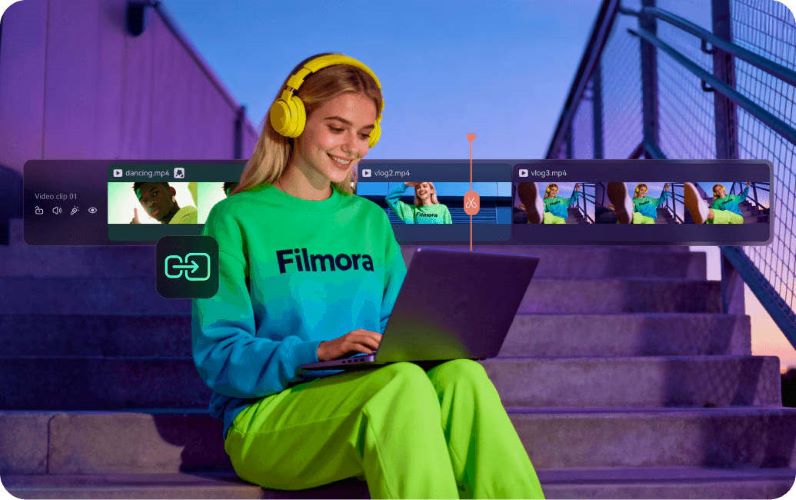
为什么万兴喵影不仅仅是 AI 工具
1. 一站式生成与编辑工作流
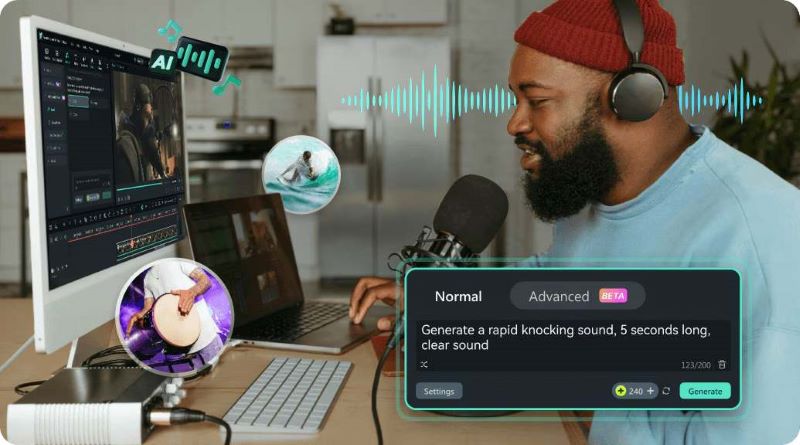
万兴喵影让你对最终结果有更多控制,而不是完全依赖 AI 输出。而且你无需花费额外积分来修复小问题。你可以裁剪片段、调整色彩、优化转场效果,无需从头开始就能完善整体效果。这实现了自动化与控制之间的平衡。AI 音效生成器和AI 音乐生成器。如果你正在制作较长的内容,智能短视频功能可以帮你提取精彩片段,轻松分享到社交媒体。
3. 海量内置素材库
如果你更喜欢使用现成素材,万兴喵影提供了丰富的音乐、特效和贴纸库。无需从零开始生成,就能轻松提升内容质量。当你只需要快速添加收尾效果时,这是个非常实用的选择。
4. 支持电脑和手机多平台使用

你可以在 Windows 或 macOS 上使用万兴喵影,也可以在 Android 和 iOS 设备上使用。你可以在手机上开始一个项目,然后在电脑上完成它。设备之间的切换非常流畅。
总结
毫不意外,Pika AI或称 Pika Labs,已经获得了如此多的关注。该平台让短视频创作变得快速而简单,无论你是为社交媒体发布内容,还是只是想尝试一下。免费版本对偶尔使用或想测试功能的新手来说已经足够慷慨。不过,为了细微调整而不得不重新生成视频,可能并不适合所有人。
这正是万兴喵影的优势所在。除了 AI 生成功能,它还为你提供了完整的编辑工作区。你可以调整、裁剪、增强和完善视频,无需重新开始或切换工具,让整体创作流程更加高效。
