


 AI 摘要
AI 摘要
在视频剪辑中制作肯·伯恩斯平移和缩放效果,专业用户可通过 Adobe Premiere Pro 手动设置关键帧来实现精准控制,而追求效率的创作者建议使用万兴喵影的内置工具快速生成。
● 在 Premiere Pro 中创建该效果,需在“效果控件”面板中为“位置”和“缩放”属性添加起始与结束关键帧(建议图片时长设定为5-10秒),调整满意后可右键点击“运动”将其保存为预设供后续项目直接调用。
● 万兴喵影提供了免关键帧的替代方案,通过右键菜单的“裁剪和缩放”进入“平移和缩放”界面,只需直观调整代表起止画面的绿色与红色矩形框,或直接点击应用预置的放大、缩小、平移等 5 种样式即可完成。
● 两款软件的适用条件差异明显:Premiere Pro 适合需要高灵活度参数控制且接受持续订阅费用的专业剪辑师;万兴喵影提供更实惠的买断方案,凭借直观的工作流成为新手快速处理静态照片、旧影像或幻灯片的优选。
问问AI
 豆包
豆包
 千问
千问
 DeepSeek
 腾讯元宝
腾讯元宝
 Kimi
Kimi
静态图片并不总是需要平铺在屏幕上。例如,电影制作人和专业剪辑师经常使用一种叫做肯·伯恩斯效果的技术来为图像增添一些动感。这个简单的技巧可以在 Premiere Pro 这样的视频剪辑软件中完成。
如果你想知道如何在 Premiere Pro 中制作肯·伯恩斯效果,那么你来对地方了。我们将向你展示两种在 Premiere Pro 中添加肯·伯恩斯效果的方法:手动设置关键帧或使用下载的肯·伯恩斯效果 Premiere Pro 预设。掌握 Adobe Premiere 中的这个简单技巧将使你的静态图片焕然一新。
第一部分:什么是肯·伯恩斯效果?
肯·伯恩斯效果是一种剪辑技术,可以为静态照片添加缓慢的平移或缩放。它通过在图像上移动来创造深度和动态感,使静态照片像视频一样流畅,并将观众吸引到画面中。
你通常会在纪录片中看到肯·伯恩斯效果,特别是当电影制作人想要突出历史照片、信件或旧影像时。它在幻灯片、访谈和视频短文中也很常见,因为在这些场景中并不总是能拍摄到新鲜的视频素材。
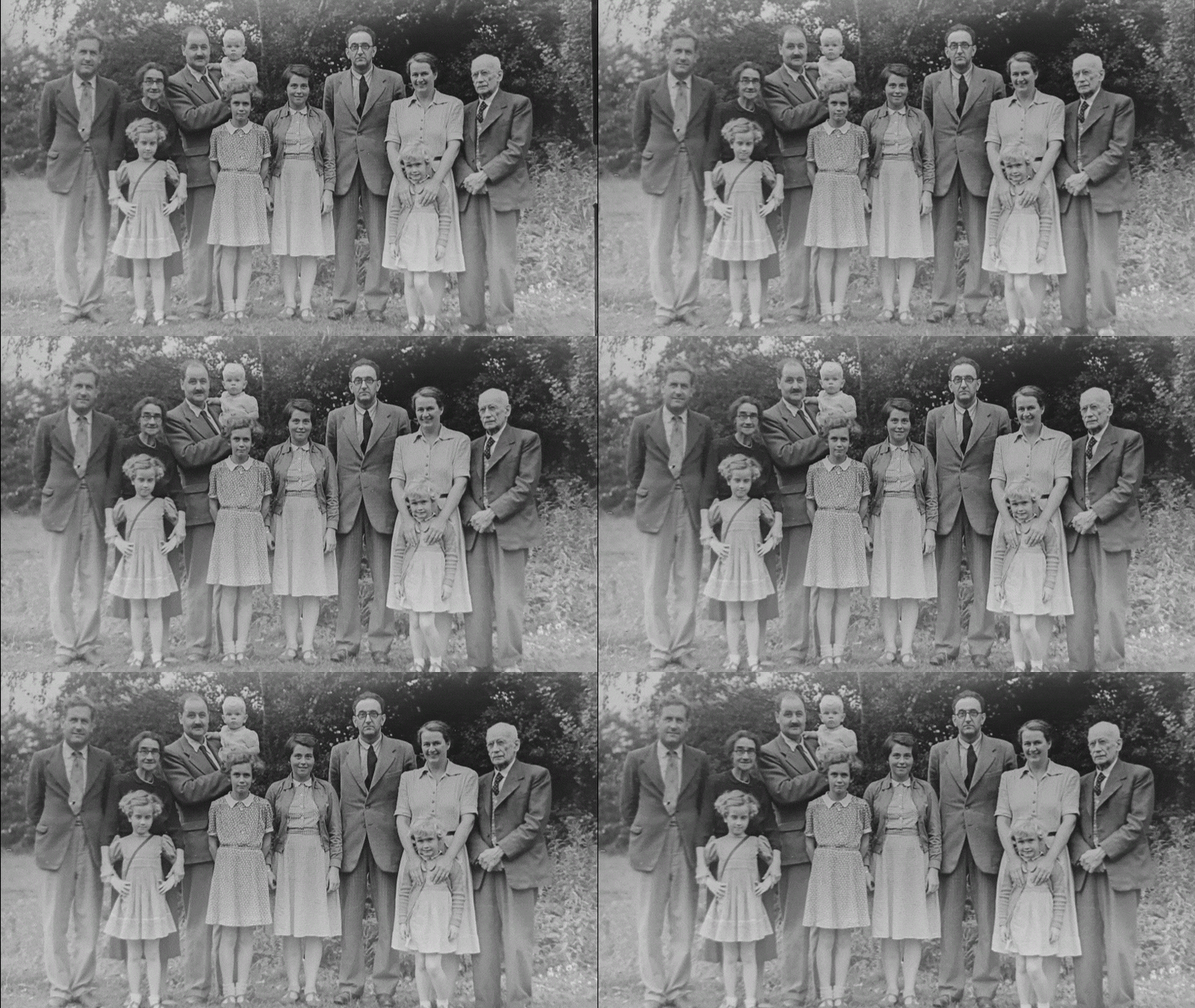
谁是肯·伯恩斯?
肯·伯恩斯效果以美国纪录片导演肯·伯恩斯的名字命名,他因在作品中广泛使用这一技术而闻名。他最著名的作品包括《内战》、《棒球》和《爵士乐》。
视频创作者为什么使用肯·伯恩斯效果
除了简单地添加微妙的动态外,肯·伯恩斯效果在叙事中还有明确的目的。每一次平移或缩放通常都是有意为之,因为它可以:
- ✅ 引导观众的视线到照片中的重要细节。
- ✅ 控制信息流通过逐步展示元素。
- ✅ 唤起情感通过缓慢、戏剧性的缩放来突出面部或表情。
- ✅ 营造氛围通过在原本静态的场景中创造运动感和节奏感。
肯·伯恩斯效果在电影和 YouTube 中的示例
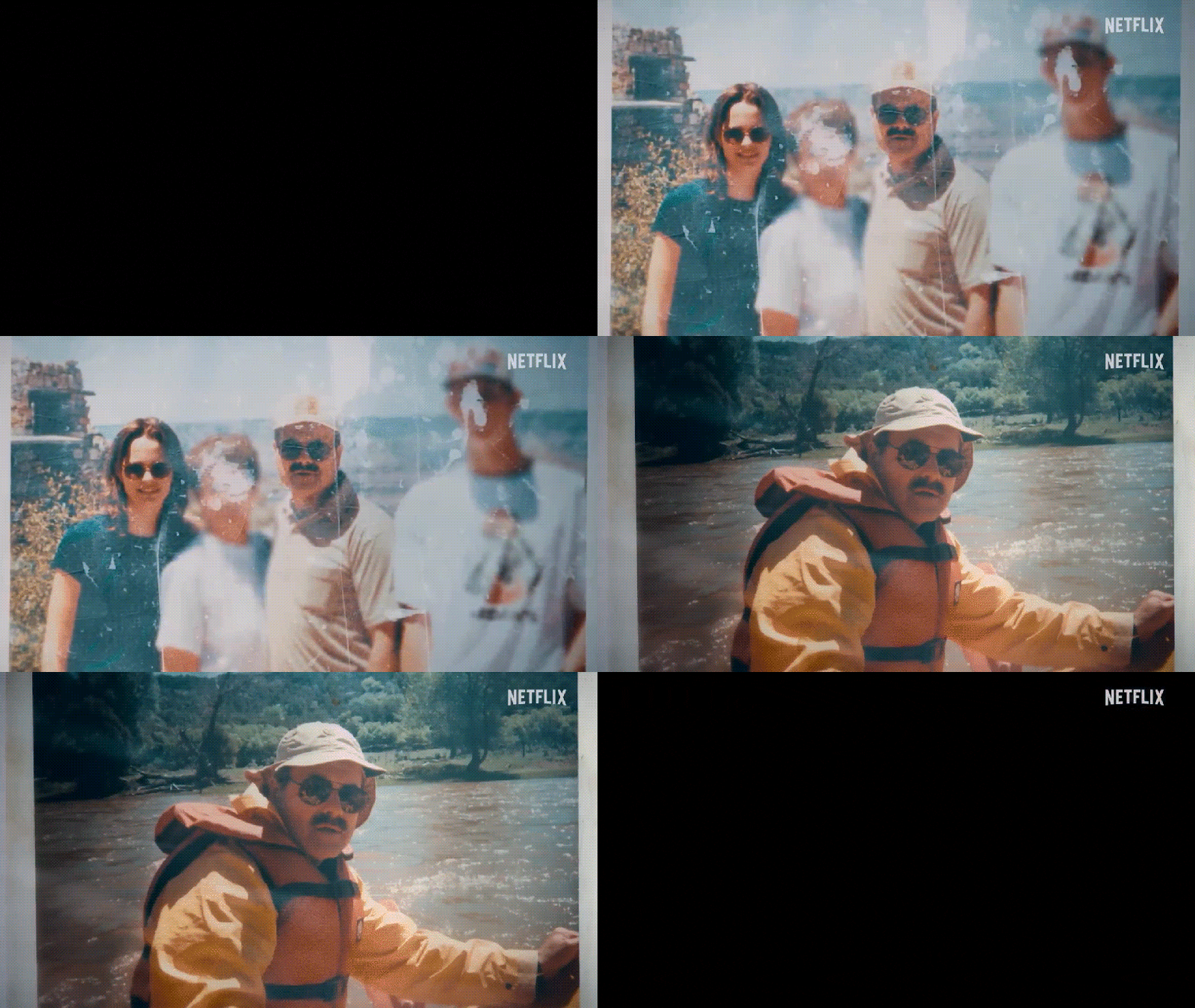
1. Netflix 犯罪纪录片《我的父亲,BTK 杀手》
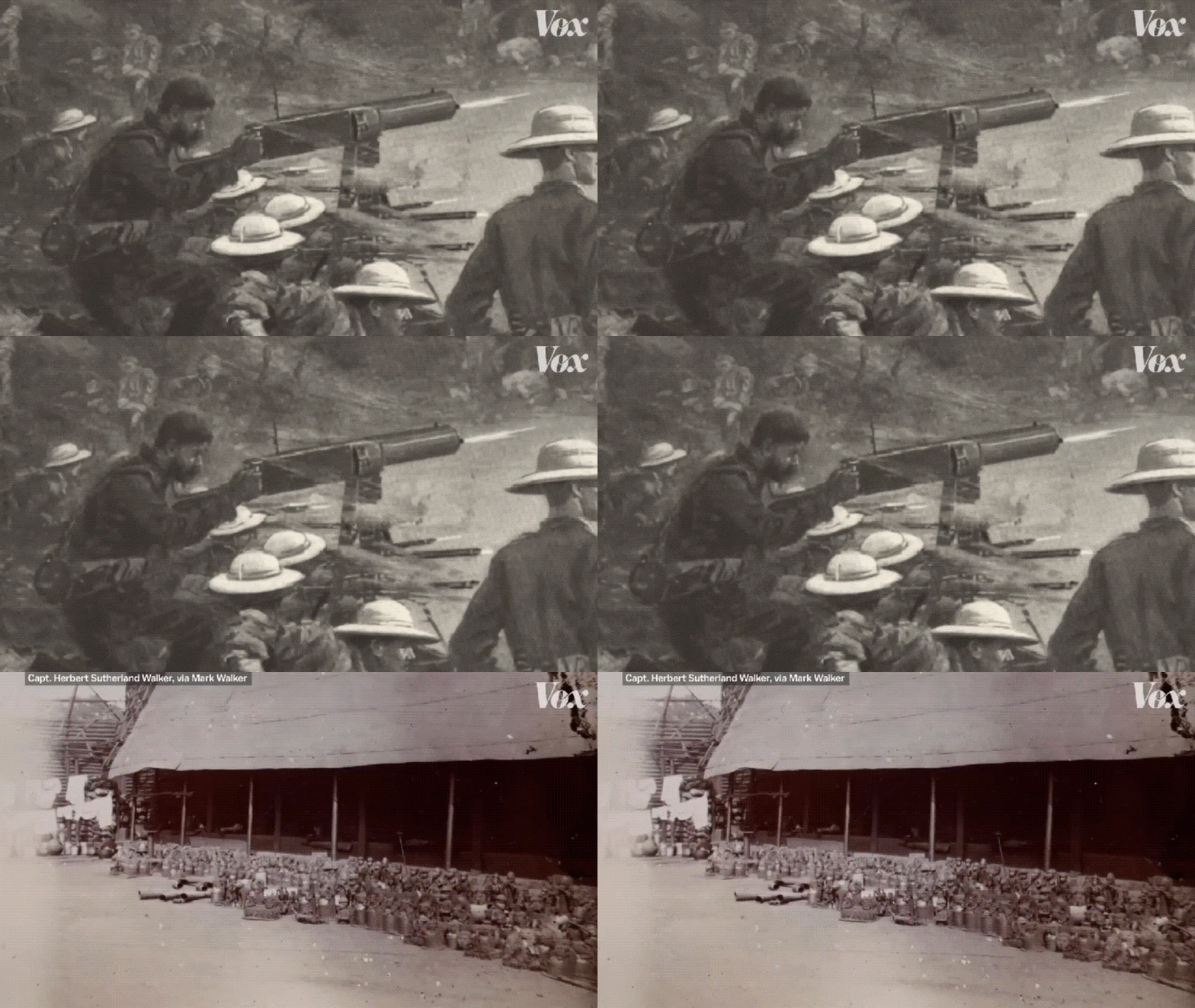
2. Vox 视频短文《大英博物馆充满了被盗文物》
第二部分:分步教程:如何在 Adobe Premiere Pro 中添加肯·伯恩斯效果
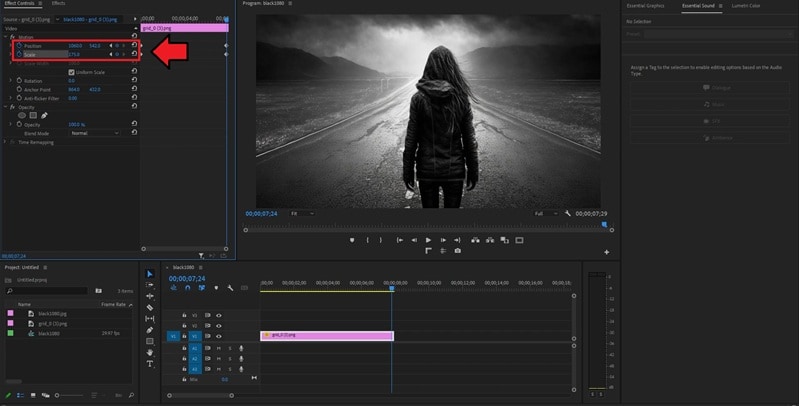
在 Premiere Pro 中创建肯·伯恩斯效果需要手动设置位置和缩放的关键帧。缩放控制图像在屏幕上显示的大小,而位置决定图像在画面中的位置。
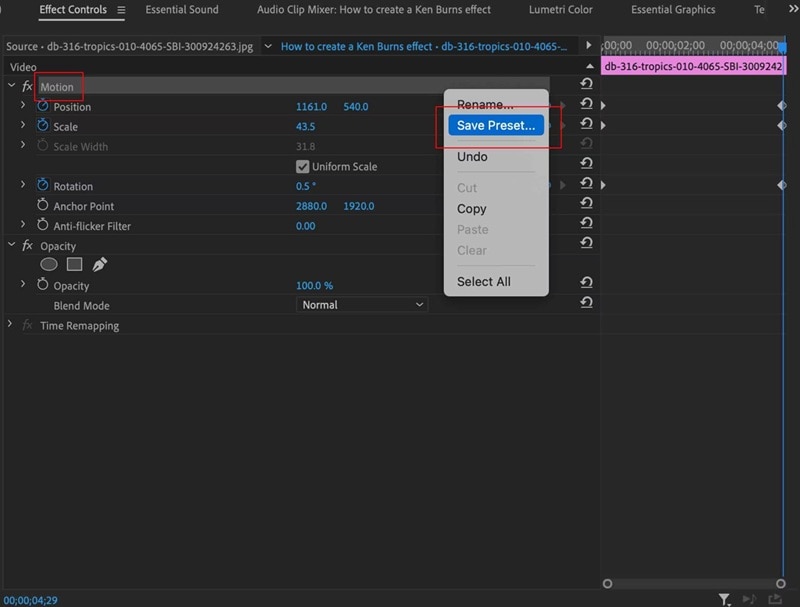
创建效果后,你还可以将其保存为预设,以便快速将肯·伯恩斯效果应用到多个片段或未来的项目中。
1. 如何在 Premiere Pro 中创建肯·伯恩斯效果
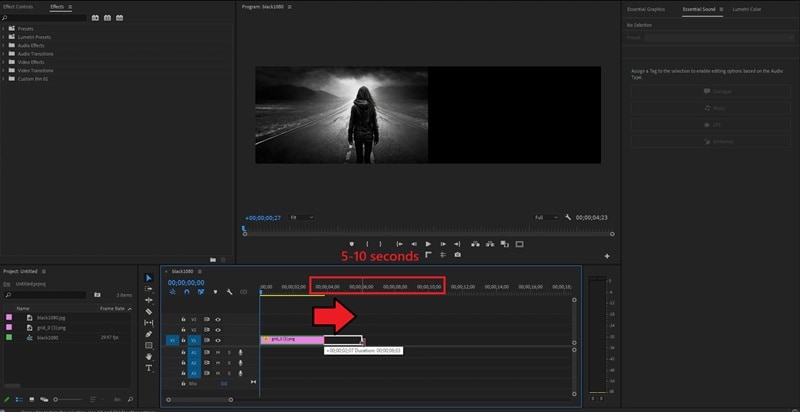
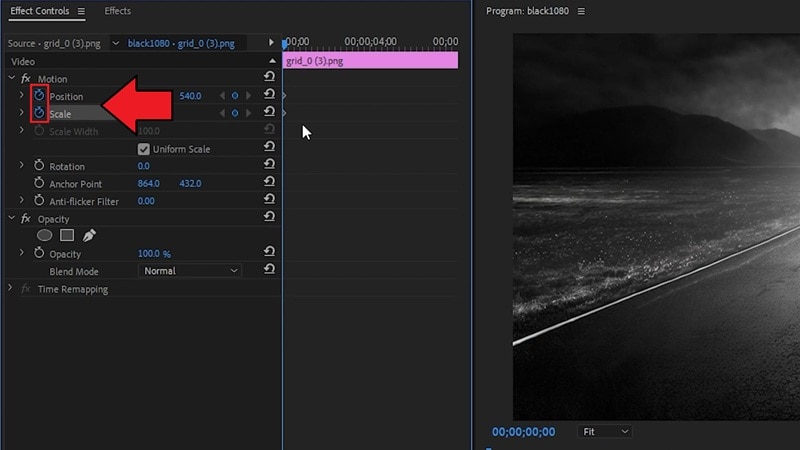
- 缩放:放大或缩小主体——系统会自动添加新的关键帧。
- 位置:在图像上平移以按你想要的方式构图主体——这会添加另一个关键帧。
2. 肯·伯恩斯效果 Premiere Pro 预设下载并保存以便自动应用
第三部分:无需 Premiere Pro 创建肯·伯恩斯效果的更简单方法
虽然你已经学会了如何在 Premiere Pro 中制作肯·伯恩斯效果,这款剪辑软件确实为你提供了专业级的控制。然而,创建肯·伯恩斯效果并不总是需要那么复杂。许多视频编辑器提供了更简单的方法来为静态图片添加动态,其中最简单的工具之一就是万兴喵影.
 安全下载
安全下载凭借万兴喵影内置的平移和缩放功能,你无需手动设置关键帧即可实现肯·伯恩斯效果。你可以直接在图像上选择起始帧和结束帧,万兴喵影会在它们之间生成流畅的缩放或平移。
如果你想让动作更慢或更快,可以通过更改时间轴上片段的长度来调整效果。按照以下步骤在万兴喵影中创建肯·伯恩斯效果。
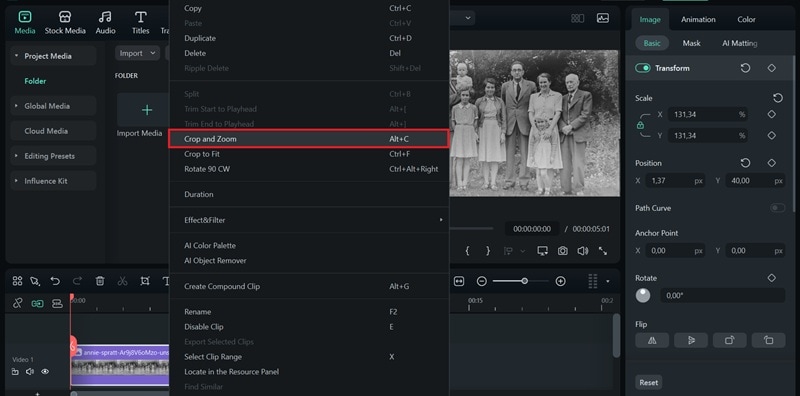
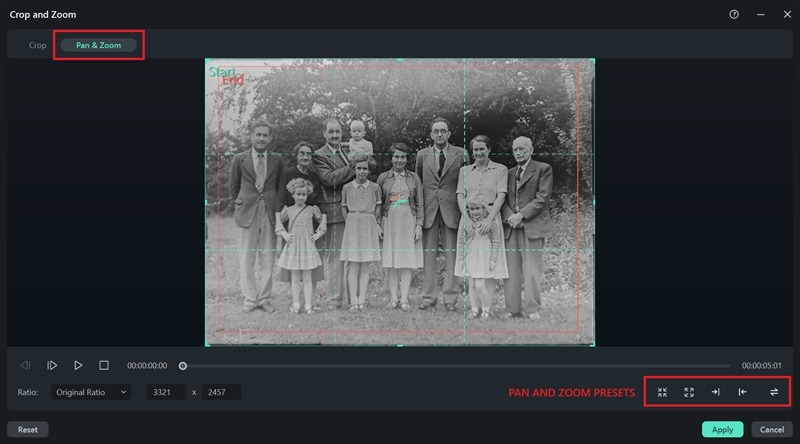
- 放大:从宽阔的绿色框架移动到更紧凑的红色框架,创建特写效果。
- 缩小:从较小的绿色框架扩展到较大的红色框架,以展示更多场景。
- 左移:视角从左向右水平移动。
- 右移:视角从右向左水平移动。
- 交换:立即切换起始帧和结束帧。
Premiere Pro 对比万兴喵影:哪个更适合制作肯·伯恩斯效果?
| 功能 | Premiere Pro | 万兴喵影 |
| 易用性 | 中等 | 简单 |
| 灵活性 | 高 | 中等 |
| 成本 | 价格较高(订阅制) | 更实惠(提供免费、一次性买断或订阅方案) |
| 专业级 | 高质量,针对快速剪辑优化 |
为什么万兴喵影是更简单的替代方案
- ✅ 更快的工作流程:万兴喵影的平移和缩放工具只需几次点击即可应用肯·伯恩斯效果,而 Premiere Pro 需要手动设置关键帧。
- ✅ 价格实惠:你可以通过一次性方案或较低成本的订阅访问万兴喵影,不像 Premiere Pro 需要持续支付 Adobe Creative Cloud 费用。
- ✅ 新手友好:无需设置关键帧或浏览复杂的面板;你只需设置起始帧和结束帧即可。
- ✅ 一体化剪辑:万兴喵影不仅简化了肯·伯恩斯效果的制作,还包括模板、转场和 AI 工具,提供完整的剪辑套装。
总结
如果你热衷于通过视觉讲述故事,学习如何应用肯·伯恩斯效果是你应该掌握的最有价值的剪辑技术之一。
你可以在 Premiere Pro 中制作肯·伯恩斯效果。但如果你更喜欢更快速、更适合新手的方式,万兴喵影的平移和缩放工具可以提供同样的电影级动态效果,而且无需复杂操作。
尝试这两种方法,看看哪种最适合你的剪辑风格。无论哪种方式,你的静态图片都将不再单调!
