


 AI 摘要
AI 摘要
电脑端YouTube视频下载器(如EaseUS和4K Video Downloader)能突破在线工具的限制,提供最高8K清晰度和完整的播放列表批量获取能力,而万兴喵影则通过屏幕录制功能提供了一种合法截取并直接剪辑受版权保护内容的替代方案。
● 在系统与功能适配上,Viddly和aTube Catcher仅兼容Windows系统;Any Video Converter和VideoProc Converter适合需要AI画质放大或多格式转换的进阶用户;Televzr则专为需要自动分类管理本地媒体库的用户设计。
● 多数下载软件的免费版本在同时下载数量、高级处理或处理速度上存在明确限制并可能包含广告,且平台规定用户仅能在拥有版权或获明确许可的前提下下载内容以避免违规。
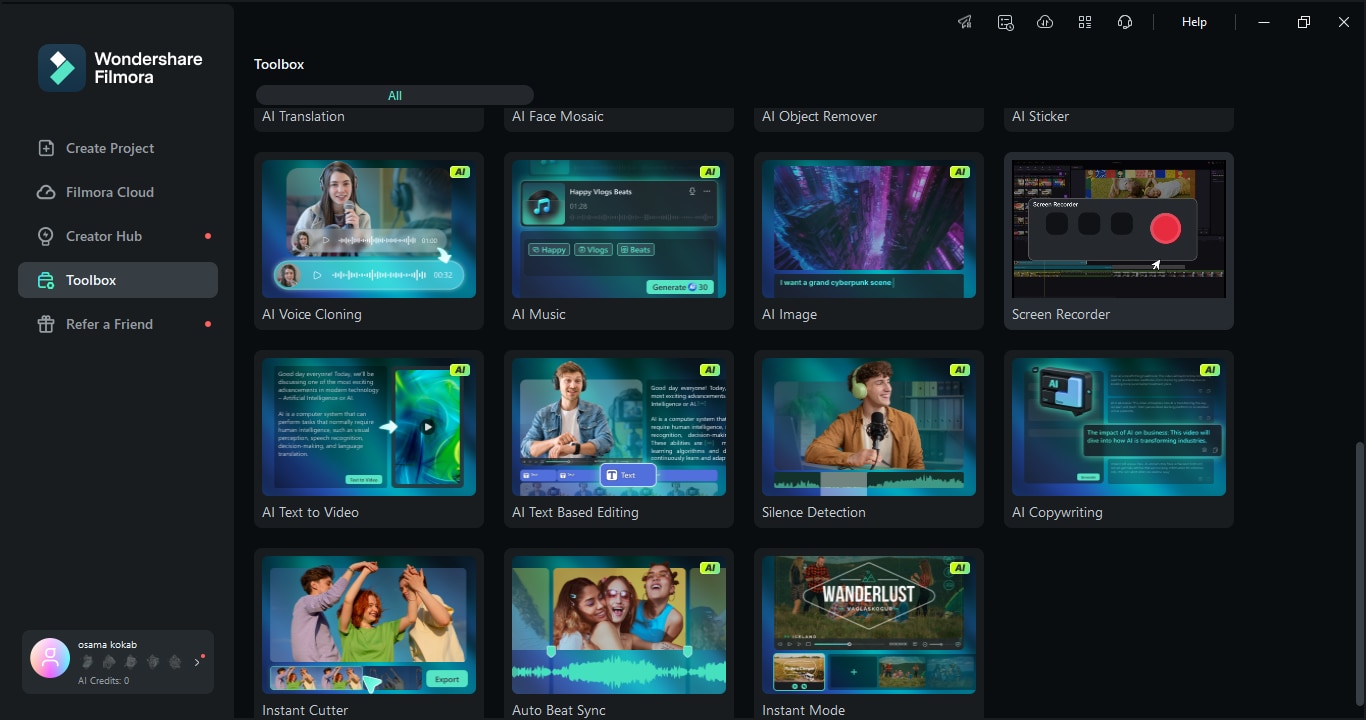
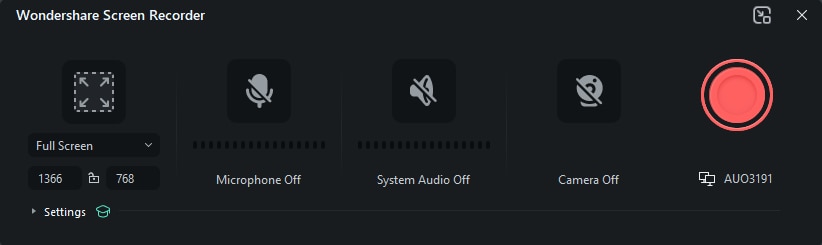
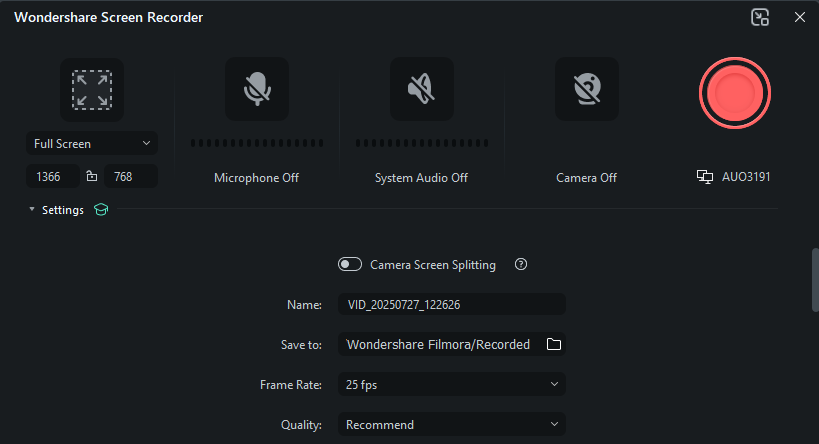
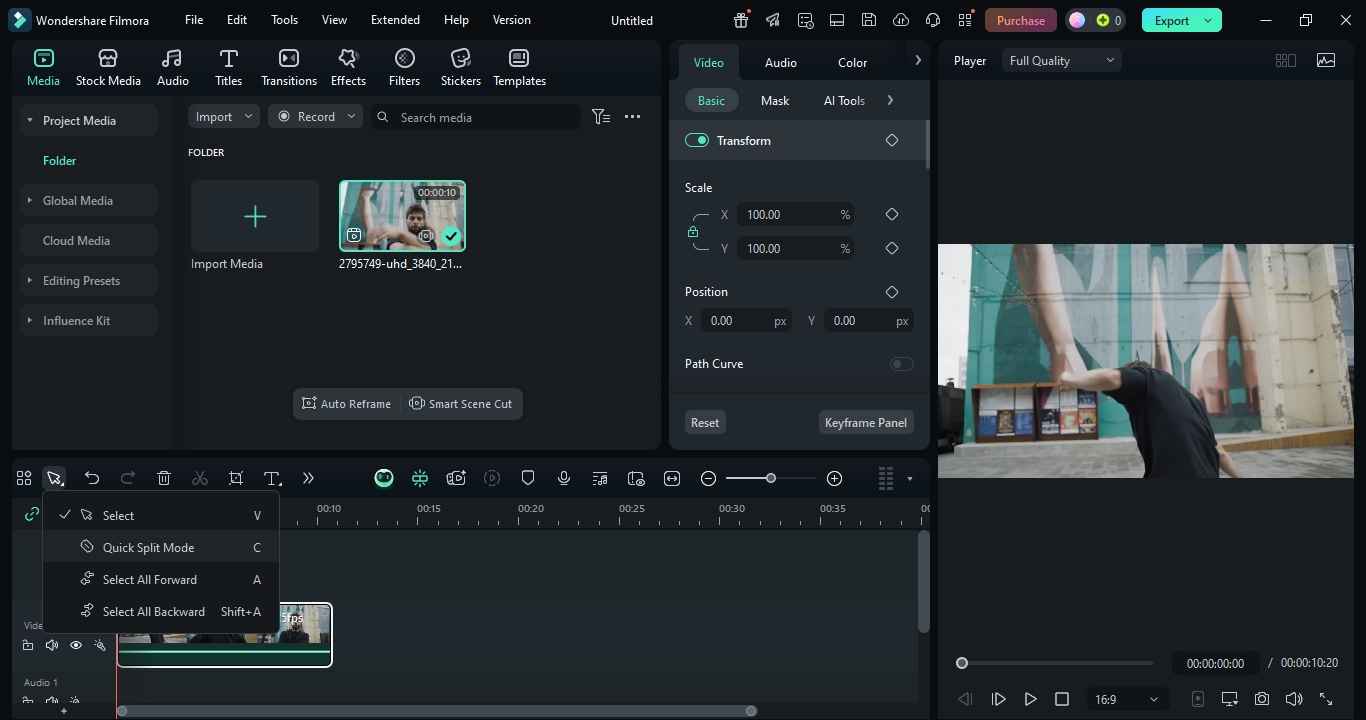
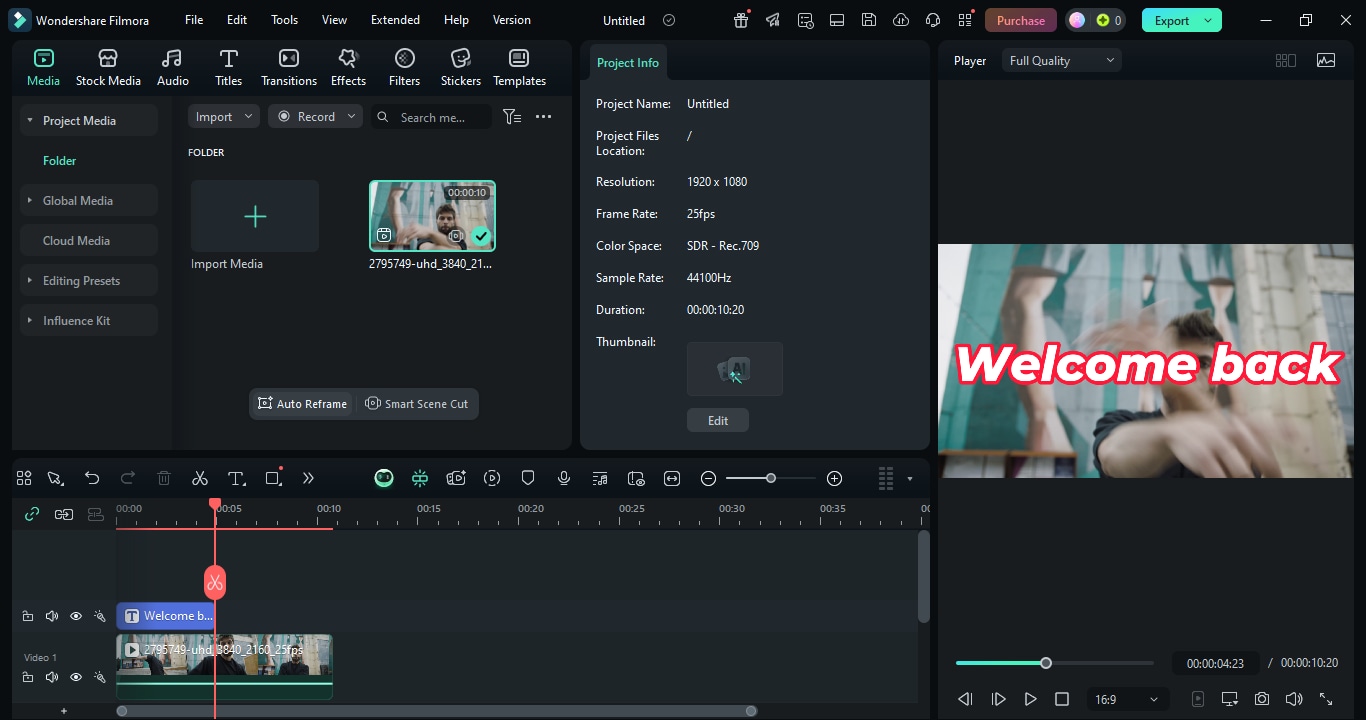
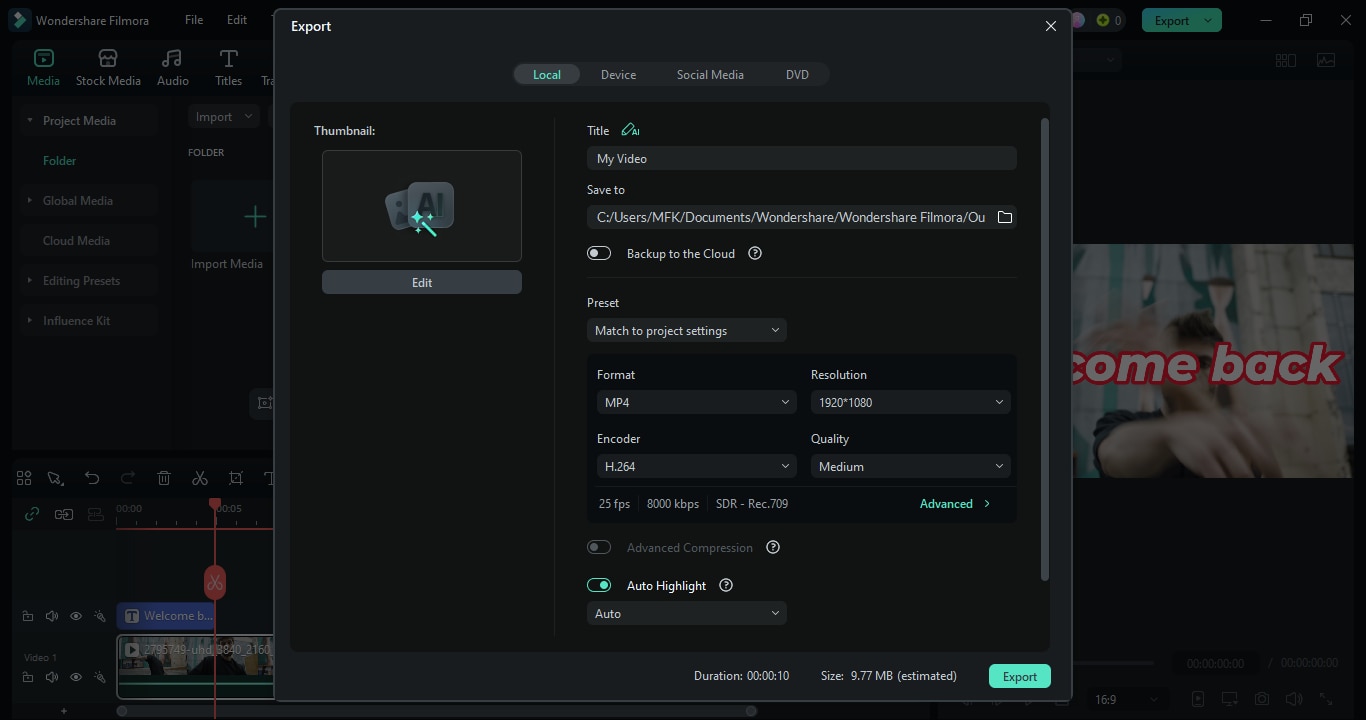
● 采用万兴喵影的录制方案获取视频时,需在新建项目中开启“屏幕录制”,手动将录制区域贴合YouTube播放窗口并激活系统音频,录制1080p素材后可通过“快速分割”剔除广告再导出为MP4或MOV格式。
问问AI
 豆包
豆包
 千问
千问
 DeepSeek
 腾讯元宝
腾讯元宝
 Kimi
Kimi
想要直接从 YouTube 下载视频到电脑的用户无疑会面临一些挑战。官方平台并未为大多数视频提供下载选项,即使有下载功能,通常也伴随着诸多限制。在线 YouTube 下载器的速度通常较慢;它们提供的分辨率选择很少,而且几乎不兼容播放列表或批量下载。此外,用户还会被过多的广告、潜在的流氓软件和兼容性问题所困扰,这些问题在从 Windows 切换到 Mac 时变得更加明显。
专为电脑设计的 YouTube 视频下载应用可以解决这些问题,并通过更多功能提供更好、更舒适的体验。在本文中,我们列出了最可靠、最高效的电脑端 YouTube 视频下载器s,以及如何使用万兴喵影作为 YouTube 视频提取工具(如果你想要的不仅仅是上传功能)。
我们如何测试
- 下载速度:我们测量了在常规网络条件下,每款工具下载各种长度和分辨率视频的速度。
- 视频/音频质量:我们寻找支持最高清晰度下载的工具——4K 甚至 8K(如果可用)——并且音频应清晰无损。
- 播放列表和批量下载:我们测试了工具的功能,例如同时进行多个下载、完整播放列表或批量视频链接。
- 易用性和界面:我们对初学者学习难度以及常规用户高效使用界面的便捷性给予了积极评价。
- Windows 和 Mac 兼容性:我们在两个主要桌面平台上测试了软件,以确保性能流畅且功能一致。
- 价格透明度:我们优先考虑对免费和付费功能非常明确、没有隐藏限制或意外收费的工具。
- 安全性:每个工具都经过了彻底扫描,以检查是否存在恶意软件、广告软件以及可能危害您设备的不需要的第三方应用程序。
- 性能:我们考虑了整体稳定性、工具的响应速度,以及它是否始终能够提供无错误的下载。
- 可用性:我们考虑了诸如格式转换、字幕支持或集成浏览器等功能;这些功能可以改善用户体验。
- 合法性:我们考虑了使用条款,并提醒用户不要下载侵犯版权的内容,或在下载自己的内容时负责任。
PC 和 Mac 最佳 10 款 YouTube 下载器
1. EaseUS Video Downloader
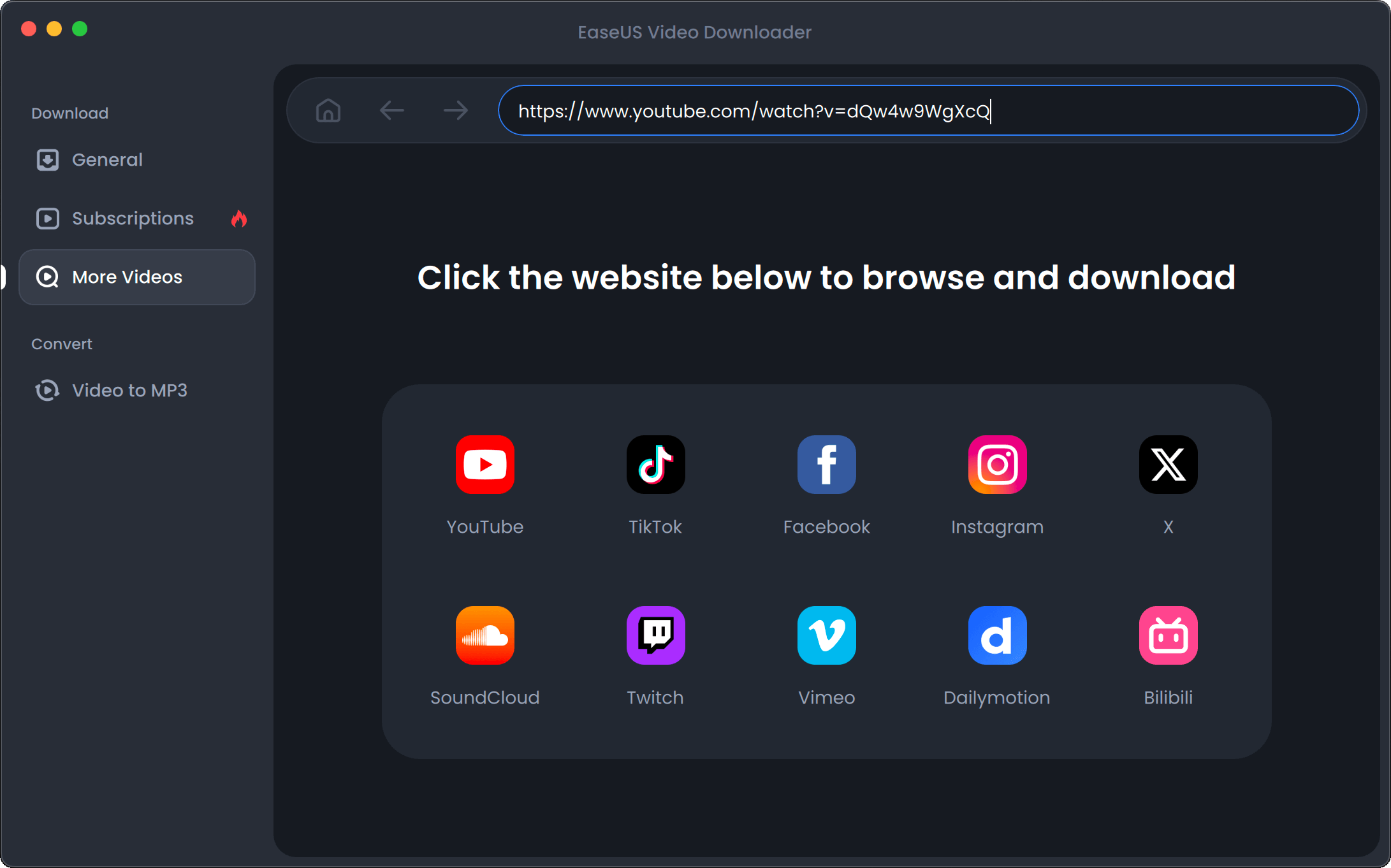
EaseUS Video Downloader是一款完美的工具,可从 YouTube、Facebook、Twitter、Instagram 和其他 1000 多个来源抓取视频。如果您想下载完整的播放列表、将 YouTube 视频转换为 MP3 或保存 4K/8K 视频以供离线观看,这个工具非常适合您;它可以毫无问题地完成所有这些任务。
- 支持 1000 多个网站
- 非常快的下载速度(最高快 30 倍)
- 内置搜索和预览功能
- 免费版本有下载限制
- 没有移动应用
Windows、macOS
提供免费试用;付费计划起价 12.99 美元/月,39.99 美元/终身
高质量、无广告的 YouTube 视频下载
批量下载、4K/8K 分辨率、播放列表/频道支持
EaseUS 在功能强大和简洁易用之间取得了平衡,非常适合想要可靠下载且无广告、无质量损失或系统混乱的用户。
2. 4K Video Downloader
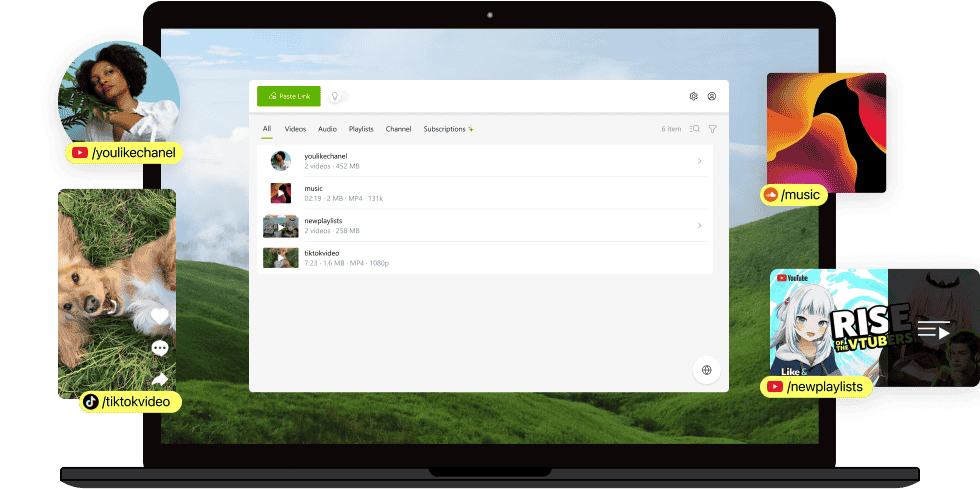
4K Video Downloader无疑是从 YouTube 以及其他顶级网站下载高清视频、播放列表、频道和字幕最可靠的程序之一。它兼容 4K/8K 视频分辨率,提供对私人视频的访问,还允许多音频下载。
- 支持 4K/8K 分辨率
- 简洁的界面,无广告
- 也适用于 Linux
- 免费版本对同时下载数量有限制
- 某些高级功能需要 Pro 计划才能解锁
Windows、macOS、Ubuntu
免费版本;付费计划起价 15 美元/年,25 美元终身,45 美元 Pro 终身
支持多音频和字幕的高质量 YouTube 和播放列表下载
下载完整频道/播放列表、字幕、私人内容、高质量音频、批量下载
4K Video Downloader 是一款功能强大的电脑 YouTube 下载器
3. YTD Video Downloader
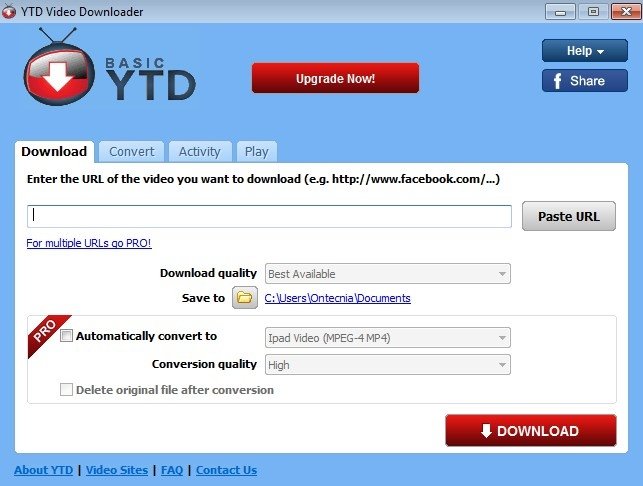
YTD Video Downloader是一款知名且值得信赖的工具,可以非常轻松地从 YouTube 和其他 50 多个网站下载视频。它同时适用于桌面和移动设备,支持快速下载,支持 8K 等高分辨率,并允许您转换和保存不同格式的视频。YTD 不仅适合下载少量视频的用户,也适合那些大量下载的用户,因为它提供了灵活的选项。
- 受到 1000 万以上用户的信赖
- 适用于桌面和移动平台
- Ultimate 计划中的下载速度快 4 倍
- 转换为几乎任何格式和分辨率
- 免费版本包含广告和每日限制
- 大多数高级功能需要付费
Windows、macOS、Android、iOS
免费版本,Lite:2.99 美元/月,Pro:3.99 美元,Ultimate:5.99 美元/月
需要快速、无广告下载的用户
从 50 多个网站下载视频,支持高达 8K 分辨率
这款电脑端 YouTube 视频下载应用是您下载单个视频或 8K 播放列表的最佳选择。PRO 计划通过速度提升、格式灵活性和无广告下载增加了真正的价值。
4. Any Video Converter
Any Video Converter (AVC)是一项已经存在了相当长时间的技术。它具备多种功能,例如视频转换、下载、压缩和基本视频编辑。它内置支持 200 多种格式和编解码器,包括 H.264、H.265、AV1 和 VP9,因此在 GPU 加速的帮助下,它可以提供快速和高质量的转换,速度最高可提升 130 倍。除了格式转换,AVC 还提供剪切、合并、压缩、音频提取和 DVD 刻录等资源——因此它非常适合需要的不仅仅是下载器的用户。
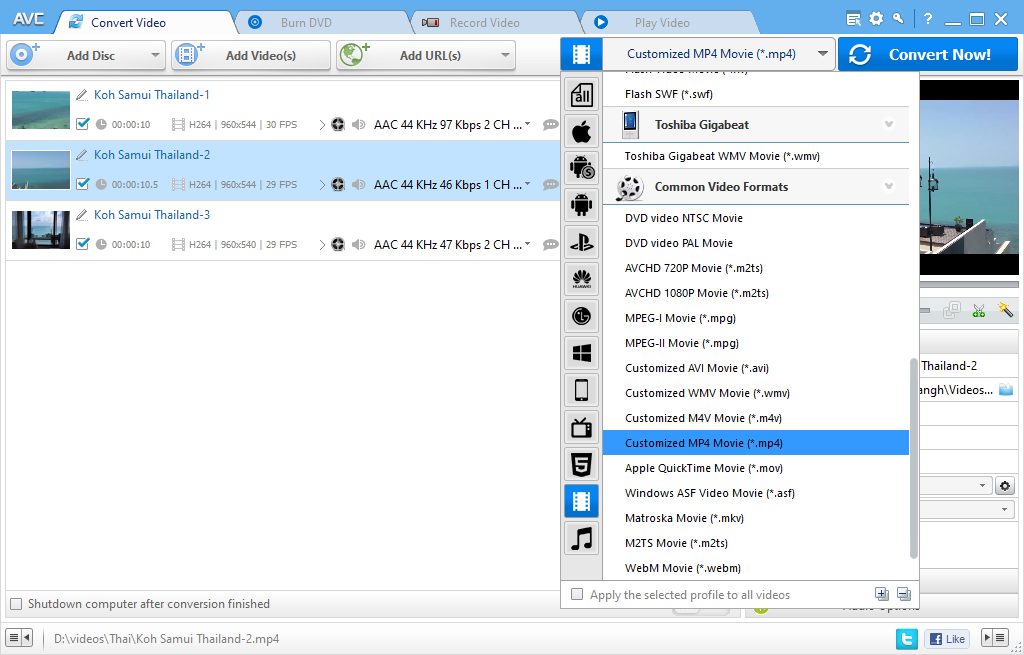
- 完全免费的版本,无任何广告
- 可以处理几乎所有音频/视频格式
- 还包括视频编辑、压缩、DVD 刻录和 AI 工具。
- 受到超过 6 亿用户的信赖
- 要享受终极体验,需要升级并支付 AI 音频分离器、DVD 刻录和高级编辑等服务。
- 由于工具数量众多,界面对新手来说可能过于复杂
Windows、macOS
免费版本;Pro:39.95 美元/年,Ultimate:49.95 美元(1 台 PC)/ 69.95 美元(多台 PC)
需要强大的免费视频转换器和高级编辑功能的用户
下载 YouTube 视频,在 200 多种格式之间转换,GPU 加速 130 倍,剪辑/合并/压缩,提取音频
Any Video Converter 可能是目前最完整的免费视频解决方案,结合了强大的格式转换与编辑、压缩和下载工具。
5. DVDVideoSoft
DVDVideoSoft 的 Free YouTube Download是一款老牌桌面下载器,针对速度、分辨率和批处理进行了优化。该工具已被安装超过 2 亿次,以其简洁的界面和可靠的性能而闻名。
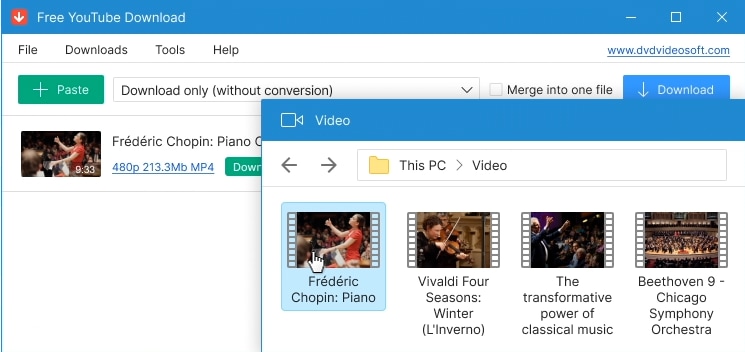
- 极快的多流下载
- 简洁的界面,无弹窗或臃肿软件
- 支持 VP9 编解码器和超高清格式
- 仅限于 YouTube(不支持其他网站)
- 某些功能可能需要付费升级
Windows、macOS、Android
免费
需要快速、高分辨率 YouTube 下载并支持播放列表和字幕的用户
以 MP4 格式下载,支持 4K/8K,自动传输到 iTunes
其批量下载速度以及对最新视频格式和分辨率的支持使其成为保存视频以供离线使用的最高效工具之一。
6. Viddly
Viddly 是一款快速且多功能的YouTube 视频下载器,适用于 Windows 10 PC,可以处理分辨率高达 8K、60fps 的视频、播放列表、MP3 转换,甚至可以录制直播流。如果您需要快速下载或高级功能,例如复制 URL 时自动下载或 320Kbps MP3,Viddly 可以通过免费和付费计划提供这两者。它非常适合创作者、教育工作者和喜欢可靠且安全的方式下载和管理离线内容的普通用户。
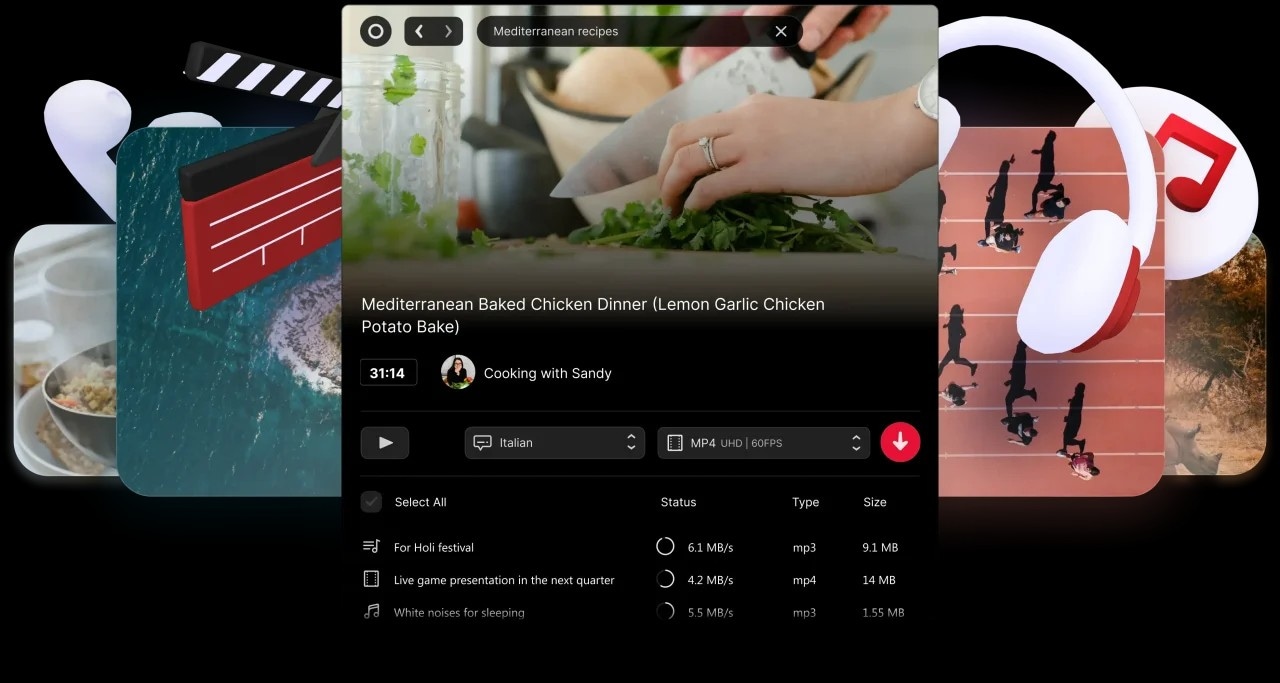
- 超高清视频和高保真 MP3 下载
- 自动检测和直播流捕获
- 付费计划中无广告且无限下载
- 仅适用于 Windows
- 免费版本缺少高级功能
Windows
功能有限的免费版本,Plus 月度:4.99 美元/月,Plus 年度:24.99 美元/年,Plus 终身:58.99 美元
需要快速、高质量 YouTube 下载并支持批处理的用户
下载高达 8K/60fps,播放列表/频道支持,直播流录制
Viddly Plus 通过自动下载、字幕提取和多设备许可等功能,将视频下载变成一件轻松的事情。它特别适合需要高效工作且无障碍的高级用户、教育工作者和内容创作者。
7. aTube Catcher
aTube Catcher是仍在运行的最古老的视频下载器之一,还提供了丰富的转换和屏幕录制功能——完全免费。该应用程序支持数百个网站和各种文件格式,满足用户下载、转换甚至将媒体刻录到 DVD 的需求,无需重新安装。虽然有广告支持,但它仍然是一个强大的工具,在全球拥有数百万用户。
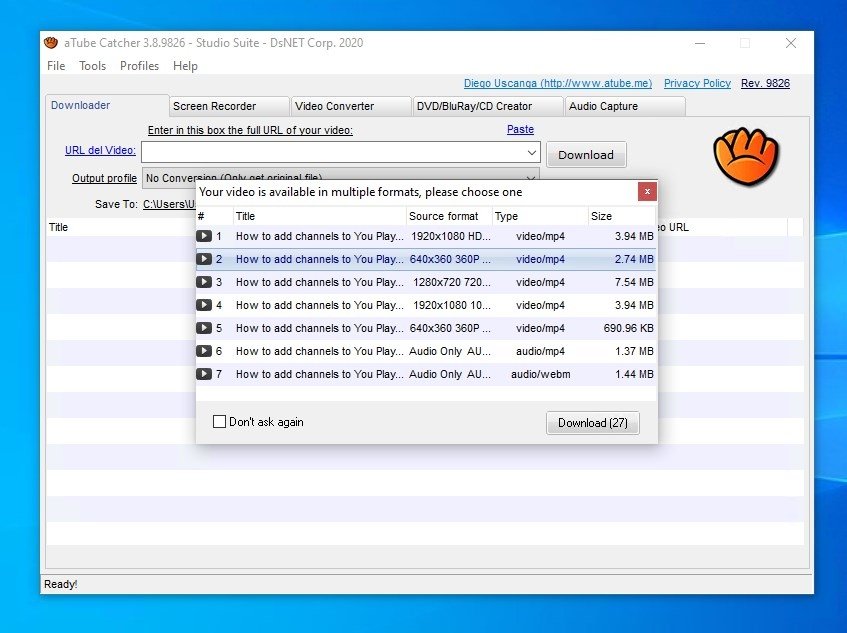
- 完全免费
- 广泛支持文件格式和设备
- 内置屏幕录制器和 DVD 刻录机
- 安装程序含广告
- 界面看起来有些过时
- 仅限 Windows
Windows(XP、Vista、7、8、10、11)
免费(广告支持)
寻找免费一体化下载器的用户
从 1000 多个网站下载视频、格式转换和屏幕录制
aTube Catcher 继续成为预算有限且需要的不仅仅是视频下载功能的用户的热门选择。它具有屏幕录制、DVD 刻录并支持多种格式,这使得它功能非常多样化且完全免费。
8. WinX Video Converter
WinX YouTube Downloader是一个安全、紧凑的应用程序,允许用户从 YouTube 和许多其他知名网站(如 Vimeo、Facebook 和 Dailymotion)获取视频。
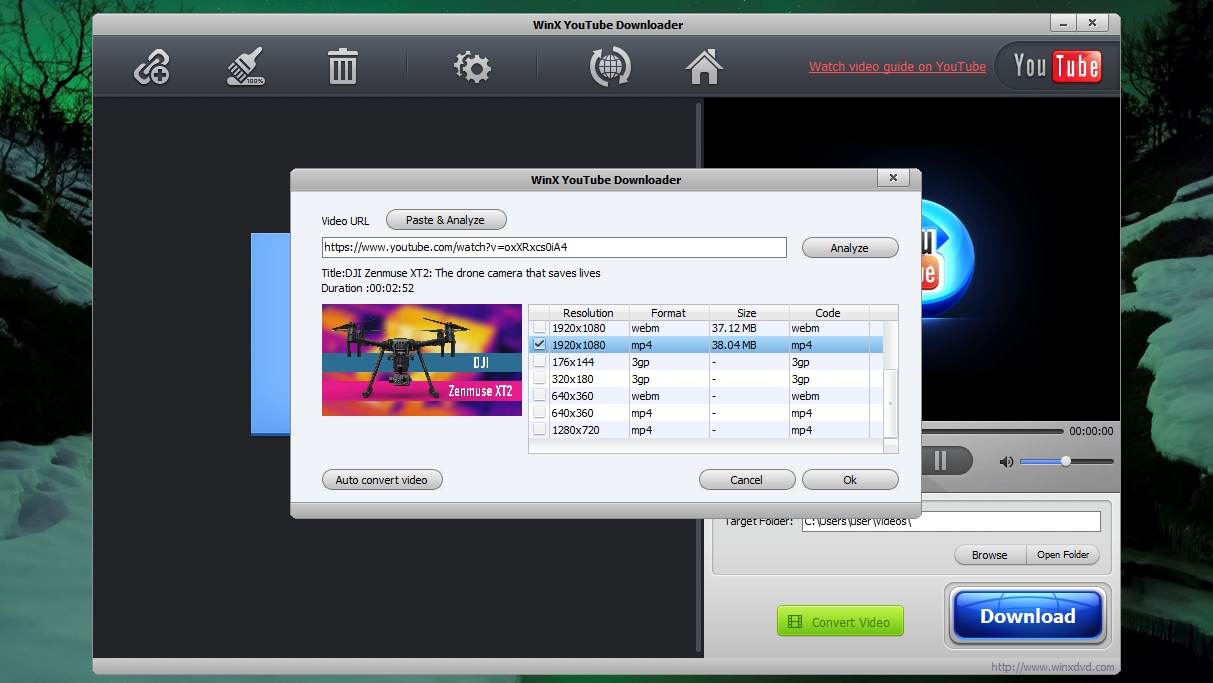
- 简洁且无广告的界面
- 支持多个视频网站和 4K 分辨率
- 批量下载
- 没有 MP3 音频提取
- 仅限于几种视频格式
Windows
免费
需要具备批处理功能和 4K 支持的精简、快速下载器的用户
从 30 多个网站下载,支持 MP4、4K 分辨率、批量下载、代理设置
如果您想要一个值得信赖且用户友好的视频下载器,WinX YouTube Downloader 是一个很好的选择。虽然它没有 MP3 提取功能,但其快速的操作和批量下载高质量视频的能力使其成为免费工具中的佼佼者。
9. VideoProc Converter
VideoProc Converter AI (V8)是一款由 AI 和 Level-3 GPU 加速驱动的多媒体单一工具。它允许快速处理视频/图像/音频(通过 4 倍放大)以及降噪、帧插值、稳定、着色、压缩、转换、屏幕录制、编辑,并从 1000 多个流媒体网站下载。
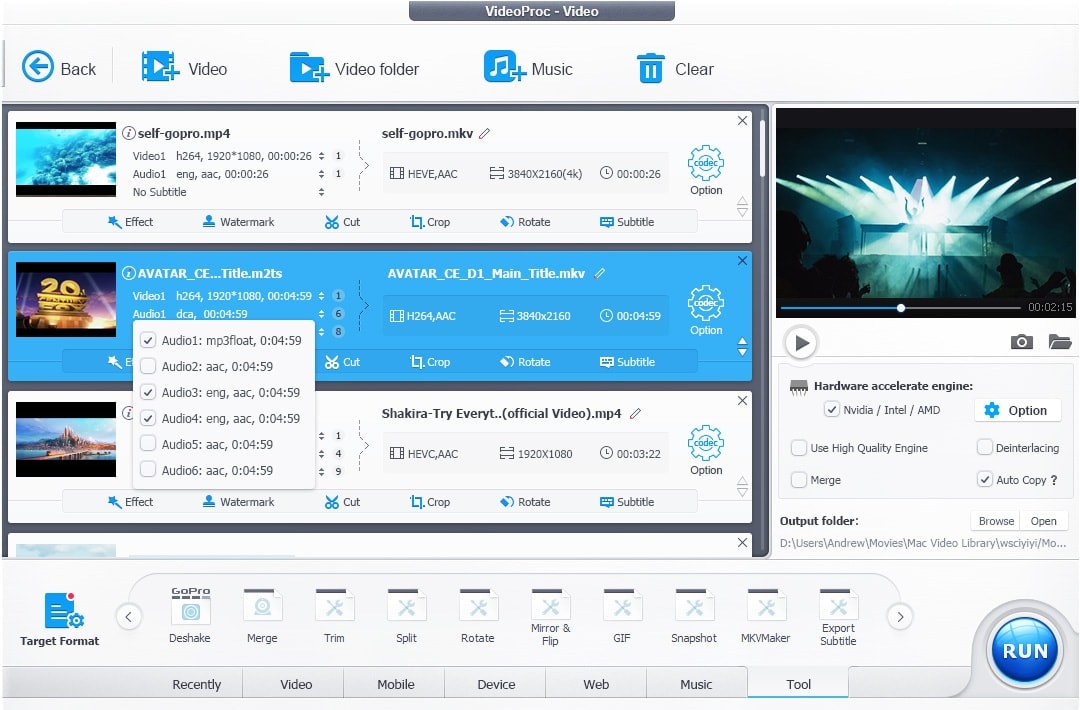
- 利用 AI 和硬件加速实现令人难以置信的快速(最高 47 倍)
- 基于 AI 的广泛视频和图像质量改进
- 一套工具:编辑、下载、录制、转换和压缩
- 能够处理超高清视频(最高 8K、高帧率)
- 大多数高级功能(AI 工具、完整下载支持)需要高级版本
Windows、macOS
提供免费试用版
- Premium:25.95 美元/年
- 终身许可:标准版(1 台 PC):45.95 美元
- 标准版(1 台 PC):45.95 美元
- 家庭版(3-5 台 PC):57.95 美元
需要一体化视频下载、转换、压缩、编辑的用户
批量转换、AI 超分辨率放大、从 1000 多个网站下载媒体、屏幕录制
VideoProc Converter 是完整媒体管理的最佳选择。其 AI 超分辨率技术可以将旧的或低质量的视频放大到 4K,几乎没有损失。
10. Televzr
Televzr是一款视频下载器和媒体整理器,旨在帮助用户轻松从 YouTube 和 700 多个网站下载内容。它不仅方便简单下载,还使您能够通过自动将文件分类为电影、电视节目和音乐来创建可自定义的个人媒体库。Televzr 兼容高清和 4K 下载、播放列表下载以及 MP4 和 MKV 等各种文件格式。

- 简洁、无广告的界面(Pro 版)
- 按类型自动整理媒体
- 支持高清和 4K 视频下载
- 在一个应用中完成下载和播放
- 大多数功能需要 Pro 计划
Windows 10/11、macOS(OS X 11 及更高版本)
提供免费版本,Pro:6.99 美元/月
希望在一个简化的媒体中心中下载、整理和管理视频/音频收藏的用户
从 700 多个网站下载,包括 YouTube、Vimeo、Instagram、Facebook,支持 MP4、MKV、HD、全高清、4K, 内置媒体播放器, 自动元数据检测
Televzr 不仅是一个帮助您下载视频的工具,它还使您能够将视频收藏转变为一个组织良好且可搜索的库。该应用完全支持播放列表、各种文件格式和内置播放器,因此它非常适合寻求简化媒体体验而又不想投入太多精力的用户。
准备好投票了吗?社区在等待!🏆
额外工具:万兴喵影
虽然万兴喵影以视频编辑而闻名,但其内置的屏幕录制器使其成为从 YouTube 获取视频的智能且合法的方式——非常适合录制反应视频、捕获教程或保存流媒体内容以供日后使用。此外,通过同时录制屏幕、摄像头和系统音频的选项,万兴喵影正在成为那些也需要编辑灵活性的创作者的可行 YouTube 提取选择。
 安全下载
安全下载核心功能:
- 同时录制屏幕、摄像头和音频
- 调整录制区域(全屏、窗口或自定义尺寸)
- 通过内置录制定时器实现计划录制
- 以自定义颜色可视化键盘按键和鼠标点击
- 录制带音频选项的高质量 YouTube 视频
- 使用万兴喵影视频编辑器编辑录制内容
- 支持 Windows 和 macOS 操作系统
- 该应用也适用于 iOS 和 Android 用户。
如何使用万兴喵影 YouTube 下载工具下载 YouTube 视频
万兴喵影中的屏幕录制工具也可以用来捕获 YouTube 视频并以高质量保存。以下是如何轻松将 YouTube 内容加载到万兴喵影应用的方法:
如何为您的电脑选择最佳的 YouTube 下载器
并非所有YouTube 下载器都是同一类型。其中一些专注于最高视频质量输出,一些专注于大量下载,而少数则擅长获取字幕或下载整个播放列表。最适合您的取决于您的设备以及您想如何使用下载的内容。以下是为您选择工具的最合适方法:
根据设备选择:
- Windows 11/10 用户:选择专为 Windows 设计的软件,以确保性能流畅且系统集成更好。
- Mac 用户:选择兼容 macOS 的应用程序,具有易用界面且始终稳定运行。
根据用途选择:
- 播放列表和字幕下载:选择支持完整播放列表提取和嵌入式字幕下载的下载器。
- 高质量音频下载(MP3):寻找能够将视频转换为音频并提供最高比特率输出的选项,以获得最佳音质。
- 预算/免费使用:免费下载器非常适合满足日常需求——只需确保它们没有不必要的限制或广告。
需要考虑的关键因素:
- 操作系统兼容性:您应该确保软件与您的操作系统(Windows 10/11 或 macOS)兼容。
- 所需分辨率:如果您需要下载 4K 或 8K 视频,并且该工具提供这些输出格式,那么使用它是不错的选择。
- 播放列表/批量下载:如果您想一次下载多个视频,请选择具有批量处理功能的程序。
- 预算:免费工具适合轻度使用,但高级选项提供更好的速度、稳定性和高级功能。

总结
找到最适合您电脑的 YouTube 下载器取决于您的操作系统、下载习惯以及播放列表或字幕提取等特定需求。无论您是寻找免费解决方案的普通用户,还是需要高质量 4K 下载的高级用户,总有一款工具完美适合您的情况。
不过,如果您想超越基础下载功能,将内容创作技能提升到新水平,万兴喵影将是您的完美选择。它不仅可以无缝下载和导入视频,还提供强大的编辑工具、特效和转场效果,让 YouTube 视频片段成为专业级作品。从剪辑到高级视觉特效,万兴喵影是您像专业人士一样改进和重新制作 YouTube 视频的唯一视频编辑程序。