AI 摘要
AI 摘要
使用万兴喵影为小视频添加文字与贴图的核心操作是将基础素材拖入时间轴,在独立轨道叠加包装文字或动画元素,并依据原素材的最高参数进行工程配置与导出。
● 拼接多个不同参数的视频素材时,工程比例和最终导出参数均建议采用原视频中的最高分辨率与帧率,以保障画面的清晰度与流畅度。
● 包装文字与动画元素需添加至主视频之外的独立轨道,通过双击素材片段可进入详细或高级编辑,也可在“动画”选项卡内为其添加类似PPT的动态效果。
● 视频渲染导出后需先进行播放测试,确认画面未出现明显的掉帧现象即代表导出成功,随后方可关闭剪辑软件。
问问AI
 豆包
豆包
 千问
千问
 DeepSeek
 腾讯元宝
腾讯元宝
 Kimi
Kimi
大家好!欢迎各位来了解和学习小视频制作流程。在这里,我将要以万兴喵影视频剪辑软件为例子,为大家介绍给视频添加好看的文字和贴图
第一步:安装完成后,寻找需要制作的视频原素材,并添加(导入)素材到素材库中
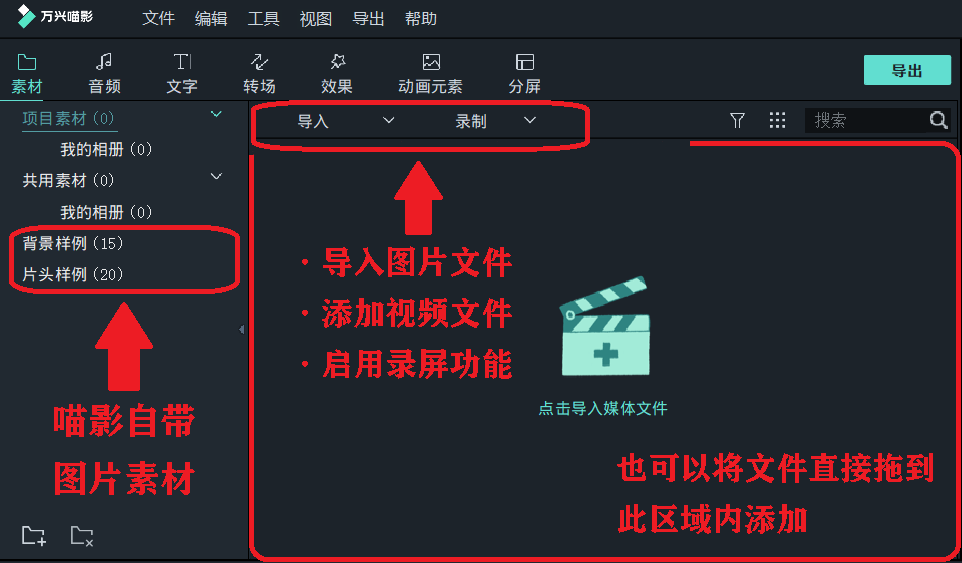
第二步:将选定的素材拖动到下方轨道编辑处
添加多个视频时,可以用调节时间轴精度,方便下一步的编辑
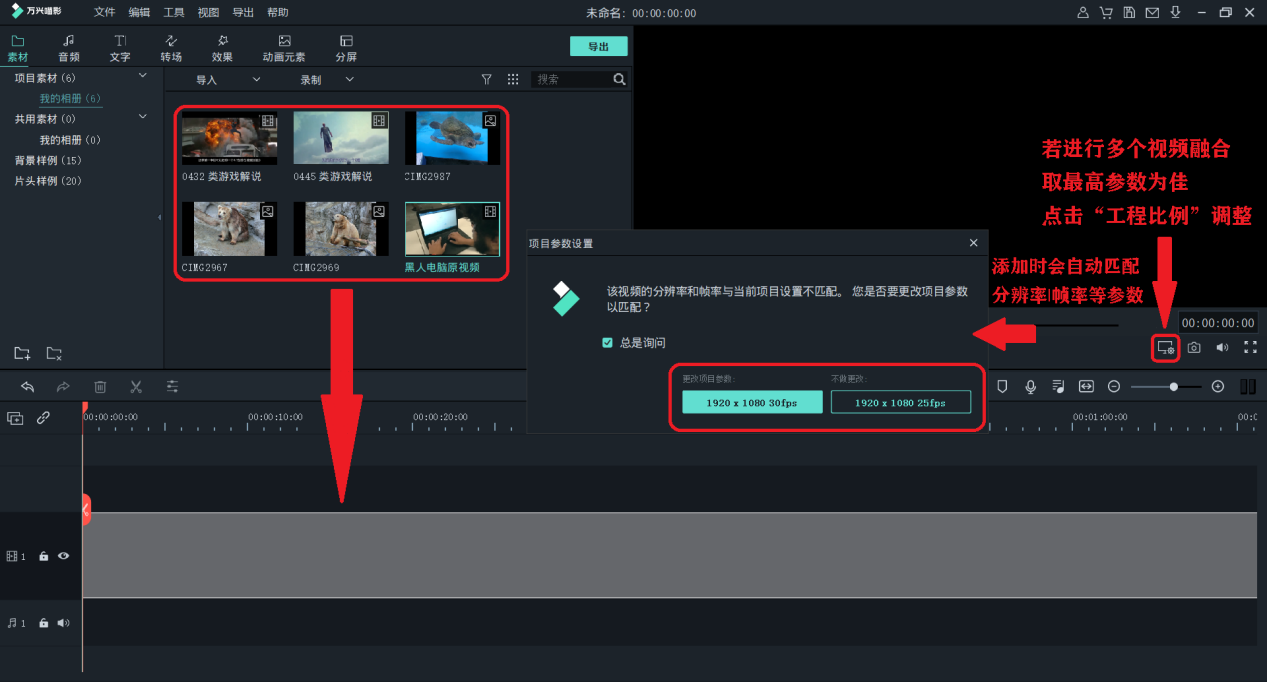
编辑前会自动匹配最佳的工程比例(分辨率|帧率等) 如果进行多个视频的最终合成,工程比例会有差别,可尽量选择视频中最高值,保证视频的清晰度和流畅度
第三步:文字添加介绍。
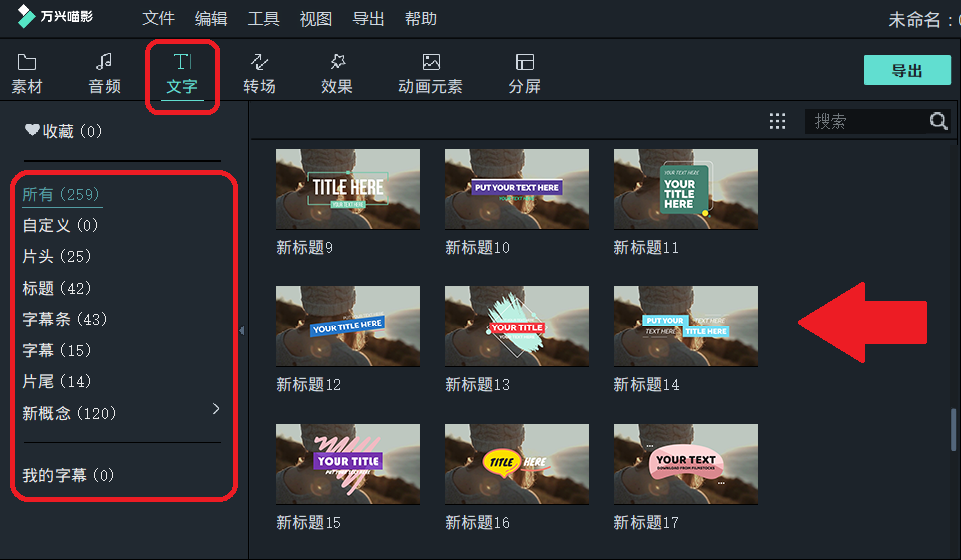
选择好心仪的带包装的素材,添加到其他视频轨道
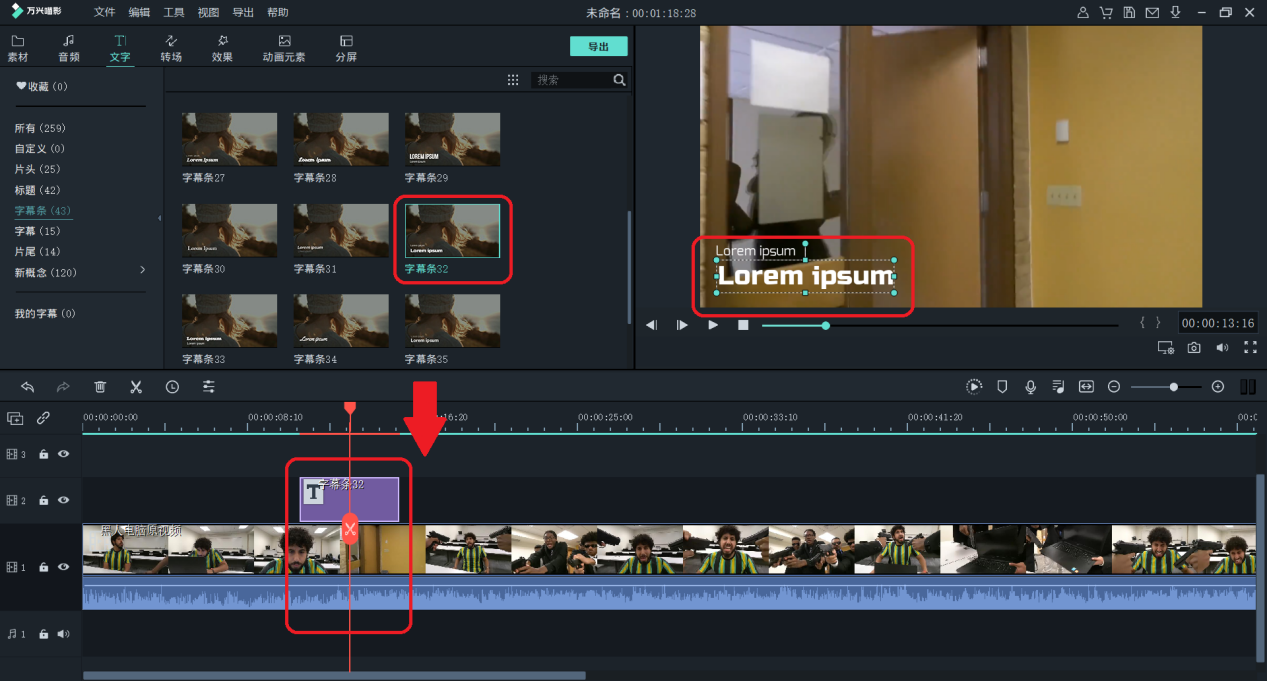
此时可以在右上角粗略调节文字的大小和位置,双击文字片段进入详细编辑或高级编辑
如果需要动态文字,点击上方动画,类似于PPT里的动画效果
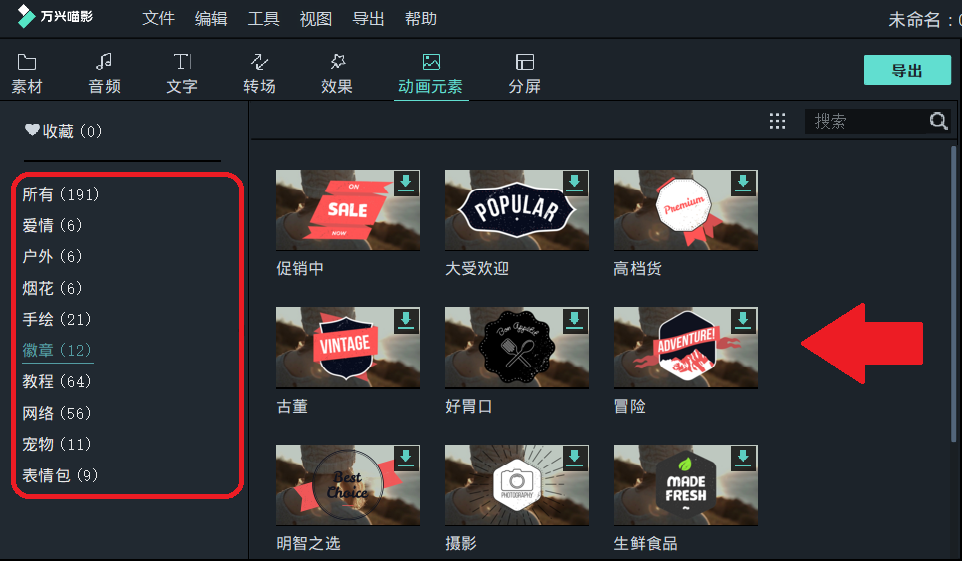
第四步:贴图介绍。
点击“动画元素”,按上一步骤添加即可
第五步:导出视频
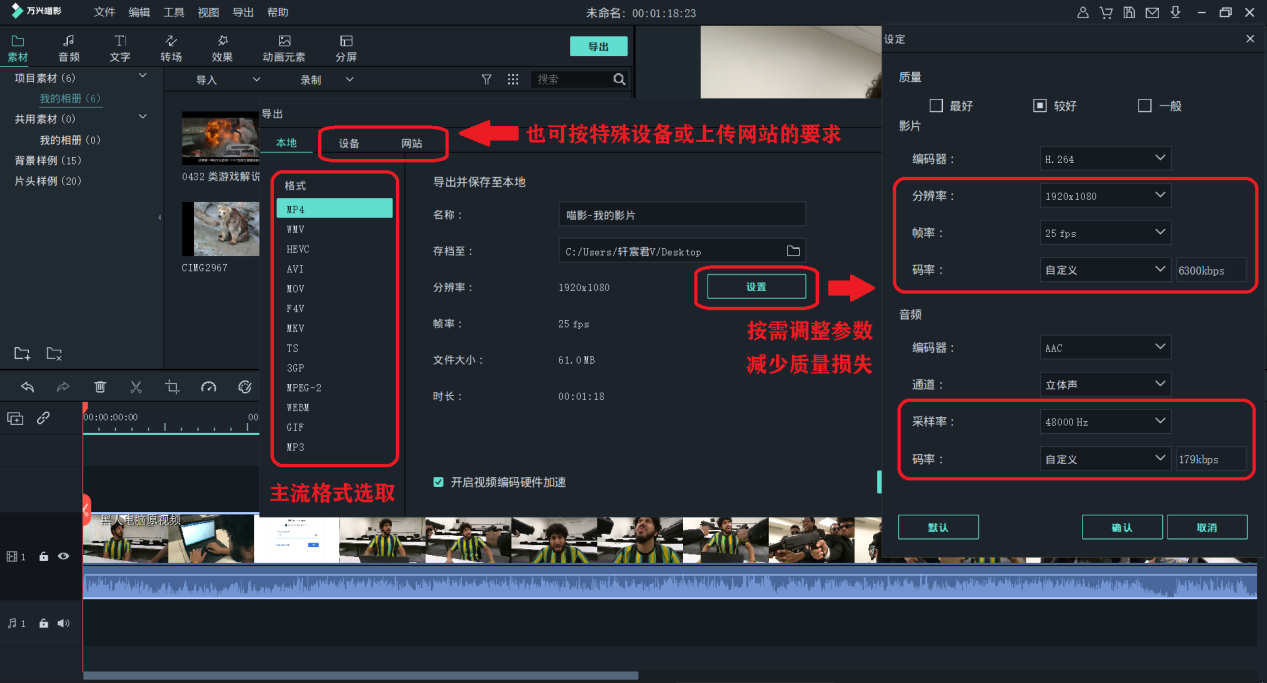
若有多个视频融合,其视频参数建议取原视频中的最高数值
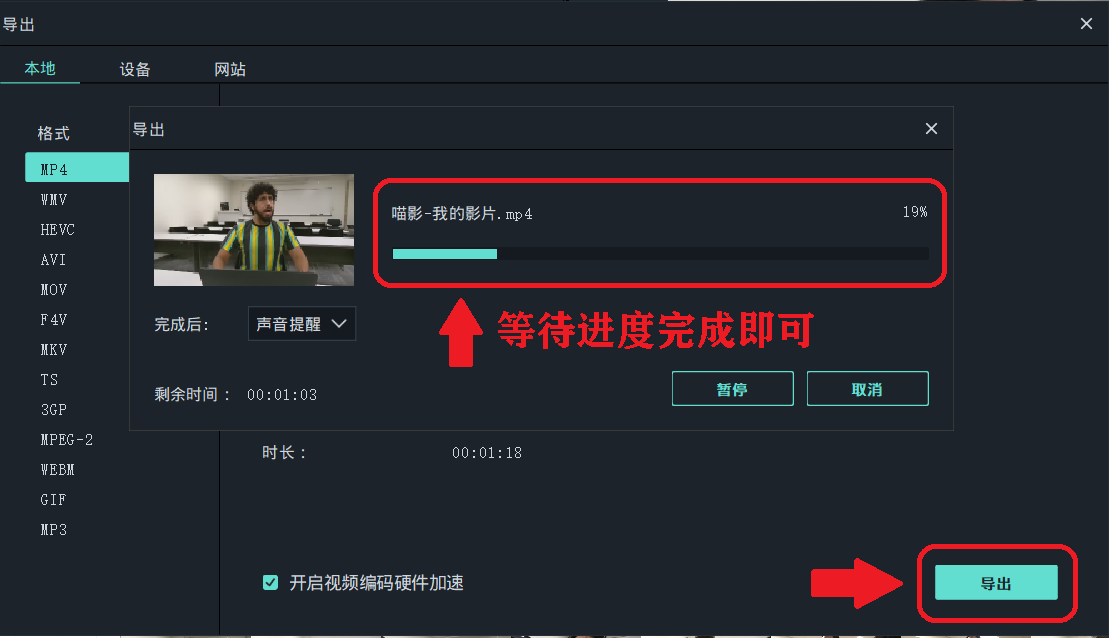
导出完成后,先检查视频是否播放正常,没有出现明显掉帧的情况就算成功导出了,再关闭万兴喵影
以上就是万兴喵影为小视频添加文字和动画效果的一些思路,方法很简单,孰能生巧,只要掌握了原理还能用它做出更多好玩有趣的效果