 AI 摘要
AI 摘要
针对视频解说、微课或直播等屏幕录制需求,推荐使用支持录剪一体的万兴喵影、兼具直播功能的OBS以及提供多模式的Bandicam这三款免费录屏软件。
● 万兴喵影提供无水印且不限时长的录制服务,支持全屏、自定义或目标窗口捕获,默认按F9结束录制后视频会自动导入媒体库供直接剪辑。
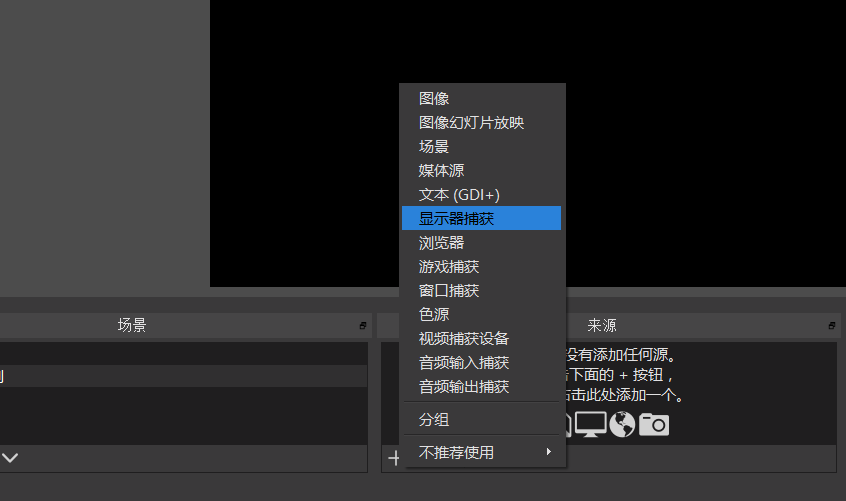
● OBS是一款免费的录屏与直播软件,其操作前提是需要用户手动添加场景,并配置“显示器捕获”或“游戏捕获”作为视频来源才能开始录制。
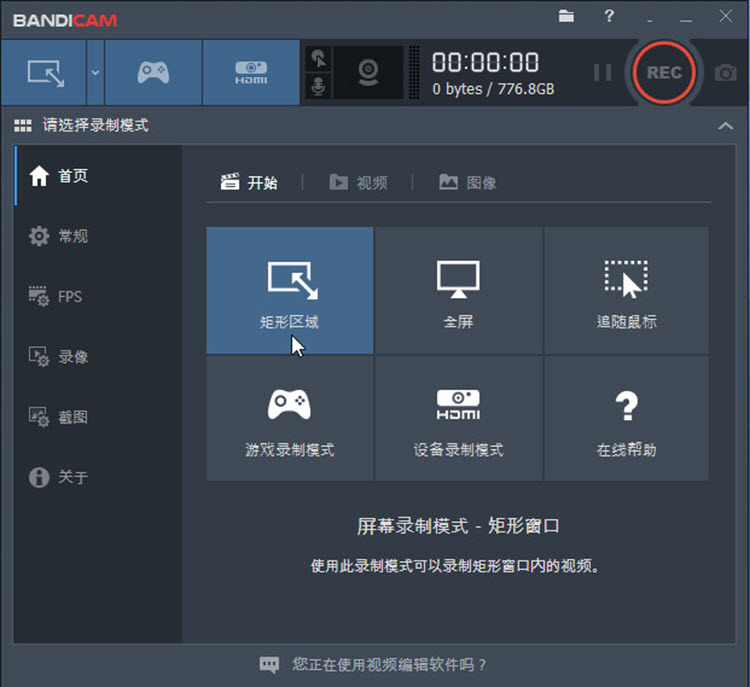
● Bandicam(班迪录屏)主要提供屏幕录制和设备录制两种专属模式,适合根据不同的捕获设备需求调整参数进行录像。
问问AI
 豆包
豆包
 千问
千问
 DeepSeek
 腾讯元宝
腾讯元宝
 Kimi
Kimi
在现在视频时代,无论是做自媒体解说视频,还是录制微课视频、网络直播视频等,“录制”这个需求越来越大。那么有哪些好用的免费录制视频软件呢?今天小编就与大家一起分享几个免费录制软件。
一、万兴喵影
万兴喵影是一款简单易学剪辑视频的软件,小白也能轻松上手,同时也具备强大的剪辑功能,屏幕录制功能就是其中一大亮点,不仅免费使用,无水印,不限时长,还支持高质量录制,操作简便,使用灵活,屏幕录制完成后,还可以进行视频的后期剪辑,方便快捷。
首先打开万兴喵影,新建一个项目,点击“录制”下来菜单,选择屏幕录制。

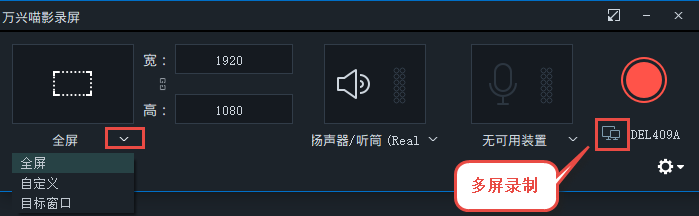
打开可以看到一个录制面板,录制区域可以选择全屏、自定义、目标窗口三种类型,根据具体情况选择就好啦。
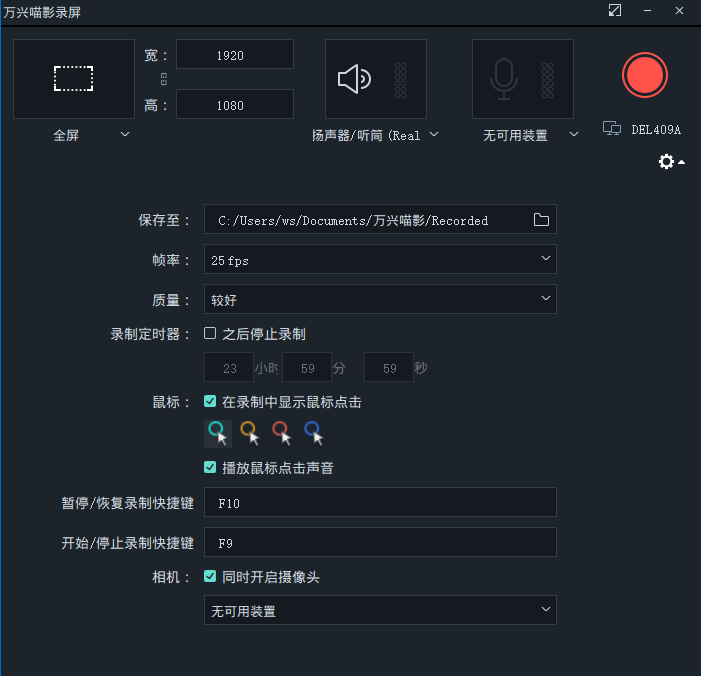
设置完毕后,打开需要录制的界面,点击红色按钮开始录制,根据设置的结束快捷键结束录制,默认状态下结束录制键是“F9”。
录制结束后的视频将自动导入到万兴喵影媒体库中,也会自动保存到设置好的存储位置中。
二、OBS
OBS(Open Broadcaster Software)是一款实用的免费视频录制软件,也是一款优秀的直播软件,其录制功能尤为突出。
打开软件之后,在左下角“场景“选框内点击”+“,添加一个场景
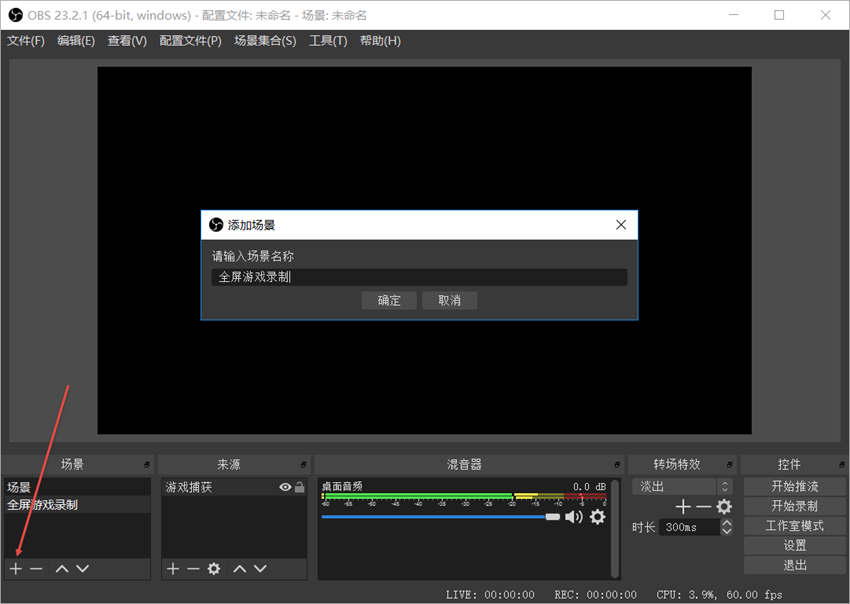
在“来源”选框内点击“+”,选择录制方式,可以选择“显示器捕获”、“游戏捕获”。
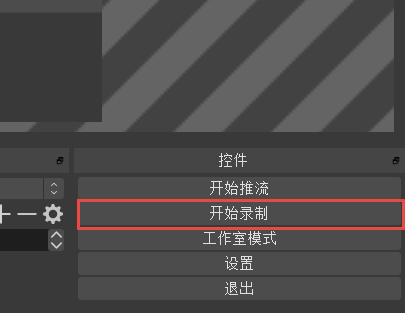
参数设置完成后,直接点击直接开始录制即可。
三、Bandicam
班迪录屏是也是一款好用的录屏软件,支持屏幕录制模式以及支持设备录制模式。对录制模式参数设置完成之后即可开始录制。
以上三款免费视频录制软件,皆操作简单,能满足日常应用场景需求,赶紧下载试用吧!