


 AI 摘要
AI 摘要
将MP4和较旧的MPEG视频文件合并的核心在于解决编解码器兼容性差异,你可以使用原生支持两者的万兴喵影直接拼接,或者在使用其他工具合并前,先将所有MPEG片段统一转换为MP4格式以避免播放和同步故障。
● 万兴喵影(Windows/Mac)无需预先转换即可直接混合合并MP4与所有MPEG文件;对比之下,Mac内置的iMovie无法导入较旧的MPEG-1或MPEG-2格式,而Adobe Express则完全不支持MPEG。
● 若在Windows上使用免费的VLC媒体播放器,合并操作无法在其界面中直接一键完成,必须先使用内置转换器将文件转换为同一种MP4格式,随后在命令提示符(cmd)中运行专属命令行代码执行拼接。
● 为防止合并视频出现音频偏移或画面卡顿,前提条件是在合并前将所有源文件统一为相同的帧率(如30 fps或60 fps)和一致的音频编解码器(如AAC),并采用H.264压缩以平衡导出质量与文件大小。
问问AI
 豆包
豆包
 千问
千问
 DeepSeek
 腾讯元宝
腾讯元宝
 Kimi
Kimi
你是否需要将多个 MP4 文件合并成一个视频,或者将 MPEG 等不同格式的片段组合在一起?学习如何将 MP4 文件拼接在一起是每位剪辑师的必备技能。这份终极指南将带你了解 4 种简单快速的方法来合并 MP4 和 MPEG 视频,重点介绍如何使用万兴喵影 to 将 MP4 文件合并成一个。你还将了解这两种格式之间的关键区别、如何打开 MPEG 文件而不出现问题,以及确保合并视频高质量且无同步问题的基本故障排除技巧。立即开始轻松合并你的视频片段吧!
第一部分:MP4 与 MPEG 的合并兼容性
在学习如何合并 MP4 文件和 MPEG 视频之前,让我们先了解它们之间的区别。这些名称看起来很相似,但每种格式处理视频的方式不同。一旦你了解了区别,就可以在合并片段时减少问题,并在更多设备上打开它们。

什么是 MP4?
MP4 是一种使用 .mp4 扩展名的媒体容器。它可以在一个文件中保存视频、音频、字幕和其他数据。手机、相机和大多数视频编辑工具都支持 MP4,因为它兼容现代压缩方法。
在容器内部,MP4 通常使用 MPEG-4 或 H.264 压缩来保持文件大小较小,同时不降低视频质量。这种组合使得 MP4 在学习如何合并 MP4 文件进行简单合并和编辑时非常出色。
什么是 MPEG?
MPEG 指的是一组视频压缩标准,例如 MPEG-1、MPEG-2 和 MPEG-4。它本身不是容器,而是一系列决定视频如何被压缩的编解码器。你经常在旧设备、DVD 或早期数码相机上看到 MPEG 视频。
许多人在播放这些片段时遇到问题,这导致他们搜索如何打开 MPEG 文件。一些用户甚至将 MPEG 转换为 MP4,以避免在较新的播放器和编辑器上出现这些问题。

MP4 与 MPEG 对比
MP4 和 MPEG 在某些情况下有关联,但它们的用途不同。许多 MP4 文件使用 MPEG 压缩,这导致一些人混淆了两者。MP4 在现代设备上运行良好,但 MPEG 片段通常需要在合并或编辑之前进行转换。
以下是它们之间的对比:
| 特性 | MP4 | MPEG |
| 类型 | 媒体容器 | 编解码器系列 |
| 文件扩展名 | .mp4 | .mpg 或 .mpeg |
| 存储内容 | 视频、音频、字幕和元数据 | 视频和音频(基于编解码器) |
| 压缩方法 | MPEG-4、H.264 或 HEVC | MPEG-1、MPEG-2 或 MPEG-4 |
| 兼容性 | 在现代设备和工具上运行良好 | 更适合旧设备和相机 |
| 视频质量 | 体积与质量平衡 | 质量取决于使用的 MPEG 版本 |
| 最适用于 | 编辑、分享、移动端和网页播放 | DVD 和旧相机 |
|
显示更多
收起
|
||
第二部分:合并 MP4 和 MPEG 视频文件的 4 种简单方法
当你录制视频时,经常会为了节省内存和电量而得到几个短片段。在本指南中,你将学习如何使用一些程序和在线工具将文件拼接在一起。下面看看哪个选项适合你的编辑工作流程。
1. 万兴喵影:轻松合并 MP4 和 MPEG 的最佳工具
万兴喵影是一款功能强大但易于使用的视频编辑器,可让你将多个 MP4 文件合并成一个无缝合并视频。它完全支持 MP4 和所有常见的MPEG 文件。这意味着你可以直接合并 MP4 和 MPEG 视频,无需任何事先的文件转换,节省时间和复杂性。对于初学者和经验丰富的用户来说,这是寻找如何免费合并 mp4 文件的最佳解决方案(试用版),同时保持高视频质量。你可以通过其直观的界面轻松在 Mac 上将两个 MP4 文件合并在一起或在 Windows 上操作。

 安全下载
安全下载为什么应该使用万兴喵影
- 它支持 MP4、MPEG、MOV、AVI、WMV 和许多其他常见格式。
- 它提供基本编辑工具,例如修剪、分割和重新排列片段。
- 它包含高级功能,如色彩校正、运动追踪和关键帧,以实现更流畅的控制。
- 它提供有用的 AI 工具来改善你的工作流程,例如AI 音频降噪, AI 智能抠图,以及AI 音乐生成器.
- 它适用于 Windows 和 Mac,因此你可以在使用的任何设备上进行编辑。
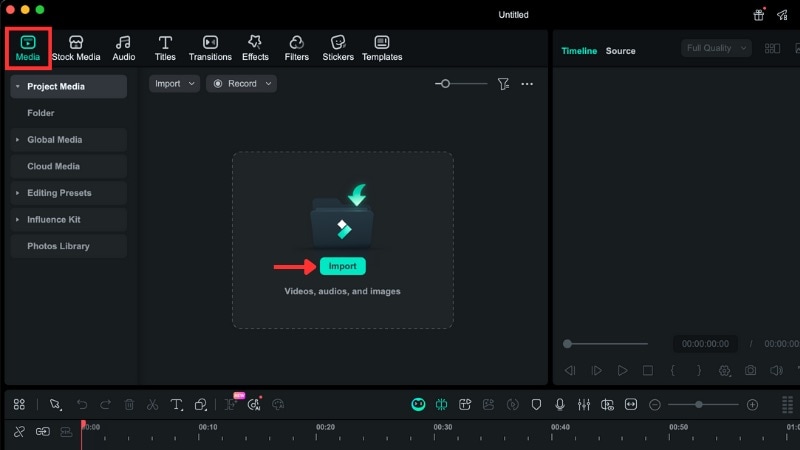
如何使用万兴喵影在 Mac 和 Windows 上合并 MP4 文件
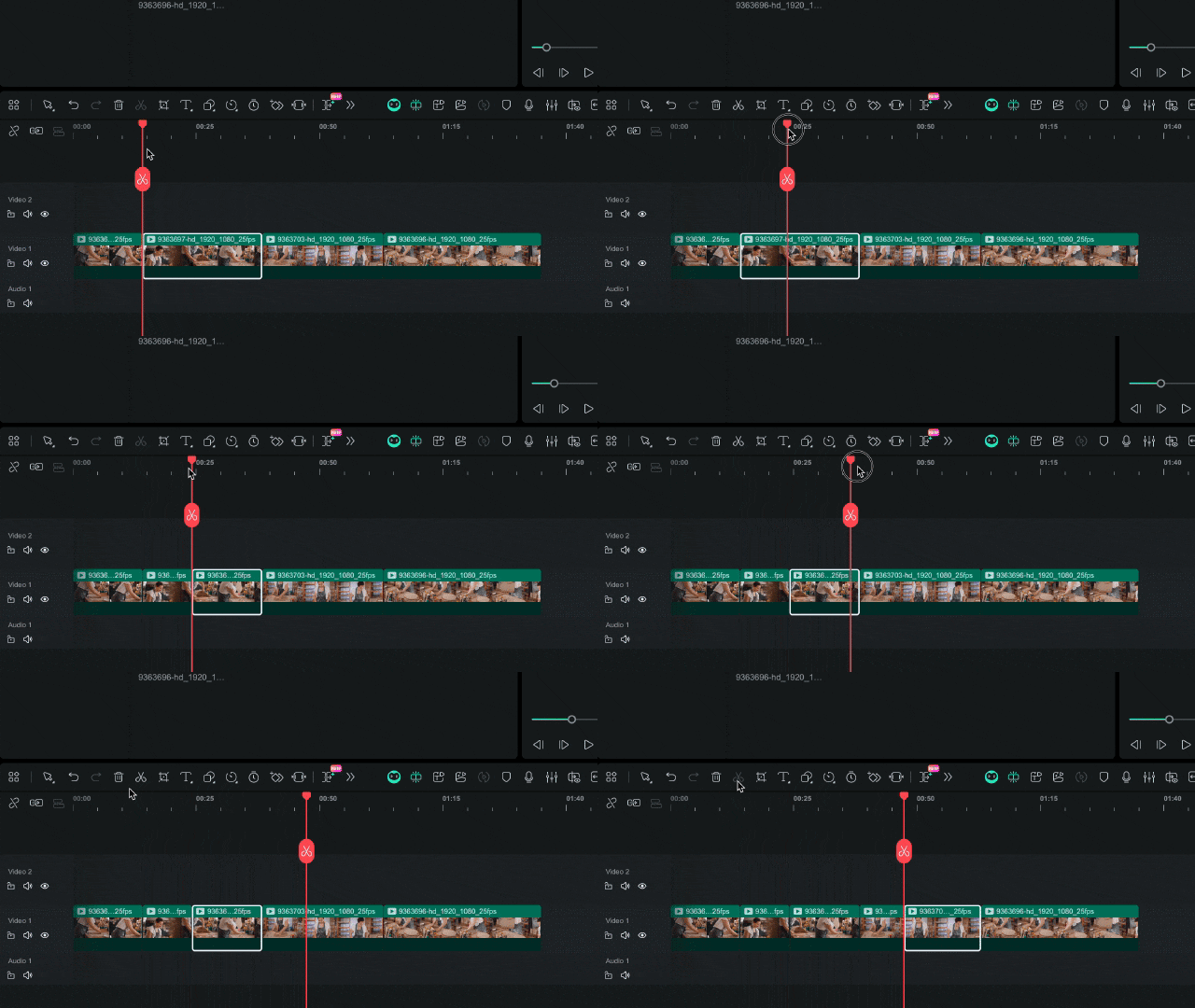
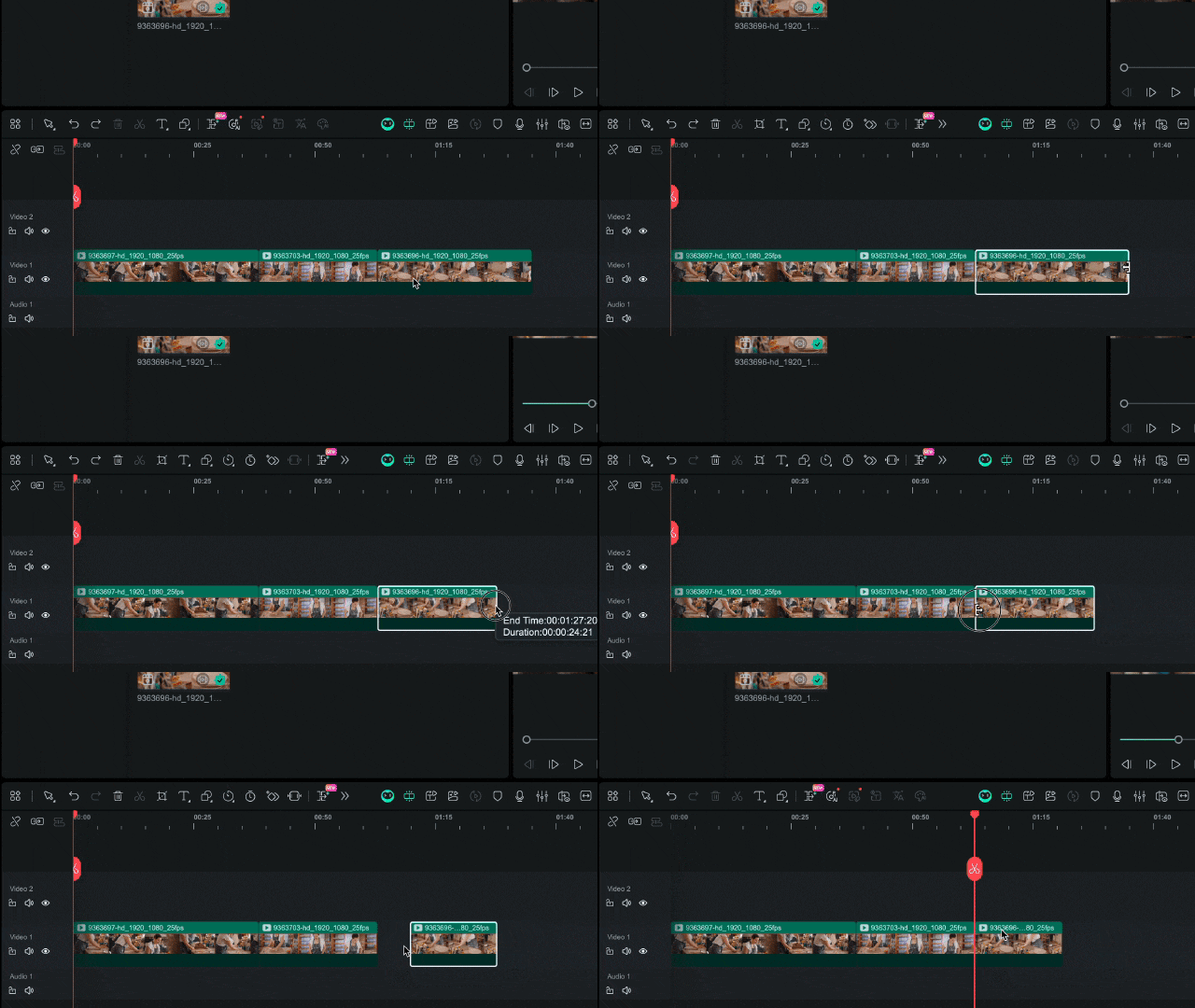
按照以下步骤学习如何在万兴喵影中将文件拼接在一起:
- 移动片段:将片段拖到时间轴上的新位置。
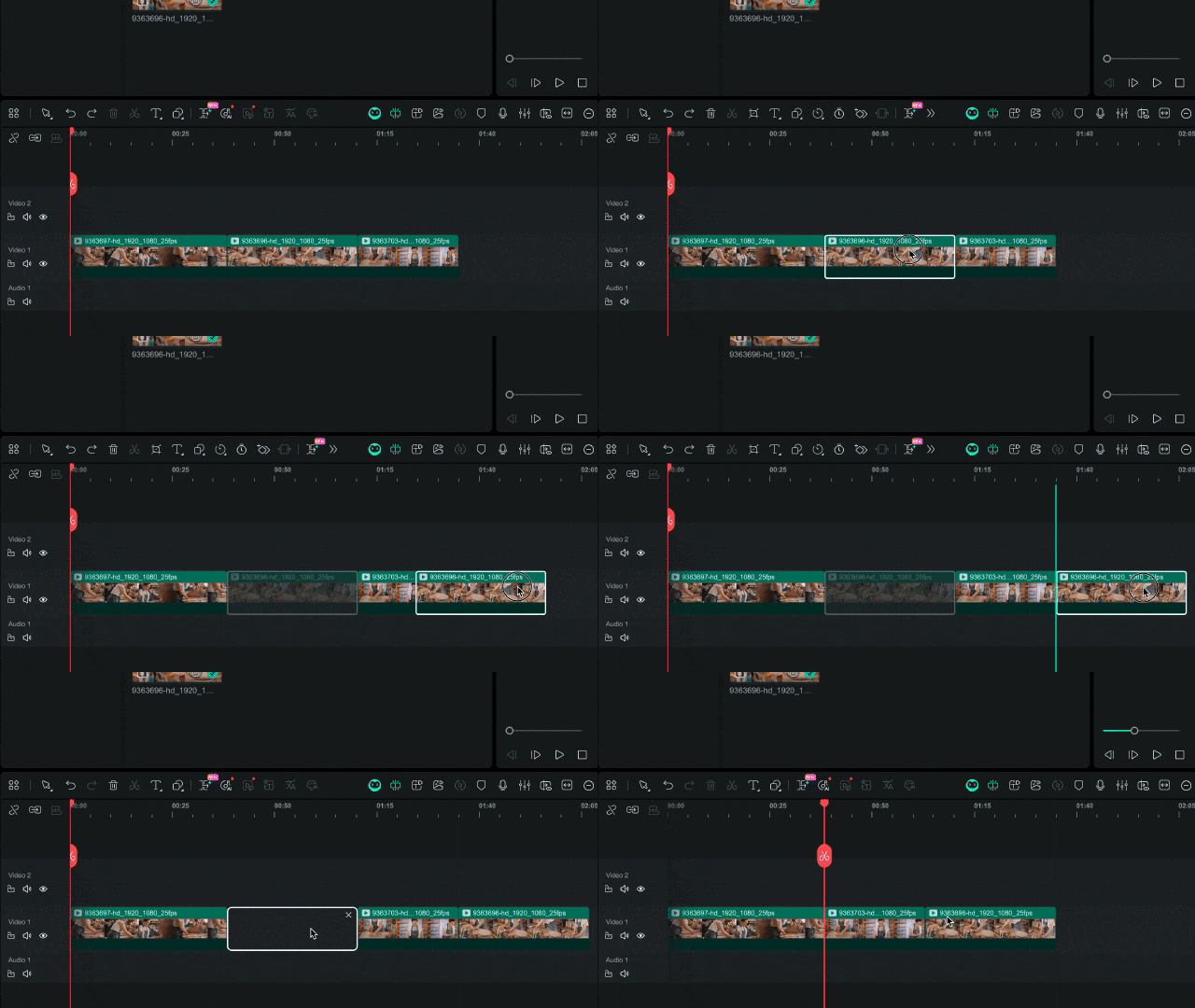
- 分割片段:将播放头放在要剪切的位置,然后点击剪刀图标。
- 修剪片段:向内或向外拖动左边缘或右边缘以删除不需要的部分。


2. VLC 媒体播放器:可在 Windows 上使用的免费视频转换器
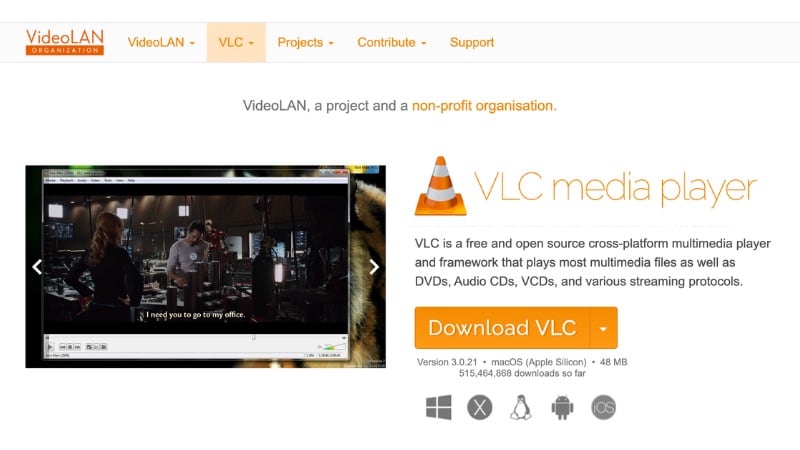
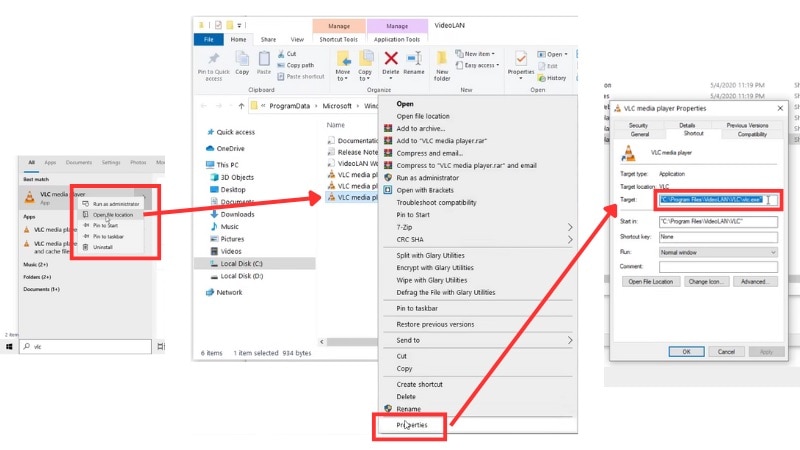
VLC 是一款流行的、免费媒体播放器,可以打开几乎任何视频格式。许多用户搜索如何使用 VLC 合并 MP4 文件,因为它具有强大的免费功能。它可以通过将 MPEG 片段转换为匹配的格式来帮助你准备合并。如果你想将两个 MP4 文件合并(转换后)在 Windows 上,可以使用下面说明的命令行方法。这是一种有效的方法将多个 MP4 文件合并成一个,无需购买额外的软件。
VLC 媒体播放器的主要功能
- 播放 MP4、MPEG、MKV、MOV、AVI 和许多其他常见视频格式。
- 包含用于简单格式转换的内置转换器。
- 提供基本工具来在转换前调整编解码器设置。
- 轻量级且免费,无水印或注册要求
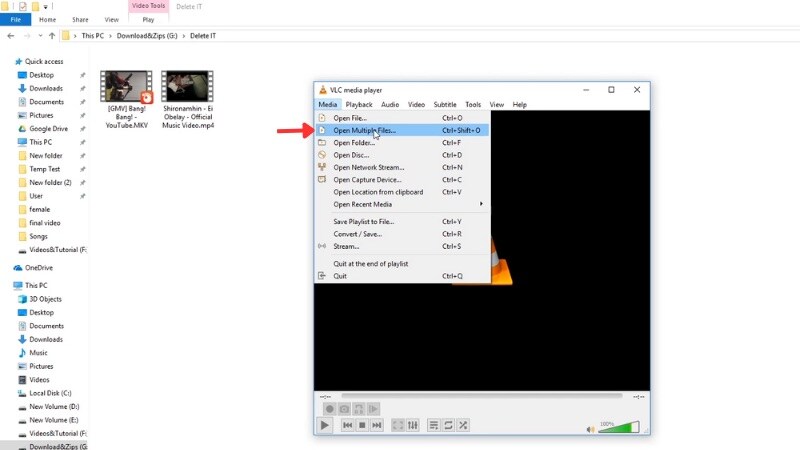
如何在合并前在 VLC 中准备 MPEG 文件
在学习如何在 Windows 中合并文件之前,你需要首先将它们转换为相同的格式。按照以下步骤在 VLC 中准备你的片段:
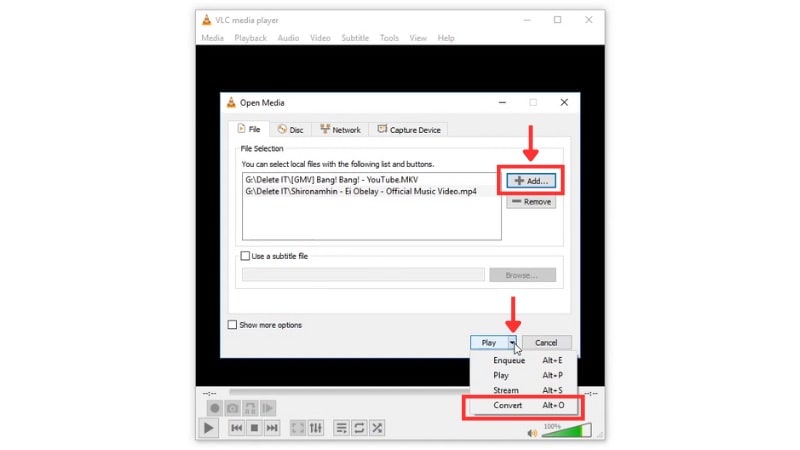
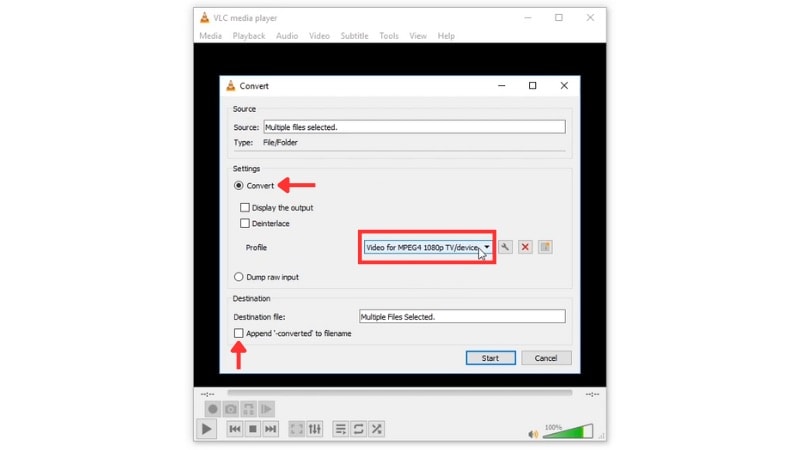
如何在 Windows 上合并转换后的文件
将所有片段转换为一种格式后,按照以下步骤操作:
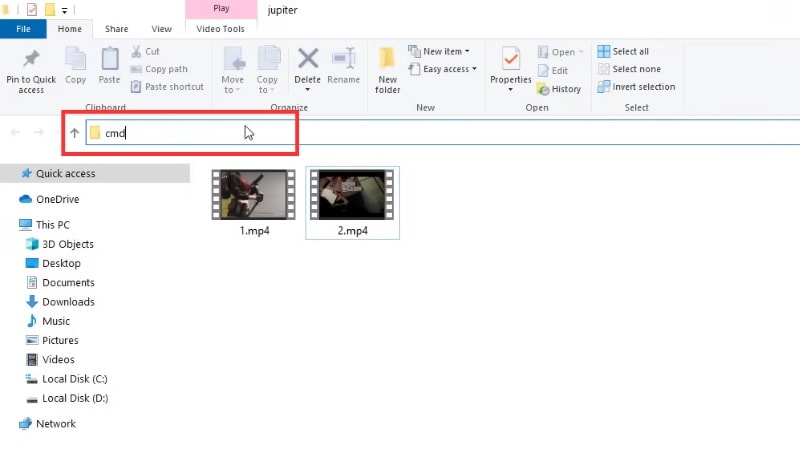
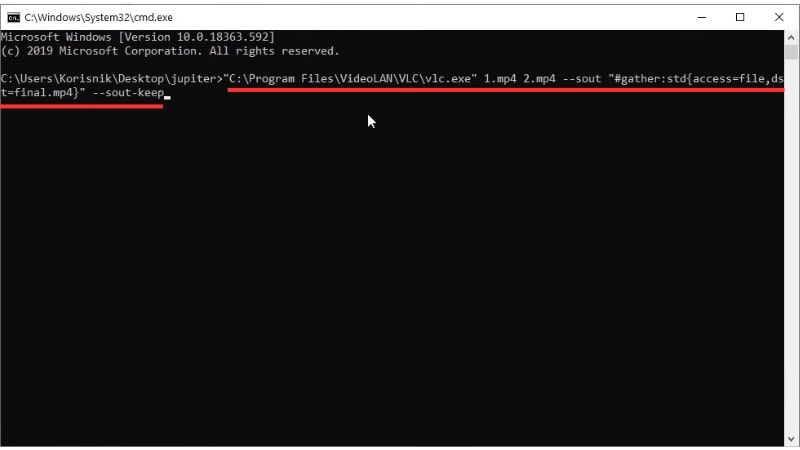
vlc_location video1.mp4 video2.mp4 --sout "#gather:std{access=file,dst=final_file_name.mp4}" --sout-keep 替换:
- [vlc_location] 为你的 VLC 媒体播放器的文件路径。
- [video1.mp4]、[video2.mp4] 等为你的转换后的文件名。
- [final_file_name.mp4] 为你想要的合并视频的名称。
3. iMovie:Mac 上的内置视频编辑器
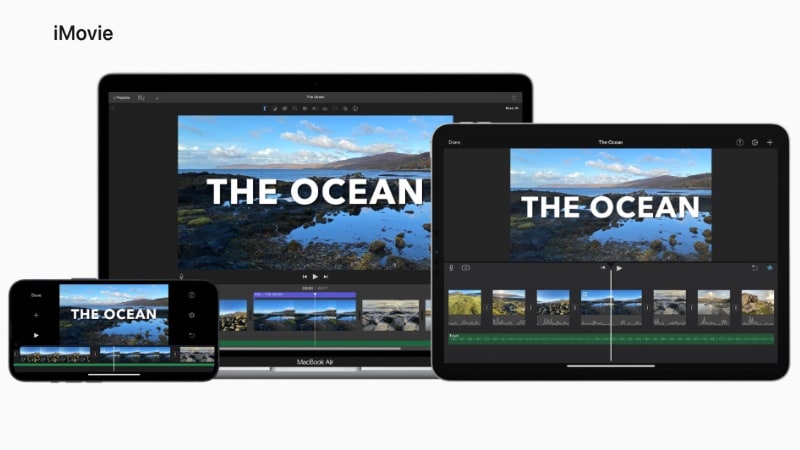
在学习如何将文件拼接在一起时,你也可以在 Mac 设备上使用 iMovie。它非常适合合并 MP4 文件和使用 MPEG-4 编码的 MPEG 视频。但旧的 MPEG 格式(如 MPEG-1 或 MPEG-2)可能无法导入。
iMovie 的主要功能
- iMovie 支持 MP4 和 MPEG-4 编码的文件。
- 它内置于 macOS 中,因此你可以立即编辑视频,无需额外设置。
- 基本视频编辑工具,用于修剪、剪切、分割和排列片段。
- iMovie 允许你添加转场、调整音频级别并控制每个片段的流动方式。
- 你可以以多种分辨率导出合并的视频,包括全 4K 质量。
如何在 iMovie 中合并 MP4 或 MPEG-4 片段
按照以下步骤将片段合并为一个视频:
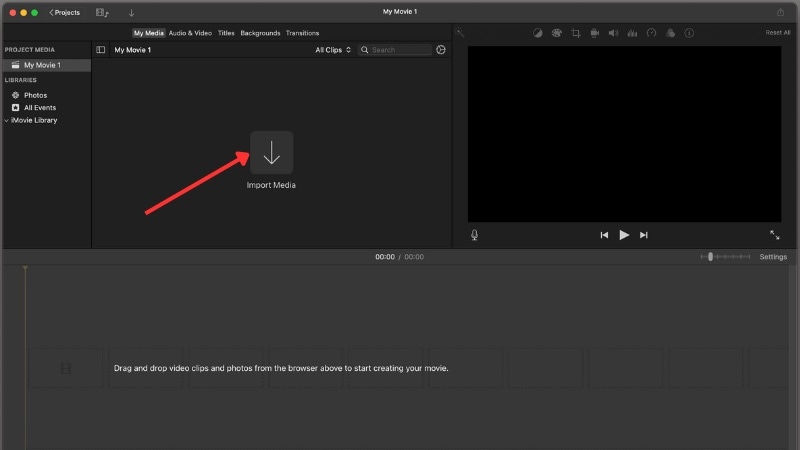
点击导入媒体并选择要合并的每个片段。或者,你可以直接从访达将文件拖到媒体面板中。
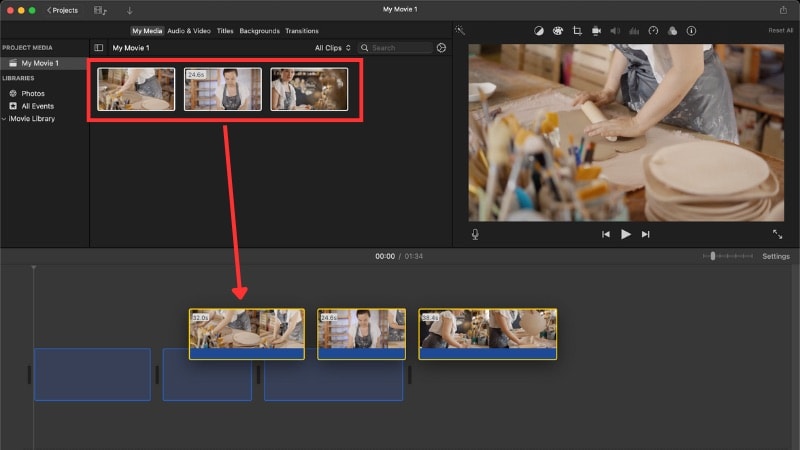
按Command + A 选择所有片段,然后将它们拖入时间线。
通过拖动时间线中任意片段的边缘进行裁剪。
要分割片段,将播放头移动到剪切点,然后按 Command + B。
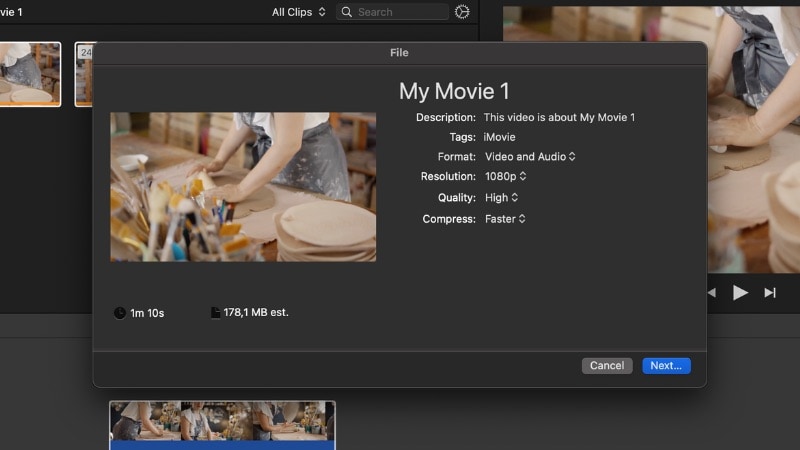
根据需要设置格式、分辨率、质量和压缩选项,然后点击 下一步。
为合并后的视频命名,然后点击 保存 将其导出到你的设备。
注意: 如果你选择 视频和音频 格式,iMovie 会使用 H.264 压缩将合并后的项目保存为 MP4 文件。
4. Adobe Express
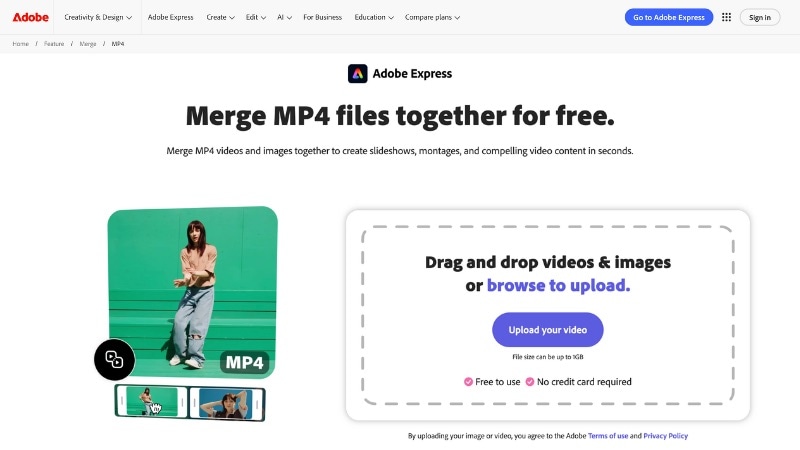
Adobe Express 提供了一个简单的在线视频合并工具,支持 MP4 格式。你可以上传片段、调整顺序,并在几次点击内完成合并。但遗憾的是,它不接受 MPEG 文件,因此你需要先将其转换为 MP4 格式。
主要功能
- 在线使用,无需安装。
- 拖放式界面,轻松排列片段。
- 仅支持 MP4,可在合并前进行裁剪。
5. Online Video Cutter by 123apps
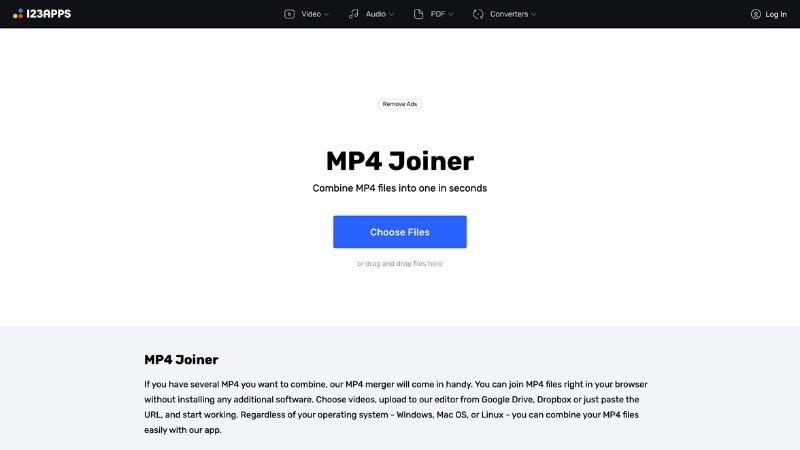
如果你想上传并合并 MPEG 或 MP4 文件,Online Video Cutter 会更好用。它支持 .mpeg 和 .mpg 扩展名,但较旧的 MPEG 格式可能仍需在合并前进行转换。
主要功能
- 支持 MP4、MPEG、MOV 和其他常见格式。
- 可在合并前对片段进行裁剪、剪切和重新排列。
- 将合并的片段导出为 MP4 格式,方便分享和播放。
第三部分:MP4/MPEG 合并问题排查与同步技巧
即使学会了如何合并 MP4 或 MPEG 文件,你也可能会注意到某些片段无法对齐或无法正常播放。有些视频打不开,有些片段无法同步。这些问题通常源于格式不匹配、帧率不一致或编解码器差异。
以下是最常见的问题以及在合并文件前如何解决:
1. 兼容性问题
MP4 和 MPEG 文件通常使用不同的编解码器或分辨率。当它们不匹配时,你的编辑器可能会拒绝加载它们。在合并前,将每个片段转换为一种统一格式,最好是使用 H.264 的 MP4 格式。
2. 音频不同步
某些 MPEG 片段与 MP4 文件合并时会出现音频偏移。这发生在音频格式不同的情况下。在转换过程中将所有音轨转换为相同格式,或使用一致的音频编解码器重新导出。
3. 帧率混杂
当你的 MPEG 和 MP4 片段来自不同相机时,它们的帧率可能会有所不同。这种差异会导致卡顿或播放不均匀。在合并前,将所有文件转换为一个帧率,例如 30 fps 或 60 fps。
4. 输出文件过大
以全质量导出时,合并后的视频文件可能会变大。使用适中的比特率、像 H.264 这样的压缩编解码器,或裁剪不需要的部分来减小文件大小。
5. 不支持或损坏的 MPEG 文件
旧的 MPEG-1 或 MPEG-2 片段可能无法合并或播放。在编辑前使用 VLC 或万兴喵影将它们转换为 MP4,可以帮助你避免导出时出现错误。
总结
现在你已经知道 如何合并 mp4 视频文件 的几种不同方法,可以使用适合简单或高级编辑需求的工具。无论你是需要使用像万兴喵影这样的强大编辑器来 将 MP4 文件合并成一个视频,还是使用像 VLC 这样的简单免费工具,你都掌握了相应的方法。了解格式之间的差异,以及知道 如何将 mp4 文件合并在一起 将使你的视频项目更加顺畅。万兴喵影最适合日常编辑并保证质量,而 VLC、iMovie 和在线工具则适合快速处理。

常见问题
-
我可以在同一项目中合并 MP4 和较旧的 MPEG 文件等不同格式吗?
可以,但你需要先进行转换。较旧的 MPEG 文件(如 MPEG-1 或 MPEG-2)很少与 MP4 片段的编解码器、帧率或分辨率匹配。在合并前将所有文件转换为 MP4,以避免播放错误或音频丢失。
-
合并或拼接视频文件会降低原始视频质量吗?
这取决于工具和导出设置。如果编辑器重新编码你的片段,你可能会看到轻微的质量损失。为了保持视频清晰,请使用带 H.264 的 MP4,并在导出时选择高比特率。
-
我合并的 MP4/MPEG 视频文件无法播放或存在音频同步问题,该怎么办?
这发生在你的片段使用不同编解码器或帧率时。将所有文件转换为具有匹配设置的 MP4,然后重新合并。通过使用一种一致的音频编解码器(如 AAC)来修复音频,也可以防止同步问题。