Filmora
万兴喵影 - 全新视频剪辑APP
随时随地创作你的故事
下载
Filmora
万兴喵影 - 全新视频剪辑APP
随时随地创作你的故事
下载
探索万兴

客服热线:

4000-300624

如何制作并添加 YouTube 片尾画面和卡片(2026 完整指南)

AI 加持,视频创作更简单

  • AI 工具加持,让视频创作更高效。
  • 海量热门模板与可商用素材,创意随心发挥。
  • 跨平台畅享剪辑体验,随时随地轻松创作。
免费下载 免费下载
qrcode-img
扫码获取万兴喵影应用
100% 安全认证 | 无需订阅 | 纯净无病毒
robot AI 摘要

创作者可通过 YouTube 工作室为视频直接添加片尾画面与互动卡片,或提前使用万兴喵影制作带有占位符的品牌背景模板后再上传设置。
    ● 视频结尾必须至少预留 25 秒的时长才能启用片尾画面,且添加外部网站链接的严格前提是频道必须拥有 AdSense 账户并已允许获利。
    ● 片尾画面元素需进入 YouTube 工作室的“编辑器”时间轴进行排版调整,而视频播放期间弹出的互动卡片则需在“视频详情”的卡片页面中独立添加。
    ● 单支视频建议错开时间段添加不超过 3 至 5 张卡片以避免引起观众反感,并将高转化的行动号召或核心推荐内容集中保留在视频结尾处展示。


问问AI

想让观众更长时间地观看您的视频吗?学习如何添加YouTube片尾画面和片尾卡片是关键。在2025年,这些互动元素对于增加订阅者和引流至关重要。在本指南中,我们将向您展示如何在YouTube Studio中编辑片尾画面,以及如何使用万兴喵影创建精美的片尾卡片模板。

第1部分:为什么需要在视频中添加片尾画面和卡片

YouTube片尾画面和卡片是提升互动率和增长受众的强大工具。它们可以绑定到其他视频、播放列表、频道、网站,甚至可以推广众筹和商品。要使用片尾画面,您的视频末尾至少需要25秒。虽然您可以直接在YouTube Studio中添加片尾画面,但您也可以使用万兴喵影等编辑器设计自定义版本,让您在上传到YouTube并添加可点击元素之前,创建带有占位符的品牌片尾画面。

免费试用 免费试用
qrcode-img
扫码获取万兴喵影App
secure-icon 安全下载

第2部分:如何添加和编辑YouTube片尾卡片(片尾画面)

如何制作YouTube片尾卡片模板 在上传之前,您可以使用万兴喵影为片尾画面设计品牌背景。这可以确保您的"下一个视频"和"订阅"按钮完美融入您频道的整体美学风格。

片尾画面可以添加哪些内容?

  • 视频——允许观众观看您频道中推荐的视频。
  • 播放列表——将观众引导至您频道中的播放列表。
  • 订阅——允许用户快速订阅频道。您可以更改图标和品牌名称的外观。
  • 频道——点击此元素可推广另一个YouTube频道。您还可以自定义消息内容。
  • 绑定——此元素帮助将用户引导至您的网站。但是,Google已限制在视频中添加其他链接。要添加链接,您必须拥有AdSense账户并允许获利。

如何在YouTube Studio中编辑和添加片尾画面(2026帮助)

如果您想知道如何在发布后编辑片尾画面元素,请按照新版YouTube Studio界面中的以下更新步骤操作。

专业提示:要制作一个高转化的YouTube片尾卡片,请确保卡片的"预告文字"是一个强有力的行动号召(CTA)。
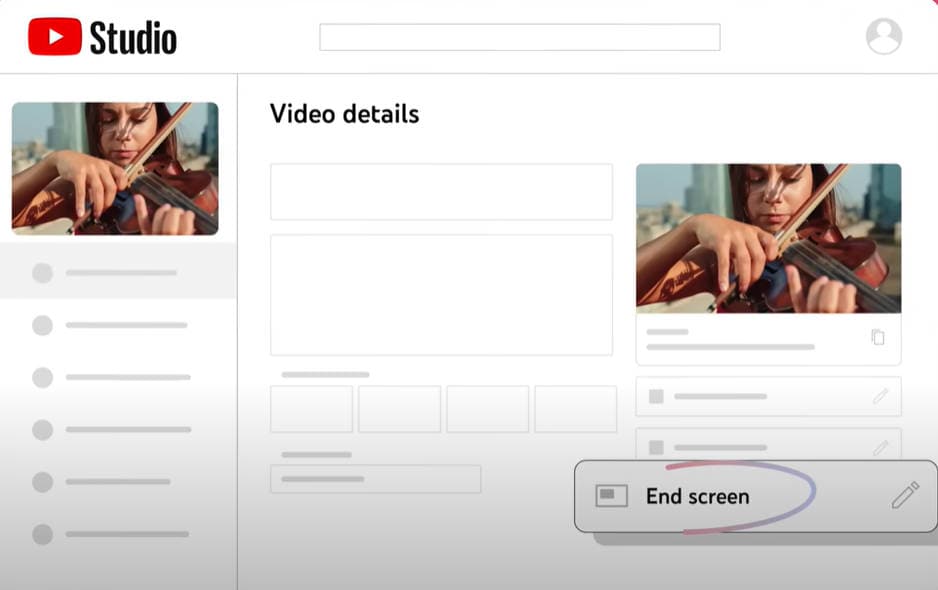
步骤1
登录YouTube Studio
前往YouTube Studio并登录您的账户。
步骤2
选择要编辑的视频
点击内容,选择您要编辑的视频,然后打开编辑器。
select video in youtube studio editor
步骤3
打开片尾画面设置
在视频时间轴中,点击片尾画面选项开始添加元素。
add end screen in youtube studio
步骤4
添加和自定义元素
选择视频、播放列表或订阅按钮等元素,然后调整它们在片尾画面上的位置和时间。
步骤5
预览并保存
预览片尾画面以确保一切显示正常,然后点击保存以应用更改。

第3部分:如何在YouTube视频中添加卡片

YouTube卡片是出现在视频右上角的互动弹窗。您可以设置它们在播放过程中的任意时间点出现,点击后会展开显示视频、播放列表、频道或外部网站的链接。以下是具体步骤。
步骤1
打开YouTube Studio并选择视频
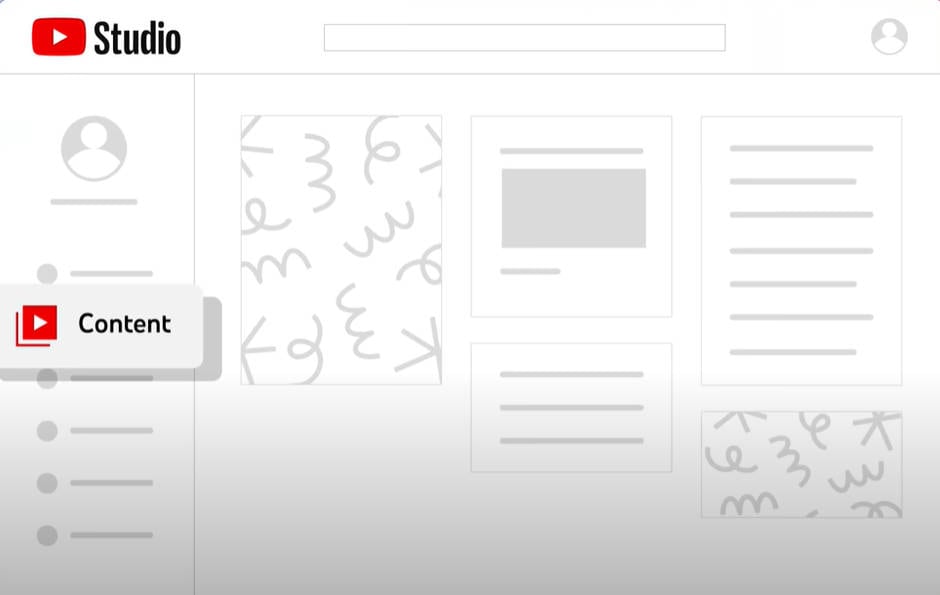
登录YouTube,前往YouTube Studio,点击左侧菜单中的内容。将鼠标悬停在要编辑的视频上,点击铅笔图标打开视频详情。
步骤2
进入卡片编辑器
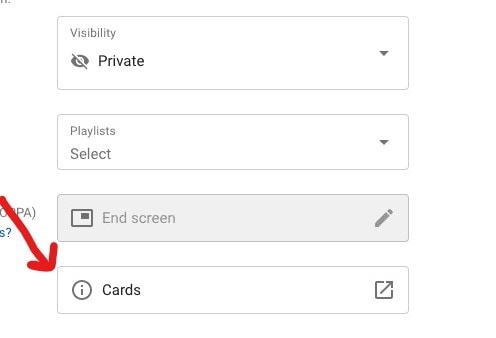
在视频详情页面中,点击卡片以启动卡片编辑器。
open youtube card editor
步骤3
添加和自定义卡片
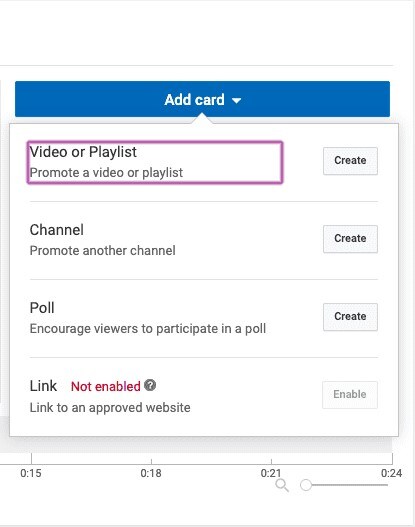
点击加号(+)图标选择卡片类型(视频、播放列表、频道等)。关联相关内容并填写卡片详情,如标题、预告文字和自定义消息。
add and customize youtube card
步骤4
保存更改
一切设置完成后,点击保存。您可以稍后返回更新卡片内容或调整其时间。

YouTube卡片的类型

  • 视频或播放列表:绑定到YouTube上与该特定视频相关或不相关的其他视频/完整播放列表,绑定到进一步的购买网站或特定产品。
  • 频道:推广另一个YouTube频道,这是与其他YouTuber合作的最常见方式之一。
  • 投票:鼓励观众参与投票
  • 绑定:绑定到与视频内容相关的网站。

使用YouTube卡片的4个技巧

  • 保持简洁:每个视频使用不超过3-5张卡片,以避免让观众感到不堪重负。过多的卡片会让人感觉像垃圾信息,降低互动率。
  • 错开显示时间:不要同时显示多张卡片——将它们分散在视频各处,以保持观众注意力并鼓励互动。
  • 确保相关性:只显示与当前讨论内容相关的卡片。随机链接会让观众困惑并降低留存率。
  • 将推广留到最后:视频结尾是推荐相关内容的好时机。坚持看到最后的观众更有可能进一步互动。
  • 将卡片和片尾画面结合使用:将卡片(视频中段互动)与片尾画面(视频结束后引导)结合使用,自然地引导观众浏览您的内容。

结论

YouTube卡片和片尾画面非常适合提升互动率并引导观众观看更多内容。您可以直接在YouTube Studio中添加它们,也可以使用万兴喵影等视频编辑器创建自定义片尾画面,然后上传并在YouTube中绑定。无论您选择哪种方式,都要充分利用最后几秒——坚持看到最后的观众已经对您提供的内容感兴趣了。

万兴喵影
人工智能视频编辑App和软件
免费试用 免费试用
qrcode-img
扫码获取万兴喵影App
适合所有创作者随时随地制作视频的最佳工具!
从前期处理到最终完成,万兴喵影人工智能简化您视频编辑的每一步,始终为您保驾护航。

相关文章

Premiere Pro 必备图形面板不见了?最新解决方案

Adobe 已对 Premiere Pro 中的基本图形面板进行了更新,将其替换为属性面板和图形模板面板。了解具体变化以及如何适应新的界面布局。

发布人:AI 小喵|2026-10-23 11:58:25
Lightroom 红眼消除:轻松修复,照片更完美

使用闪光灯拍摄的照片常会出现红眼现象。本文将介绍如何使用 Lightroom 红眼消除功能有效去除这一瑕疵。

发布人:AI 小喵|2026-10-23 11:58:25
如何在 Premiere Pro 中添加 Logo:从静态水印到炫酷动画 Logo

想为平淡无奇的品牌标志增添动感效果吗?阅读本文,学习如何在 Premiere Pro 中添加 logo,以及其他替代方案。

发布人:AI 小喵|2026-10-23 11:58:25
如何在 Premiere Pro 中编辑音频:获得更清晰音质的技巧与工具

在 Premiere Pro 中编辑音频的完整指南,包含剪辑、音量调节、音效处理、降噪、混音和导出的分步教程,帮助你为每个视频项目打造清晰专业的声音效果。

发布人:AI 小喵|2026-10-23 11:58:25
如何在 Premiere Pro 和 After Effects 之间使用动态链接(2026 指南)

Premiere Pro 和 After Effects 动态链接是如何工作的?在这里了解更多信息,以及一个更简单的替代工具。

发布人:AI 小喵|2026-10-23 11:58:24
Sora 即将关闭:2026年10大Sora替代AI视频工具

Sora 宣布停止服务。正在寻找 Sora 替代品?探索我们精选的 2026 年十大 AI 文本转视频工具。包含 Pika、Runway 和万兴喵影等免费且强大的选择。

发布人:AI 小喵|2026-10-23 11:58:18
Topaz Project Starlight:基于扩散模型的 AI 视频增强技术

了解 Topaz Project Starlight 如何使用基于扩散模型的 AI 技术修复老旧视频素材,相比传统放大方法,让受损视频画面更平滑自然。

发布人:AI 小喵|2026-10-23 11:58:18