 AI 摘要
苹果电脑录屏软件的选择需根据后期需求与平台局限来匹配:偶尔短时记录使用系统自带的 QuickTime,需录剪一体与音视频分轨选择万兴喵影,专注高质量演示及后期制作考虑 Mac 专用的 ScreenFlow,需求多场景组合或推流则首选开源免费的 OBS Studio。
● 跨平台工具在 Mac 端存在特定功能缺失,例如万兴喵影的专用游戏录制模式与提词器功能仅在 Windows 端提供,Mac 用户录制游戏只能依靠普通屏幕录制,其帧率与资源占用表现会有所不同。
● 软件对系统声音及画面的支持程度差异显著:万兴喵影、OBS 和 ScreenFlow 原生支持系统音与麦克风分轨同录,而自带的 QuickTime 默认仅能收录麦克风声音,且不支持插入摄像头画中画。
● 在后期工作流与协作方面,万兴喵影支持录制后自动分轨落入时间线且基础成片导出无水印(仅 AI 功能另计费),ScreenFlow 具备更完整的降噪与转场能力但项目文件无法跨平台流转,而 OBS 上手门槛较高且完全不含剪辑功能。
问问AI
 豆包
 千问
 DeepSeek
 腾讯元宝
 Kimi
苹果电脑能用的录屏软件不算少,但和 Windows 比有个明显区别:不少进阶功能(比如游戏录制、提词器)在 Mac 上并没有。所以 Mac 用户挑工具,与其照搬 Windows 的榜单,不如按自己的系统和用途来选。这篇只谈「Mac 上该选哪款录屏软件」,具体操作看Mac 录屏教程。
想先看通用的选择框架,可以参考电脑录屏软件选型总纲;只是要下载入口,见这篇Mac 录屏软件下载说明。
一、Mac 录屏的几条路径
1.1 系统自带:QuickTime
macOS 上的 QuickTime Player 可以录全屏或选定区域,同时录麦克风,录完能简单裁剪并导出 MOV,免费、零配置。适合偶尔录一段、不想装软件的人。局限是没有标注工具,也不能在画面里放摄像头小窗。

1.2 跨平台工具:一套软件多端用
如果你 Windows 和 Mac 都在用,选跨平台工具更省心——同样的操作逻辑,项目也更好衔接。万兴喵影、OBS 都属于这一类。
1.3 Mac 专用工具
像 ScreenFlow 这类只服务 Mac 的工具,通常在剪辑、字幕、降噪等后期能力上做得更完整,适合以 Mac 为唯一工作平台、且对成片质量要求高的用户。
二、Mac 上可以考虑的几款录屏工具
2.1 万兴喵影:录屏与剪辑一站完成
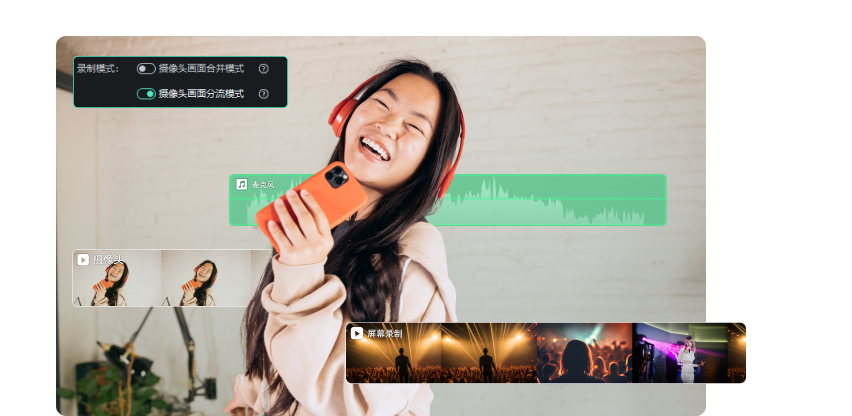
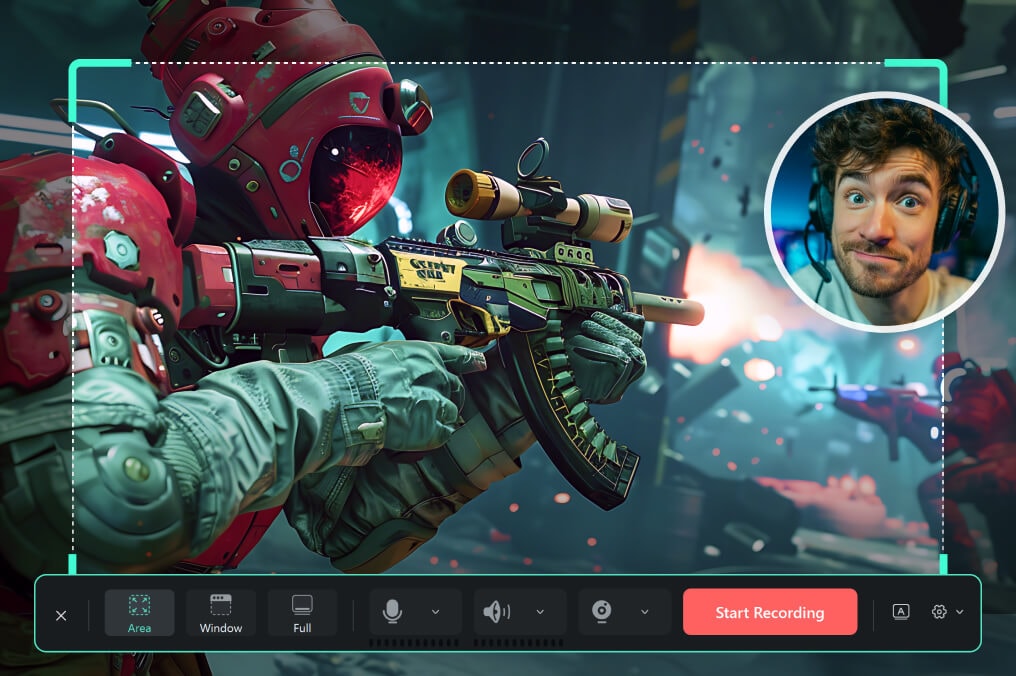
支持 macOS 与 Windows,录屏范围可以选整屏、手动框一块区域,或者只锁定某个窗口,麦克风与系统音也能按需勾选。设置好之后点「开始录制」,收尾后素材会自动落到编辑器里,画面与人声、系统声各归各轨,接着就能剪。日常剪辑和内置素材都可以免费使用,导出成片不带水印,仅 AI 相关功能需要另付积分。对需要「边录边讲、录完就剪」的用户很友好。
2.2 ScreenFlow:Mac 专用、后期能力强
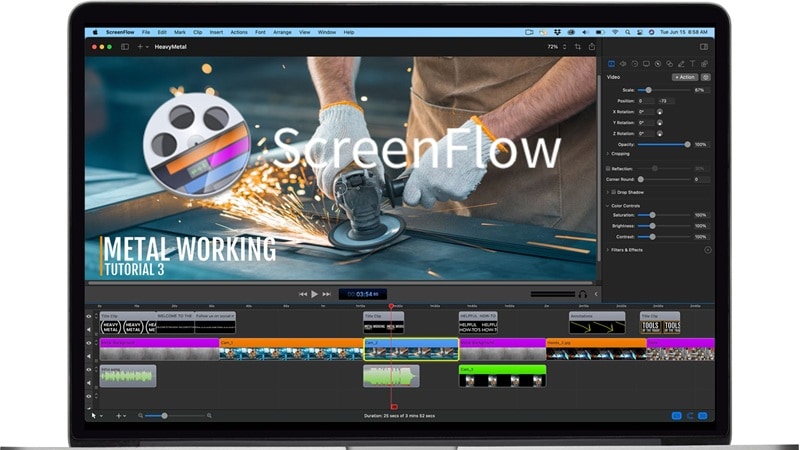
Mac 用户常用的录屏软件之一,录制的视频画质清晰,同时集成剪辑、降噪、字幕、转场等后期功能。适合教学、演示类内容的完整制作;缺点是仅支持 Mac,跨平台协作不方便。
2.3 OBS Studio:开源免费、功能强
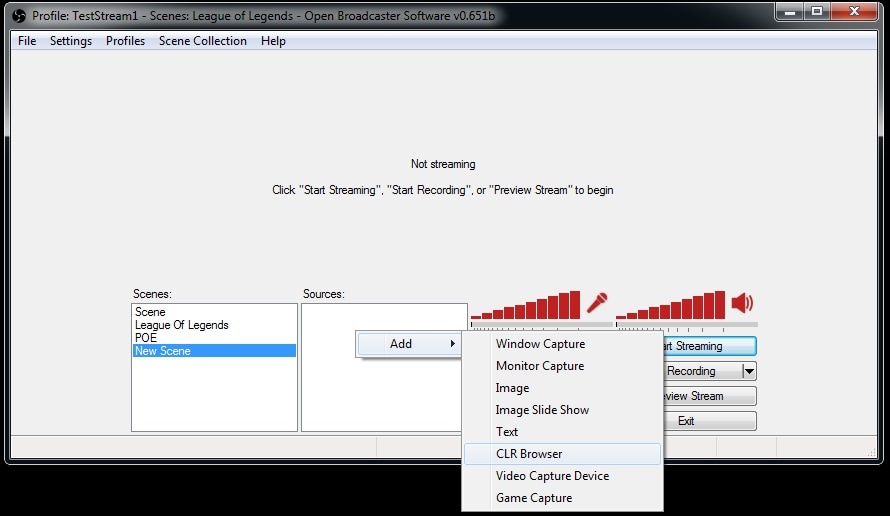
支持 macOS、Windows 与 Linux,免费、无水印、不限时长,桌面、应用窗口、摄像头画面等来源都能按需叠加成不同场景,声音按来源独立成轨,还能直播推流。代价是上手门槛较高,且不含剪辑功能。
2.4 QuickTime Player:最简单
系统自带,打开就能录,无需安装。适合录制短演示、快速留档;功能最基础,没有摄像头画中画和剪辑能力。

三、Mac 录屏要注意的平台差异
3.1 游戏录制仅 Windows
需要特别提醒:万兴喵影的专用游戏录制模式只在 Windows 提供,Mac 端没有这一模式。用 Mac 录游戏只能用普通屏幕录制,帧率和占用表现会不一样。做游戏视频的用户请按 Windows 方案选工具,见游戏录屏软件推荐。
3.2 提词器仅 Windows
脚本自动滚动、不入镜的提词器功能同样只在 Windows 提供。Mac 上做口播需要另想方案。其余如多路同录、摄像头画框、系统音与麦克风同录等功能,Win/Mac 两端都支持。
3.3 导出格式与剪辑
QuickTime 默认导出 MOV,若要发布到更多平台或继续剪辑,选支持 MP4 等多种格式的工具会更省事。录完需要加字幕、剪切的,优先考虑录剪一体方案,省掉格式转换。
四、在 Mac 上开录的两步
选定录剪一体的工具后,Mac 上的起步动作其实不复杂,认准入口和范围两处即可。以万兴喵影为例:
4.1 从文件菜单启动录制
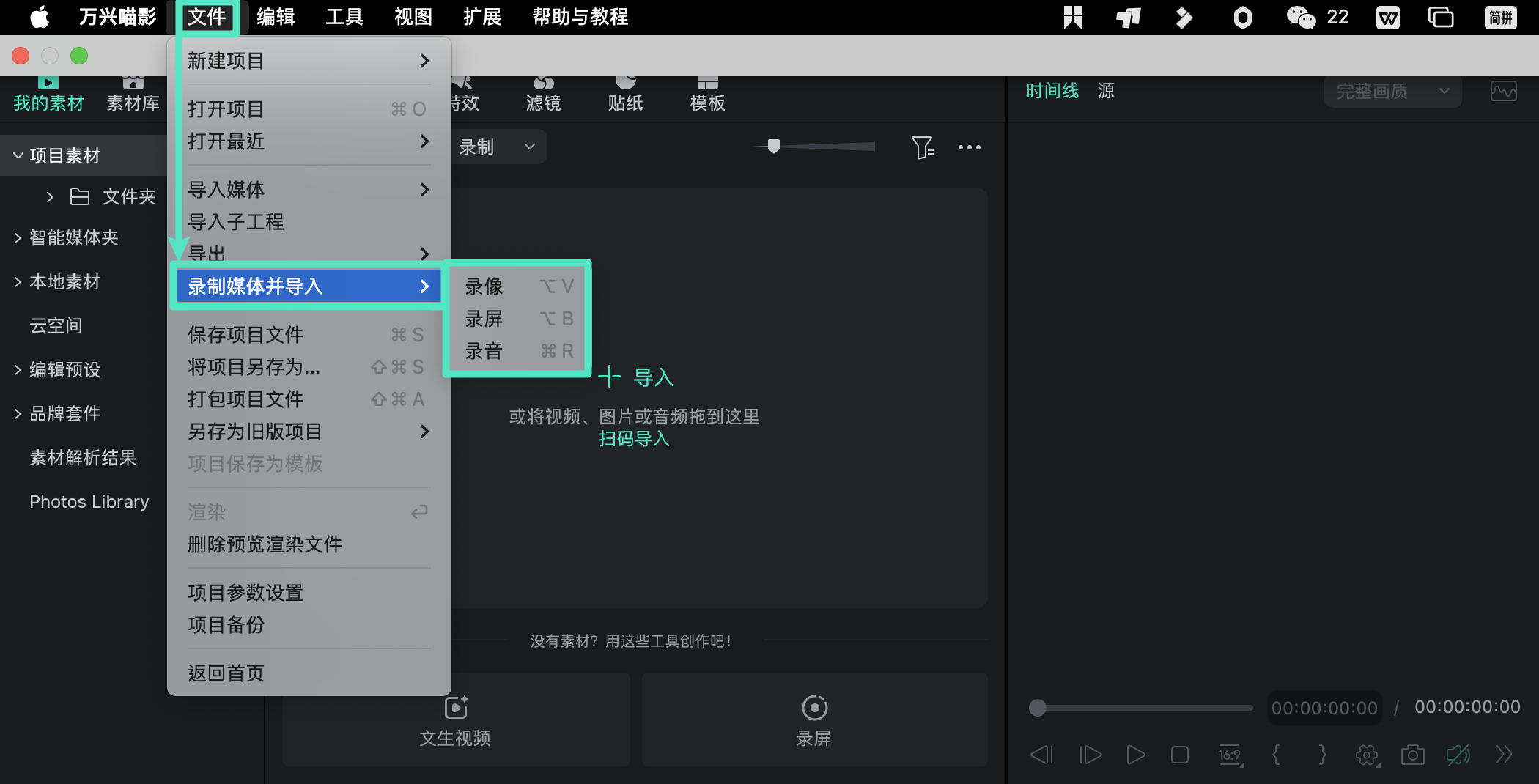
在 Mac 版万兴喵影里,点顶部菜单栏的「文件 → 录制媒体并导入」,右侧会展开子菜单,选「录屏」就进入录制准备。Mac 端这个菜单只有录屏、录音、录像,没有 Windows 上的游戏录制项——这是平台差异,不是漏装。
4.2 选好区域即可开录
进入后按需要选「区域」「窗口」或「全部」,再打开麦克风或系统音,确认画面范围无误后点右下角「开始录制」。录完素材会落到编辑时间线,画面与人声、系统声分开成轨,接着就能剪辑。

如果在 Mac 上找不到录制面板,去屏幕顶部菜单点「录制 → 打开录制面板」即可调出。更细的逐图操作见屏幕录制图文教程。
总结:Mac 上选录屏软件,先按简单记录、还是录剪一体、还是专业后期归类,再留意游戏录制/提词器仅 Windows 的平台差异。确定方向后去对应专页看操作即可。
FAQ
-
苹果电脑录屏软件哪个好?
按需求选:临时记录用 QuickTime,免费专业用 OBS,录完要剪用万兴喵影,专注 Mac 后期用 ScreenFlow。 -
Mac 录屏能录系统声音吗?
可以。万兴喵影、OBS、ScreenFlow 都支持系统音与麦克风录制,部分还支持分轨;QuickTime 主要录麦克风,录系统音需额外设置。 -
Mac 上能录游戏吗?
可以用普通屏幕录制,但没有 Windows 上那种专用游戏模式。对帧率要求高的游戏视频,建议在 Windows 上录制。 -
Mac 录屏会带水印吗?
系统自带和 OBS 都不带水印;万兴喵影基础档导出无水印;部分工具免费档会带水印,下载前请看清政策。