AI 摘要
AI 摘要
自 V15.3.0 起,建议先利用升级后的基础图形快速搭建参数化结构,再通过右键转换为路径配合钢笔工具进行节点级编辑,以兼顾出图效率与复杂变形效果。
● 绘制多边形(支持3至10边)与星形时,按住 Shift 键可生成标准比例图形,并支持直接调节圆角半径、星形内半径及尖角程度等核心视觉参数。
● 基础图形右键“转换为路径”后即可解锁钢笔工具的局部节点修正与补点能力,但此操作会使图形永久失去原有的参数调节功能,必须在基础造型确认后再执行转换。
● 结合新增的描边粗细与颜色控制能力,该基础图形与路径联动的进阶工作流程最适合用于直接构建按钮描边、UI风格边框或HUD高质感几何线框动效素材。
问问AI
 豆包
豆包
 千问
千问
 DeepSeek
 腾讯元宝
腾讯元宝
 Kimi
Kimi
如果你仍将基础图形视为简单的绘图工具,那么这次更新将进一步拓展其应用范围。
本次更新对“基础图形”进行了系统性升级,使其不再局限于基础图形绘制,而是逐步扩展为一套可用于视觉设计的功能组合。
从直接绘制星形、多边形,到描边参数增强,再到一键转路径并结合钢笔工具进行精细编辑,此次升级进一步完善了基础图形在设计表达中的应用能力。
自 V15.3.0 起,基础图形相关能力获得了较为明显的提升。
本次更新主要包括以下几个方面:
- 新增更多可直接绘制的图形类型
- 基础图形支持更丰富的参数调节
- 可一键转换为路径,进入精细编辑
- 与钢笔工具配合时更顺手、更高效
基础图形已不再只是单一的形状工具,而是在逐步形成一套面向视觉设计的完整工作流程。
目录
一、基础图形绘制
目前,你可以更高效地绘制星形、多边形等常用图形。
具体操作方式如下:
- 在基础图形中选择对应图形
- 选择星形或多边形
- 在画布中拖拽即可完成绘制
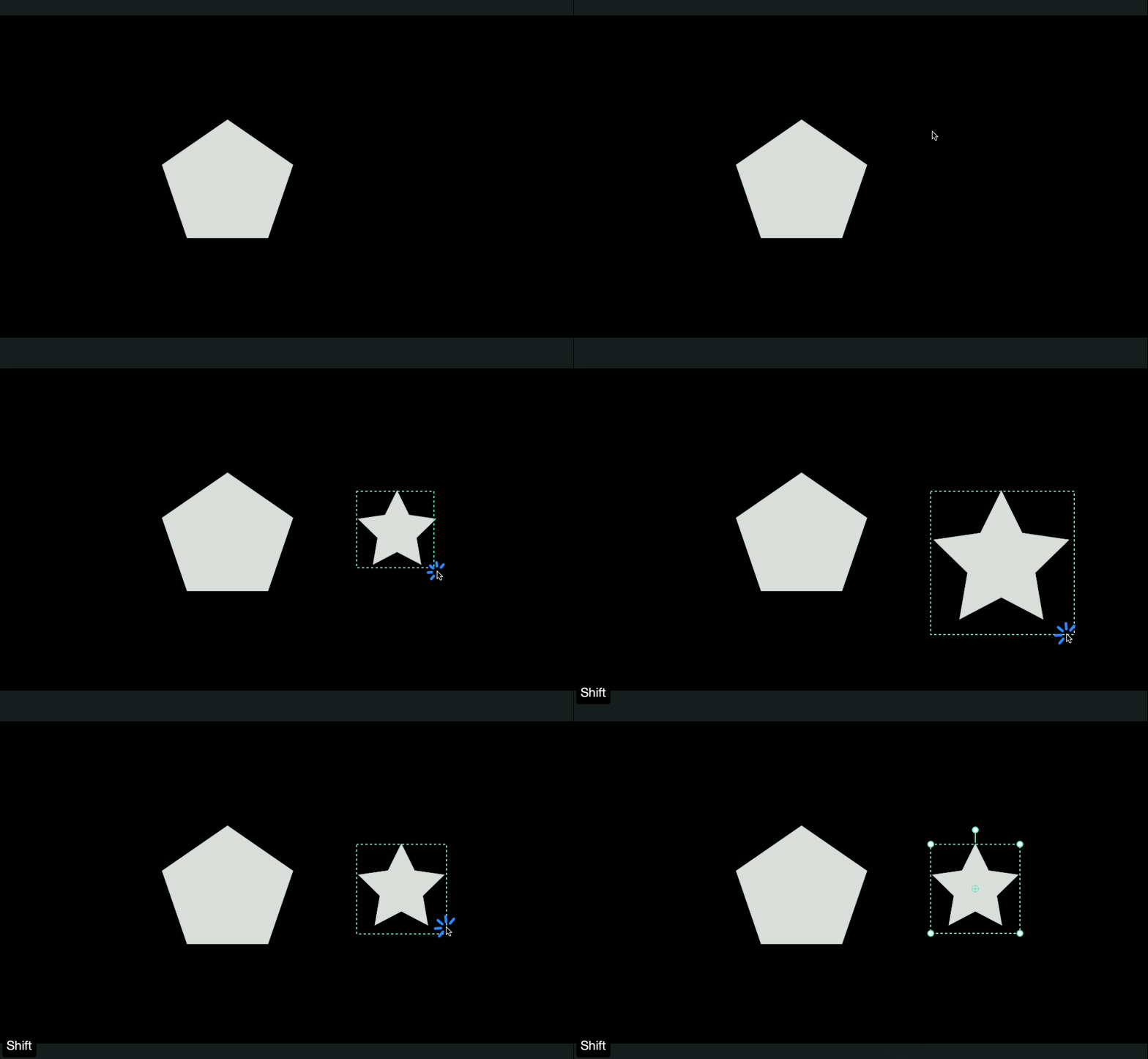
使用 Shift 绘制标准图形
按住 Shift 键时,可以更便捷地绘制标准比例的图形。
- 正圆
- 正方形
- 等边多边形
- 对称星形
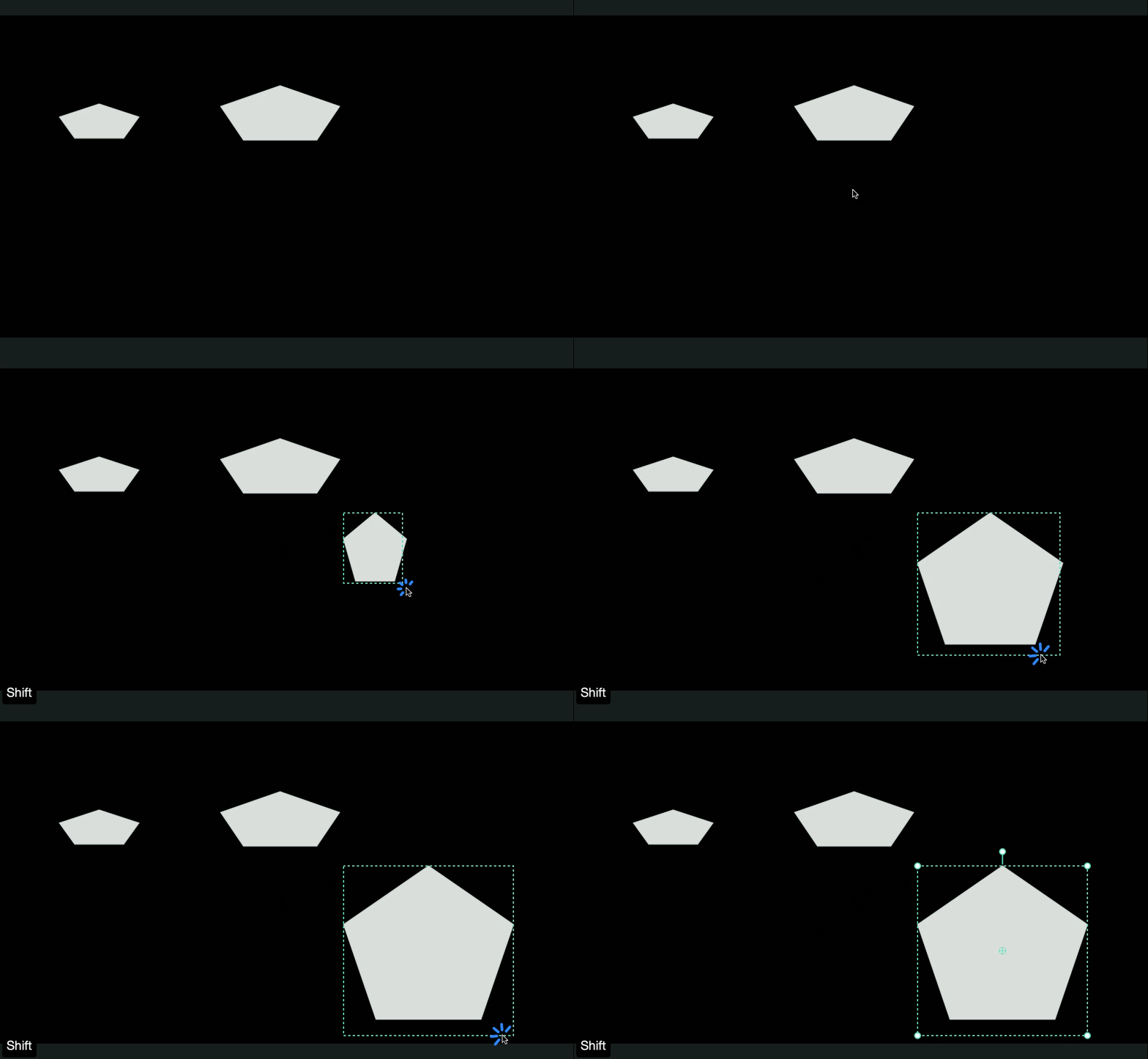
不按 Shift 时,则可自由调整图形比例,以满足更多造型变化需求。
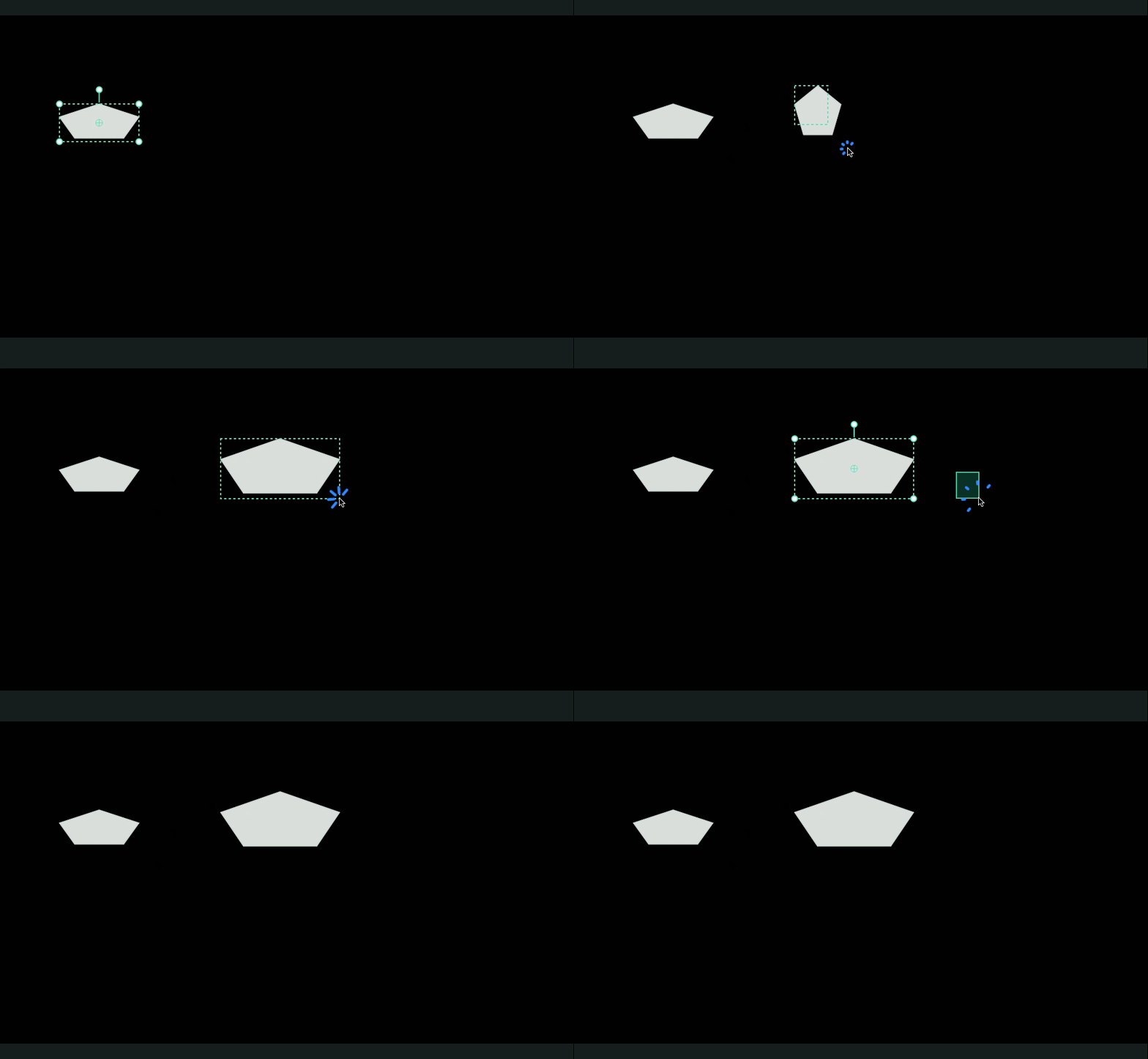
这意味着,标准图形与自由图形的绘制需求,都可以在同一入口中快速完成。
二、多边形与星形参数设置
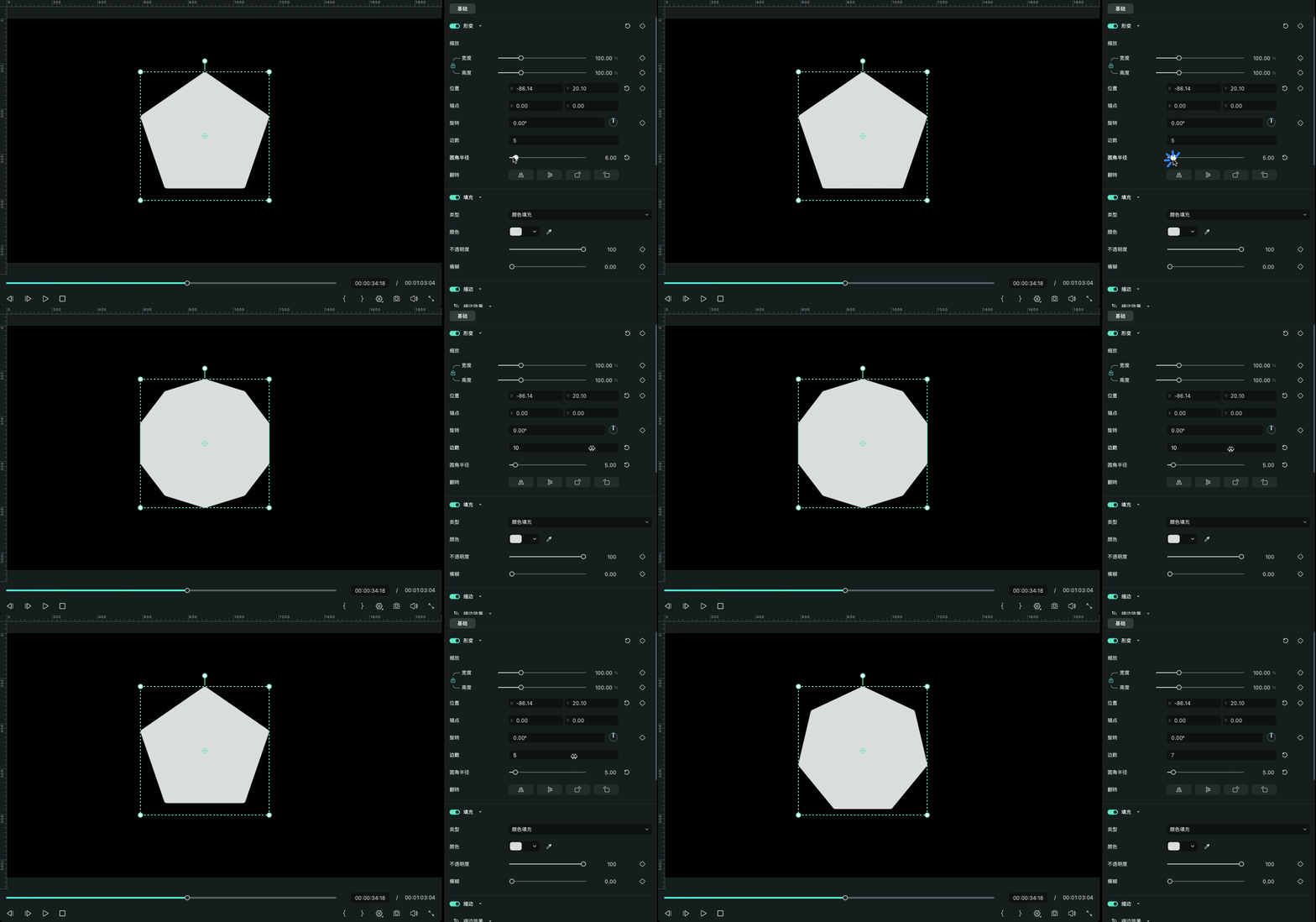
升级后的多边形和星形,不仅能够完成基础绘制,还具备了更强的可调性与可控性。
多边形支持
- 边数调节(3–10 边)
- 圆角半径
星形支持
- 角数调节
- 内半径,控制尖角程度
- 圆角处理
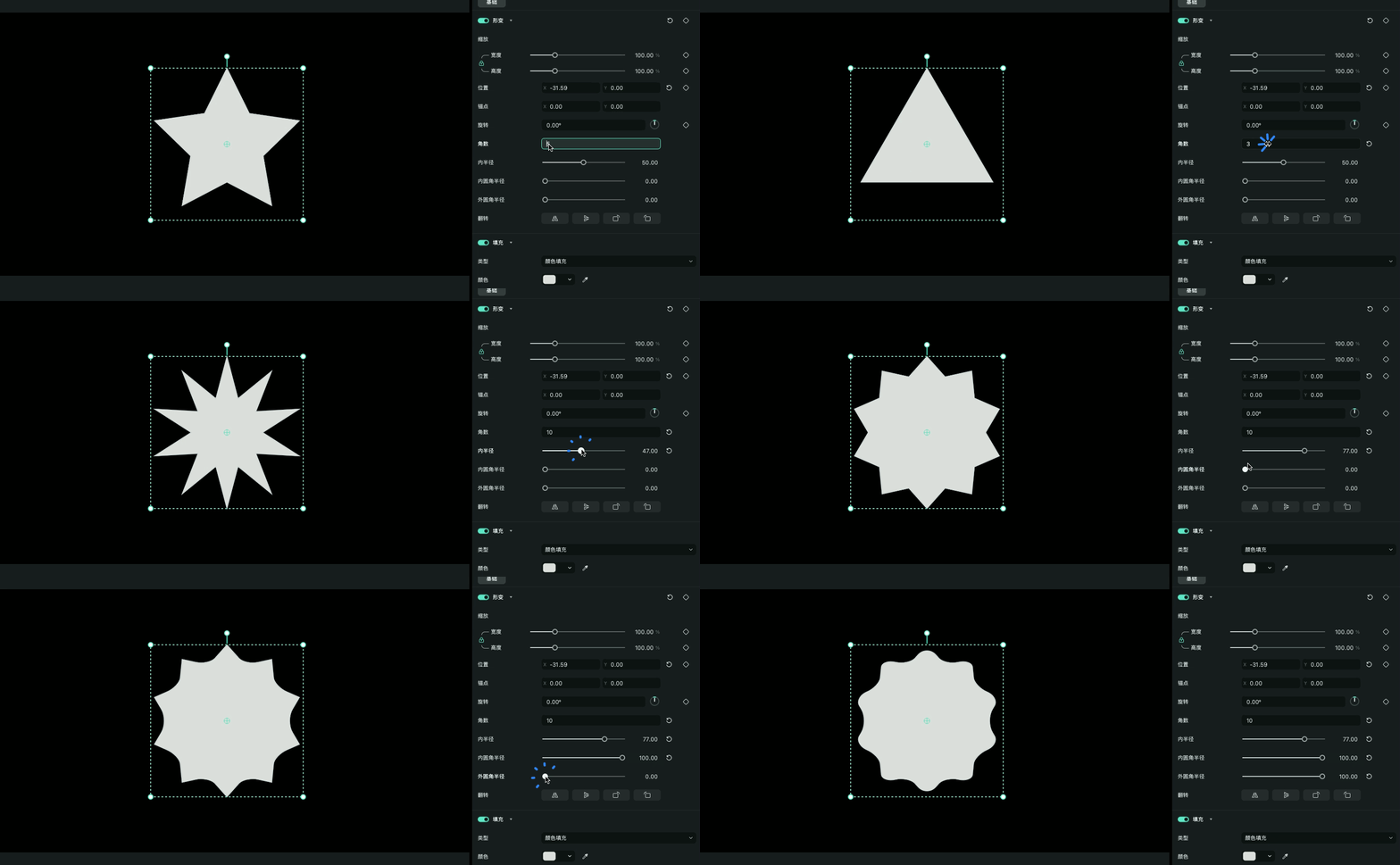
这些参数调整能力的价值体现在以下几个方面:
- 可以快速搭建装饰元素
- 可以制作 UI 卡片结构
- 可以更灵活地控制整体视觉风格
可以理解为,当前绘制的已不再只是单个图形,而是一套具备调节能力的视觉表达系统。
三、描边样式与视觉表达
本次更新的另一项重要提升,是基础图形现已支持更丰富的描边样式设置。
你可以进一步控制:
- 描边粗细
- 描边颜色
- 更多视觉样式
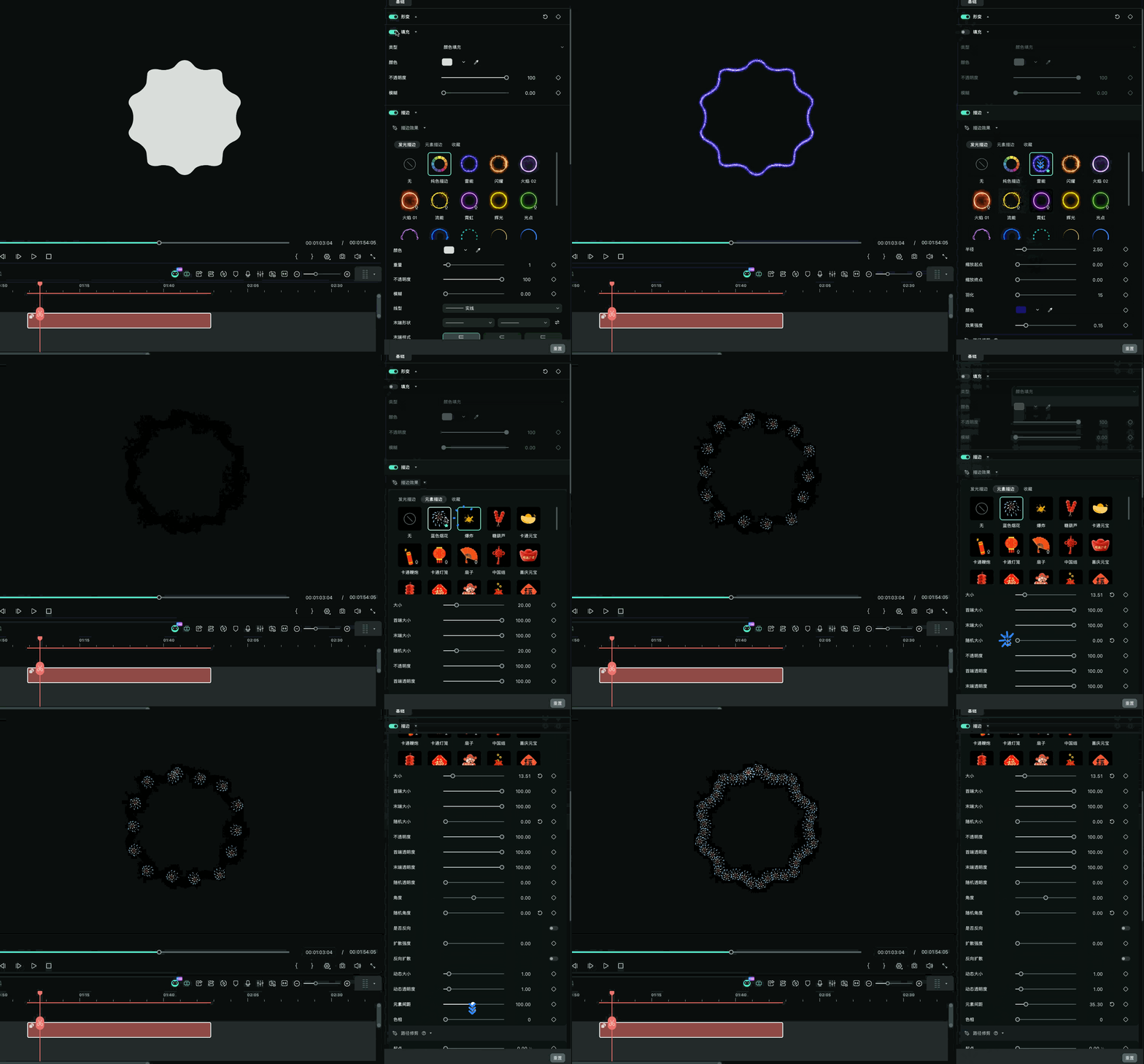
这意味着,你可以直接通过基础图形构建以下视觉元素:
- 按钮描边
- 装饰线框
- 高质感几何元素
- UI 风格边框动画素材
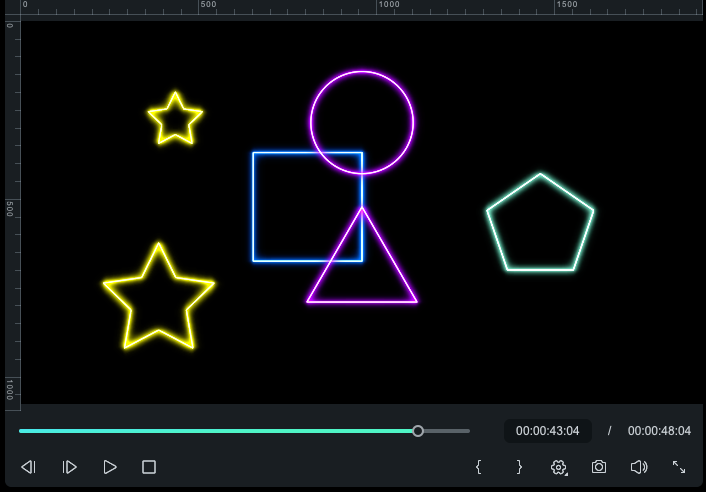
这标志着基础图形在视觉设计表达方面的能力进一步增强。
四、转换为路径与精细编辑
如果说前面的增强解决的是“更高效地绘制”,那么这一部分解决的则是“更灵活地编辑”。
一键转为路径
过去如果需要进行更精细的编辑,例如:
- 调整局部节点
- 修改曲线
- 制作更复杂的造型
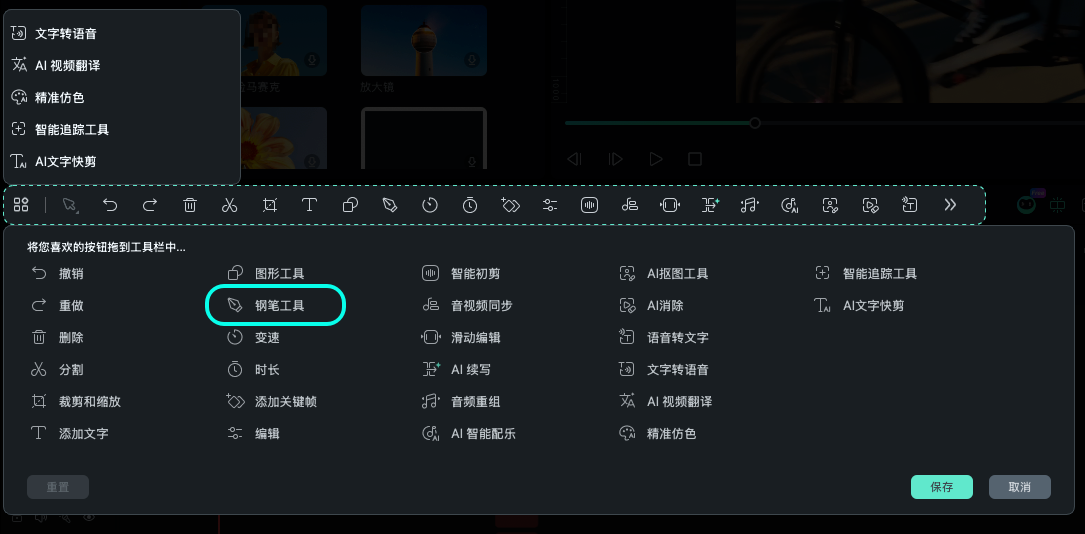
现在只需执行:右键 → 转换为路径
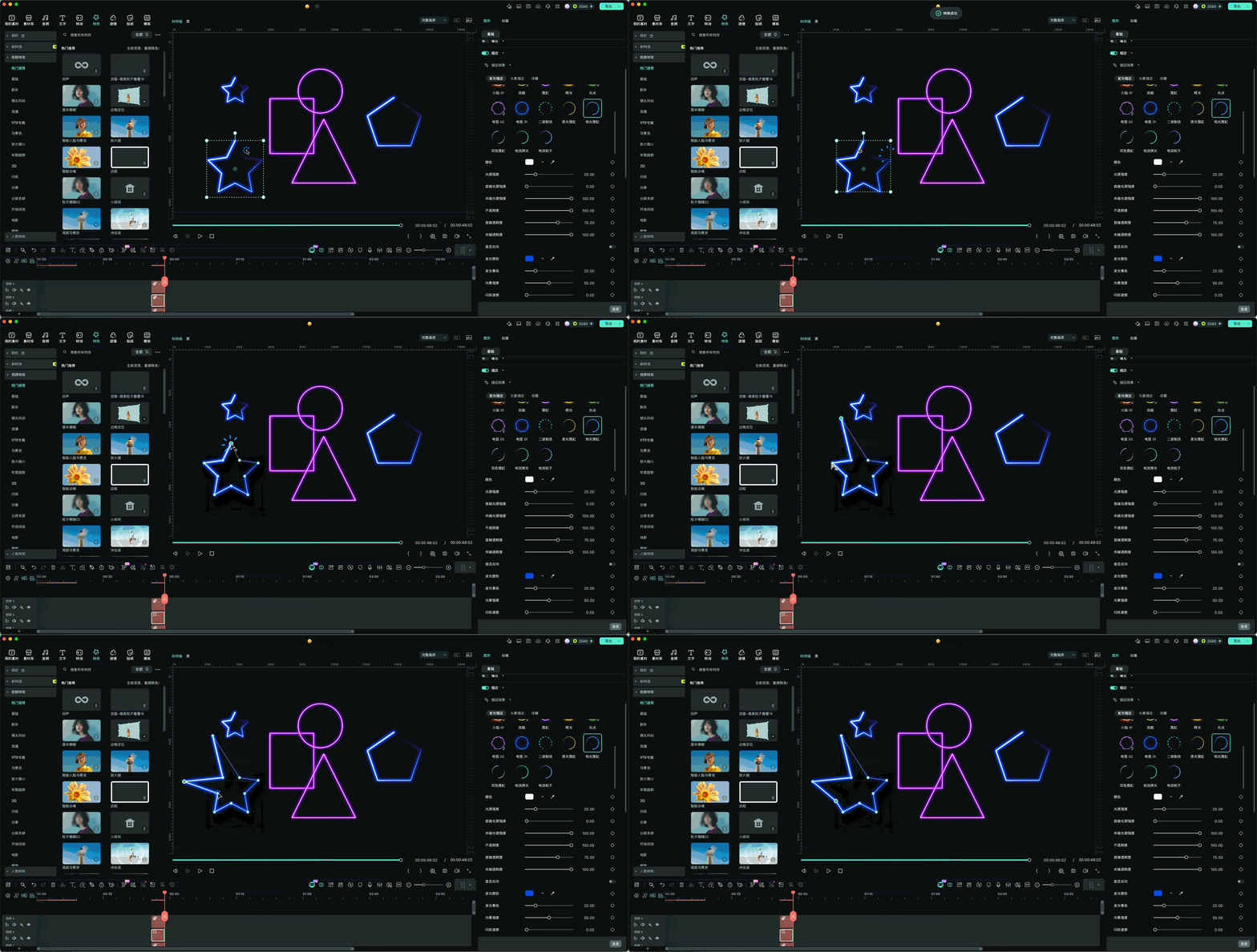
可以将其理解为:基础图形用于快速搭建结构,路径图形更适合用于细节调整。
五、钢笔工具联动编辑
这是本次更新中较容易被忽视,但在实际工作流程中非常实用的一项能力。
当图形转换为路径后,便可以更自然地与钢笔工具配合使用。
这意味着你可以:
- 继续补点
- 在现有图形基础上继续延展
- 对局部进行更精准的修正
也就是说,无需重新绘制整个图形,而是可以直接在现有路径基础上继续编辑。

六、基础图形与路径图形的适用场景
很多用户会关注:这两种方式应当如何选择?
可以参考以下使用思路:
| 场景 | 推荐 |
| 快速出图 | 基础图形 |
| 搭建结构 | 基础图形 |
| 精细调整 | 路径图形 |
| 复杂变形 | 路径图形 |
推荐使用方式
- 先用基础图形快速搭出结构
- 确认造型后,再转换为路径
- 最后进行精细编辑与动画处理
这是一套兼顾效率与效果的使用方式。
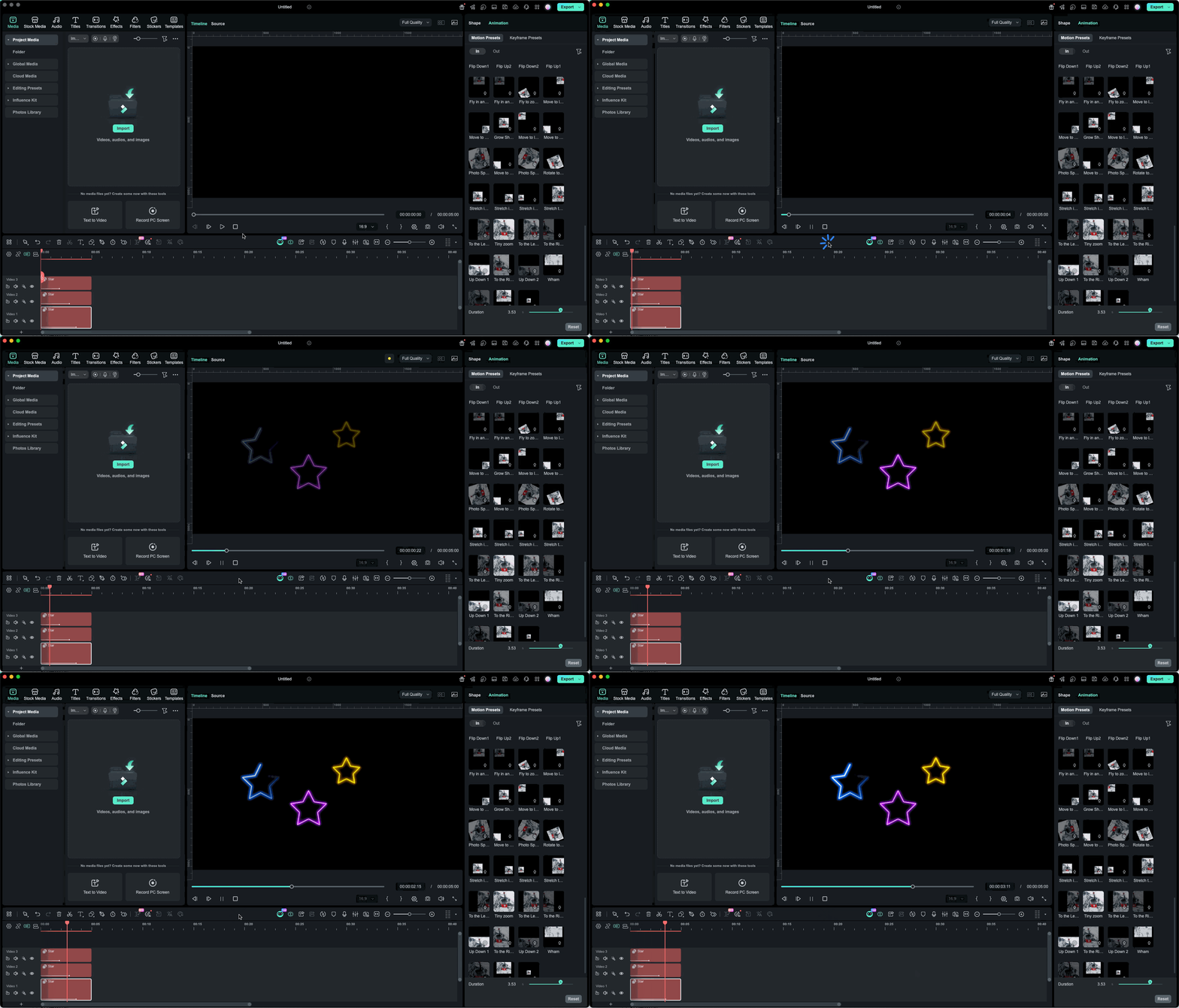
七、图形到动画的进阶工作流程
当这些能力组合使用时,可以看出这并非一次单点功能更新,而是对整体工作流程的一次补强。
- 基础图形 + 描边 = 可快速搭建 HUD / 装饰元素
- 基础图形 + 转路径 = 能做更复杂的几何结构
- 转路径 + 节点编辑 = 更自然地做出变形动画
- 描边 + 动效 = 更适合做高质量视觉包装
许多过去需要通过多步操作才能完成的效果,现在可以在同一条流程中更高效地实现。
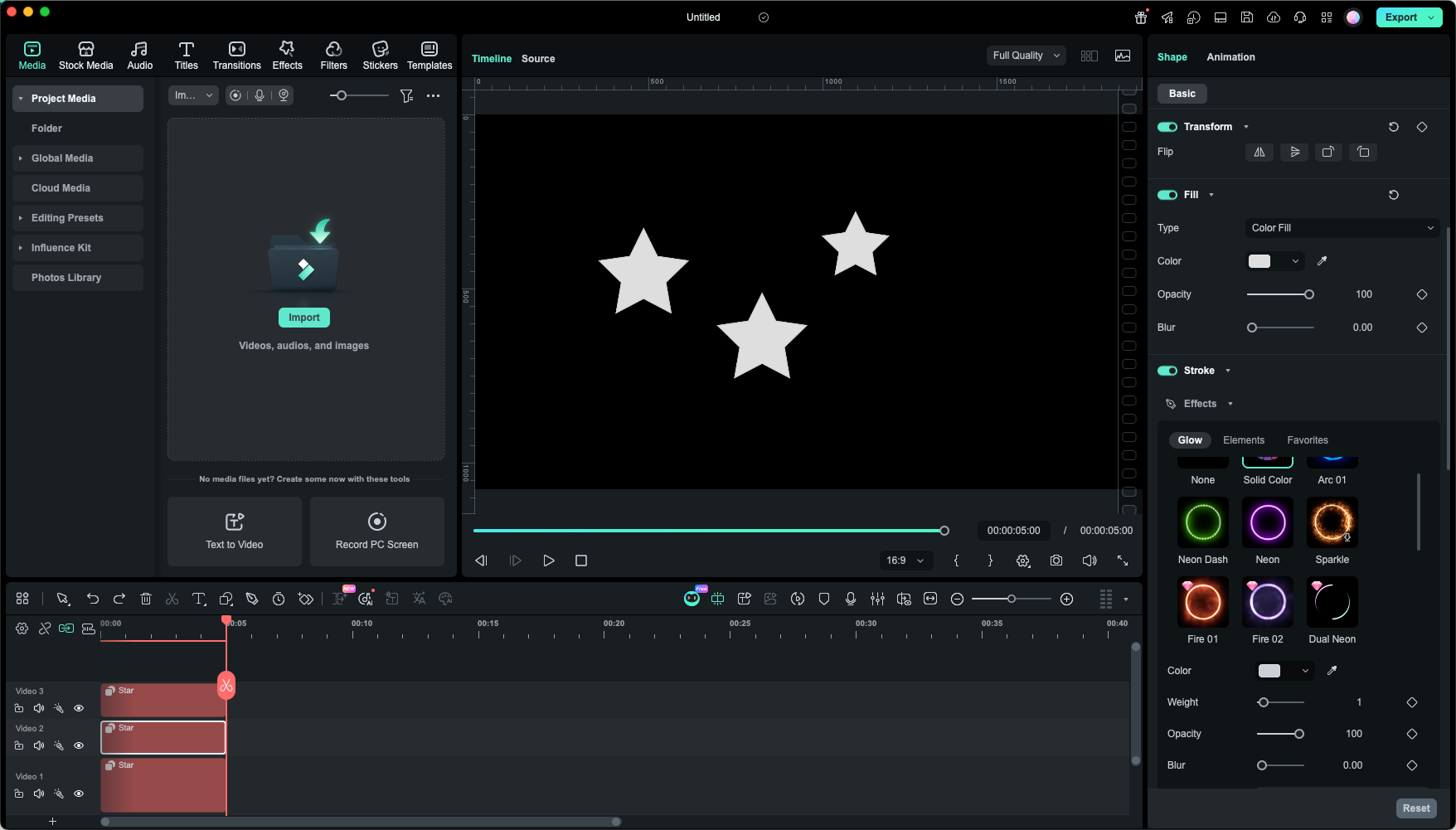
步骤 1:先搭建形状
首先使用基础图形快速搭建布局与整体结构,优先完成画面骨架的确定。
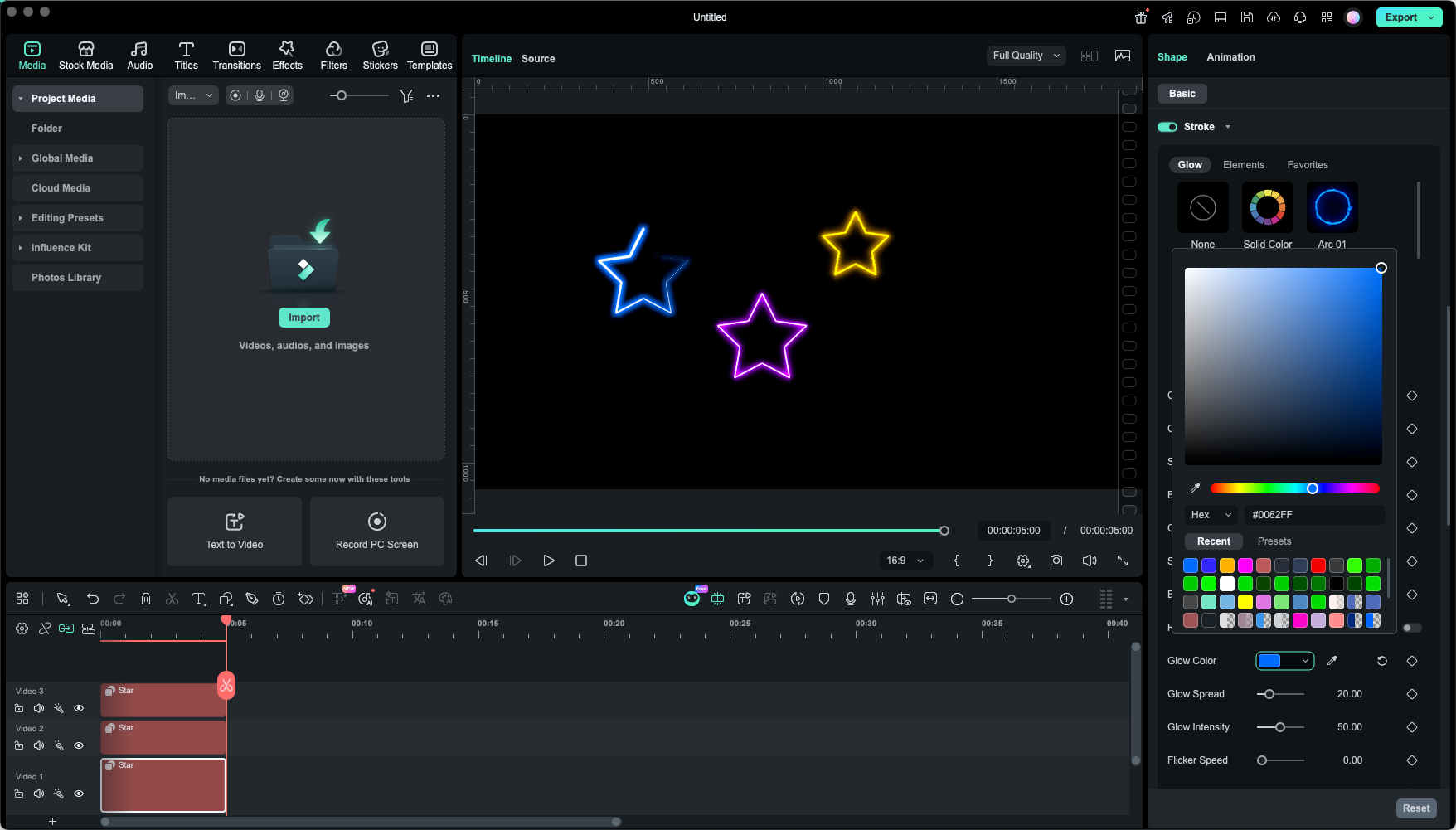
步骤 2:给形状叠加路径效果
在结构确定后,可进一步调整颜色、描边与路径效果,使图形更贴近最终视觉目标。
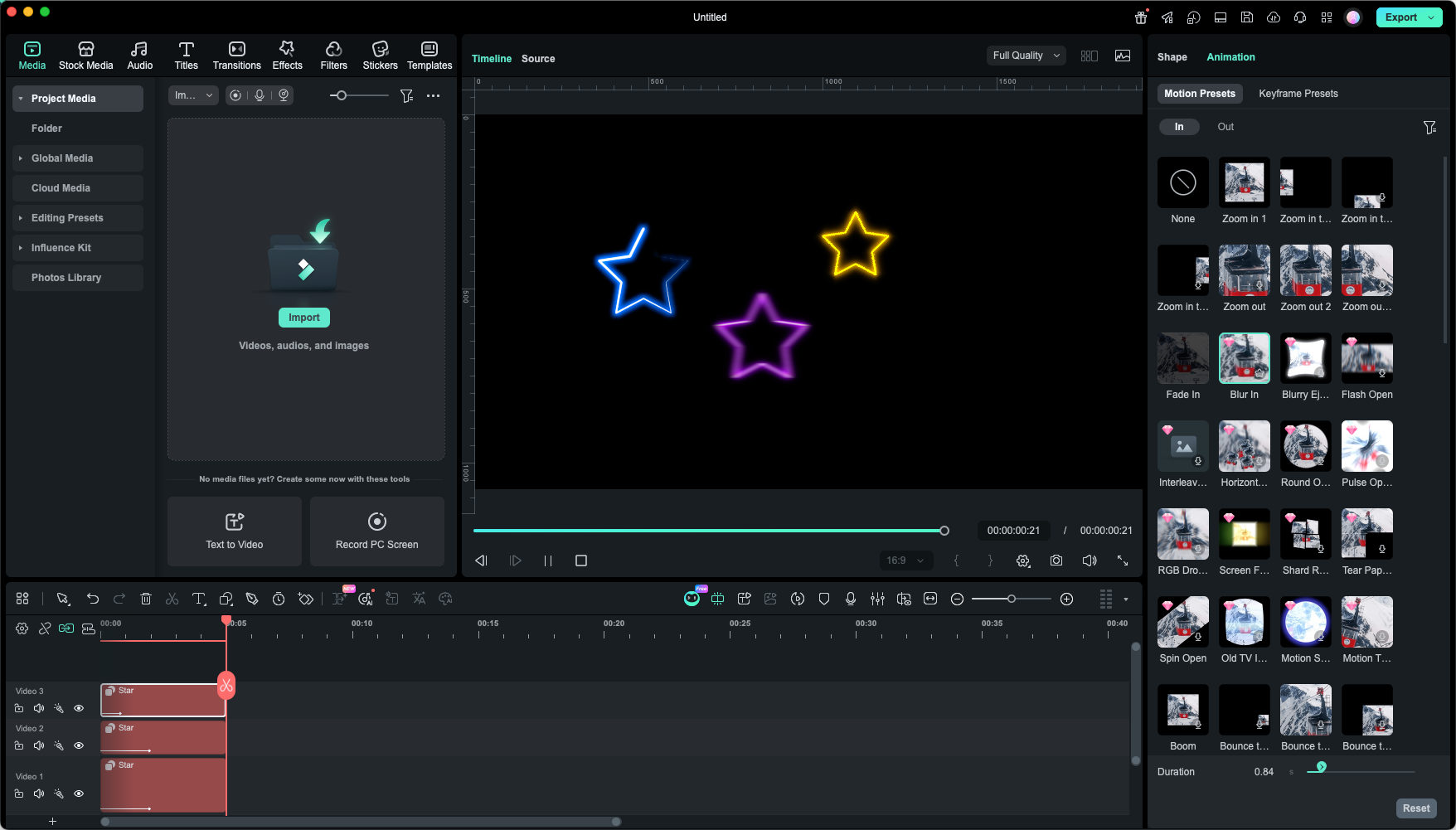
步骤 3:增加动态效果
完成基础造型后,再叠加动画或变形效果,可使整体表达更加完整。
步骤 4:预览最终呈现
最后预览整体效果,确认从图形到路径、再到动画的完整工作流程是否保持顺畅与统一。
总结
这次升级表面上增加的是若干具体功能,但其更重要的意义在于打通了“基础图形”与“路径编辑”之间的工作流程。
这意味着,当前绘制的已不再只是单个图形,而是一套能够直接进入设计与动画流程的视觉结构。
如果已经理解了图形绘制与路径编辑各自适用的场景,接下来即可将两者组合为一套更高效的工作流程。