


 AI 摘要
AI 摘要
选择最佳 YouTube 视频剪辑软件取决于创作者的系统配置、预算和技能水平,其中万兴喵影最适合需要 AI 工具的初学者,DaVinci Resolve 提供功能全面的免费版本,而 Premiere Pro 与 Final Cut Pro 则是高级专业制作的标杆。
● 设备性能较低的用户应选择支持代理剪辑的免费开源软件 Kdenlive,或使用基于网页的 YouTube Studio 进行基础修剪,避免使用极其消耗计算机资源的 DaVinci Resolve、Premiere Pro 和 HitFilm Express。
● 苹果 Mac 用户可使用免费预装的 iMovie 进行入门剪辑,或支付 299.99 美元买断支持高达 64 机位自动同步的 Final Cut Pro,而 Windows 用户则需选择采用订阅制的 Premiere Pro(每月 22.99 美元)或支持跨平台的 DaVinci Resolve。
● 针对特定内容类型,制作 3D 动画和超现实渲染的创作者最适合完全免费的 Blender,具备影视级编辑或脚本同步需求的专业人员可选择 Avid Media Composer,而依赖丰富特效预设和动作跟踪的经验创作者则适合使用 HitFilm Express。
问问AI
 豆包
豆包
 千问
千问
 DeepSeek
 腾讯元宝
腾讯元宝
 Kimi
Kimi
在大约 6380 万 YouTube 创作者的环境中,如果你想让自己的频道脱颖而出,需要付出相当大的努力。虽然吸引更多订阅者有很多细节要注意,但每位创作者绝对需要的只有一件事:高质量、视觉效果出色的内容。
而这一切,只有使用正确的工具才能实现。
对于 YouTube 创作者来说,最佳 YouTube 视频剪辑软件对于发布高质量、视觉吸引力强的内容至关重要。本指南对比了最受 YouTuber 欢迎的视频剪辑软件,帮助你找到理想的工具——无论你是寻找免费编辑器的新手,还是追求高级功能的专业人士。在这里了解YouTube 视频剪辑的最佳软件。
如何挑选并排名最佳 YouTube 视频剪辑软件(2025 年标准)
市面上有数百种不同的剪辑工具可供选择,但它们的质量参差不齐。那么,究竟什么才能成就一款优秀的 YouTube 视频剪辑软件呢?
以下是我们在整理这份清单时考虑的主要因素:
- 易用性 – 最佳视频剪辑软件应该易于使用,无论它是为初学者还是专业用户设计;
- 系统兼容性 – 兼容不同操作系统的工具更加灵活通用,确保所有用户都能充分利用;
- 剪辑功能 – 最佳 YouTube 视频编辑器应具备先进的剪辑功能,让你轻松表达创意,为内容增添独特风格;
- 价格 – 没有人愿意在优质 YouTube 视频剪辑软件上花费一大笔钱,所以价格是我们考虑的重要因素;
- 用户体验 – 最佳 YouTube 视频制作软件总是拥有压倒性的好评,但更重要的是,它会认真对待负面用户反馈并采取行动。
以下推荐的所有 YouTube 视频剪辑软件都经过了全面测试。它们符合塑造市场最佳解决方案的所有标准。
最佳 YouTube 视频剪辑软件 - 快速列表
| YouTube 剪辑软件 | 最适合 | 核心功能 | 用户级别 | 详情 |
| 万兴喵影 | 轻松实现高级剪辑 | AI 文本编辑 封面制作器 绿幕 |
初学者/半专业 | 了解更多 |
| YouTube Studio 视频编辑器 | 基础剪辑 | 添加音乐 修剪和裁切视频 模糊 |
初学者 | 了解更多 |
| iMovie | 预算有限的 Mac 用户 | 可自定义模板 磁性时间线 精确编辑器 |
初学者 | 了解更多 |
| DaVinci Resolve | 预算有限的用户 | 多机位剪辑 Fairlight 音频 多用户协作 |
初学者/半专业 | 了解更多 |
| Final Cut Pro | Mac 用户 | 无轨道剪辑 调色 多机位剪辑 |
初学者/半专业 | 了解更多 |
| Premiere Pro | 专业视频创作 | 文本编辑 AI 生成填充 语音增强 |
半专业/高级 | 了解更多 |
| Avid Media Composer | 影视视频剪辑 | 语音转文字转录 高级色彩管理 ScriptSync AI |
半专业/高级 | 了解更多 |
| Kdenlive | 配置较低的设备 | 关键帧 代理剪辑 音频混音器 |
初学者 | 了解更多 |
| Blender | 动画视频创作和剪辑 | 视频遮罩 调色 实时预览 |
初学者 | 了解更多 |
| HitFilm Express | 经验丰富的内容创作者 | 即用预设 音频同步 动作跟踪 |
半专业 | 了解更多 |
|
显示更多
收起
|
||||
我们推荐的 YouTuber 十大视频剪辑软件
无论你是想制作 YouTube Shorts 短视频、长视频,还是两者兼顾,以下都是顶级的 YouTube 视频剪辑软件。
1.万兴喵影:YouTube 初学者的最佳视频剪辑软件
 安全下载
安全下载"什么是 YouTube 最佳剪辑软件?"这个问题只有一个答案,那就是万兴喵影。无论你是刚进入 YouTube 世界的新手,还是已经发布视频多年的老手,万兴喵影都能满足你让内容脱颖而出的需求。
它直观的界面确保你能快速上手。简单的导航让你只需点击几下即可访问所需的任何工具或功能。其丰富的视频模板, 素材库, 视频特效等资源,让你的视频轻松呈现出精致、专业且引人入胜的效果。
万兴喵影提供数百种高级剪辑功能和数百万独特的创意素材。更重要的是,它为你提供了数十种 AI 工具,旨在让视频后期制作更轻松。你甚至可以依靠 AI 智能助手获得有用的建议,进一步提升内容质量。
- 超过 1500 万创意素材
- 先进的 AI 功能
- 数百种高级剪辑功能
- 免费版本有水印
- AI 功能仅通过付费积分提供
- AI 文本编辑
- 封面制作器
- 绿幕
- 大量免费和付费 YouTube Shorts 模板
- 支持系统:Mac/Windows/Android/iOS
- 免费试用:3 天
- 价格:基础版 - $49.99/年;高级版 - $59.99/年;永久版 - $79.99 一次性付款。
万兴喵影的简化剪辑流程如下:

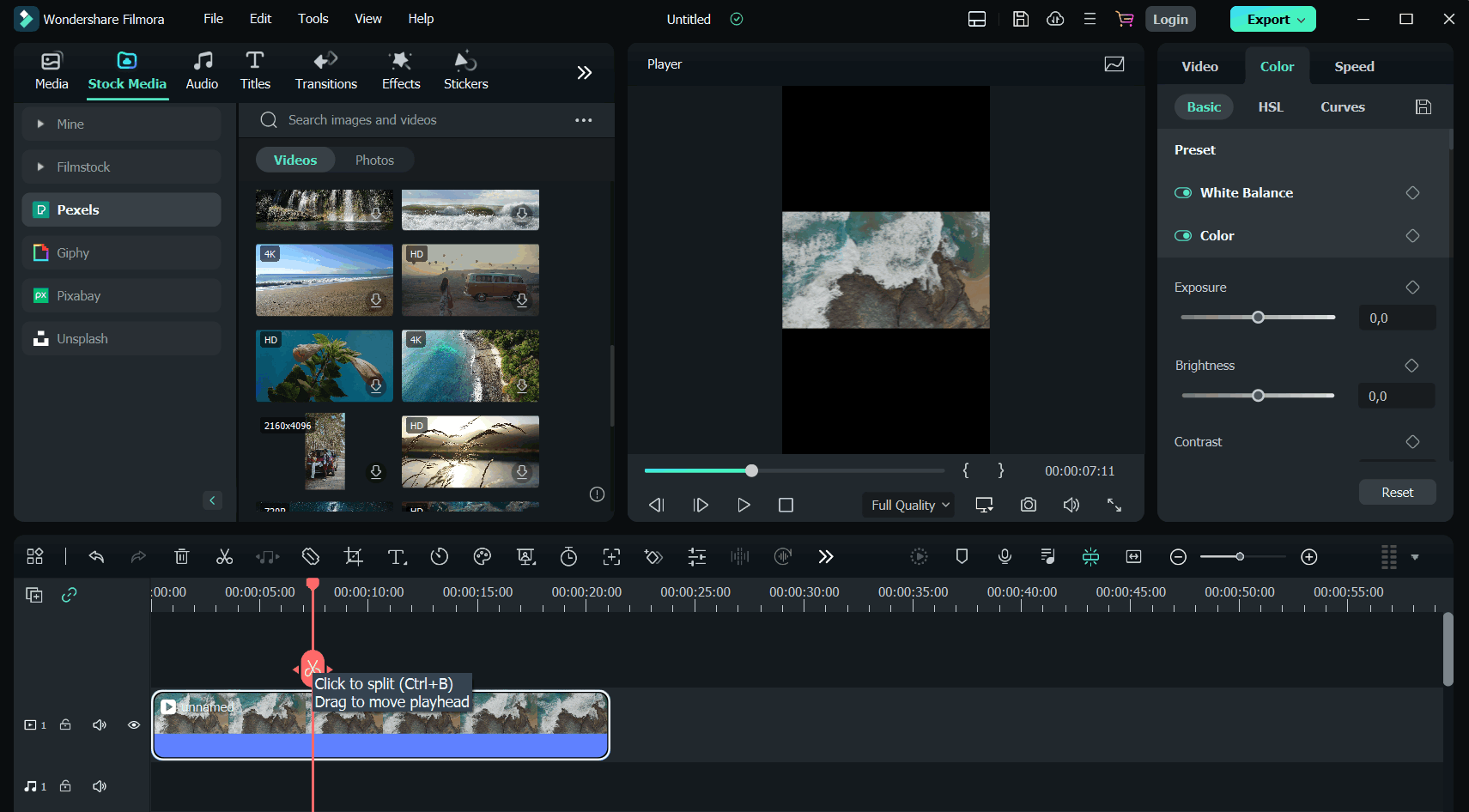
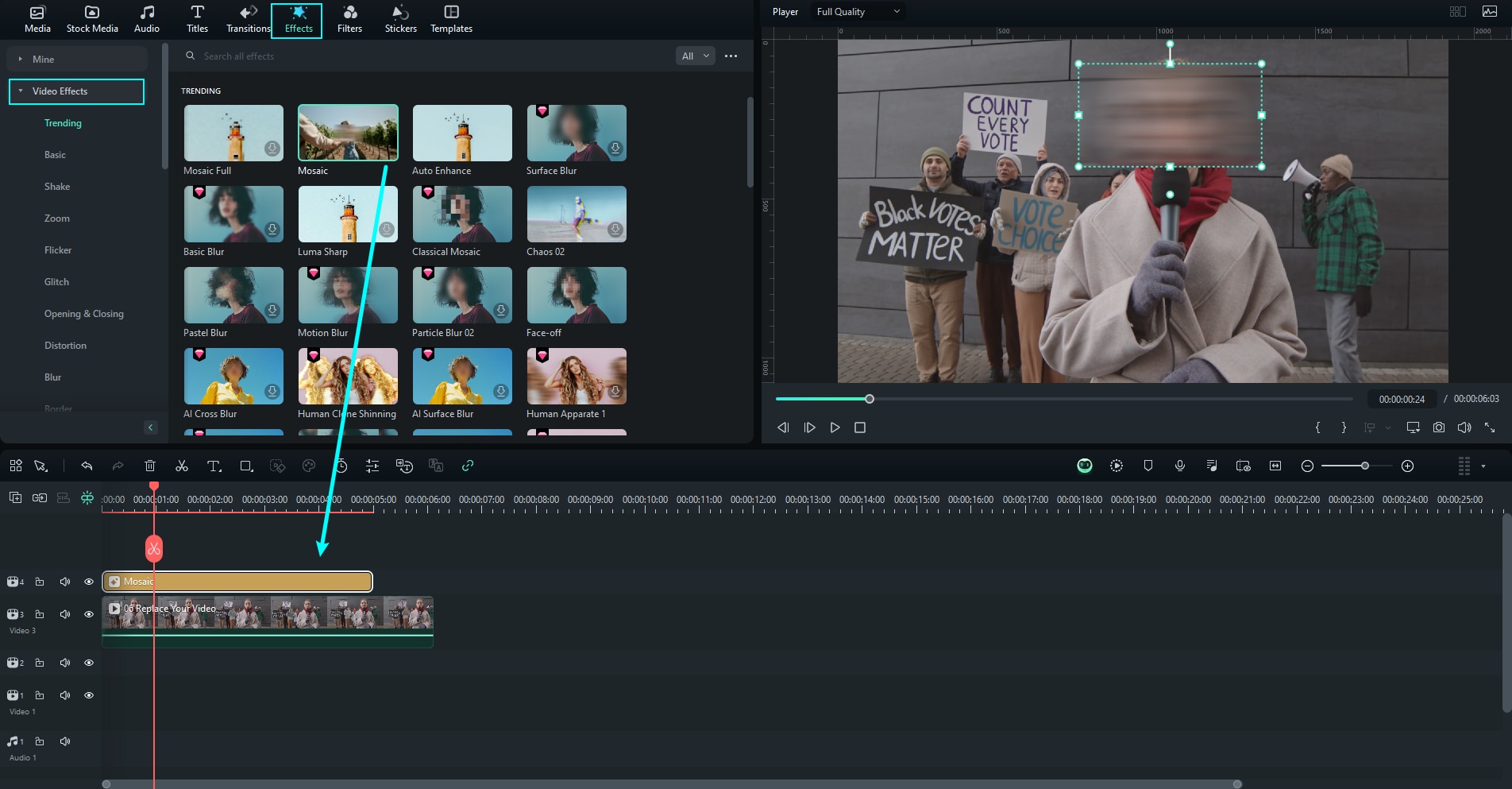
完成后,点击右上角的导出保存编辑好的视频到本地,或直接上传到你的 YouTube 账户。你可以点击查看更多关于如何获得更多 YouTube 订阅者 >>
这里还有一个关于如何使用万兴喵影制作 YouTube 片头的视频教程。
2.YouTube Studio 视频编辑器(初学者)
YouTube Studio 与其说是编辑器,不如说是管理频道和内容的中心。你需要用它来上传或安排新帖子、跟踪订阅者数量并关注频道表现。
任何拥有 YouTube 账户的人都可以使用它——你不必是创作者或拥有任何内容。
至于 Studio 的剪辑功能,坦率地说,它们非常有限。如果你想制作引人注目的转场、添加特效和增强内容,仅靠 Studio 是做不到的。你只能用它修剪或裁切视频、添加面部或自定义模糊,以及使用一些背景音乐。
通过 Studio,你还可以应用信息卡和片尾画面模板,以及字幕。不过,它的功能也就到此为止了。
- 免费使用
- 任何拥有 YouTube 账户的人都可使用
- 提供内容表现概览
- 功能非常有限
- 不适合专业内容创作者
- 添加音乐
- 修剪和裁切视频
- 模糊
- 支持系统
网页版
- 免费试用
1 个月
- 价格
免费 – $0.00/月
YouTube Premium 学生版 – $7.99/月
YouTube Premium 个人版 – $13.99/月
YouTube Premium 家庭版 – $22.99/月
YouTube Premium 年度版 – $139.99/年
3.iMovie(初学者)
如果你偏爱使用苹果生态系统,iMovie 可能是你 YouTube 内容的绝佳编辑器选择。它轻量级,界面简洁易于导航,而且最棒的是,它预装在你的设备中。别担心,如果不小心删除了,你随时可以从 Apple App Store 免费重新获取。
iMovie 是一款功能强大的工具,让你可以轻松制作专业外观的视频。它拥有磁性时间线,因此你的片段和媒体会自动卡入位置并与周围元素连接。虽然磁性时间线无法关闭,但如果需要,你可以通过添加黑色背景片段来绕过它。
凭借绿幕、特效、实用模板、预告片制作等功能,iMovie 可以成为你 YouTube 生涯初期的有力帮手。然而,随着你和频道的发展,你可能需要更强大的解决方案。
- 苹果设备预装
- 免费使用
- 界面简洁
- 仅兼容 Mac 和 iOS
- 更新不频繁
- 可自定义模板
- 磁性时间线
- 精确编辑器
- 支持系统
Mac
iOS
- 免费试用
无
- 价格
免费
4.DaVinci Resolve(初学者/半专业)
我们不能在讨论创建 YouTube 视频的最佳软件时不提 DaVinci Resolve。它是一款功能强大的视频和音频编辑器,具备创作真正电影杰作所需的所有功能。顺便一提,它已在许多"高端"行业中使用,无数电影和广告都严重依赖它。
虽然它确实有相对昂贵的付费版本,但它是预算有限用户的顶级工具之一。这都归功于其慷慨的免费版本,拥有出色的视觉特效和剪辑功能。当然,付费版本功能更丰富,不过它提供的主要是 DaVinci Neural Engine,这对你的 YouTube 内容可能并不需要。
该软件唯一的主要缺点是占用大量系统资源。如果不想遇到卡顿和极慢的性能,你需要在高配置机器上使用它。
- 慷慨的免费版本
- 处理速度快
- 全面的音频剪辑
- 占用系统资源大
- 对新手来说过于复杂
- 多机位剪辑
- Fairlight 音频
- 多用户协作
- 支持系统
Mac
Windows
Linux
- 免费试用
无
- 价格
DaVinci Resolve – 每月 $0.00
DaVinci Resolve Studio – $295.00 一次性付款
5.Final Cut Pro(初学者/半专业)
如果你想要一款专为 Apple 生态系统设计的可靠解决方案,但又不满足于 iMovie 有限的功能,那么 Final Cut Pro 将是你的最佳选择。虽然它适用于专业用途,但主要是为那些寻求比 iMovie 基础功能更强大、更全面的可靠编辑器的用户而设计的。
它最大的卖点是支持多种格式,因此你可以编辑从标准素材到 8K 视频的任何内容。它甚至支持大多数主流相机 RAW 素材,以及(不出所料的)ProRes 和 ProRes RAW。
更棒的是,它可以自动同步多达 64 个不同的拍摄角度,即使它们的格式、帧率和尺寸各不相同。
这是一款出色的 YouTube 视频编辑工具,学习曲线较低,很容易上手。
- 支持 360° 视频
- 无需订阅
- 快速且可靠
- 无轨道编辑可能会令人困惑
- 仅适用于 Apple 设备
- 无轨道编辑
- 调色
- 多机位剪辑
- 支持系统
Mac
iOS
- 免费试用
90 天免费试用
- 价格
Final Cut Pro – $299.99 一次性付款
6.Premiere Pro(半专业/高级)
Adobe Premiere Pro 被公认为编辑 YouTube 视频的最佳程序。它是任何专业人士工具库中的必备工具,为你提供一长串强大功能,可帮助你将任何普通素材转变为完美的 YouTube 内容。
任何你能想象到的效果,都可以通过 Premiere Pro(或至少通过 Premiere Pro 与其他 Adobe 工具的组合)实现。最棒的是,你可以充分利用批处理功能,不间断地继续编辑。
当然,要体验此工具的全部功能,你需要一台强大的计算机。在安装之前,请确保你的设备满足最低系统要求 —— 否则,当 Premiere Pro 执行任何任务时,你将需要漫长的等待。
- 出色的功能集
- 灵活
- 强大
- 学习曲线陡峭
- 消耗计算机资源
- 基于文本的编辑
- AI 生成填充
- 语音增强
- 支持系统
Windows
Mac
- 免费试用
7 天免费试用
- 价格
个人版 – 每月 $22.99
7.Avid Media Composer(半专业/高级)
Avid Media Composer 长期以来一直是娱乐和电视行业的标准。它是你能遇到的最强大的工具之一,提供无与伦比的灵活性和多功能性。它可以优化你的编辑工作流程,增强视频的每一帧,并为你提供丰富的工具和效果库,帮助你完善内容。
有趣的是,Avid 允许你通过映射和自定义键盘来改进编辑工作流程,以便更好地使用快捷键。虽然新手可能会觉得这令人困惑,但从长远来看,快捷键确实使编辑变得更加容易。
虽然对于 YouTube 视频编辑来说可能有点过度,但不可否认的是,Avid 是一款出色的视频编辑器,有很多值得提供的内容。
- 行业标准
- 高级编辑功能
- 出色的协作编辑
- 功能非常有限
- 不适合专业内容创作者
- 语音转文字转录
- 高级色彩管理
- ScriptSync AI
- 支持系统
Windows
Mac
- 免费试用
30 天免费试用
- 价格
免费 – $0.00/月
Media Composer 月付 – 每月 $39.99
Media Composer 年付 – 每月 $25.99
Media Composer 年付 – 每年 $259.00
8.Kdenlive(初学者)
如果你刚刚在 YouTube 上起步,还没有繁忙的发布计划,不妨试试 Kdenlive。这是一个免费的开源解决方案,可以帮助你控制预算,同时让你能够使用出色的功能来增强内容。
通过多轨编辑、多样化的效果和转场、绿幕、关键帧等功能,它涵盖了基础并提供完整功能。
如果你只能使用处理能力不强的低端计算机,它可能是一个特别有用的工具。这是因为 Kdenlive 使用所谓的代理编辑。简而言之,它在你编辑视频时降低视频的分辨率,以减少对计算机资源的总体影响。当你完成编辑后,它会将分辨率恢复到原始状态。
- 免费且开源
- 直观的界面
- 自定义布局
- 偶尔出现错误和故障
- 缺少高级功能
- 关键帧
- 代理编辑
- 音频混音器
- 支持系统
Windows
Mac
Linux
- 免费试用
无
- 价格
免费 – $0.00/月
9.Blender(初学者)

Blender 主要是一款 3D 动画工具,非常适合产品建模或创建超现实的渲染。但它也配备了功能齐全的视频编辑器,可能正是你的 YouTube 频道所需要的。
无论你是想编辑动画片段还是常规素材,它都为你提供了所有可以增强内容的基本工具。轻松剪切和修剪视频、为素材调色、享受视频遮罩等功能。
虽然它不优先考虑编辑功能,但 Blender 对任何创作者来说都是一个方便的工具。最好的部分是它完全免费使用,非常适合预算紧张的新兴 YouTuber。
- 可访问建模工具
- 免费使用
- 强大的渲染
- 性能缓慢
- 格式支持有限
- 视频遮罩
- 调色
- 实时预览
- 支持系统
Windows
Mac
Linux
- 免费试用
无
- 价格
免费 – $0.00/月
10.HitFilm Express(半专业)
HitFilm Express 是一款出色的 PC 端 YouTube 视频编辑软件,但前提是你拥有一台强大的计算机。它往往会消耗大量系统资源,如果你的计算机无法应对,它会非常缓慢且容易崩溃。
话虽如此,它确实提供了出色的功能。你可以随时将其用于基本编辑需求 —— 剪切视频、拆分素材、裁剪等。但是,你也可以进行高级编辑以提高内容的视觉吸引力 —— 调整照明和镜头光晕、运动跟踪素材中的元素以及无缝更改背景。
由于其学习曲线较陡,HitFilm Express最适合已经习惯使用视频编辑器的经验丰富的内容创作者。
- 丰富的创意资源库
- 直观的界面
- 实惠的套餐
- 学习曲线陡峭
- 占用系统资源大
- 添加音乐
- 修剪和裁切视频
- 模糊
- 支持系统
Windows
Mac
- 免费试用
无
- 价格
免费 – $0.00/月
Creator – 每月 $7.99
Pro – 每月 $12.99
主要功能:
- 即用型预设
- 音频同步
- 动作跟踪
点击点击此处探索更多视频编辑器工具。
万兴喵影手机教程
如何为 YouTube 视频选择合适的最佳视频编辑器
如你所见,你可以使用大量多样化的工具。无论你是在编辑 vlog、教程,甚至是制作出色的YouTube 频道预告片,关键问题是选择满足你需求的最佳视频编辑程序。以下是一些可以帮助你做出选择的提示:
- 利用免费试用– 每个编辑器都有不同的工作流程。利用免费试用或免费版本,测试几种不同的工具,看看哪一种符合你的个人编辑工作流程;
- 考虑你的预算– 为你的视频编辑器设定特定预算是个好主意。虽然有一些免费工具,但它们通常要么功能有限,要么难以适应。如果你是视频编辑的新手,你可能需要一个更易于使用的付费解决方案;
- 考虑你的内容类型– 有些编辑器更适合动画内容,而其他编辑器则更适合实拍素材。有些最适合单摄像机源,而其他则支持多机位编辑。在确定编辑器之前,请考虑你正在创建的内容类型(以及你的拍摄方法)。
作为一般经验法则,对于什么是最佳编辑器这个问题,并没有唯一正确的答案。这完全取决于你的个人偏好、预算限制以及整体拍摄和编辑风格。
结论
有了合适的编辑器,即使你的素材质量较差,也可以创建让观众沉浸其中的高质量内容。试试万兴喵影、iMovie、DaVinci Resolve 等解决方案,看看哪个解决方案最适合你。

常见问题
-
YouTuber 使用什么软件进行编辑?
YouTube 创作者中最受欢迎的一些编辑软件包括万兴喵影、DaVinci Resolve 和 Kdenlive。 -
YouTuber 使用 Final Cut Pro 吗?
是的,许多 YouTuber 在发布前使用 Final Cut Pro 编辑他们的内容。如果你是 Mac 用户,这可能是编辑视频的绝佳工具。 -
YouTube 的第一视频编辑应用是什么?
万兴喵影通常被认为是 YouTube 的顶级编辑应用。凭借实惠的价格、出色的功能集和直观的界面,它非常适合创建所有类型的 YouTube 内容 —— 游戏视频、教程、评测等。 -
iMovie 对 YouTube 来说足够好吗?
如果你是预算有限的 Mac 用户,iMovie 可能是适合你的 YouTube 视频编辑器。它的功能有些少,但涵盖了基础并提供了必需品。但是,随着你的 YouTube 频道的发展和预算的增加,你可能需要考虑更高级的编辑器以获得更大的灵活性。