AI 摘要
获取SRT字幕最高效的路径是优先使用VLC或PotPlayer的哈希搜索功能精准匹配本地片源版本,对于无现成字幕的冷门或自制视频则通过万兴喵影AI语音转文字生成,最后务必确保字幕与视频文件同名且同目录以触发自动加载。
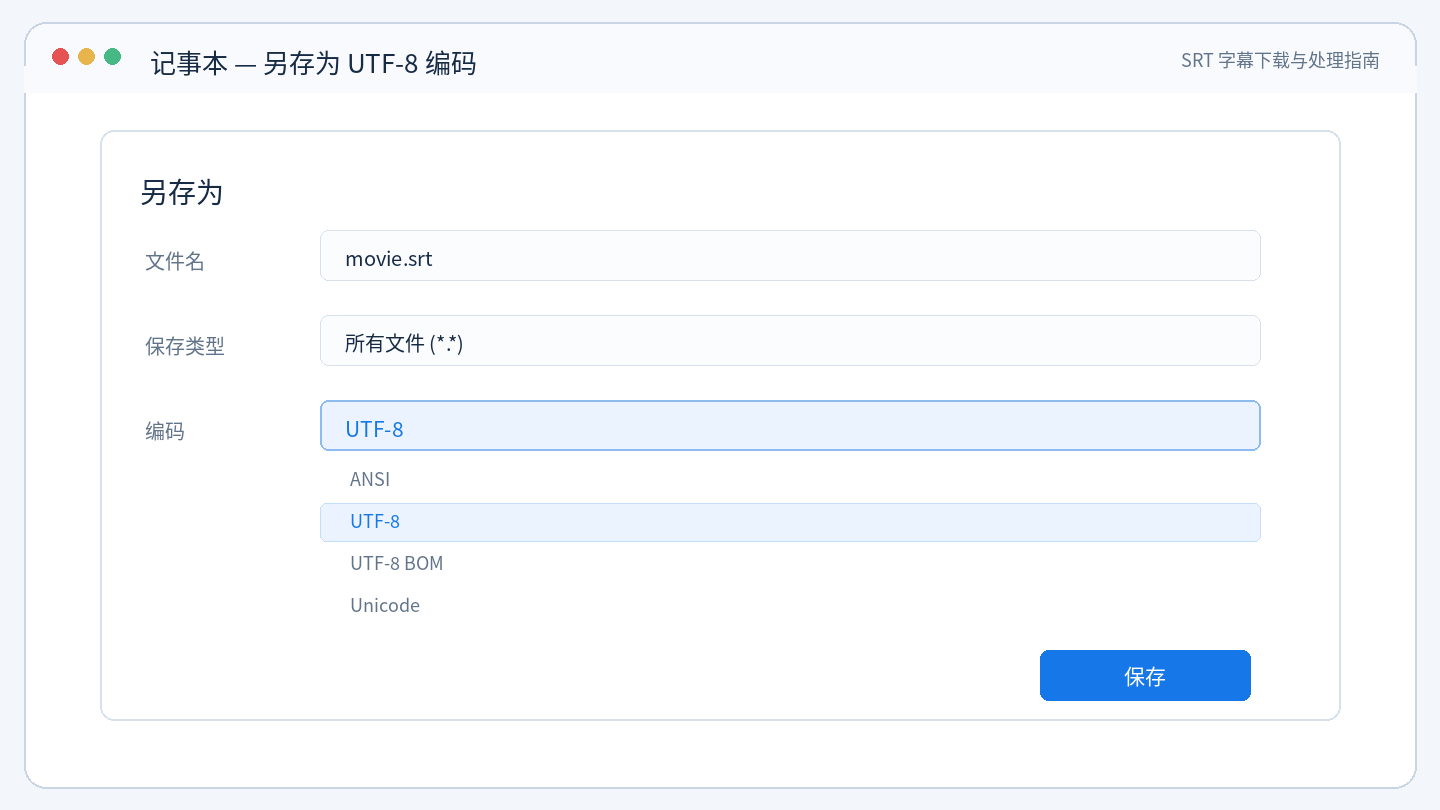
● 从assrt.net、SubHD或OpenSubtitles等字幕站手动获取外挂字幕时,需认准CHS或CHT语言标签并避开exe诱导文件,若播放器读取出现乱码,仅需用记事本打开SRT文件并覆盖另存为UTF-8编码即可解决。
● 提取现有字幕比重新下载匹配度更高,YouTube等在线视频可复制链接至DownSub导出,而本地MKV封装文件则推荐使用ffmpeg命令行或MKVToolNix直接抽出隐藏的内置字幕轨。
● 时间轴错位需根据偏差类型处理,固定延迟可通过VLC播放器按G和H键临时补偿50毫秒,而随播放时间逐渐扩大的渐进式偏差(帧率不同所致),则必须依靠Subtitle Edit的调整速度功能进行永久修正。
问问AI
 豆包
 千问
 DeepSeek
 腾讯元宝
 Kimi
看外语片没有字幕、做的视频要配字幕、下载的片子只有英文字幕——这些场景都会把人引向同一个问题:SRT 字幕到底去哪儿下载。但真正卡住人的往往不是“找不到字幕站”,而是下载下来的字幕播放器不认、时间轴对不上、文件打开全是乱码。本文先给你 6 条实测可用的获取路径,再把下载之后那几步最容易翻车的环节一次讲完。
文章目录
一、先搞清楚:什么是 SRT 字幕
SRT(SubRip Subtitle)是兼容性最强的字幕格式,本质就是一个纯文本文件——用系统自带的记事本就能打开和改。它体积极小,通常不到 100KB,结构也极其规整,由「序号 + 时间轴 + 字幕文本 + 空行」四段循环组成:
1 / 00:00:01,000 --> 00:00:04,000 / 字幕文本 / 空行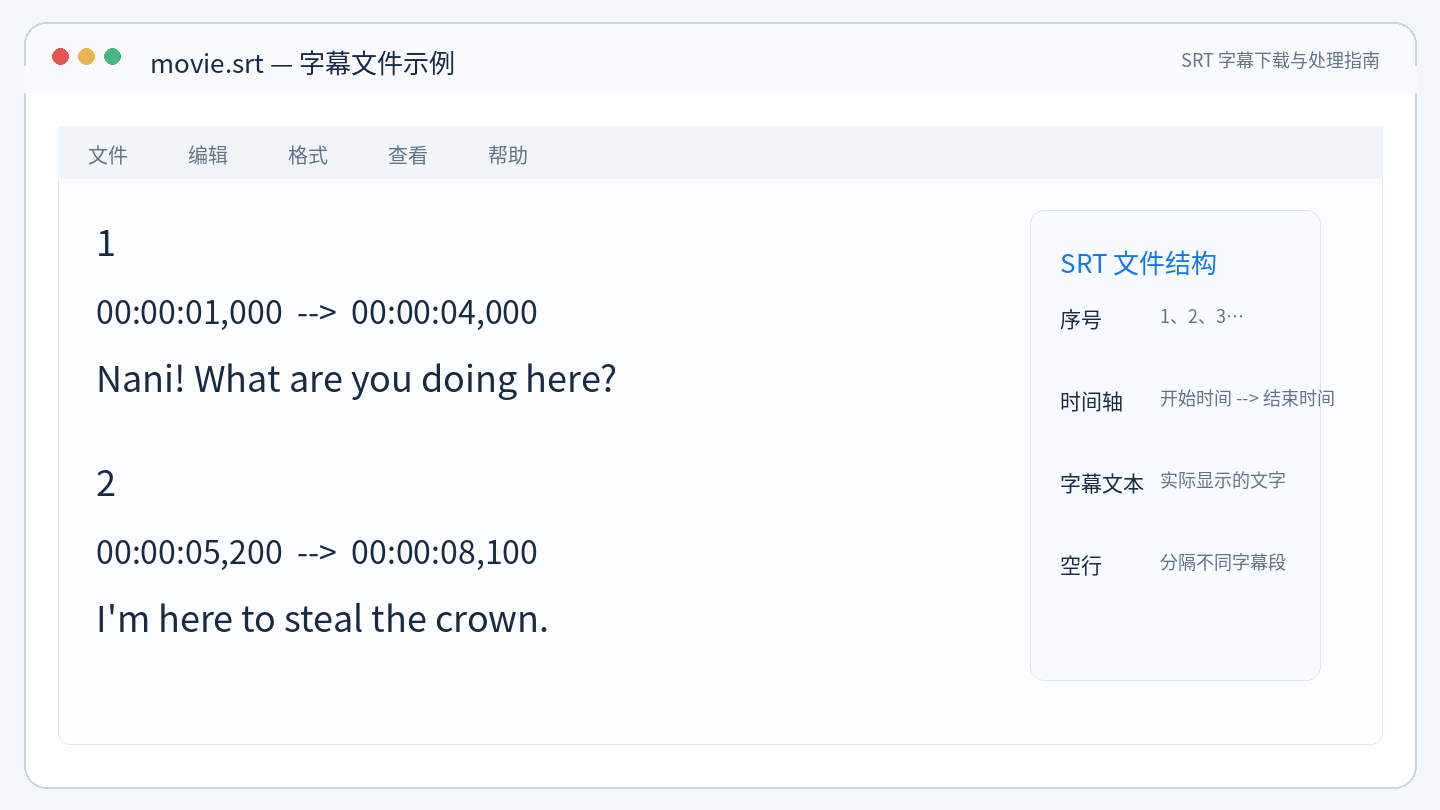
正因为是纯文本,SRT 修改起来门槛很低,几乎所有播放器、智能电视、剪辑软件都认它。这里要区分两个概念:外挂字幕是独立于视频的 SRT 文件,可以随时换语言、随时关掉,但发出去会丢;内嵌/硬字幕是把文字压进画面,任何设备都能显示,但无法关闭也提取不出来。本文前面讲的主要是外挂字幕,需要内嵌的看第十二节。常见字幕格式的差别如下:
| 格式 | 特点 | 什么时候用 |
| SRT | 纯文本、体积最小、兼容性最强 | 外挂字幕的通用首选 |
| ASS / SSA | 支持字体、颜色、位置等特效 | 动漫、卡拉OK特效字幕 |
| VTT | 网页播放器标准格式 | 网页端嵌入播放 |
| SMI | 早期 Windows Media Player 格式 | 老片源,建议转成 SRT |
二、先选对方法:6 条路径决策表
字幕不是只有“去字幕站下”这一条路。先花 10 秒看看自己属于哪种情况,能省掉大量无效搜索:
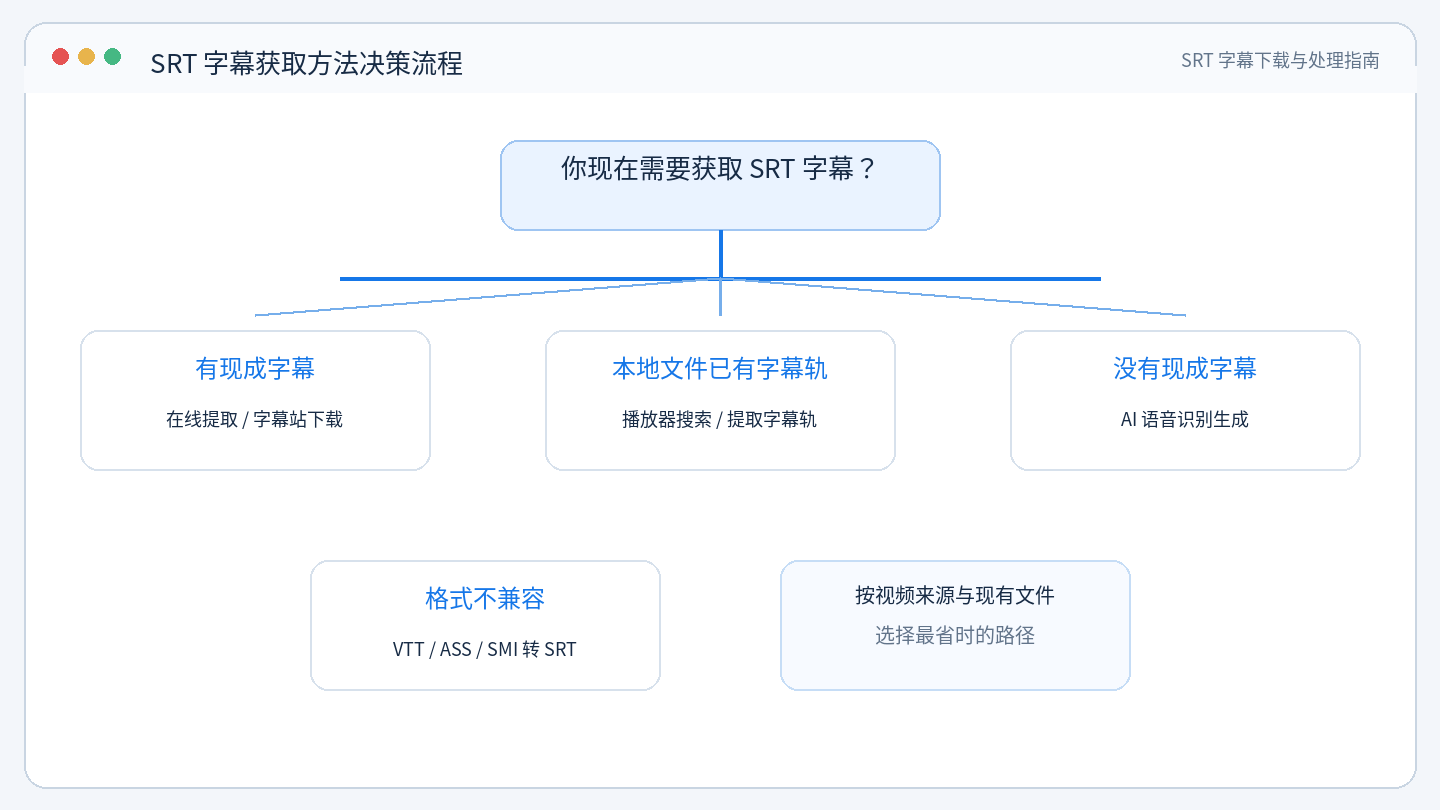
| 你的情况 | 推荐方法 | 耗时 | 难度 |
| 看的是 YouTube、B站 等在线视频 | 方法二:在线提取 | 1 分钟 | 低 |
| 热门影视剧,想要中文字幕 | 方法三:字幕站下载 | 3 分钟 | 低 |
| 本地电影文件,懒得开网页 | 方法四:播放器搜索 | 1 分钟 | 低 |
| MKV 里明明有字幕,只是显示不出来 | 方法五:提取字幕轨 | 5 分钟 | 中 |
| 冷门片/自拍视频/没有现成字幕 | 方法六:AI 自动生成 | 5-10 分钟 | 低 |
| 手里只有 VTT、ASS 等其他格式 | 方法一:格式转换 | 1 分钟 | 低 |
三、方法一:从在线视频直接提取字幕
如果你要的字幕来自 YouTube、B站 这类公开视频,最省事的做法是直接把字幕“抓”下来,而不是去字幕站碰运气。以 DownSub 为例:
- 复制视频页面的完整链接;
- 打开 DownSub,把链接粘贴进输入框,点击下载;
- 在结果里选择需要的语言,导出 SRT 或 TXT 格式。
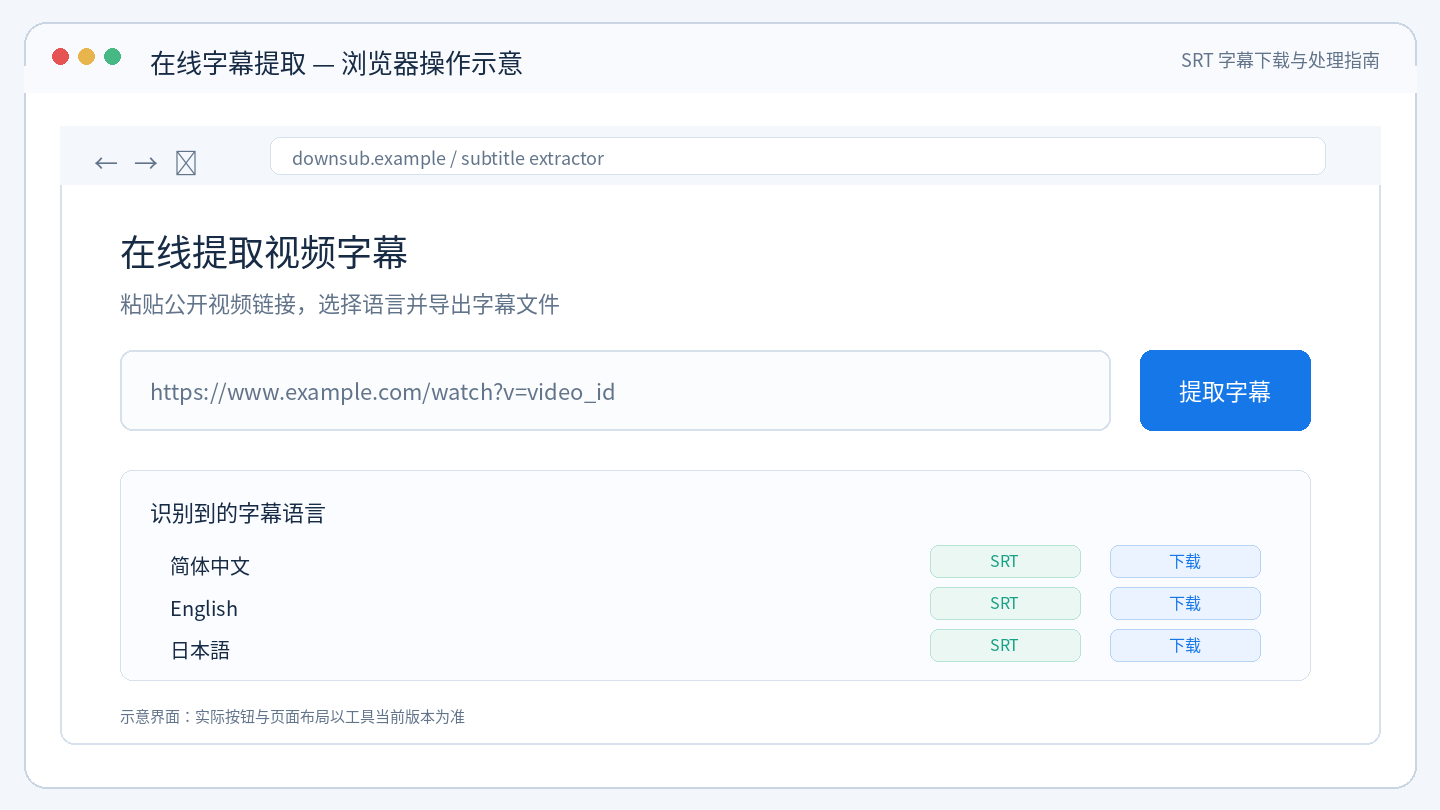
这条路径的合规度最高,适合公开课、UP 主原创内容、自制视频。缺点是它只能拿到该视频本来就有的字幕——视频本身没有字幕,就提取不出来。
四、方法二:从字幕站下载(仅列实测可用)
需要先说一句实话:这个领域的网站生生死死是常态。过去很多教程推荐的 Subscene 已经永久关停(打开官网显示 “Subscene is closed”),字幕库主域名与备用域名目前都跳转到了访问验证页,人人影视也早已停止字幕服务。以下是截至 2026 年 10 月实测仍可访问的几个:
| 站点 | 域名 | 适合找什么 | 要不要注册 |
| 射手网(伪) | assrt.net | 中文字幕最全,库存约 43.7 万条 | 下载不需要 |
| SubHD | subhd.tv | 国产双语字幕、更新快 | 部分需要 |
| OpenSubtitles | opensubtitles.org | 多语言,覆盖 100+ 语种 | 建议注册 |
| Podnapisi | podnapisi.net | 欧美剧集、小语种 | 不需要 |
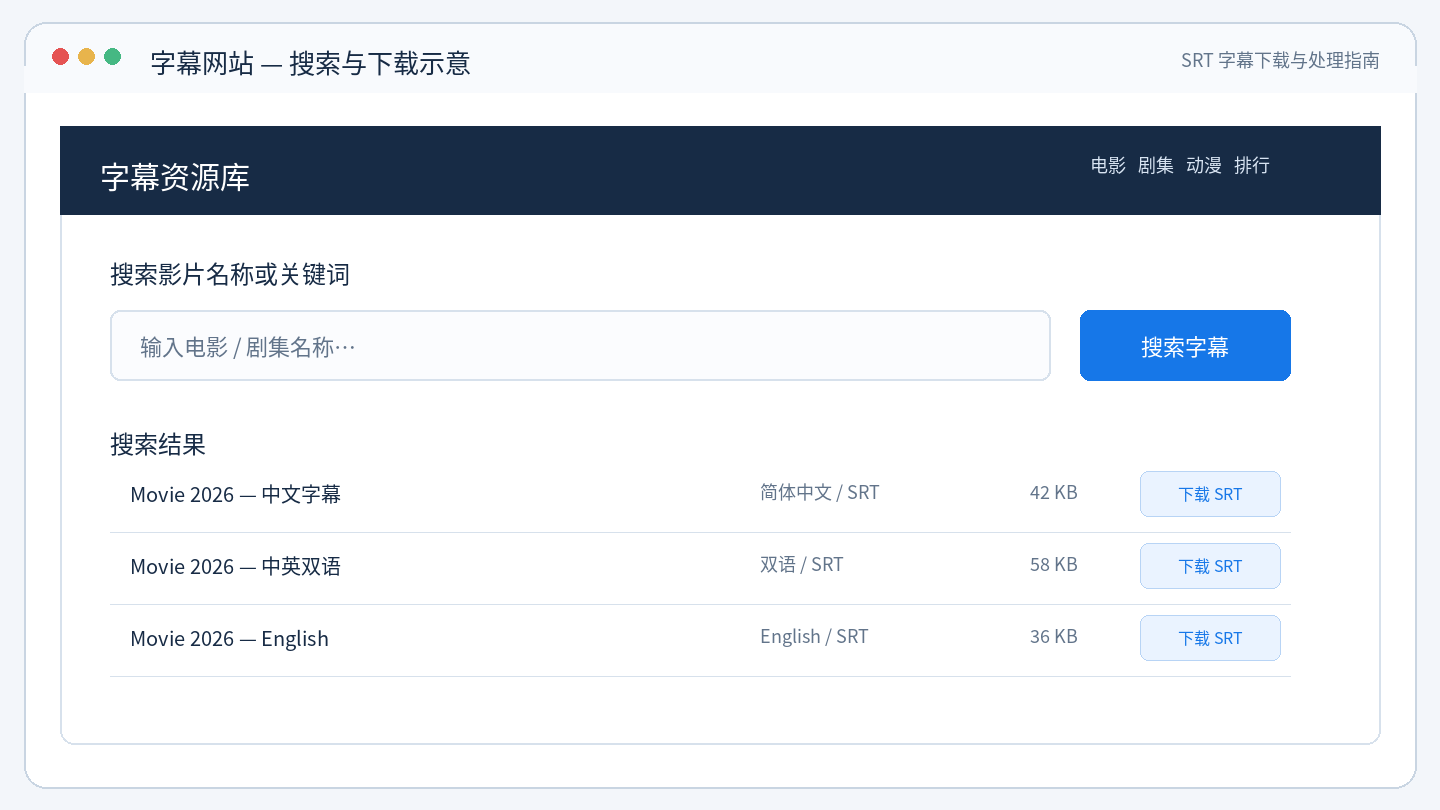
三个常见踩坑点:
- 认准语言标签:CHS 是简体中文,CHT 是繁体中文,标“双语”的通常是中英双行,只要中文字幕的话别下错。
- ASS 字幕可能带字体包:部分特效字幕需要安装指定字体才能正常显示,建议用 Aegisub 打开检查,或者直接转成 SRT 使用。
- 时间轴对不上是常态:字幕是按某个片源版本制作的,你的文件和它的版本不同就会错位。解决方法见第十一节。

五、方法三:让播放器自己去找字幕
不想开网页的话,播放器本身就带字幕搜索功能,而且匹配精度往往比手动搜索更高。
VLC 播放器:打开视频并开始播放 → 顶部菜单选择「查看」→「VLsub」→ 左侧面板选好语言 → 点击「按哈希搜索」。哈希匹配是用你的文件指纹去比对,比按片名搜索准得多,能直接匹配到相同压制版本的字幕。匹配到之后点「下载」,SRT 会自动存到视频所在文件夹。
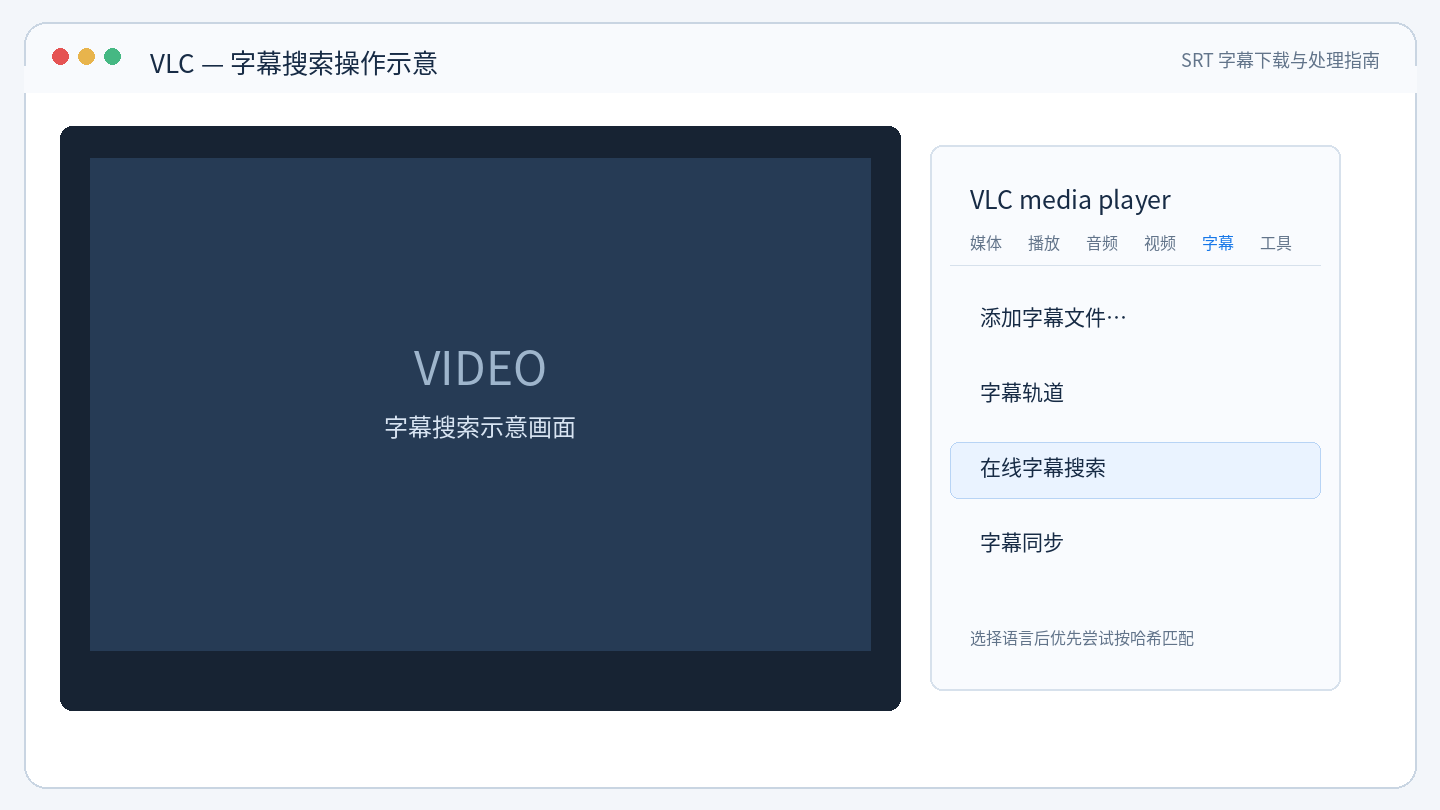
PotPlayer:播放画面右键 →「字幕」→「在线字幕搜索」,同样支持按文件哈希匹配。
六、方法四:把视频里已有的字幕轨挖出来
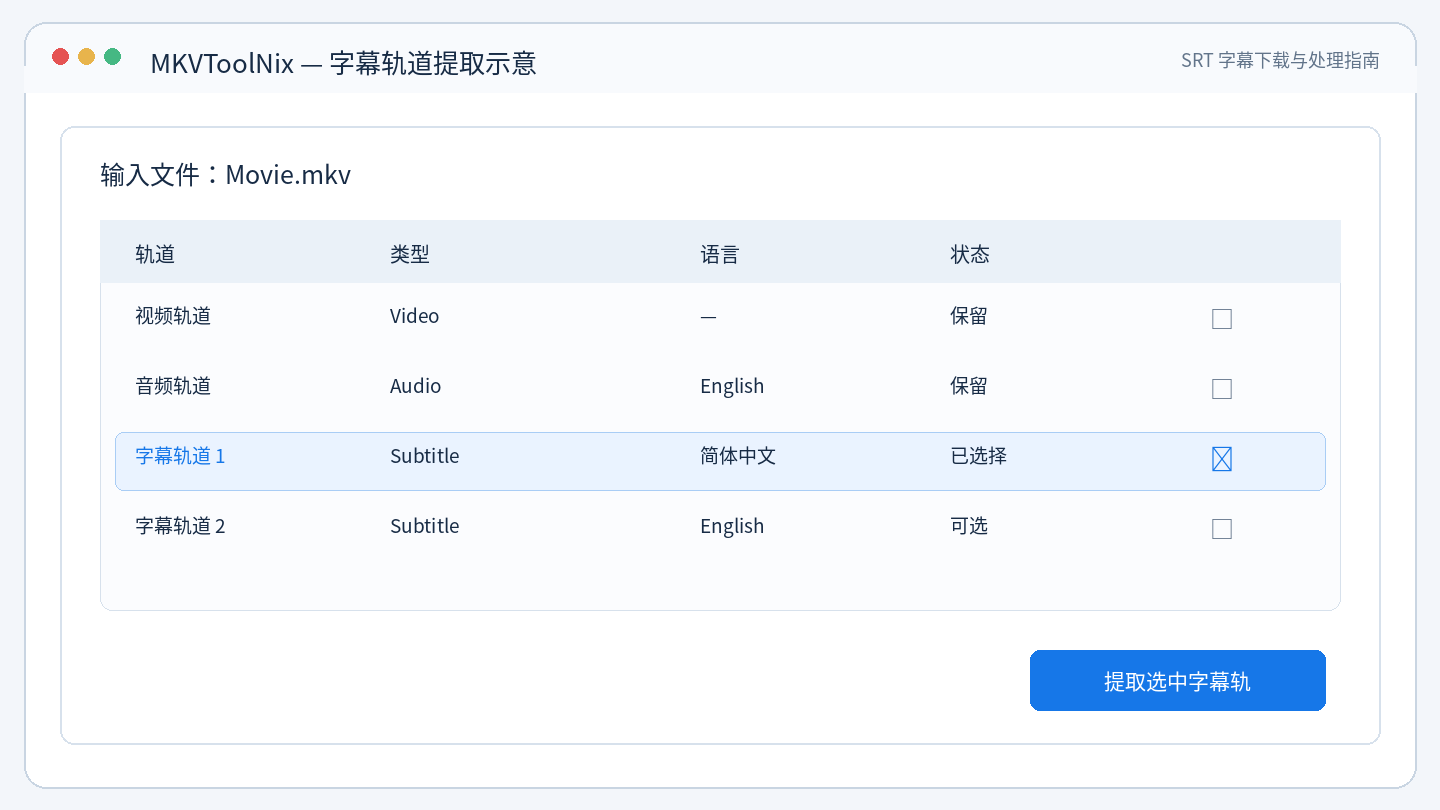
很多人不知道:MKV、MP4 文件里经常本来就封装着字幕轨道,只是播放器没默认显示。这种情况根本不用下载,直接导出即可。
用 ffmpeg 一条命令就能导出(把 input.mkv 换成你的文件名):
ffmpeg -i input.mkv -map 0:s:0 output.srt其中 0:s:0 表示第 1 条字幕轨;如果导出的是 ASS 格式,把输出文件名改成 output.ass 即可。不确定文件里有几条字幕轨,可以先跑 ffprobe input.mkv 查看。不想用命令行的用户,可以用 MKVToolNix 图形界面,勾选字幕轨后抽取。
七、方法五:用 AI 直接生成字幕(找不到字幕时的最优解)
冷门老片、自拍视频、访谈录音、会议记录——这类内容在字幕站基本不可能找到现成字幕。这时候最快的办法不是继续搜,而是让 AI 听一遍语音直接生成 SRT。万兴喵影的 AI 智能字幕就是为这个场景设计的,支持 Windows、Mac 和手机 App 三端。


7.1 Windows / Mac 桌面端:语音转文字
适合需要批量处理、后期还要精修字幕的场景。
Step1选择语音转文字功能
新建项目并导入视频或音频文件,在顶部菜单栏选择「文字」→「智能字幕」,进入「语音转文字」功能;根据需要设置「转写语音」和「输出格式」,点击「创建」开始生成。

Step2编辑生成的字幕
双击字幕轨道打开编辑设置,修改字幕内容、字体、样式,完成后点击「全部应用」同步到所有字幕。

Step3自定义效果并导出
打开「自定义」调整显示效果 →「保存」→「导出」。
生成后的字幕难免有个别识别错误,可以用「智能纠错」自动检查:它会标记可能有误的内容并给出修改建议,比逐句人工校对快得多。

7.2 想要更有表现力:动感字幕
如果是发抖音、B站、小红书的短视频,静态字幕竞争力有限。动感字幕会在播放时自动高亮正在说出的词,节奏感更强。
- 导入视频后,点击顶部「文字」→「智能字幕」→「动感字幕」;
- 设置「转写语言」,需要双语的话开启「翻译语音」,点击「创建」;
- 在右侧面板「字幕」选项卡调整「动态词」和「重点词」的显示效果,再到「动画」选项卡添加动画;
- 选中需要强调的内容,点击「强调」按钮突出显示,最后「全部应用」并导出。


7.3 手机 App 端:随手剪随手加
万兴喵影 App 的 AI 字幕除了识别语音,还包含几项桌面端没有的能力,适合手机拍摄的口播、vlog。
Step1启动 AI 字幕
首页点「创建视频」导入素材,在底部功能栏选「文本」→「字幕」;也可以在首页下滑直接找到「字幕」入口。
Step2设置参数并生成
多片段项目可在「音频来源」指定要识别的轨道,点「┆」可多选片段;需要双语就点「双语字幕」选目标语言。开启「智能包装」后可使用 4 种增强效果——智能重点词、智能 Emoji、智能运镜、智能贴纸;开启「说话人检测」可区分不同说话人并分别标注。完成后点「添加字幕」。

Step3字幕编辑与导出
拖动文本框调整位置大小,在「样式」里改文字、描边、背景、字体、花字;还能逐字设置「重点词」。完成后右上角「导出」。

7.4 提高 AI 字幕准确度的几个办法
语音识别的准确度主要取决于音源质量,以下几点能明显减少后期校对量:
- 先处理音频:背景噪音大、多人同时说话会显著降低识别率,可先做降噪再生成字幕。
- 善用说话人检测:访谈、对话、会议记录这类内容开启后,AI 会按人物分段,后期修改时能直接定位到某个人。
- 生成后再校对一遍:人名、地名、专业术语是识别错误的高发区,用「智能纠错」过一遍,重点盯这三类词。
- 直接生成双语:需要中英对照时,用「翻译语音」一步生成比先出原文再单独翻译快得多,也避免了时间轴二次对齐。
八、方法六:把其他格式转成 SRT
如果下到的字幕是 VTT、ASS 或 SMI,转换成 SRT 只是一步操作。用 ffmpeg:
ffmpeg -i input.vtt output.srt不想用命令行的话,Subtitle Edit、Aegisub 都支持「文件 → 另存为」直接选 SRT 格式;也有大量在线转换工具可用。需要注意的是,ASS 转 SRT 会丢失所有特效信息,这是正常的——SRT 本来就只存纯文本和时间轴。
九、下载完第一件事:让播放器自动加载
这是最高频的卡点。字幕下载好了,播放器却“看不见”——99% 是因为文件名没对上。规则只有两条:
- 字幕文件名与视频文件名完全一致(注意:扩展名不要改,视频是
.mp4,字幕就是.srt); - 放在同一个文件夹里。
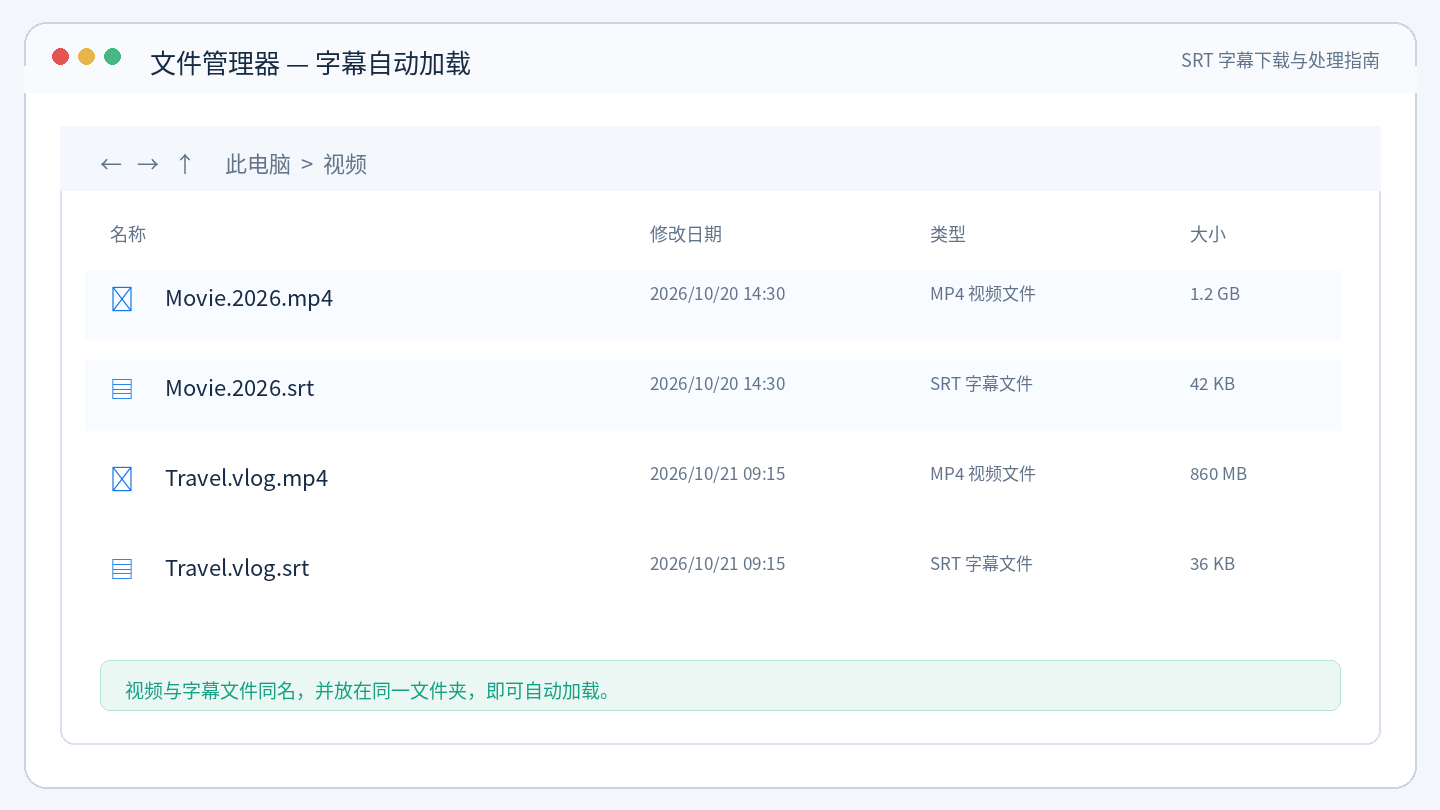
满足这两个条件后,用 PotPlayer、VLC、IINA 等播放器打开视频,字幕会自动载入。个别播放器需要手动指定:右键画面 →「字幕」→「载入字幕」→ 选择 SRT 文件。
十、怎么打开和修改 SRT
右键文件 →「打开方式」→「记事本」,就能看到完整内容。修改时注意保持结构完整:序号连续、时间轴格式不变、每段之间留一个空行。删掉空行是最容易导致字幕整体失效的错误。
十一、字幕和画面对不上怎么办
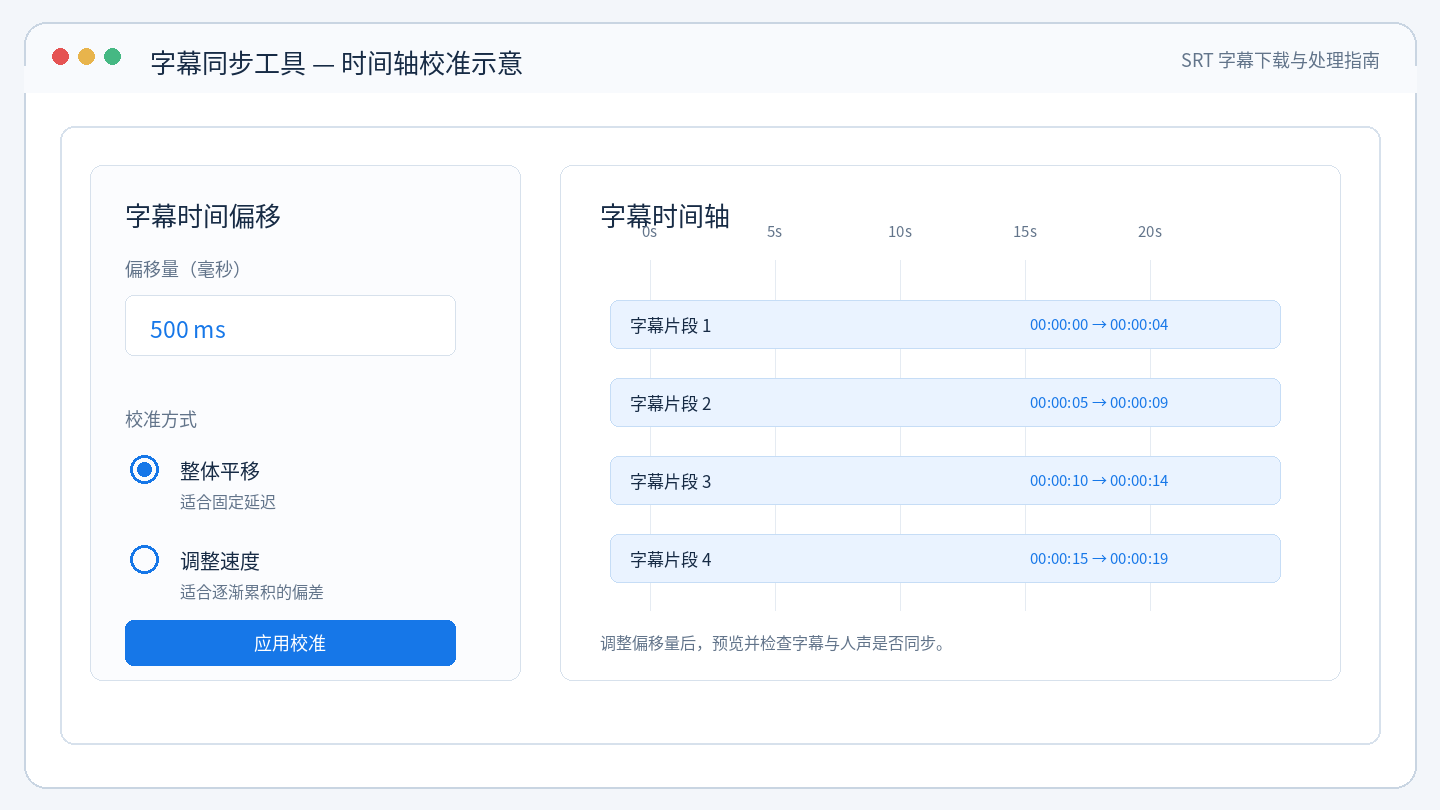
字幕比人声早或晚,是因为字幕按另一个片源版本制作。分临时和永久两种解法:
临时微调(看片时):在 VLC 播放中,按 G 键把字幕延后 50 毫秒,按 H 键把字幕提前 50 毫秒,边看边调到对上口型。这个调整只对当前播放生效。
永久修正(改文件):用免费的 Subtitle Edit 打开 SRT,在「同步」功能里输入整体偏移量,一次性平移全部时间轴后保存。如果字幕是越往后偏差越大(说明帧率不同),则要用「调整速度」而非整体平移。
十二、把 SRT 字幕导入视频并烧录进去
外挂字幕只在本地播放器里有效,一旦发出去就没了。要发抖音、视频号、Instagram 这类会剥离字幕轨道的平台,必须把字幕烧录进画面(硬字幕)。用万兴喵影的操作:
- 导入视频后,把 SRT 字幕文件一并导入素材库,或直接拖到时间轴的字幕轨;
- 双击字幕轨,统一调整字体、大小、描边、位置,点「全部应用」让整片风格一致;
- 确认无误后点击「导出」。默认导出即为烧录进画面的硬字幕,上传到任何平台都不会丢失。

软字幕还是硬字幕?本地观看、需要切换语言、可能二次编辑的,保留外挂软字幕;发社交平台、投屏到不明设备、或者对方可能不会挂载字幕的,一律烧录成硬字幕。稳妥的做法是两个版本都留一份:原始外挂字幕存档,导出一份硬字幕用于分发。